


Workspace-Start
Einen Workspace erstellen
Verbinden Sie Git (oder beginnen Sie mit einer WebCentral-WAR-Datei), arbeiten Sie die Checkliste der Workspace-Einrichtung durch und erstellen Sie den Workspace.
Zuletzt aktualisiert
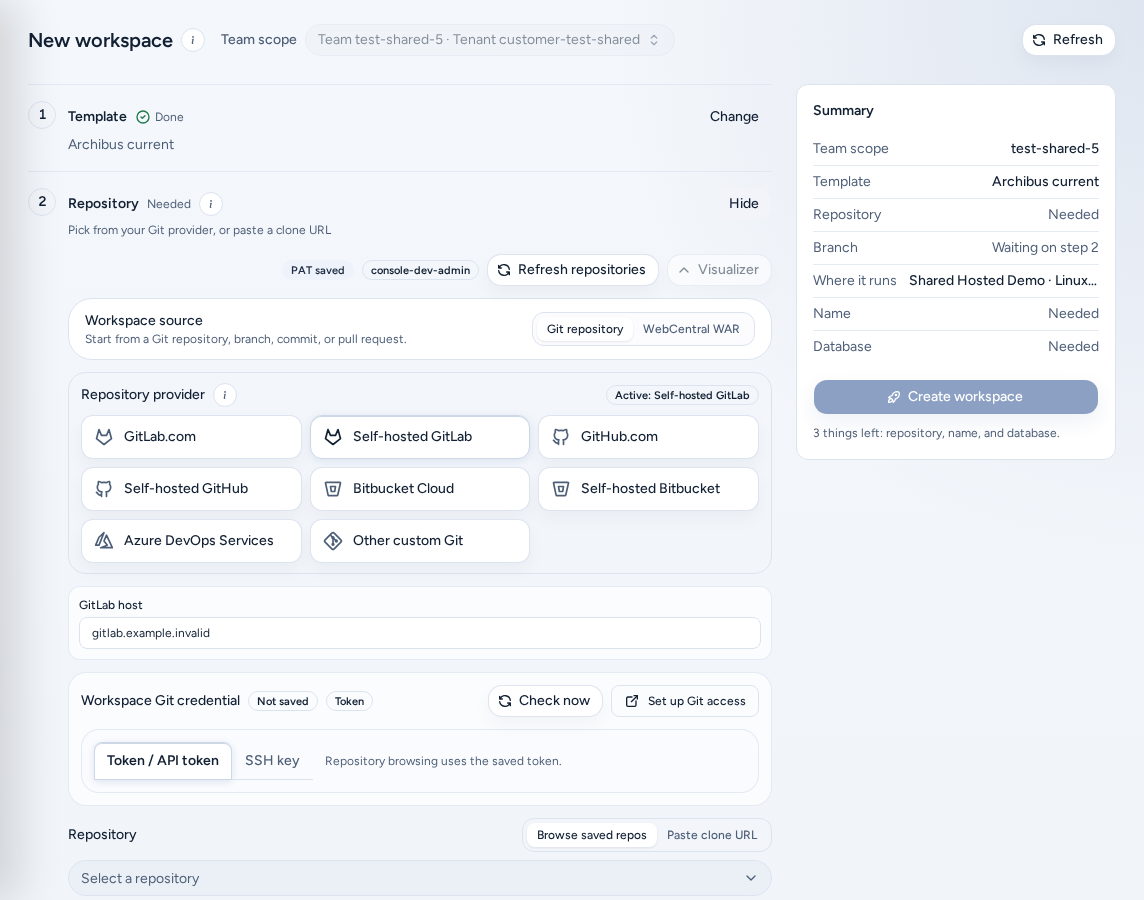
Auf der Seite Neuer Workspace (/create) wird jeweils ein Workspace erstellt. Öffnen Sie die Seite über Neuer Workspace unter Meine Arbeitsbereiche. Ältere Links wie /create-workspace, /presets und /?tab=create öffnen dieselbe Seite.
Wer kann die Seite verwenden?
- Teammitglieder und Teamadministratoren können Workspaces erstellen, wenn ihr Team eine veröffentlichte Vorlage und ein Workspace-Ziel hat.
- Plattformbetreiber und Plattformadministratoren können Workspaces für die Teams erstellen, die sie verwalten dürfen.
- Eine neue Anmeldung, die noch keinem Team beigetreten ist, wird zuerst zur Kontoeinrichtung geleitet. Siehe Einrichtung für Kundenadministratoren.
Wenn bei einem Schritt Benötigt einen Team-Admin angezeigt wird, kann das Problem nur ein Administrator beheben, zum Beispiel durch Veröffentlichen einer Vorlage oder Hinzufügen eines Ziels.
Git zuerst einrichten
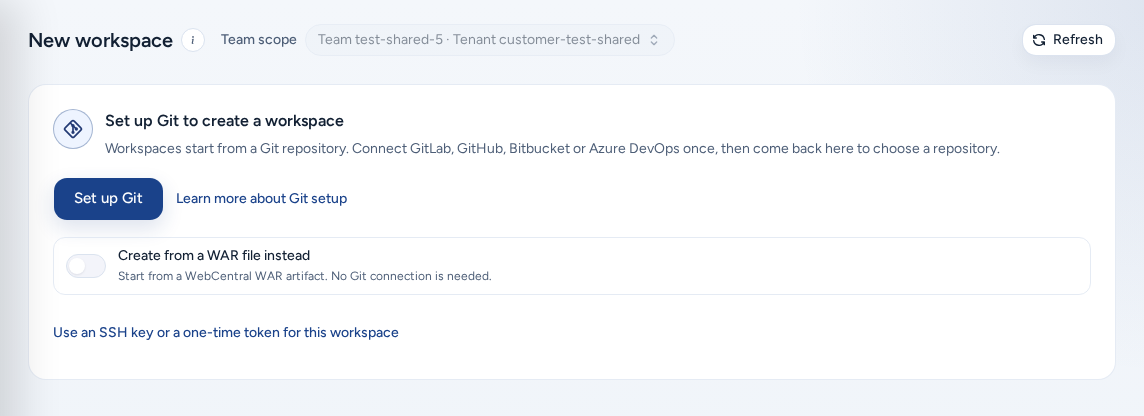
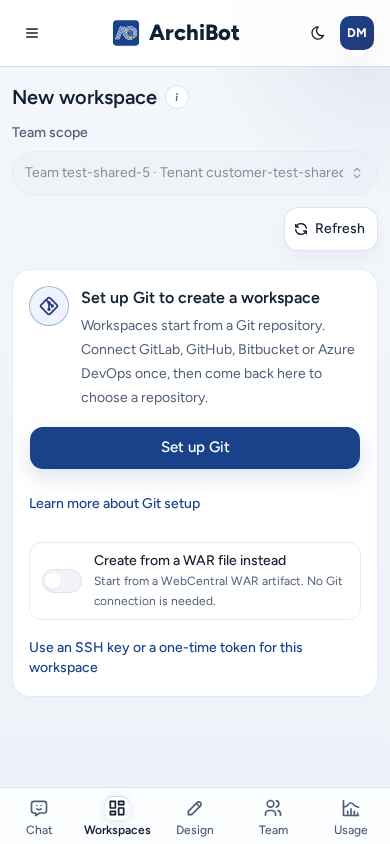
Git-basierte Workspaces klonen ein Repository. Daher prüft Erstellen Ihre Git-Verbindungen, bevor die Checkliste angezeigt wird. Während der Prüfung erscheint Git-Verbindungen werden geprüft…. Falls keine Verbindung nutzbar ist, zeigt Erstellen anstelle der Checkliste Git einrichten, um einen Workspace zu erstellen:
Workspaces werden aus einem Git-Repository erstellt. Verbinden Sie GitLab, GitHub, Bitbucket oder Azure DevOps einmal und kehren Sie anschließend hierher zurück, um ein Repository auszuwählen.
- Wählen Sie Git einrichten. Console öffnet Einstellungen → ArchiBot-Konto → Git-Zugriff (die Ansicht Git repository access).
- Verbinden Sie einen Anbieter. GitLab, GitHub, Bitbucket und Azure DevOps werden unterstützt, abhängig vom Anbieter mit Browseranmeldung (OAuth) oder gespeichertem Token. Siehe Einstellungen: Git-Zugriff.
- Wählen Sie Return. Die Seite zum Erstellen wird neu geladen und prüft Ihre Verbindungen erneut.
Eine einzige nutzbare Verbindung genügt. Eine Verbindung zählt, wenn sie unter Einstellungen → Git Access als Ready, Gespeichert (gespeichert, aber noch nicht geprüft) oder Needs review angezeigt wird. Eine Verbindung mit dem Status Invalid oder Setup needed zählt nicht.
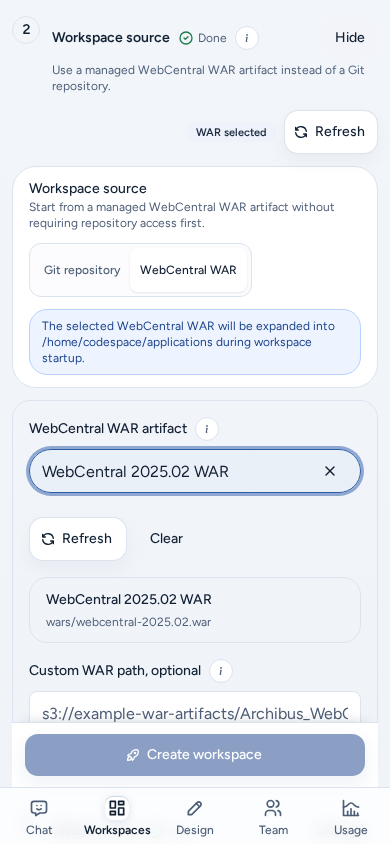
Wenn Sie Git nicht benötigen, aktivieren Sie Stattdessen aus einer WAR-Datei erstellen („Mit einem WebCentral-WAR-Artefakt starten. Keine Git-Verbindung erforderlich.“). Daraufhin wird die Checkliste mit ausgewählter WAR-Quelle angezeigt. Wenn Sie wieder zu Git-Repository wechseln, wird die Sperre erneut aktiviert.
Wenn Sie mit einem SSH-Schlüssel oder einem Token klonen, das nur dieser Workspace verwendet, wählen Sie unter dem Schalter Einen SSH-Schlüssel oder ein einmaliges Token für diesen Workspace verwenden. Die Sperre schließt sich, und die Checkliste öffnet sich mit ausgewähltem Git-Repository, sodass Sie den Schlüssel oder das Token im Schritt Repository eingeben (siehe Git-Anmeldedaten weiter unten). Die Checkliste bleibt danach geöffnet, auch wenn Sie die Quelle ändern, bis Sie die Seite verlassen.
Bei DevOps-Vorlagen ist Git optional, deshalb erscheint die Sperre für sie nie: Create zeigt die normale Checkliste, und ihr Schritt Git-Zugriff ist optional. Steht Ihnen eine DevOps-Vorlage zur Verfügung, zeigt die Sperre außerdem Stattdessen eine DevOps-Vorlage verwenden, bei der Git optional ist; wählen Sie danach wieder eine Git-basierte Vorlage, erscheint die Sperre erneut, es sei denn, Stattdessen aus einer WAR-Datei erstellen ist aktiviert oder Sie haben Einen SSH-Schlüssel oder ein einmaliges Token für diesen Workspace verwenden gewählt.
Wenn Console Ihre Git-Verbindungen überhaupt nicht prüfen kann, etwa wegen eines Netzwerkfehlers, wird die normale Checkliste angezeigt, statt Sie zu blockieren. Im Schritt Repository wird dann das Git-Problem gemeldet.
Über Mehr zur Git-Einrichtung gelangen Sie zu diesem Abschnitt.
So funktioniert die Checkliste
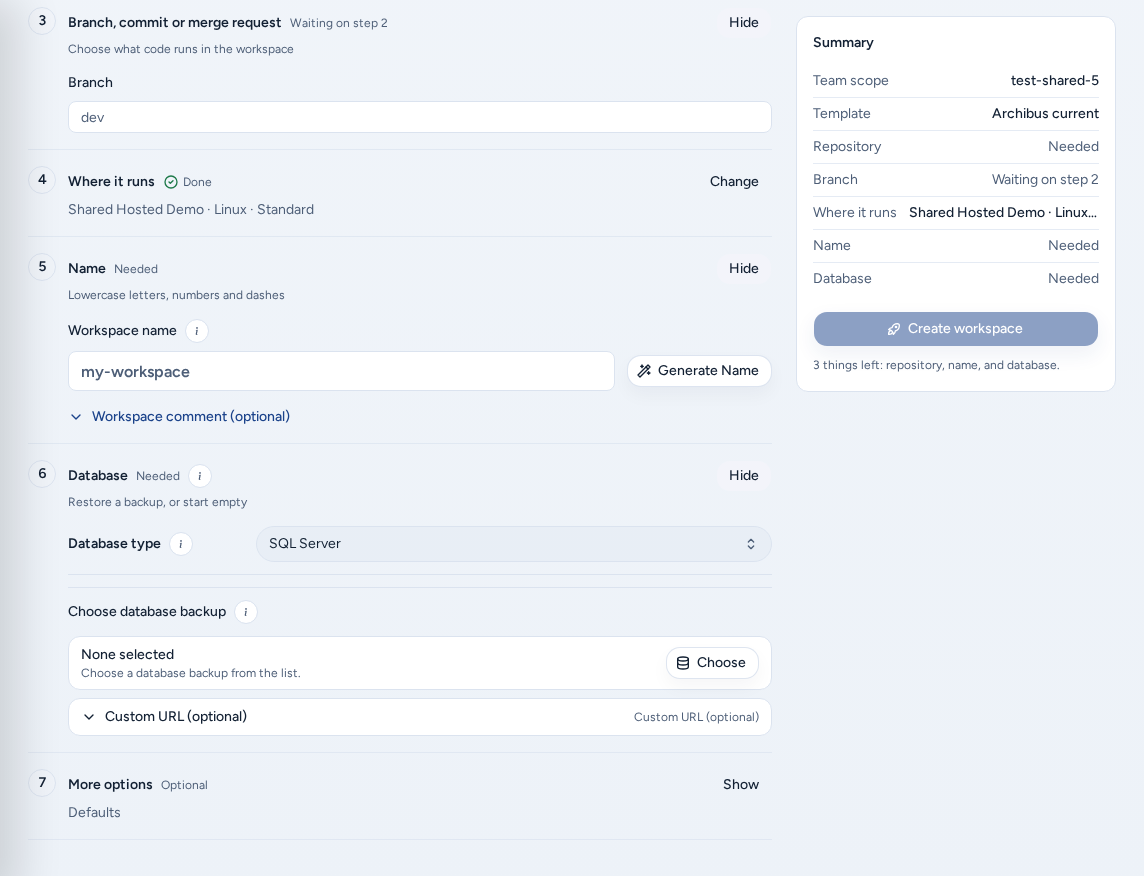
Unterhalb des Seitenkopfs führt Schritte zur Workspace-Einrichtung alle Optionen in der richtigen Reihenfolge auf. Jeder Schritt zeigt einen Status: Erledigt, Benötigt, Optional, Wird geprüft…, Wartet auf Schritt N oder Benötigt einen Team-Admin. Unvollständige Schritte werden automatisch geöffnet. Mit Ändern, Anzeigen oder Ausblenden öffnen oder schließen Sie einen Schritt.
| Schritt | Titel in Console | Auswahl |
|---|---|---|
| 1 | Template | Art des Workspace. |
| 2 | Repository (Git) oder Workspace-Quelle (WAR) | Repository und Git-Anmeldedaten oder WAR-Artefakt. |
| 3 | Branch, Commit oder Merge-Request | Der Code, den der Workspace ausführt. Nur für Git. |
| 4 | Wo er ausgeführt wird | Ziel, Betriebssystem und Größe. |
| 5 | Name | Name des Workspace. |
| 6 | Datenbank | Backup wiederherstellen oder Leer starten. |
| 7 | Weitere Optionen | Zeitplan, Toolchain und Integrationen. |
DevOps-Vorlagen verwenden eine kürzere Liste: Template, Git-Zugriff (optionale Git-Anmeldedaten), Wo er ausgeführt wird (mit DigitalOcean-Zugriff), Name und Weitere Optionen.
Die Karte Zusammenfassung führt Team und Schritte auf und zeigt, was noch fehlt: „Bereit zum Erstellen.“, „Noch 1 Punkt: …“ oder „Noch N Punkte: …“. Wählen Sie einen Punkt in der Zusammenfassung, um direkt zum entsprechenden Schritt zu springen.
In „Erstellen“ gibt es keine Bibliothek gespeicherter Voreinstellungen. Informationen zum Wiederholen eines Starts finden Sie unter Workspace-Voreinstellungen.
Vorlagenfamilie auswählen
Wählen Sie unter Template („Art des Workspace auswählen“) eine Vorlagenfamilie. Jede Familie legt Toolchain, Datenbankanforderungen und Laufzeitimage fest. Eine Familie kann Nicht verfügbar anzeigen:
- „Verfügbar, sobald in Schritt N ein Ziel festgelegt wurde.“ Wählen Sie ein Ziel unter Wo er ausgeführt wird und kehren Sie anschließend zurück.
- „Auf Ziel nicht veröffentlicht. Bitten Sie einen Teamadministrator um Veröffentlichung.“
- „Für dieses Team wurde noch keine Vorlage veröffentlicht. Bitten Sie einen Teamadministrator, eine Vorlage zu veröffentlichen.“
Verwenden Sie nicht die Vorlage eines anderen Teams als Umgehung. Fragen Sie Ihren Teamadministrator oder lesen Sie Katalog und Bereitschaft.
Repository und Branch auswählen
Für einen Git-Workspace:
- Wählen Sie unter Repository („Wählen Sie einen Git-Anbieter oder fügen Sie eine Klon-URL ein“) den Repository-Anbieter. Die darunterliegenden Felder ändern sich je nach Anbieter.
- Wählen Sie über Gespeicherte Repositorys durchsuchen ein Repository oder verwenden Sie Klon-URL einfügen.
- Wählen Sie unter Branch, Commit oder Merge-Request („Wählen Sie den Code, der im Workspace ausgeführt wird“) einen Branch, Commit oder Merge-/Pull-Request.
- Optional: Fügen Sie Sekundäre Repositorys hinzu. Sie werden der Reihe nach nach
/home/codespace/applications/<repo-name>geklont. - Prüfen Sie Git-Benutzername und E-Mail-Adresse. Commits aus dem Workspace verwenden diese Identität. Der Standardwert stammt aus Ihrer aktuellen Anmeldung und ist unabhängig von Ihrem Console-Anzeigenamen.
Git-Anmeldedaten
Für private Repositorys benötigen Sie Anmeldedaten, die sowohl in Console als auch im Workspace funktionieren.
- Token oder Browseranmeldung. Verwenden Sie die Verbindung unter Einstellungen → Git-Zugriff oder die vom Anbieter angezeigten Anmeldedatenfelder des Workspace. Console zeigt, ob Anmeldedaten gespeichert und funktionsfähig sind, zeigt den gespeicherten Wert jedoch nicht erneut an.
- Selbst gehostetes GitLab. Geben Sie den GitLab-Host, Ihren GitLab-Benutzernamen (nicht den Anzeigenamen) und ein persönliches Zugriffstoken ein. Empfohlene Bereiche:
read_apioderapizum Durchsuchen,read_repositoryzum Klonen und Abrufen sowie nur bei Bedarfwrite_repository, wenn Workspaces pushen sollen. Wählen Sie zum Austauschen PAT ersetzen. - SSH. Fügen Sie den privaten SSH-Schlüssel ein (erforderlich) und optional den öffentlichen Schlüssel. Der Workspace benötigt den privaten Schlüssel zum Klonen und Pushen über SSH; der Schlüssel wird mit diesem Workspace gespeichert. Im SSH-Modus können Repositorys oder Branches nicht aufgelistet werden. Fügen Sie die SSH-Klon-URL daher selbst ein.
Wenn Sie keine gespeicherte Git-Verbindung haben, zeigt Create zuerst Git einrichten, um einen Workspace zu erstellen an. Wählen Sie dort Einen SSH-Schlüssel oder ein einmaliges Token für diesen Workspace verwenden, um zu diesen Feldern zu gelangen.
Geben Sie niemals ein Token oder einen privaten Schlüssel in einer Repository-URL, einem Workspace-Kommentar oder einer Supportanfrage an.
Stattdessen mit einem WAR-Artefakt starten
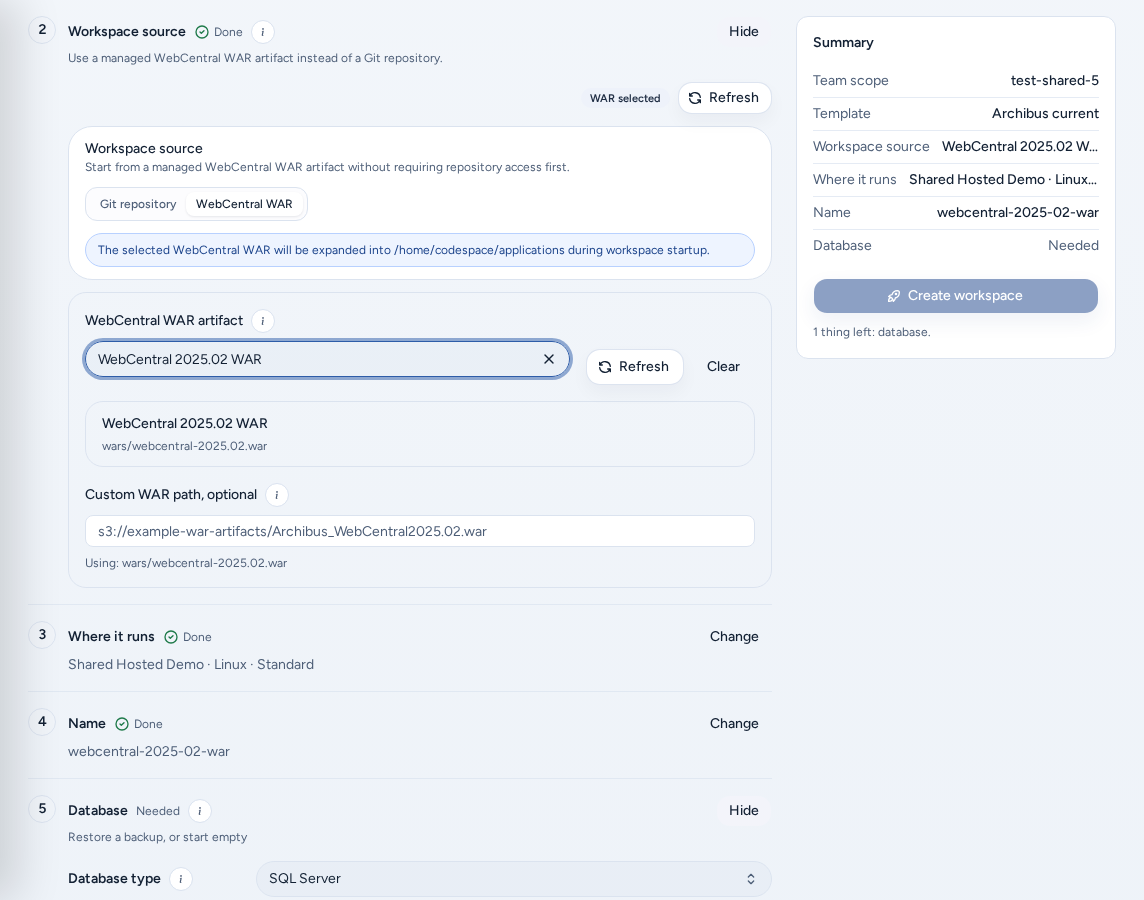
Verwenden Sie eine WAR-Quelle, wenn der Workspace mit paketierten Archibus-Dateien anstelle eines geklonten Repositorys starten soll. Eine Git-Verbindung wird nicht benötigt.
- Wählen Sie unter Workspace-Quelle WebCentral WAR oder aktivieren Sie auf der Git-Einrichtungsseite Stattdessen aus einer WAR-Datei erstellen.
- Wählen Sie im Schritt Workspace-Quelle aus dem verwalteten Katalog ein WAR-Artefakt.
- Geben Sie nur dann, wenn das benötigte Artefakt nicht aufgeführt ist, einen Benutzerdefinierten WAR-Pfad ein. Es muss sich um einen verwalteten Pfad vom Typ
s3://,file://oder HTTPS handeln, den Console erreichen kann. Fügen Sie keinen öffentlichen Downloadlink ein.
Ein WAR-Workspace enthält keinen Schritt Branch, Commit oder Merge-Request und überspringt den Repository-Klon. Beim Start des Workspace wird die WAR-Datei nach /home/codespace/applications entpackt. Vorlage und Ziel müssen WAR-Workspaces weiterhin unterstützen.
Wo der Workspace ausgeführt wird
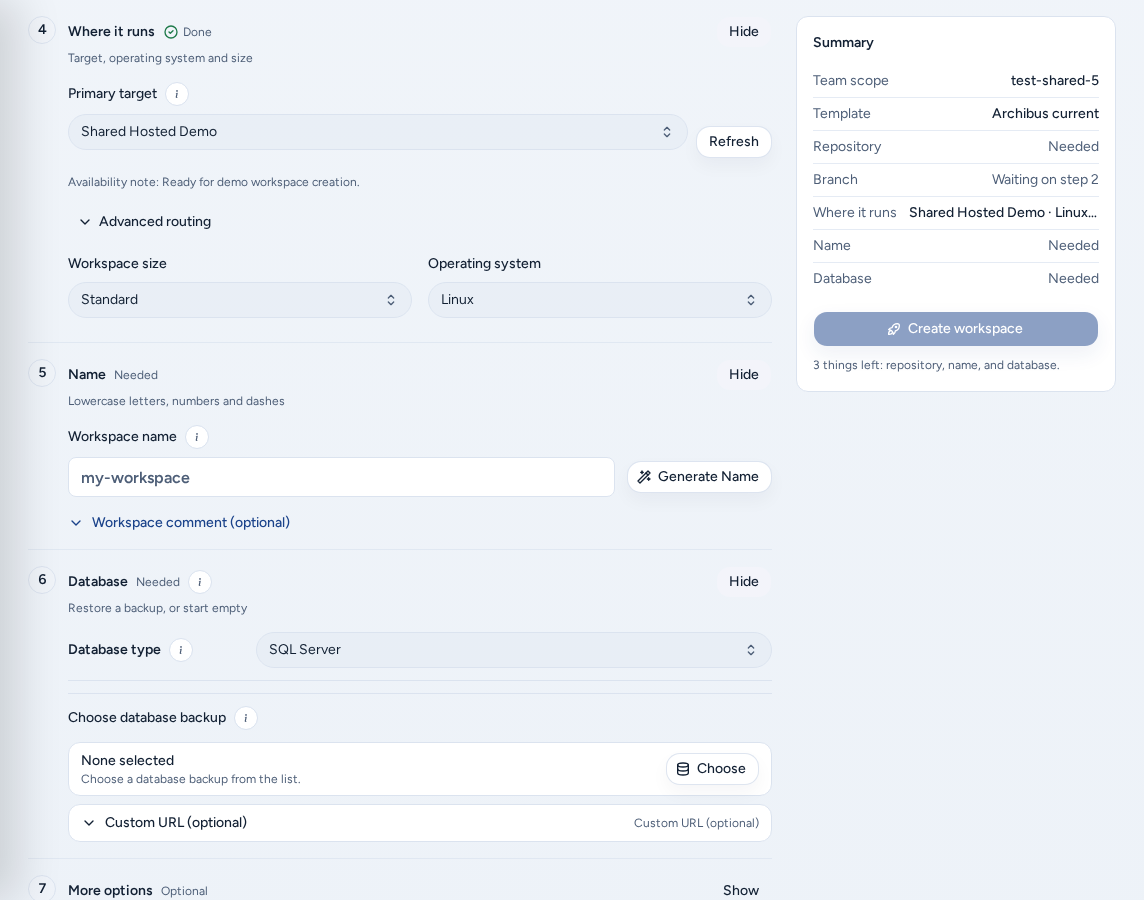
Unter Wo er ausgeführt wird („Ziel, Betriebssystem und Größe“) legen Sie fest, wo der Workspace bereitgestellt wird.
- Wählen Sie das Ziel sowie Betriebssystem und Workspace-Größe. Console führt nur Ziele und Größen auf, die Ihr Team verwenden darf. Wenn kein Ziel aufgeführt ist, muss ein Teamadministrator eines hinzufügen.
- Öffnen Sie Erweitertes Routing, um das Cloud-Routing zu sehen: Primäres Ziel, Fallback-Richtlinie und gegebenenfalls Fallback-Ziele. Manche Teams sind auf ihre gebundenen Ziele beschränkt, andere bevorzugen sie lediglich.
- Wenn der Workspace gespeicherten Speicher wiederherstellt, fordert „Erstellen“ eine Genehmigung an. Bis dahin wird in der Zusammenfassung „Genehmigung für gespeicherten Speicher“ angezeigt.
Für DevOps-Vorlagen wird hier auch DigitalOcean-Zugriff angezeigt. Bei „DigitalOcean-Anmeldung ist für diese Console nicht eingerichtet“ wenden Sie sich an einen Plattformadministrator.
Workspace-Name
Geben Sie einen Workspace-Namen ein: nur Kleinbuchstaben, Zahlen und Bindestriche, innerhalb der angezeigten Längenbegrenzung. Namen generieren schlägt einen Namen vor. Console prüft die Verfügbarkeit während der Eingabe („Name ist verfügbar.“ oder „Workspace-Name ist nicht verfügbar.“). Beim Erstellen erfolgt eine abschließende Prüfung.
Der optionale Workspace-Kommentar wird in Console mit dem Workspace gespeichert. Geben Sie dort keine Passwörter, API-Schlüssel oder anderen Geheimnisse ein.
Datenbank
- Wählen Sie den Datenbanktyp. Console speichert die Auswahl pro Repository-URL. Mit Keine überspringen Sie die Backup-Anforderung.
- Wählen Sie unter Datenbank-Backup auswählen eine Wiederherstellungsquelle aus, um ein Backup wiederherzustellen, oder wählen Sie Leer starten.
- Fügen Sie eine Benutzerdefinierte Backup-URL nur ein, wenn das benötigte Backup nicht in der genehmigten Liste erscheint.
Zum Hochladen eines Backups oder Verknüpfen von Backups mit einem Repository öffnen Sie Backups.
Integrationen
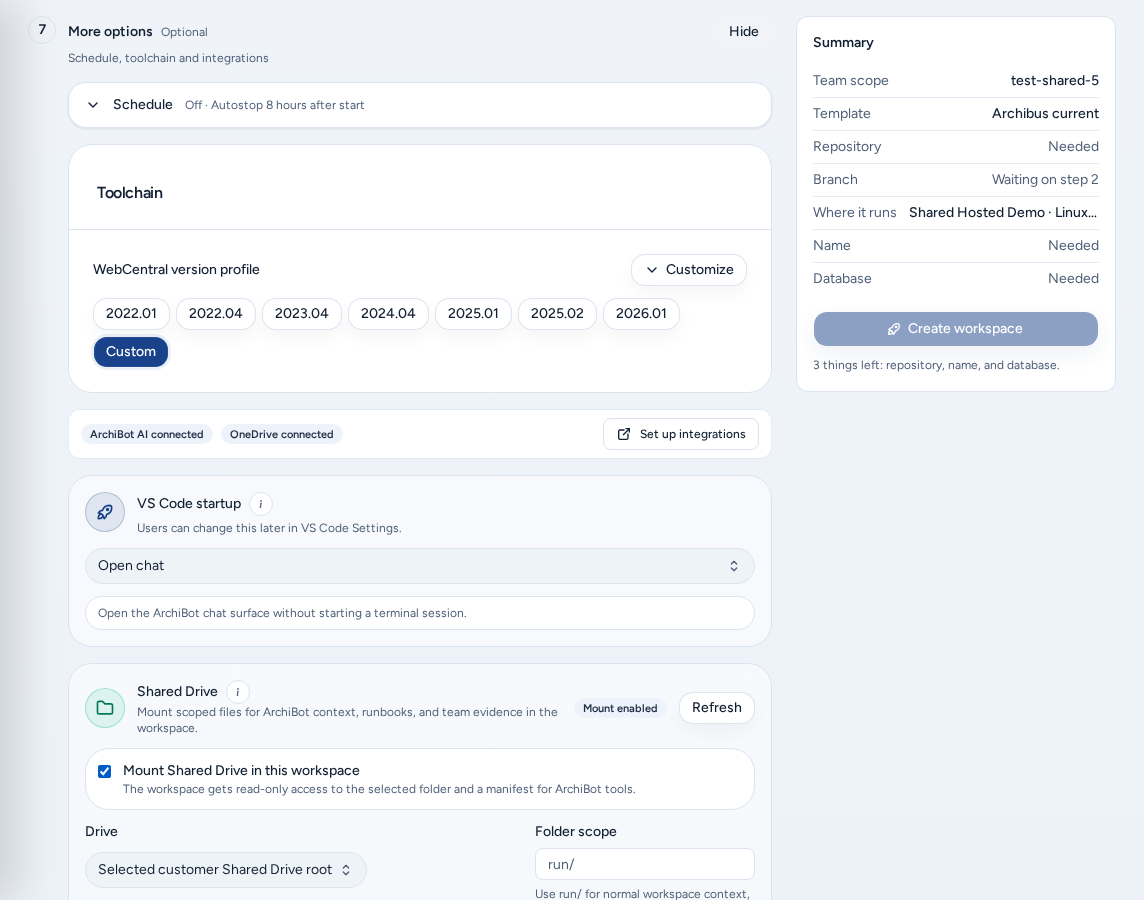
Unter Weitere Optionen („Zeitplan, Toolchain und Integrationen“) befinden sich optionale Einstellungen:
- Zeitplan: Autostart und Autostopp für den neuen Workspace.
- Toolchain: das WebCentral-Versionsprofil, das Java, Gradle und Tomcat gemeinsam festlegt.
- Jira: Ihre Atlassian-E-Mail-Adresse, die Jira-Site-URL, ein Atlassian-API-Token und ein Standardschlüssel für Projekte für neue Vorgänge. Mit einem gespeicherten Token können Sie ein Ihnen zugewiesenes Ticket wählen. Der Vorgeschlagene Branch-Name wird an den Workspace übergeben, der ihn nach dem Start als zu erstellenden Ticket-Branch anbietet.
- Linear.app: persönlicher Linear-API-Schlüssel.
- OneDrive: Verbinden Sie Ihr Microsoft-Konto, um ArchiBot-Sitzungszusammenfassungen und freigegebene Dateien zu synchronisieren.
- Shared Drive: Binden Sie ein Team- oder persönliches Drive schreibgeschützt ein oder fügen Sie begrenzten Kontext hinzu. Wählen Sie einen Ordnerbereich wie
run/. Siehe Shared Drive. - VS-Code-Start: Was die ArchiBot-VS-Code-Erweiterung beim Browser- oder Desktop-VS-Code-Verbindungsaufbau öffnet. Die Auswahl kann später in den VS-Code-Einstellungen geändert werden.
Wiederverwendbare Anmeldedaten (Jira, Linear, OneDrive, Shared Drive) lassen sich auch einmalig unter Einstellungen → Integrationen festlegen. Verbinden Sie nur Dienste, die Ihr Team genehmigt hat.
Verwalteter KI-Zugriff
Der Hinweis Verwalteter KI-Zugriff erklärt, wie ArchiBot im neuen Workspace funktioniert. Von Console verwaltete Anmeldedaten ermöglichen den Befehl archibot und ArchiBot-Skills in unterstützten Workspaces. Ihre persönlichen Agentenbefehle bleiben unverändert: Sie können sich im Workspace bei Ihrem eigenen Konto anmelden, ohne dass Console es überschreibt.
Im Bereich ArchiBot wird angezeigt, ob die verwaltete Anmeldung verbunden ist. Verwenden Sie Verbinden, um eine Geräteanmeldung zu starten, oder wählen Sie Eigenen Codex-API-Schlüssel verwenden, wenn Ihr Team dies zulässt. Ein gespeicherter Schlüssel wird für künftige Workspaces wiederverwendet. Die Nutzung wird Ihrem ArchiBot-Credit-Guthaben des Teams belastet. Siehe Nutzung und Analytics.
Workspace erstellen
- Arbeiten Sie die Checkliste durch, bis jeder Schritt Erledigt oder Optional ist.
- Lesen Sie die Zusammenfassung. Dort sollte „Bereit zum Erstellen.“ stehen.
- Wählen Sie einmal Workspace erstellen.
- Verfolgen Sie das Build-Protokoll. Während der Bereitstellung wird die Build-Ausgabe gestreamt. Anschließend erscheint Build abgeschlossen, und das Protokoll wechselt zum Start des Workspace.
- Öffnen Sie den Workspace unter Meine Arbeitsbereiche, sobald er ausgeführt wird.
Wenn beim Erstellen ein Validierungsfehler angezeigt wird, korrigieren Sie das Feld, bevor Sie es erneut versuchen.
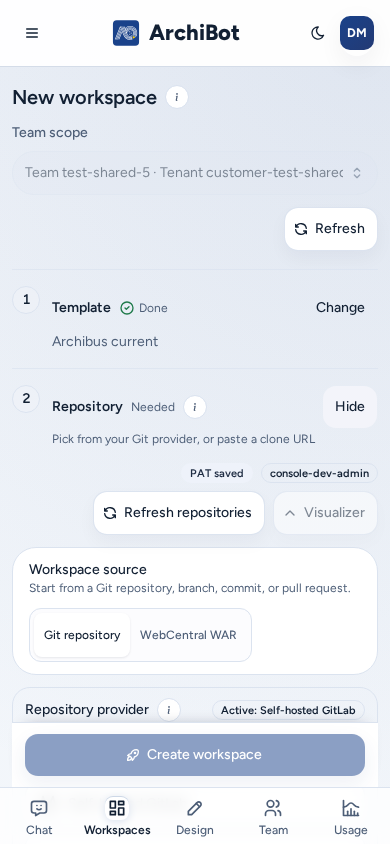
Auf einem Smartphone
- Die Git-Einrichtungsseite passt auf den Smartphone-Bildschirm. Git einrichten ist eine Schaltfläche in voller Breite nahe dem oberen Rand, und Stattdessen aus einer WAR-Datei erstellen ist ein Schalter in voller Breite. Darunter steht der Link Einen SSH-Schlüssel oder ein einmaliges Token für diesen Workspace verwenden.
- Git einrichten öffnet in den Einstellungen die Ansicht Git-Zugriff. Mit Return gelangen Sie zurück zum Erstellen.
- Die Checkliste wird einspaltig angezeigt, die Zusammenfassung erscheint darunter.
- Workspace erstellen bleibt beim Scrollen am unteren Bildschirmrand fixiert, auch bei einer WAR-Quelle. Die Schaltfläche in der Zusammenfassung ist ausgeblendet, sodass nur eine Schaltfläche zum Erstellen vorhanden ist.
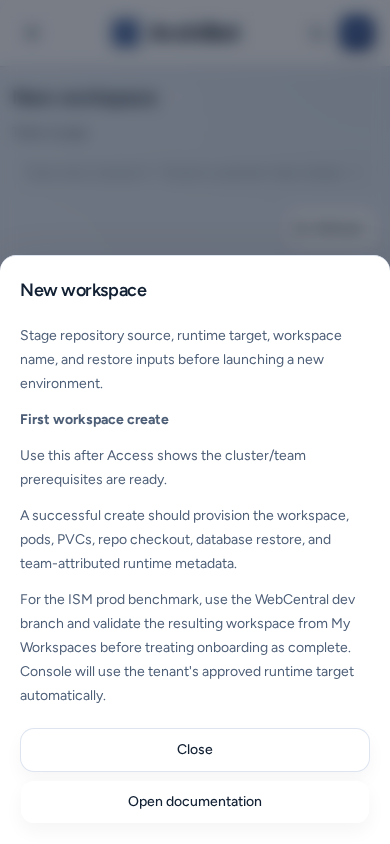
- Hilfeschaltflächen (i) öffnen ihre Erläuterung als Blatt von unten. Dokumentation öffnen verweist auf diesen Leitfaden.
Fehlerbehebung
| Anzeige | Übliche Bedeutung | Maßnahme |
|---|---|---|
| Git einrichten, um einen Workspace zu erstellen | Keine nutzbare Git-Verbindung. | Wählen Sie Git einrichten, aktivieren Sie Stattdessen aus einer WAR-Datei erstellen, oder wählen Sie Einen SSH-Schlüssel oder ein einmaliges Token für diesen Workspace verwenden. |
| Vorlage Nicht verfügbar | Es gibt noch kein Ziel oder keine Vorlage ist für das Ziel veröffentlicht. | Legen Sie zuerst unter Wo er ausgeführt wird ein Ziel fest und wenden Sie sich anschließend an einen Teamadministrator. |
| „Für dieses Team ist kein Ziel verfügbar.“ | Dem Team ist kein Ziel zugeordnet. | Fragen Sie einen Teamadministrator oder Plattformbetreiber. |
| Keine Repositorys aufgeführt | Falscher Anbieter oder Host oder das Token hat nicht die erforderlichen Berechtigungen zum Durchsuchen. Im SSH-Modus können Repositorys nicht aufgelistet werden. | Prüfen Sie den Anbieter unter Einstellungen → Git-Zugriff oder fügen Sie die Klon-URL ein. |
| „Workspace-Name ist nicht verfügbar.“ | Der Name ist vergeben. | Wählen Sie einen anderen Namen oder verwenden Sie Namen generieren. |
| „Wählen Sie ein Backup oder fügen Sie vor dem Erstellen des Workspace eine benutzerdefinierte Backup-URL ein.“ | Die Vorlage benötigt eine Datenbankwiederherstellung. | Wählen Sie ein Backup oder setzen Sie Datenbanktyp auf Keine, falls die Vorlage dies erlaubt. |
| Workspace erstellen bleibt deaktiviert | Ein Schritt ist noch nicht abgeschlossen. | Lesen Sie die Liste „Noch N Punkte“ in der Zusammenfassung. |
Zugehörige Leitfäden
- Einstellungen: Git-Zugriff und wiederverwendbare Integrationen.
- Workspace-Voreinstellungen: Eine bewährte Startkonfiguration wiederverwenden.
- Backups: Wiederherstellungsquellen hochladen und auswählen.
- Workspaces verwalten: Workspaces starten, stoppen, öffnen und aktualisieren.
Fertig, wenn
- Mindestens eine Git-Verbindung ist in den Einstellungen bereit, oder Sie haben „Einen SSH-Schlüssel oder ein einmaliges Token für diesen Workspace verwenden“ oder stattdessen Aus WAR-Datei erstellen gewählt.
- Jeder Schritt unter Workspace-Einrichtung zeigt Erledigt oder Optional.
- In der Zusammenfassung steht „Bereit zum Erstellen.“, bevor Sie Workspace erstellen wählen.