


Betrieb
Abrechnungshilfe für Betreiber
Nutzen Sie den ausschließlich Betreibern zugänglichen Abrechnungshilfe-Chat, um den Abrechnungsstatus eines Kunden einzusehen, Guthaben- und Verifizierungsblockaden zu beheben und geprüfte Supportgutschriften anzuwenden.
Zuletzt aktualisiert
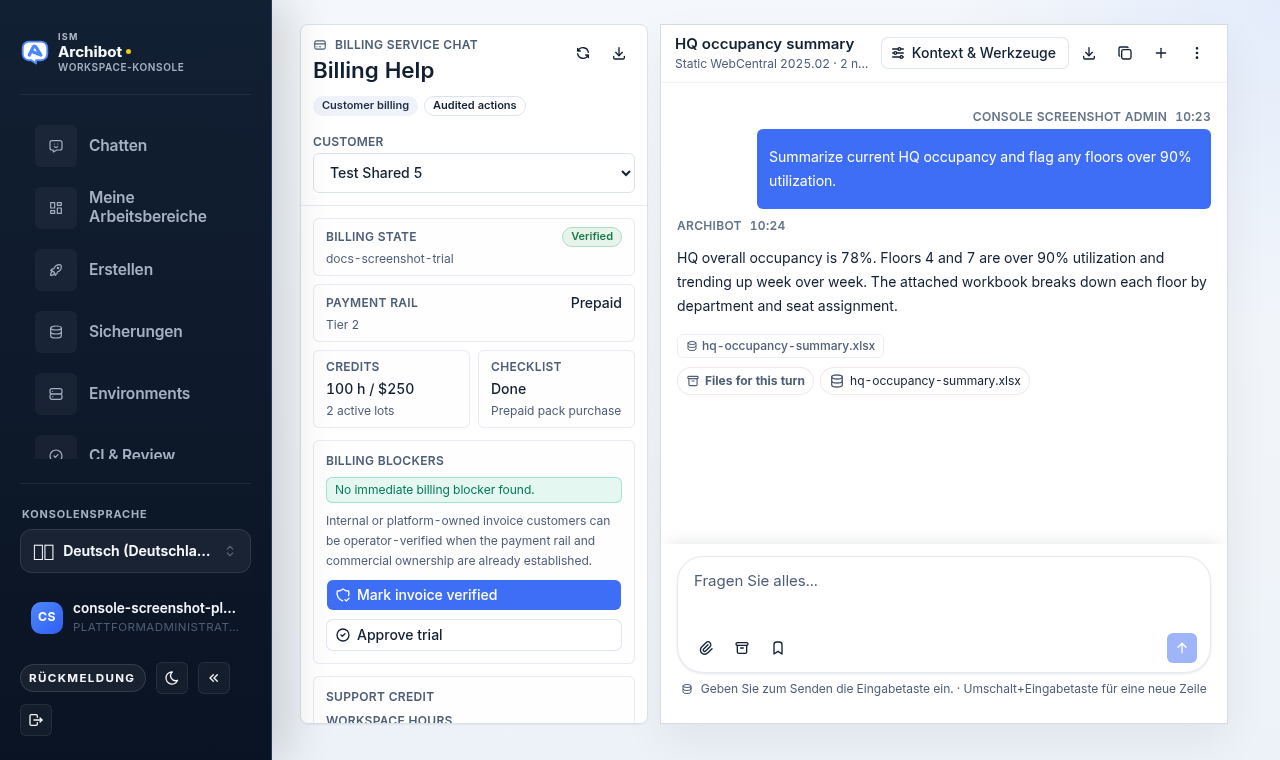
Abrechnungshilfe ist eine ausschließlich für Betreiber bestimmte Oberfläche, mit der sich Abrechnungs- und Guthabenprobleme beheben lassen, die Kunden daran hindern, Workspaces bereitzustellen oder verwaltete KI zu nutzen. Sie kombiniert eine Abrechnungsübersicht pro Kunde mit einem Chatassistenten, der den Abrechnungsstatus, das vorausbezahlte Hauptbuch und die Onboarding-Checkliste des jeweiligen Kunden berücksichtigt.
Dieser Leitfaden richtet sich an Plattformbetreiber. Wenn Sie nur Ihre eigene Nutzung und Guthaben einsehen müssen, lesen Sie stattdessen Nutzung und Analysen, Abrechnung und Produktkatalog.
Bevor Sie beginnen
- Sie benötigen die Rolle Plattformbetreiber oder Plattformadministrator. Abrechnungshilfe (
/billing-help) lässt sich nur mit diesen Rollen öffnen. Teamadministratoren und Teammitglieder werden zu ihrer Startseite zurückgeschickt. Siehe Zugriffsrollen. - Aktionen auf dieser Seite werden protokolliert. Rechnung als verifiziert markieren, eine Testphase genehmigen und Supportguthaben gewähren ändern den Abrechnungsdatensatz eines Kunden. Prüfen Sie deshalb zuerst Kunde und Grund.
- Halten Sie die Kundenidentität bereit (rechtlicher Name oder Kunden-ID). Im Auswahlfeld werden Kunden nach ihrem rechtlichen Namen aufgeführt.
Abrechnungshilfe öffnen
- Wählen Sie in der Console-Seitenleiste Abrechnungshilfe. Sie befindet sich mit einem Kreditkartensymbol in der Betreibernavigation.
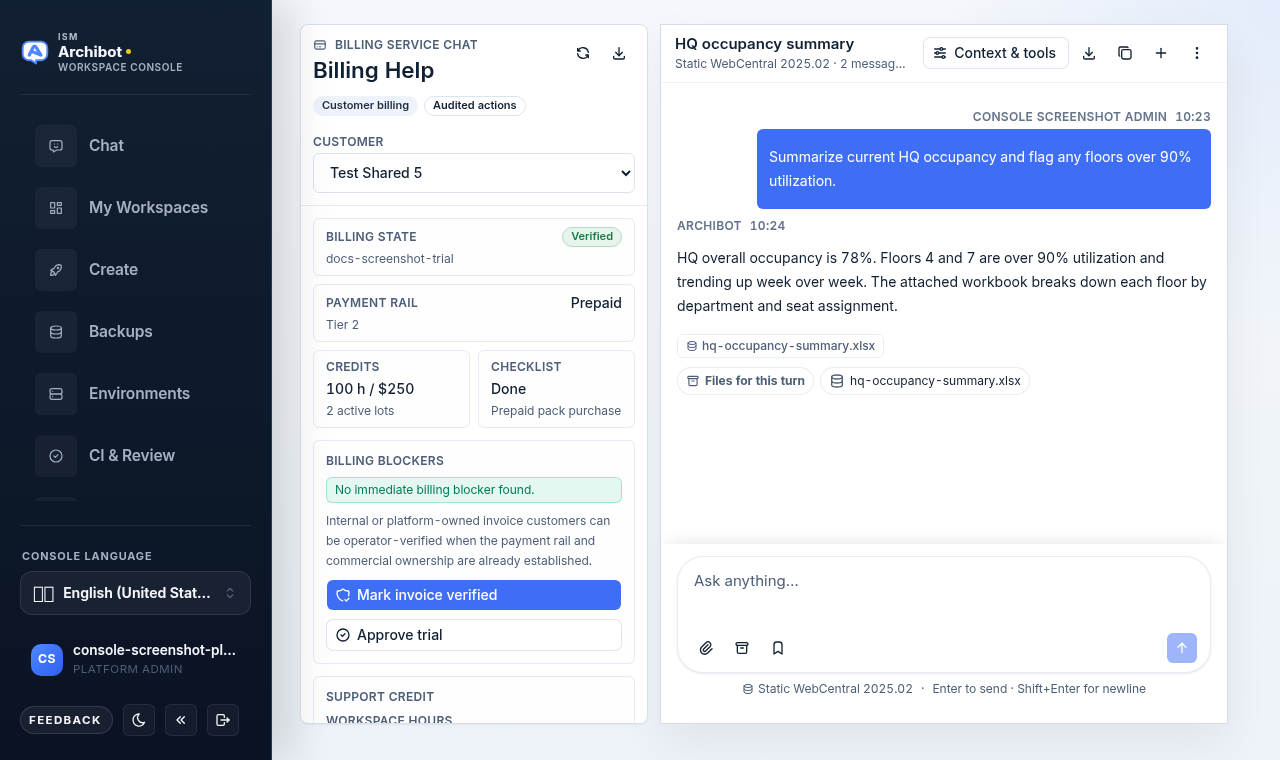
- Die Seite zeigt links den Bereich mit der Abrechnungsübersicht und rechts den Chat des Abrechnungsdienstes.
Kunden auswählen
- Öffnen Sie im Kopfbereich der linken Seitenleiste das Dropdown Kunde.
- Wählen Sie den Kunden aus, dem Sie helfen. Die Übersicht lädt dessen aktuellen Abrechnungsdatensatz.
Wenn das Dropdown „Keine Team verfügbar“ zeigt, konnte die Kundenabrechnungsliste nicht geladen werden. Aktualisieren Sie über das entsprechende Steuerelement (den kreisförmigen Pfeil im Kopfbereich der Seitenleiste) und prüfen Sie, ob Ihre Betreibersitzung noch aktiv ist.
Abrechnungsübersicht lesen
Die linke Seitenleiste zeigt den Status des ausgewählten Kunden auf einen Blick:
| Feld | Aussage |
|---|---|
| Abrechnungsstatus | Ob die Abrechnung Verified ist oder noch geprüft werden muss. Falls vorhanden, wird darunter ein Prüfverweis angezeigt. |
| Zahlungsweg | Wie der Kunde bezahlt (zum Beispiel per Rechnung, im Voraus oder über eine Testphase); darunter steht seine Nutzungsstufe. |
| Guthaben | Verfügbare ArchiBot-Credits (oder bei noch nicht auf allgemeine Credits umgestellten Konten Workspace-Stunden und Guthaben für verwaltete KI) sowie die Anzahl aktiver Guthabenposten, auf denen sie beruhen. |
| Checkliste | Status des Abrechnungspunkts der Checkliste und darunter die letzte Hauptbuchanpassung. |
Über die Download-Schaltfläche im Kopfbereich der Seitenleiste können Sie bei Bedarf einen Abrechnungsbericht exportieren.
Abrechnungsblockaden prüfen
Der Bereich Abrechnungsblocker listet aktuelle Hindernisse auf, zum Beispiel eine nicht verifizierte Abrechnung, einen fehlenden Zahlungsweg, einen offenen Checklistenpunkt oder ein aufgebrauchtes vorausbezahltes Guthaben. Wenn alles in Ordnung ist, steht dort „Keine unmittelbare Abrechnungsblockade gefunden“.
Ein kurzer Hinweis erinnert daran, dass intern oder von der Plattform verwaltete Rechnungskunden von Betreibern als verifiziert markiert werden können, wenn Zahlungsweg und kommerzielle Eigentümerschaft bereits feststehen. Wenn Sie nicht wissen, ob das für einen bestimmten Kunden gilt, fragen Sie vor einer Aktion den Chat (siehe unten).
Blockaden beheben
Jede Aktion gilt für den aktuell im Auswahlfeld angegebenen Kunden.
- Rechnung als verifiziert markieren setzt den Kunden auf „Abrechnung verifiziert“, wenn er per Rechnung bezahlt und die Geschäftsbeziehung bereits besteht.
- Testphase genehmigen genehmigt eine Testphase für Kunden, die ohne bereits verifizierten Zahlungsweg beginnen dürfen.
- Support-Gutschrift anwenden gewährt eine einmalige Gutschrift. Geben Sie Workspace-Stunden, gegebenenfalls noch benötigte Legacy managed-AI credits und einen kurzen Grund ein (zum Beispiel „Abrechnungs-Support-Anpassung“) und wählen Sie Support-Gutschrift anwenden.
Nach jeder Aktion erscheint in der Seitenleiste eine Bestätigung und die Übersicht wird aktualisiert. Schlägt etwas fehl, erläutert ein Fehlerbanner den Grund; es wird keine Änderung erfasst.
Abrechnungs-Chat verwenden
Der Chat rechts bezieht sich auf den ausgewählten Kunden. Abrechnungsstatus, vorausbezahltes Hauptbuch und Checkliste bleiben dem Gespräch zugeordnet. So können Sie gezielte Fragen stellen und kundenverträgliche nächste Schritte erhalten.
Der leere Zustand Abrechnungsblocker lösen bietet folgende Startvorschläge:
- Abrechnung freigeben prüft Abrechnungsstatus, Zahlungsweg, vorausbezahltes Guthaben und Onboarding-Checkliste und erläutert genau, was die Plattformnutzung blockiert.
- Rechnungsausnahme erläutert, ob der Kunde von einem Betreiber als „Rechnung verifiziert“ markiert werden kann, insbesondere bei von der Plattform verwalteten oder bereits genehmigten manuellen Rechnungswegen.
- Bericht zusammenfassen fasst aktuelle Abrechnungsaktivitäten zusammen, darunter vorausbezahlte Guthaben, letzte Anpassungen, Rechnungsbereitschaft und kundenverträgliche nächste Schritte.
Sie können jederzeit eine eigene Frage in das Eingabefeld schreiben. Betrachten Sie den Chat als Orientierung: Er erläutert die Situation und empfiehlt einen Weg, aber erst die geprüften Aktionen in der linken Seitenleiste ändern tatsächlich den Kundendatensatz.
Auf dem Smartphone
Abrechnungshilfe gehört zur Chat-Oberfläche und behält auf dem Smartphone ihr eigenes Layout; durch die Arbeiten am Console-Smartphone-Layout wurde sie nicht verändert. Führen Sie geprüfte Abrechnungsaktionen nach Möglichkeit auf einem Desktop aus.
Nach einer Aktion
- Prüfen Sie, ob im Bereich Abrechnungsblocker jetzt „Keine unmittelbare Abrechnungsblockade gefunden“ steht, oder notieren Sie die noch offenen Blockaden.
- Wartet ein Workspace auf die Abrechnung, lassen Sie den Kunden die Bereitstellung erneut versuchen. Siehe Ersten Workspace erstellen und Fehlerbehebung.
- Eröffnen oder aktualisieren Sie für Probleme, die technische Unterstützung oder eine schriftliche Dokumentation über eine Gutschrift hinaus benötigen, einen Fall über die Supportübergabe.
Zugehörige Leitfäden
- Zugriffsrollen
- Nutzung und Analysen
- Abrechnung
- Produktkatalog
- Supportübergabe
- Mandantenverwaltung für Betreiber
Fertig, wenn
- Abrechnungshilfe erscheint nur in der Betreiberansicht in der Console-Seitenleiste.
- Sie können einen Kunden auswählen und dessen Abrechnungsstatus, Zahlungsweg und Guthaben einsehen.
- Die Liste der Abrechnungsblockaden zeigt entweder eine offene Blockade oder „Keine unmittelbare Abrechnungsblockade gefunden“.
- Rechnung als verifiziert markieren, Testphase genehmigen und Supportgutschrift anwenden werden ausgeführt und zeigen eine Bestätigung an.