


Prepaid-Zugriff
Produktkatalog und Bereitschaft
Bestätigen Sie im Produktkatalog die Abrechnungsdetails, kaufen Sie universelle ArchiBot Credits, stimmen Sie den Bedingungen zu, schließen Sie den Bezahlvorgang ab und lesen Sie Bestellungen, Guthabenposten und Saldoaktivität.
Zuletzt aktualisiert
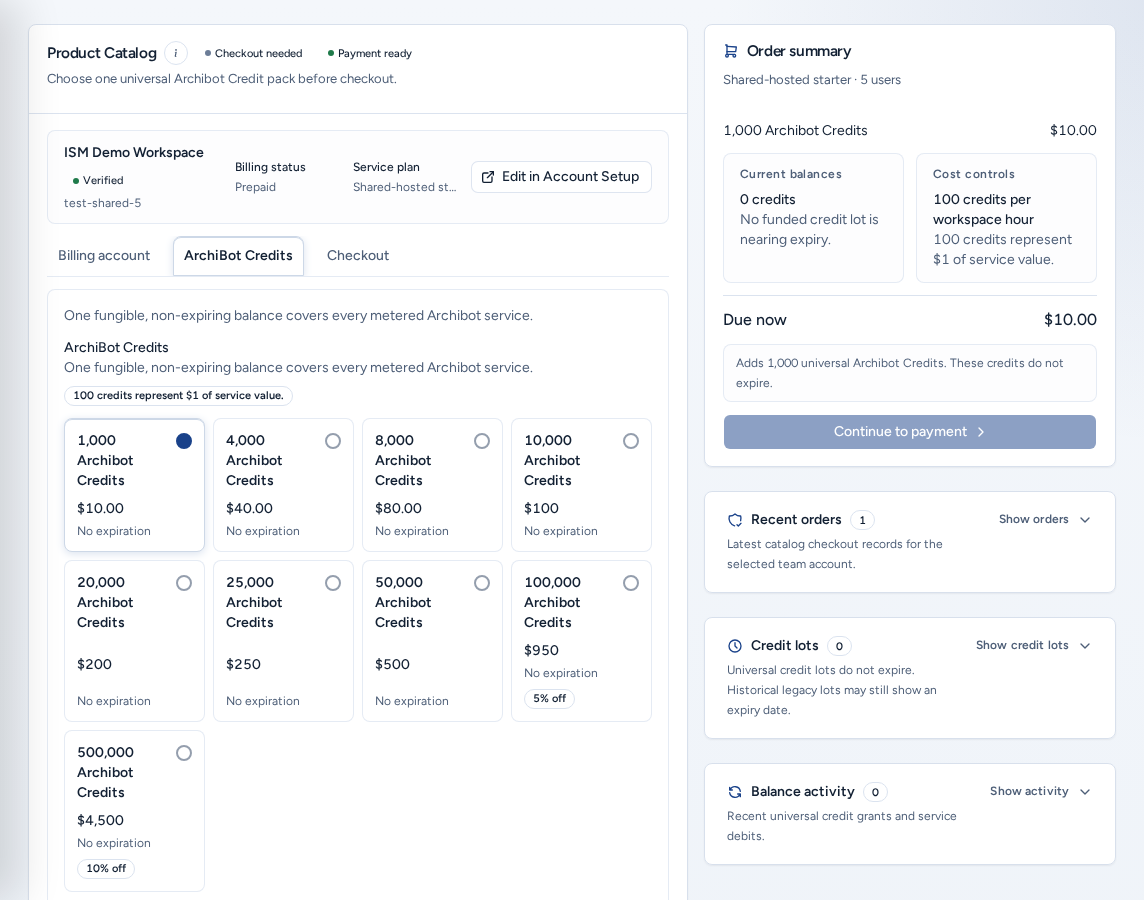
Im Produktkatalog (/catalog, Katalog in der Navigation) bestätigt ein Teamadministrator Abrechnungsangaben, kauft ArchiBot Credits und prüft, ob das Team bereit ist, bevor jemand die Workspace-Erstellung öffnet.
Ein Guthaben deckt alles ab. „Ein gemeinsames, nicht verfallendes Guthaben deckt jeden abgerechneten Archibot-Dienst ab“: Workspace-Laufzeit, KI, Shared-Drive-Speicher, Bots und CI. 100 Credits entsprechen einem Dienstleistungswert von 1 $. Gekaufte und gewährte Credits verfallen gemäß der aktuellen Richtlinie nicht. Bei älteren Guthabenposten kann dennoch ein Ablaufdatum angezeigt werden.
Wer kann die Seite sehen?
- Teamadministratoren kaufen für ihr eigenes Team. Das Teamkonto wird aus Ihrer Mitgliedschaft abgeleitet und kann beim Bezahlen nicht geändert werden.
- Plattformbetreiber und Plattformadministratoren können ein Teamkonto wählen und sehen außerdem Stripe-Katalogabgleich.
- Teammitglieder sehen den Katalog nicht. Fragen Sie einen Teamadministrator.
Zuerst die Kennzeichnungen lesen
Neben dem Titel Produktkatalog stehen eine Bereitschafts- und eine Zahlungskennzeichnung (Zahlung bereit oder Zahlungseinrichtung ausstehend).
| Bereitschaftsanzeige | Bedeutung | Nächster Schritt |
|---|---|---|
| Bereit für Workspaces | Abrechnung und Credit-Guthaben sind bereit. | Einen Workspace erstellen. |
| Checkout erforderlich | Abrechnungsdetails oder Checkout fehlen. | Fügen Sie Abrechnungsdetails hinzu und schließen Sie anschließend den Bezahlvorgang ab. |
| Checkout ausstehend | Der Bezahlvorgang ist nicht abgeschlossen oder ISM hat das Konto noch nicht genehmigt. | Schließen Sie den Bezahlvorgang ab oder warten Sie auf die Genehmigung. |
| Prepaid-Guthaben hinzufügen | Es gibt keine Credits, mit denen abgerechnete Arbeit gestartet werden kann. | Kaufen Sie ein ArchiBot-Credits-Paket. |
| Credit-Migration erforderlich | Ein älteres Konto muss zuerst von einem Betreiber auf universelle Credits umgestellt werden. | Fragen Sie ISM. |
Abrechnungsdetails hinzufügen
Wenn Vor dem Checkout Abrechnungsdetails hinzufügen angezeigt wird, fehlen für das Team die Team-ID, eine Abrechnungs-E-Mail oder eine technische E-Mail-Adresse. Wählen Sie Abrechnungsdetails festlegen, um die Angaben unter Kontoeinrichtung zu vervollständigen. Anschließend werden sie im Tab Abrechnungskonto angezeigt, zusammen mit In der Kontoeinrichtung bearbeiten.
ArchiBot Credits kaufen
- Öffnen Sie den Tab ArchiBot Credits und wählen Sie ein Paket. Empfohlen kennzeichnet die übliche Auswahl.
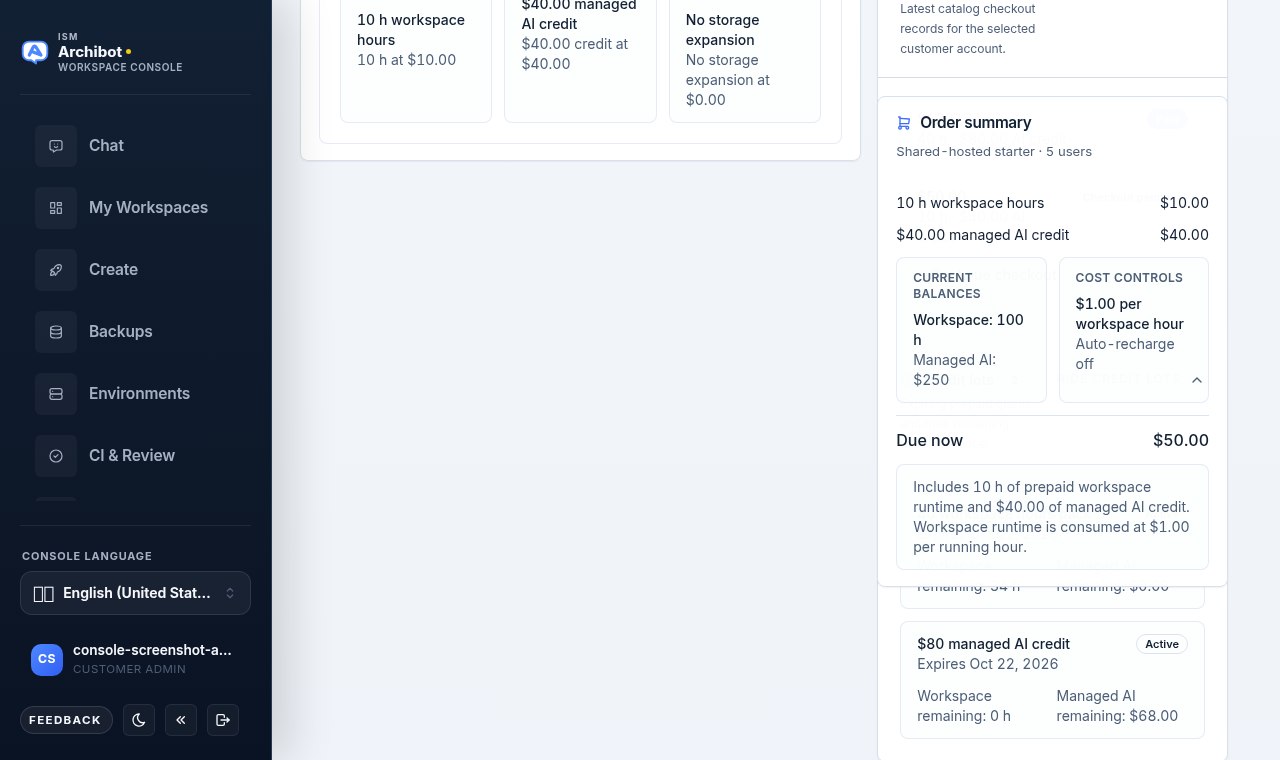
- Prüfen Sie die Bestellübersicht: Paket, gegebenenfalls Mengenrabatt bei Verpflichtung, Aktuelle Guthaben, Kostenkontrollen und den jetzt fälligen Betrag.
- Öffnen Sie den Tab Checkout.
- Optional: Aktivieren Sie unter Steuerungen die Option ArchiBot Credits automatisch aufladen. Wählen Sie ein Aufladepaket und einen Aufladeschwellenwert (oder einen Betrag unter Voreinstellungen). Damit stimmen Sie automatischen Belastungen Ihrer gespeicherten Karte zu, wenn das Guthaben den Schwellenwert erreicht.
- Aktivieren Sie unter Rechtliche Zustimmung Ich stimme der Datenschutzrichtlinie zu und Ich stimme dem Endbenutzer-Lizenzvertrag zu. Die Versionsnummer der Bedingungen wird darunter angezeigt.
- Wählen Sie Weiter zur Zahlung und schließen Sie den sicheren Stripe-Bezahlvorgang ab.
Weiter zur Zahlung bleibt deaktiviert, bis ein Paket, die Abrechnungsdetails und beide Zustimmungen vorliegen. Wenn Sie den Bezahlvorgang verlassen, erscheint oben auf der Seite Sicherer Checkout ausstehend mit Weiter zur Zahlung.
Für Shared-Drive-Kapazität öffnen Sie /catalog?focus=storage.
Monatliche Rechnungsabrechnung
Auf dem Tab Abrechnungskonto werden unter Abrechnungsstatus Abrechnungszustand, Tarif, Zahlungsweg und gegebenenfalls ein monatliches Limit angezeigt. Unter Monatliche Rechnungsabrechnung erscheint eine der folgenden Meldungen:
- Zu monatlichen Rechnungen wechseln, wenn das Konto die Voraussetzungen erfüllt.
- Eine gesperrte Meldung. Rechnungen werden freigeschaltet, nachdem Stripe den Kauf des Startguthabens verifiziert hat oder wenn ein Plattformbetreiber sie aktiviert.
- Eine Meldung, dass zuerst der Checkout oder die Prüfung abgeschlossen werden muss.
- Rechnungsabrechnung aktiv, wenn Rechnungen bereits aktiviert sind. Die Nutzung bleibt durch den Rechnungstarif begrenzt.
Bestellungen, Guthabenposten und Aktivität
Die Seitenbereiche zeigen jeweils eine Anzahl und können geöffnet oder geschlossen werden:
- Letzte Bestellungen: Jeder Checkout mit Gesamtbetrag und Status (Bezahlt, Checkout ausstehend, Checkout gestartet, Fehlgeschlagen, Abgebrochen). Bei Bestellungen, die auf Zahlung warten, wird Checkout fortsetzen angezeigt.
- Guthabenposten: Jede Gutschrift mit „N von M Credits verbleiben“ und Läuft nicht ab oder ihrem Ablaufdatum.
- Saldoaktivität: aktuelle Gutschriften und Dienstabbuchungen, zum Beispiel für eine Katalogbestellung oder Workspace-Laufzeit.
Geben Sie in Supporttickets zu Guthaben weder Zahlungsdaten noch Prompts oder Anmeldedaten an. Unter Nutzung und Analytics erfahren Sie, wie die Nutzung Credits verbraucht.
Stripe-Katalogabgleich (Betreiber)
Plattformbetreiber sehen Stripe-Katalogabgleich. Die Ansicht vergleicht die von Console erwarteten Produkte mit den Preisen in Stripe (Übereinstimmung, Fehlt, Abweichung, Nicht geprüft, Zurückgestellt). Sie ist schreibgeschützt. Mit Aktualisieren wird die Prüfung erneut ausgeführt.
Auf einem Smartphone
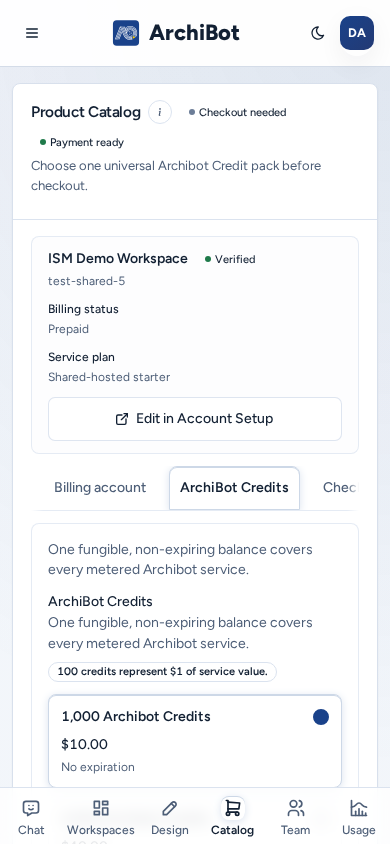
- Der Katalog ist einspaltig. Bestellübersicht und die Seitenbereiche erscheinen nach dem Arbeitsbereich.
- Die Tabs Abrechnungskonto / ArchiBot Credits / Checkout lassen sich seitlich scrollen. Jede Schaltfläche, jedes Kontrollkästchen und jede Auswahl bietet eine große Touch-Zielgröße.
- Weiter zur Zahlung befindet sich am Ende des Tabs Checkout. Scrollen Sie nach unten, um die Schaltfläche zu erreichen.
Fehlerbehebung
- „Wählen Sie ein Teamkonto, um fortzufahren.“ (Betreiber): Wählen Sie das Team, dem der Kauf zugerechnet wird.
- „Es ist bereits ein anderer Tarif aktiv“: Verwalten Sie den Tarif unter Kontoeinrichtung, bevor Sie den Checkout fortsetzen.
- „Mit Ihrer Console-Identität ist kein Teamkonto verknüpft.“: Schließen Sie die Kontoeinrichtung ab oder fragen Sie ISM.
- Bestellung bleibt ausstehend: Prüfen Sie Letzte Bestellungen und verwenden Sie Checkout fortsetzen, anstatt eine neue Bestellung zu starten.
- Katalog zeigt Bereit an, aber Erstellen ist blockiert: Lesen Sie die Zusammenfassung beim Erstellen. Der Blocker betrifft meist Git, ein Ziel oder eine Vorlage und nicht die Abrechnung.
Zugehörige Leitfäden
Fertig, wenn
- Abrechnungsdetails (Team-ID, Abrechnungs-E-Mail, technische E-Mail) sind vollständig.
- Die Bereitschaftsanzeige lautet Bereit für Workspaces.
- Datenschutzrichtlinie und Endbenutzer-Lizenzvertrag wurden vor dem Bezahlen akzeptiert.
- Der Bezahlvorgang wurde abgeschlossen oder eine Bestellung wartet auf Zahlung oder Prüfung.