


Hilfe erhalten
Supportübergabe
Eröffnen Sie über den Console-Tab Support einen bereinigten Supportfall, senden Sie über die globale Schaltfläche Rückmeldung kurze Hinweise und halten Sie Geheimnisse, einmalige Links und Kontodaten aus allen Tickets heraus.
Zuletzt aktualisiert

In Console gibt es zwei Möglichkeiten, ISM zu erreichen: den Tab Support in Ihrem ArchiBot-Konto für einen strukturierten Fall mit Kategorie und Schweregrad sowie die globale Schaltfläche Rückmeldung für eine kurze Nachricht von jeder Seite aus. Beide Wege erfassen ähnliche Kontextinformationen. Verwenden Sie daher den, der der Stelle, an der das Problem auftrat, am nächsten ist.
Dieser Leitfaden erklärt, wo sich die Steuerelemente befinden, welche Angaben erforderlich sind und was in keinem Ticket stehen darf.
Den Tab „Support“ in den Einstellungen öffnen
- Öffnen Sie in der Console-Navigation Einstellungen (oder rufen Sie
/settings?view=supportauf). - Bleiben Sie im Tab ArchiBot-Konto (der andere Tab heißt Browser und Sitzung).
- Wählen Sie die Kennzeichnung Support. Die Kennzeichnungen lauten Setup, Git-Zugriff, Integrationen, API-Schlüssel, CI & Review, Support, Aktivität und bei Teamadministratoren Abrechnung und Ausgabenlimits. Auf einem Smartphone wählen Sie stattdessen im Bereichsauswahlfeld Support.
Der Tab Support enthält ein einzelnes Eingabeformular. In Console gibt es hier keine Liste früherer Fälle. Notieren Sie daher die Referenznummer aus der Bestätigung (siehe unten), falls Sie nachfragen müssen.
Supportformular ausfüllen
Das Formular („Teilen Sie mit, was passiert ist, was Sie benötigt haben und was geholfen hätte.“) enthält vier Felder:
- Kurztitel – eine einzeilige Zusammenfassung, zum Beispiel „Workspace konnte nach der Aktualisierung nicht starten“.
- Kategorie – wählen Sie Chat, API, Abrechnung, Zugriff, Artefakte, Konto oder Sonstiges.
- Schweregrad – wählen Sie Niedrig, Normal, Hoch oder Dringend.
- Was ist passiert? – die ausführliche Beschreibung. Hier fügen Sie den unten beschriebenen Kontext ein.
Wählen Sie zum Senden des Falls Send. Bei Erfolg erscheint eine Bestätigung („Gesendet.“ oder „Gesendet als Kennung.“), manchmal mit dem Link In Linear öffnen zum erfassten Vorgang. Notieren Sie die Kennung; im Formular wird kein sichtbarer Verlauf gespeichert.
Kurze Hinweise über die Schaltfläche „Rückmeldung“ senden
Verwenden Sie für Hinweise, die keinen vollständigen Fall erfordern – eine Lücke in der Anleitung, veraltete Dokumentation, einen kleinen Fehler oder eine Verbesserungsidee – die Schaltfläche Rückmeldung unten in der Console-Navigation. Damit öffnet sich auf jeder Seite ein Dialog, der die aktuelle Seite automatisch kennzeichnet.
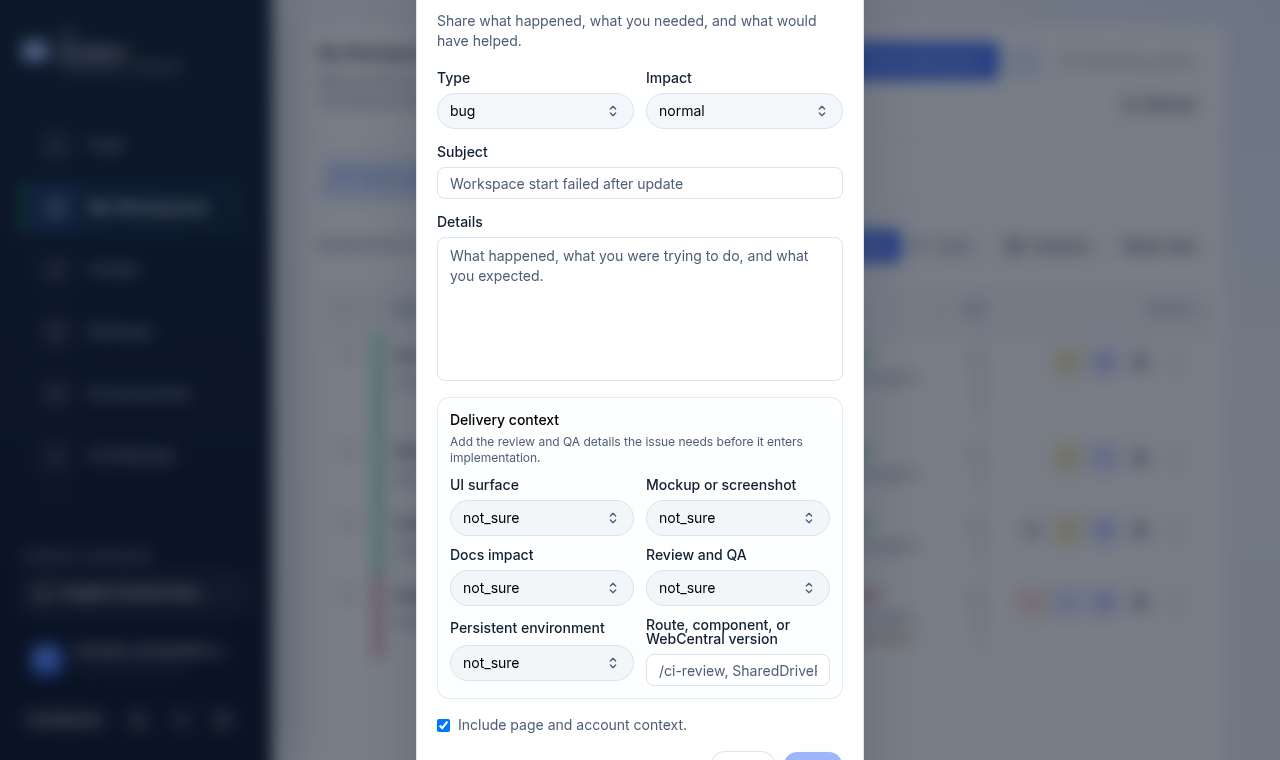
Die Dialogfelder sind:
| Feld | Angabe |
|---|---|
| Typ | Fehler, Blockiert, Lücke in Anleitung, Veraltete Dokumentation, Anfrage oder Erfolg. |
| Auswirkungen | Normal, Hoch, Dringend, Niedrig oder Positiv. |
| Betreff | Einzeilige Zusammenfassung (bis zu 140 Zeichen). |
| Details | Was passiert ist, was Sie tun wollten und welches Ergebnis Sie erwartet haben. |
Der Abschnitt Kontext zur Bereitstellung enthält optionale Hinweise zur Weiterleitung (Oberfläche, Mockup- oder Screenshotstatus, Auswirkungen auf Dokumentation, Review und QA, persistente Umgebung sowie eine Freitextnotiz zur Ansicht). Belassen Sie die Standardwerte, wenn Sie unsicher sind. Die Angaben erleichtern ISM die Weiterleitung, sind aber nicht erforderlich.
Das Kontrollkästchen Seiten- und Kontokontext einbeziehen ist standardmäßig aktiviert. Es fügt den Pfad der aktuellen Seite und grundlegenden Kontokontext (keine Geheimnisse) hinzu, damit der Support die richtige Oberfläche schneller findet. Wählen Sie Send; nach erfolgreicher Übermittlung erscheint im Dialog eine Bestätigung.
Was Sie angeben sollten
Fügen Sie unabhängig vom gewählten Weg ausreichend Angaben hinzu, damit der Support ohne Rückfragen handeln kann:
- Unternehmen oder Kundenkonto.
- Console-Benutzername oder E-Mail-Adresse.
- Erwartete Rolle.
- Seite oder Aktion.
- Gegebenenfalls Workspace-Name.
- Ungefähre Uhrzeit und Zeitzone.
- Erwartetes Ergebnis.
- Tatsächliches Ergebnis.
- Sichtbare Fehlermeldung.
- Ob gerade ein Workspace erstellt, gestartet, gestoppt, aktualisiert oder gelöscht wurde.
Was Sie nicht angeben sollten
Fügen Sie keine Passwörter, privaten Schlüssel, API-Schlüssel, Cookies, rohen Tokens, einmaligen Einladungslinks, Datenbank-URLs, Webhook-Geheimnisse, Zahlungsanmeldedaten, Kubeconfigs, Pod-Umgebung oder unbearbeiteten Anbieter-Payloads ein.
Vermeiden Sie Screenshots mit privaten Repository-URLs, Sitzungsinformationen, Anbieterkennungen oder Kontodaten, es sei denn, ISM fordert ausdrücklich einen sicheren Nachweisweg an.
Vorlage für Kundensupport
Fügen Sie diese Vorlage in das Feld Was ist passiert? oder in Details der Rückmeldung ein und ergänzen Sie die Angaben:
Kunde:
Benutzer:
Rolle:
Seite:
Aktion:
Workspace:
Uhrzeit und Zeitzone:
Erwartetes Ergebnis:
Tatsächliches Ergebnis:
Sichtbarer Fehler:
Was ich versucht habe:
Vorlage für Workspace-Probleme
Ergänzen Sie bei Problemen mit dem Erstellen, Starten, Aktualisieren oder Löschen eines Workspace den Bereinigungsstatus, damit der Support weiß, ob ein unvollständiger Zustand vorliegt:
Workspace-Name:
Workspace-Status:
Versuchte Aktion:
Letzter sichtbarer Build- oder Startstatus:
Editorzugriff (Desktop-Editor oder SSH):
Bereinigungsstatus bei Erstellen/Aktualisieren/Löschen:
Sichtbarer Blocker:
Zuständigkeiten bei der Fehleranalyse
| Art | Zuerst zuständig | Angaben |
|---|---|---|
| Kontozugriff | Teamadministrator, anschließend ISM-Support | Benutzer, Rolle, Unternehmen, sichtbare Navigation. |
| Workspace-Erstellung | Teamadministrator oder ISM-Support | Vorlage, Ziel, sichtbarer Blocker, Workspace-Name. |
| Start- oder Buildfehler | ISM-Support | Workspace-Name, Aktion, Status, sichtbarer Fehler. |
| Abrechnungs- oder Katalogsperre | Teamadministrator, anschließend ISM-Support | Katalogbereitschaft, Abrechnungsstatus, sichtbarer Blocker. |
Betreiberübergabe
Plattformbetreiber sollten bereinigte Nachweise, Bereinigungsstatus, Auswirkungen für Kunden, nächste Aktion und nächste Zuständigkeit festhalten.
Anmeldedaten, vertrauliche Betriebsnotizen, rohe Anbieter-Payloads und interne Risikohinweise, die nicht für Kunden bestimmt sind, dürfen nicht in kundenexponierte Felder gelangen.
Zugehörige Leitfäden
- Fehlerbehebung — Probieren Sie häufige Lösungen aus, bevor Sie einen Fall eröffnen.
- Console-Einstellungen und Barrierefreiheit — Hier erfahren Sie, wo sich die Einstellungsseite und Kontotabs befinden.
- Workspaces verwalten — Workspace-Zustände und Bereinigung bei Build- oder Startproblemen.
- Produktkatalog — Bei Blockern für Abrechnung und Katalog.
- Mandantenadministration für Betreiber — Informationen für die Übergabe auf Betreiberseite.
Fertig, wenn
- Die Problembeschreibung enthält Seite, Aktion, Uhrzeit und sichtbare Fehlermeldung.
- Es wurden keine Geheimnisse oder einmaligen Links eingefügt.
- Der Bereinigungsstatus ist bei Problemen mit Workspace-Erstellung, Aktualisierung oder Löschung klar.
- Der nächste Verantwortliche ist eindeutig: Teamadministrator, ISM-Support oder Plattformbetreiber.