


Kundenadministration
Einrichtung für Kundenadministratoren
Bestätigen Sie in der Kontoeinrichtung Ihr Team, laden Sie Mitglieder ein, reichen Sie SSO-Angaben ein, verbinden Sie Git, prüfen Sie Abrechnung und Workspace-Ziel und starten Sie den ersten Workspace.
Zuletzt aktualisiert
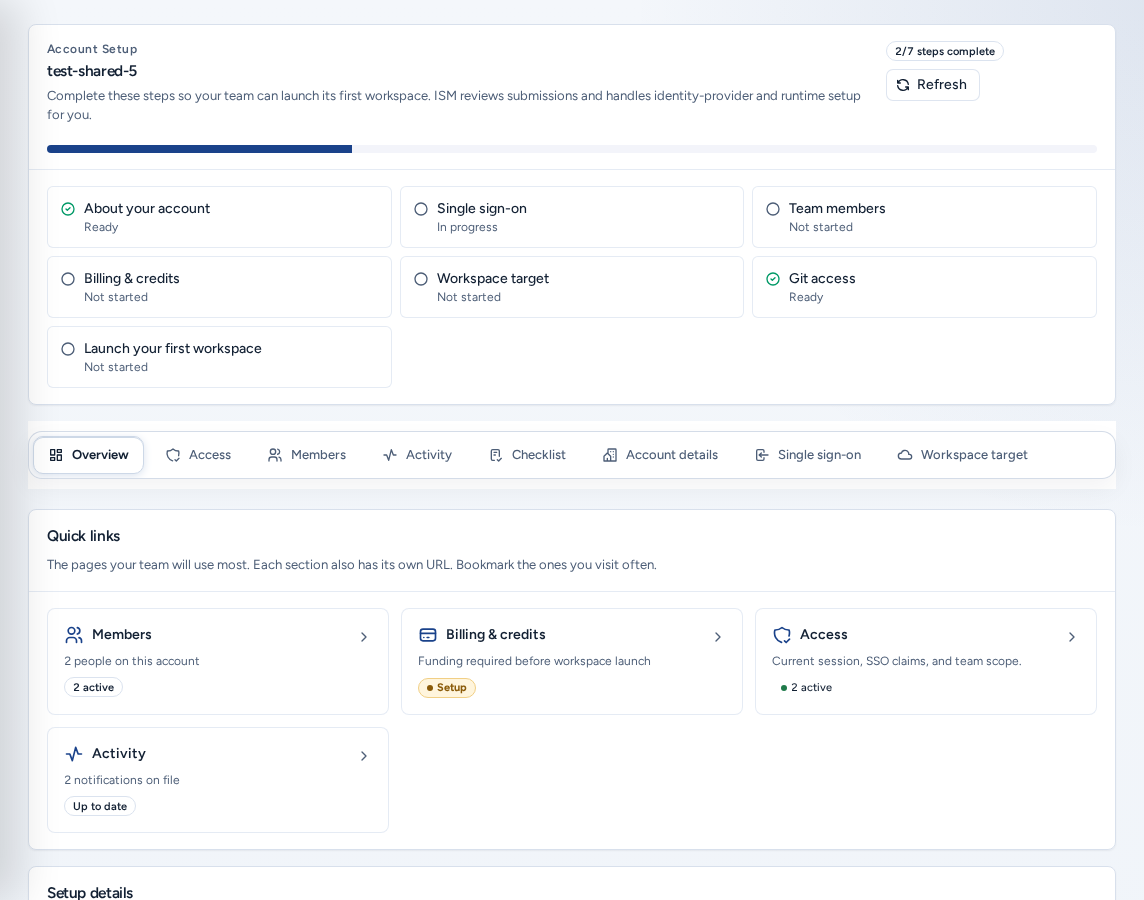
Unter Kontoeinrichtung (/account) bereitet ein Teamadministrator ein Team für seinen ersten Workspace vor. Sie bestätigen, wer Sie sind, laden Ihr Team ein und geben ISM die nicht vertraulichen Angaben, die für Anmeldung und Hosting benötigt werden. Jeder Schritt wird im Verlauf als bereit angezeigt. ISM prüft Ihre Angaben und übernimmt die geheimnisgestützten sowie betreiberspezifischen Aufgaben.
Wer kann die Seite sehen?
- Teamadministratoren öffnen die Seite über Mitglieder und Zugriff in der Navigation (auf dem Smartphone Team in der unteren Leiste).
- Eine neue Anmeldung, die noch keinem Team angehört, wird zur Einrichtung hierher geleitet und sieht bis dahin nur Chat und Kontoeinrichtung. Wenn Ihre E-Mail-Domäne bereits zu einer Organisation gehört, bietet Console stattdessen Teamzugriff anfordern an. Siehe Zugriffsrollen.
- Teammitglieder sehen die Kontoeinrichtung nicht. Über Mitglieder und Zugriff gelangen sie zu Kontozugriff.
- Plattformbetreiber werden zur Verwaltungsseite Zugriff geleitet, wo sie dieselbe Einrichtung für jedes Team vornehmen. Siehe Mandantenadministration für Betreiber.
Die ersten zehn Minuten
- Öffnen Sie Kontoeinrichtung. Die Übersicht zeigt die Schrittübersicht und „N/M Schritte abgeschlossen“.
- Bestätigen Sie unter Kontodaten den Teamnamen, die Kontakte und den Verwendungszweck und wählen Sie Kontodaten speichern.
- Laden Sie unter Mitglieder mindestens einen Teamkollegen ein, damit Sie einen zweiten Administrator als Vertretung haben.
- Wenn Ihr Team einen Identitätsanbieter verwendet, reichen Sie die Angaben unter Single Sign-on ein. Andernfalls verwenden Sie weiterhin E-Mail-Einladungen.
- Bestätigen Sie unter Abrechnung, dass die Abrechnung verifiziert oder für den Test freigegeben ist.
- Wählen Sie im Schritt Git-Zugriff der Übersicht Git-Zugriffseinstellungen öffnen und verbinden Sie einen Repositoryanbieter.
- Bestätigen Sie unter Workspace-Ziel, dass beim Ziel Bereit und nicht Warten auf ISM angezeigt wird.
Aufbau der Kontoeinrichtung
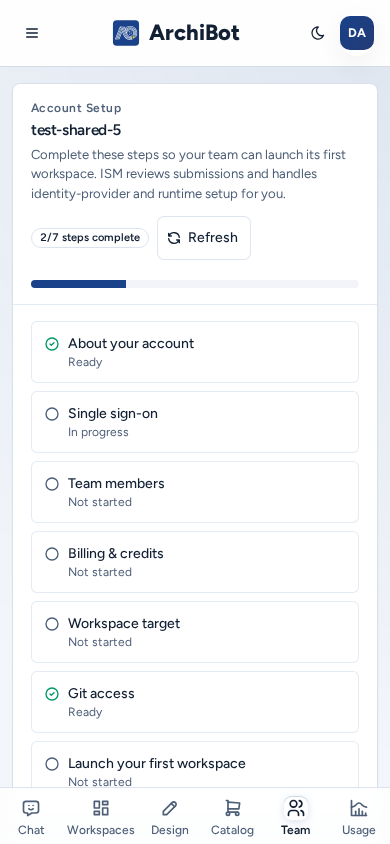
Die Schrittübersicht Übersicht zeigt jeden Schritt samt Status: Über Ihr Konto, Single Sign-on, Teammitglieder, Abrechnung und Guthaben, Workspace-Ziel, Git-Zugriff und Ersten Workspace starten. Wählen Sie eine Kachel, um den zugehörigen Bereich zu öffnen.
Jeder Bereich hat eine eigene Adresse:
| Bereich | Adresse | Inhalt |
|---|---|---|
| Übersicht | /account | Schrittübersicht, Zusammenfassung von Mitgliedern und Abrechnung, Git-Zugriff und erster Workspace. |
| Zugriff | /account/access | So sieht Console Ihre Sitzung und Mitgliedschaften. Siehe Zugriffsrollen. |
| Mitglieder | /account/members | Einladungen, Beitrittsanfragen, Rollen und Zugriffsvorgaben für neue Mitglieder. |
| Abrechnung | /account/billing | Abrechnungsstatus, Zahlungsweg, Serviceplan und Rechnungen und Zuordnung. |
| Aktivität | /account/activity | Kontoereignisse und Benachrichtigungen. Siehe Kontoaktivität. |
| Checkliste | /account/checklist | Alle Onboarding-Aufgaben, die ISM verfolgt, mit Steuerelementen je Aufgabe. |
| Kontodaten | /account/details | Kontakte, Verwendungszweck und Zeitplan. |
| Single Sign-on | /account/sso | Nicht vertrauliche OIDC- oder SAML-Angaben. |
| Workspace-Ziel | /account/target | Bereitschaft des von ISM verwalteten Ziels. |
Wenn die Abrechnung bei einem Tarif für kleine Teams verifiziert oder für den Test freigegeben ist, erscheint das Banner Self-Service ist für Sie freigeschaltet. Sie müssen nicht auf ISM warten: Laden Sie Ihr Team ein und wählen Sie Workspace starten. SSO und ein dediziertes Ziel sind optional.
Wenn Warten auf Ihren Kontobereich angezeigt wird, hat die Anmeldung funktioniert, Console erkennt jedoch noch kein Team für Sie. Wählen Sie nach einer Minute Erneut prüfen und wenden Sie sich an das Onboarding-Team, falls der Hinweis bestehen bleibt.
Kontodaten
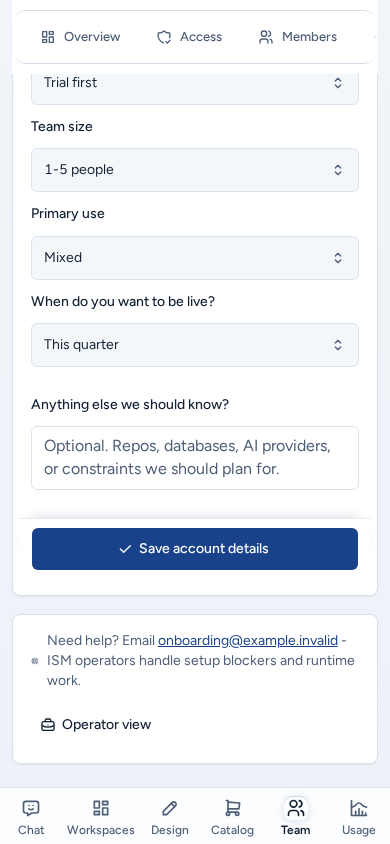
- Legen Sie Hauptkontakt, E-Mail-Adresse des Rechnungskontakts und Technische Kontakt-E-Mail fest.
- Wählen Sie Zahlungspräferenz, Teamgröße und Hauptverwendung.
- Beantworten Sie die Frage Wann möchten Sie live sein?.
- Verwenden Sie Gibt es sonst noch etwas, was wir wissen sollten? für Repositorys, Datenbanken, KI-Anbieter oder Einschränkungen.
- Wählen Sie Kontodaten speichern.
Alle Angaben hier sind für Ihr Team sichtbar. Geben Sie keine Anmeldedaten, Kartennummern oder Einladungslinks ein.
Mitglieder einladen und verwalten
Geben Sie unter Mitglieder eine E-Mail ein, wählen Sie eine Rolle (Team admin oder Teammitglied) und wählen Sie Einladung senden. In jeder Zeile unter Aktuelle Mitglieder werden Rolle und Status (Aktiv, Eingeladen oder Disabled) sowie Zum Administrator hochstufen / Herabstufen, Deaktivieren / Wieder aktivieren und Remove angezeigt.
Unter Anfragen zum Beitritt zu Ihrem Team werden Personen aufgeführt, die sich mit einer Domäne angemeldet haben, die Ihr Konto beansprucht. Genehmigen Sie die Personen, die Sie erwarten. Unter Zugriffsvorgaben für neue Mitglieder legen Sie fest, ob neue Mitglieder Chat, API und Workspaces verwenden dürfen. Eine vollständige Anleitung finden Sie unter Zugriffsrollen.
SSO einreichen und überprüfen
Öffnen Sie Single Sign-on (/account/sso), wenn Ihr Team einen Identitätsanbieter verbinden möchte. Kleine Teams können weiterhin E-Mail-Einladungen verwenden. Sie reichen nicht vertrauliche Angaben ein, und ISM richtet die Verbindung ein. Durch das Einreichen wird SSO nicht aktiviert. ISM meldet sich bei Ihnen, sobald die Verbindung zum Testen bereit ist.
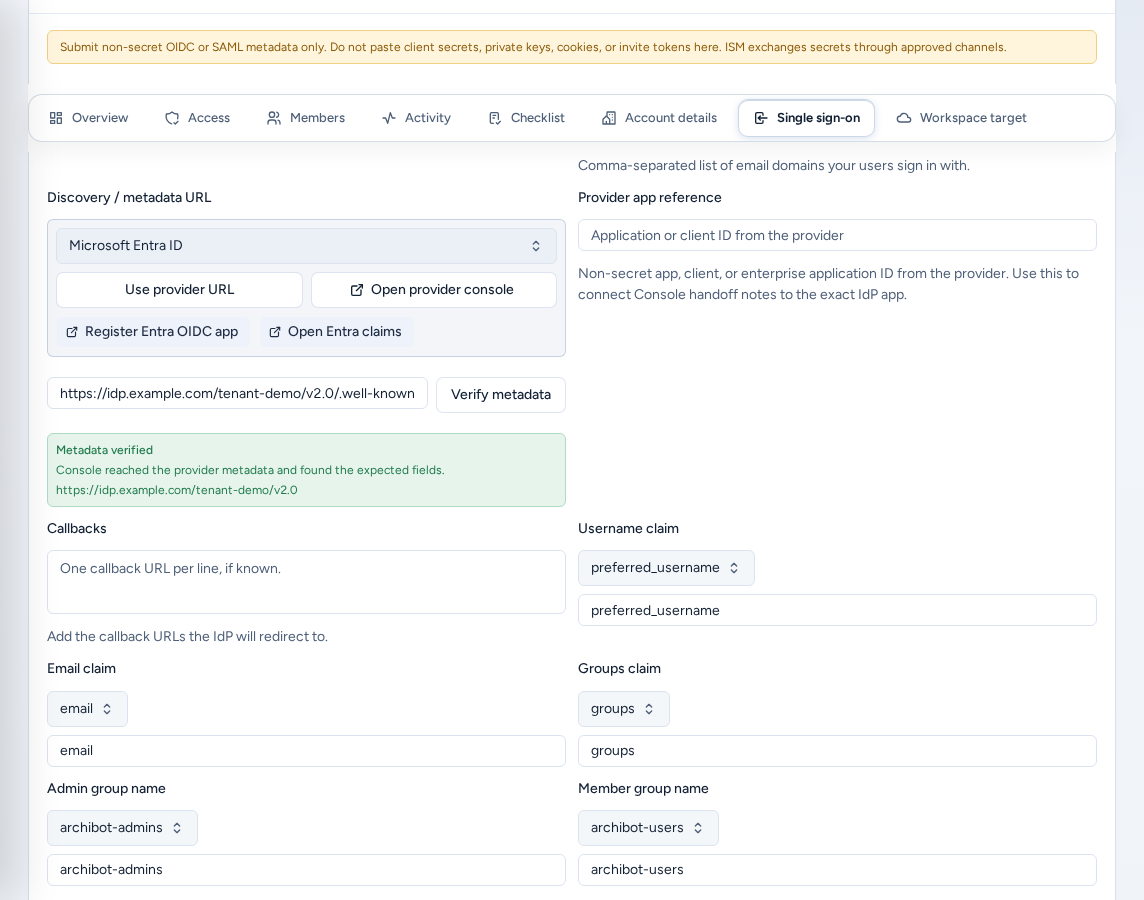
- Protokoll und Domänen. Wählen Sie den IdP-Typ (OIDC, SAML oder Noch kein SSO (Einladungs-E-Mails verwenden)) und geben Sie die Anmeldedomänen an, mit denen sich Ihre Benutzer anmelden. Metadatensuche des Anbieters kann gängige Metadatenadressen ergänzen. Anbieterkonsole öffnen öffnet die Verwaltungsseite des Anbieters.
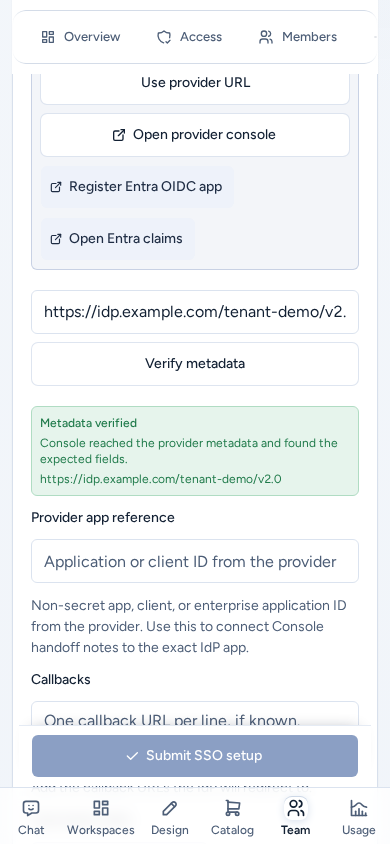
- Metadaten. Geben Sie die Erkennungs-/Metadaten-URL ein (eine OIDC-Adresse
.well-known/openid-configurationoder eine SAML-Metadaten-URL) und optional die App-Referenz des Anbieters (Anwendung oder Client-ID). Wählen Sie Metadaten prüfen. „Metadaten verifiziert“ bedeutet, dass Console den Anbieter erreicht und die erwarteten Felder gefunden hat. - Ansprüche und Gruppen. Legen Sie Benutzernamen-Anspruch, E-Mail-Anspruch und Gruppen-Anspruch sowie Name der Admin-Gruppe und Name der Mitgliedergruppe fest, die Teamadministratoren und Mitglieder zugeordnet werden.
- Rückrufe und Validierung. Fügen Sie die Callback-URLs hinzu, an die der Anbieter weiterleitet, sowie eine Test-Administrator-E-Mail und Test-Mitglieder-E-Mail für den End-to-End-Test.
- Optional: Fordern Sie SCIM-Bereitstellung an, wenn Ihr Anbieter Benutzeränderungen übermitteln soll. Geben Sie nur eine SCIM-Token-Referenz an, niemals das Token selbst.
- Ergänzen Sie SSO-Notizen (Genehmigungsfenster, IP-Zulassungslisten, Besonderheiten bei Ansprüchen) und wählen Sie anschließend SSO-Einrichtung absenden.
Fügen Sie niemals Client-Geheimnisse, private Schlüssel, Signaturmaterial, Passwörter, Cookies oder Einladungslinks ein. ISM tauscht Geheimnisse über einen genehmigten Kanal aus.
Die (i)-Schaltflächen neben den Feldern erklären diese und verweisen auf diesen Abschnitt. Plattformbetreiber erfassen dieselben Angaben für ein Team unter Zugriff als SSO-Einrichtungsanfrage.
Git-Zugriff verbinden
Im Schritt Git-Zugriff der Übersicht wird Git-Zugriff bereit oder angezeigt, dass Git noch benötigt wird. Git-Zugriffseinstellungen öffnen öffnet Einstellungen → Git-Zugriff. Verbinden Sie mindestens einen Anbieter, bevor jemand Git-gestützte Workspaces erstellt oder CI-Reviews ausführt. Für Workspaces auf Basis von WAR wird Git nicht benötigt. Siehe Einen Workspace erstellen.
Abrechnungsbereitschaft prüfen
Unter Abrechnung (/account/billing) werden Abrechnungsstatus, Zahlungsweg und Serviceplan angezeigt. Workspaces können gestartet werden, sobald die Abrechnung verifiziert oder für den Test freigegeben ist und das universelle ArchiBot-Credit-Guthaben neue Nutzung abdecken kann. Katalog öffnen und aufladen öffnet den Produktkatalog. Der Tab Rechnungen und Zuordnung zeigt den Stripe-Rechnungsverlauf neben der erfassten Nutzung. Siehe Abrechnung.
Workspace-Ziel prüfen
Unter Workspace-Ziel (/account/target) wird das Ziel angezeigt, das ISM Ihrem Mandanten zugeordnet hat: Cloud und Region, Vorlagenaliase und Unterstützte Git-Anbieter. Sie prüfen es, bearbeiten jedoch weder Anmeldedaten noch Vorlagen. Warten auf ISM bedeutet, dass Ihr Teil abgeschlossen ist. Falls noch kein Ziel vorhanden ist, benachrichtigt ISM Sie per E-Mail, sobald es zugeordnet wurde.
Checkliste bearbeiten
Unter Checkliste (/account/checklist) werden alle Onboarding-Aufgaben aufgeführt. Verwenden Sie Starten, Als blockiert markieren, Als erledigt markieren und Erneut öffnen, damit die ISM-Ansicht aktuell bleibt. Einige Aufgaben werden von ISM abgeschlossen. Wenn Sie dadurch aufgehalten werden, markieren Sie die Aufgabe als blockiert.
Auf einem Smartphone
- Die Kontoeinrichtung wird auf einem Smartphone einspaltig angezeigt. Bereichsreiter und Schritte bieten große Touch-Ziele. Die Bereichsreiter lassen sich seitlich scrollen und bleiben beim Scrollen oben am Bildschirm.
- Kontodaten speichern und SSO-Einrichtung absenden bleiben beim geöffneten Formular am unteren Bildschirmrand fixiert, sodass Sie nicht nach ihnen suchen müssen.
- Auswahllisten, etwa für Zahlungspräferenz und IdP-Typ, passen auf den Bildschirm.
Fehlerbehebung
- Kontoeinrichtung fehlt: Sie sind Teammitglied oder Plattformbetreiber. Siehe Wer kann die Seite sehen?.
- Ein Schritt bleibt blockiert: Lesen Sie den Blockertext. Probleme mit Abrechnung, SSO, Ziel und Vorlage lassen sich nicht durch erneutes Erstellen beheben. Markieren Sie die Checklistenaufgabe als blockiert, damit ISM davon erfährt.
- „Metadaten erfordern Aufmerksamkeit“: Prüfen Sie Metadaten-URL und Protokoll zusammen mit dem Administrator Ihres Identitätsanbieters und wählen Sie anschließend erneut Metadaten prüfen.
- SSO wurde eingereicht, aber die Anmeldung hat sich nicht geändert: ISM muss die Verbindung noch konfigurieren und testen.
Wenn Sie den Support kontaktieren, geben Sie Teamnamen, blockierten Punkt, sichtbare Meldung und letzte Aktion an. Siehe Supportübergabe.
Zugehörige Leitfäden
Fertig, wenn
- Die Kontodaten sind gespeichert und mindestens ein weiterer Administrator ist eingeladen.
- Der Git-Zugriff ist verbunden, oder Sie planen den Einstieg über ein WAR-Artefakt.
- Die Abrechnung ist bestätigt oder für den Test freigegeben, und ArchiBot Credits decken neue Nutzung ab.
- Beim Workspace-Ziel wird Bereit angezeigt, oder der verbleibende Blocker ist klar.