


Tägliche Arbeit
Workspace ArchiBot und Shared Drive
Verwalten Sie Shared Drive in Console über sechs Registerkarten (Laufwerke, Dateien, Zugriff, Sicherungen, Erfassung, Gedächtnis), gewähren Sie ArchiBot gezielten Zugriff, fordern Sie gestaffelte Wiederherstellungen an und erstellen Sie Teamlaufwerke.
Zuletzt aktualisiert
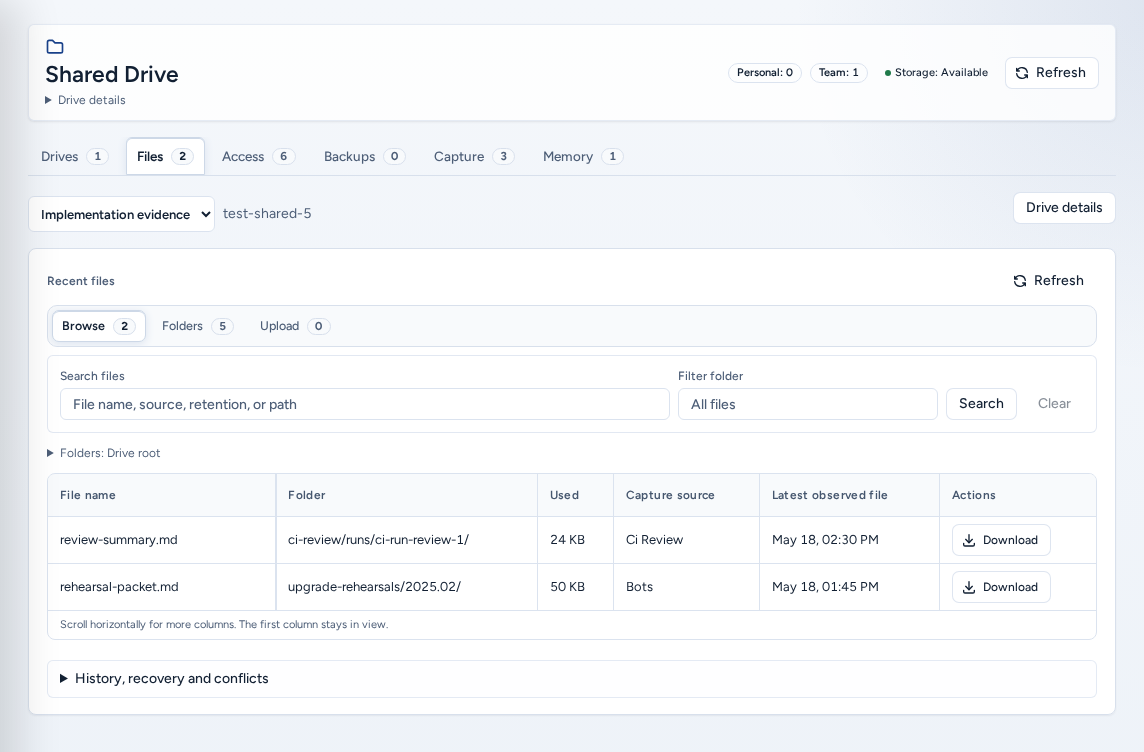
Shared Drive (/shared-drive) ist ein dauerhafter Speicher, den ArchiBot in Chat, VS Code, API-Sitzungen, Workspaces, Review und QA verwenden kann. Sie verwalten ihn hier in Console, nicht in einem Workspace-Editor. Ihr persönliches Laufwerk (My Shared Drive) bleibt auf Sie beschränkt. Teamlaufwerke werden teamweit gemeinsam genutzt.
Wer es sehen kann
- Alle Personen mit einem Team können Shared Drive öffnen und ihr persönliches Laufwerk verwenden.
- Teamadministratoren und Plattformbetreiber können Team drives erstellen und die Richtlinien der Teamlaufwerke ändern.
- Schreibaktionen in einem Teamlaufwerk richten sich nach dessen Richtlinie: standardmäßig Members can write files oder nur Administratoren.
Die sechs Registerkarten
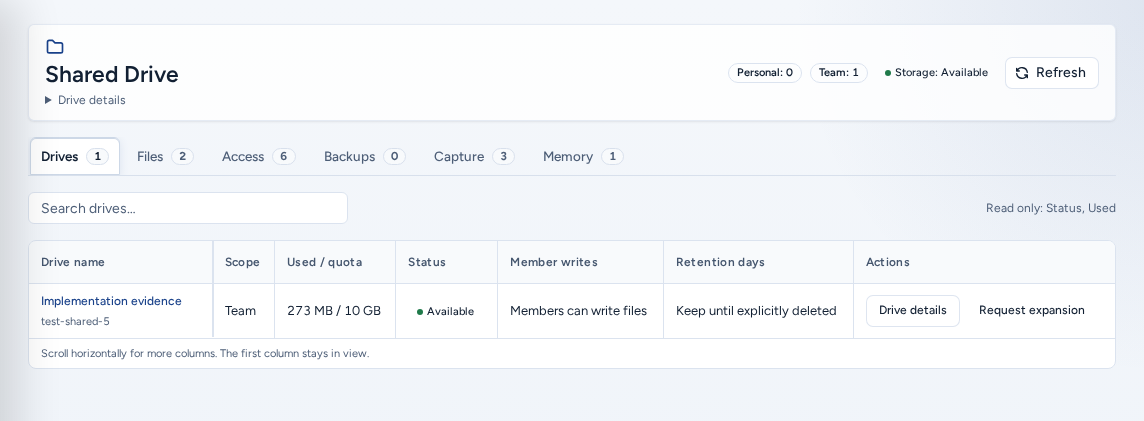
Auf jeder Registerkarte werden Ihre Laufwerke in einer Tabelle mit den für die jeweilige Aufgabe passenden Spalten aufgeführt. Laufwerke suchen… filtert alle Registerkarten.
| Registerkarte | Zweck |
|---|---|
| Laufwerke | Geltungsbereich (Persönlich oder Team), Status, Belegt / Kontingent, Richtlinie und Aktionen wie Open drive und Request expansion für jedes Laufwerk. |
| Dateien | Dateien in einem Laufwerk durchsuchen, organisieren und hochladen. |
| Zugriff | Zugriffsbereich und Ablauf: gezielter ArchiBot-Zugriff für Aufgaben. |
| Sicherungen | Letzte Speichersicherung und Anfragen für gestaffelte Wiederherstellungen. |
| Erfassung | Dateien, die in einem Workspace erstellt und hierher kopiert wurden. |
| Gedächtnis | Das Gedächtnis jedes Laufwerks: Private Kontoeinstellungen oder Projektwissen des Kunden. |
Wenn Sie ein Laufwerk auswählen, werden die Laufwerksdetails neben der Tabelle geöffnet oder auf einem Smartphone darunter angezeigt.
Mit Dateien arbeiten
Öffnen Sie Dateien oder wählen Sie bei einem Laufwerk Open drive. Der Ordnerbaum zeigt den Current location an. File tools umfasst drei Registerkarten:
- Browse: Filtern Sie mit der Dateisuche („File name, source, retention, or path“) und Download, Rename oder Remove Sie anschließend eine Datei. Beim Entfernen werden Sie zur Confirm remove aufgefordert.
- Folders: Geben Sie einen New folder path ein (zum Beispiel
uploads/notes) oder wählen Sie Start from current location und anschließend Create folder. Beim Umbenennen eines Ordners wird sein Inhalt verschoben. - Upload: Legen Sie File name, Destination folder (oder Use current location) und Retention (Implementation evidence, Workspace notes oder Team reference) fest. Geben Sie den Inhalt ein oder verwenden Sie Pick local file. Textdateien werden zu bearbeitbaren Notizen; andere Dateien werden als Anhänge mit bis zu 25 MB hochgeladen.
Gute Inhalte in Shared Drive sind kurz und bereinigt: Sitzungszusammenfassungen, Schritte zur Reproduktion, genehmigte Screenshots und Entwurfsdokumente. Speichern Sie hier niemals Passwörter, API-Schlüssel, Cookies, Anmeldedatendateien, private Transkripte, Kundendaten-Dumps oder Lizenzdateien.
ArchiBot gezielten Zugriff gewähren
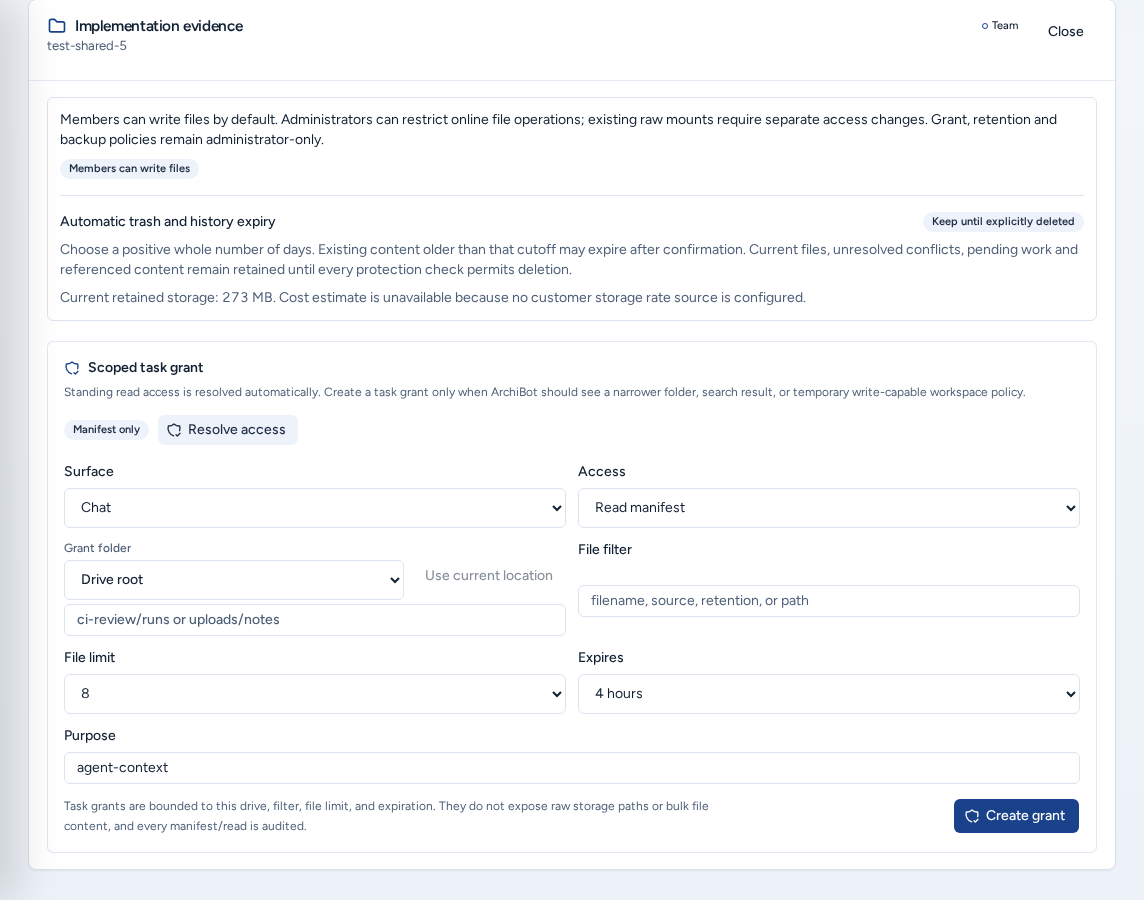
ArchiBot-Oberflächen erhalten automatisch dauerhaften Lesezugriff. Resolve access zeigt, was dieser umfasst. Erstellen Sie eine Scoped task grant nur dann, wenn ArchiBot für eine Aufgabe einen eng begrenzten Dateibestand sehen soll:
- Wählen Sie die Surface: Chat, API, VS Code, Workspaces, Review oder Review and QA.
- Wählen Sie den Access: Read manifest oder – wenn Sie schreiben dürfen – Read/write policy.
- Legen Sie den Grant folder fest (zum Beispiel
ci-review/runs). Optional können Sie einen File filter und ein File limit hinzufügen. - Wählen Sie unter Expires 30 minutes, 4 hours, 24 hours oder 7 days.
- Geben Sie einen Purpose ein (zum Beispiel
review-evidence) und wählen Sie Create grant.
Anschließend werden unter Manifest ready die enthaltenen Dateien aufgeführt. Freigaben sind auf das Laufwerk, den Filter, das Dateilimit und die Ablaufzeit beschränkt. Sie legen niemals rohe Speicherpfade offen, und jeder Lesezugriff wird protokolliert.
Sicherungen und gestaffelte Wiederherstellung
Backups and restore: „Sicherungen werden in der dedizierten Shared-Drive-Speicherebene ausgeführt.“ Status und Größe beziehen sich auf die Speichersicherung, nicht auf einzelne Laufwerk-Snapshots.
- Öffnen Sie Sicherungen und wählen Sie das Laufwerk aus.
- Beschreiben Sie unter Request staged restore, was wiederhergestellt werden soll. Fügen Sie keine Geheimnisse oder Rohdaten ein.
- Senden Sie die Anfrage ab. Console bestätigt: „Staged restore request recorded.“
Wiederherstellungen werden zuerst in einem separaten Bereitstellungspfad abgelegt und überschreiben niemals das aktive Laufwerk. Ein Betreiber oder Teamadministrator verschiebt geprüfte Dateien zurück.
Workspace-Erfassung
„Workspace-generated material can be copied into the drive when the user or team policy allows it.“ Die Erfassung folgt den Workspace- und Agent-Workflows; hier muss daher kein Zeitplan festgelegt werden. Die Registerkarte zeigt Erfassungsquelle, Ziel und Zuletzt erfasste Datei an. Speichern Sie für wichtige Arbeiten selbst eine kurze Zusammenfassung in einem Laufwerksordner.
Gedächtnis
Gedächtnis öffnet den Gedächtnis-Namensraum eines Laufwerks. Gedächtnis laden zeigt ihn an. Vorgeschlagene Änderungen benötigen eine beibehaltene Quellversion. Zum Annehmen, Anheften und Entfernen von Einträgen sind Berechtigungen erforderlich.
Teamlaufwerk erstellen
Teamadministratoren und Plattformbetreiber sehen ein Feld Team drive („Ein teamweites Laufwerk für wiederverwendbare Artefakte, Runbooks, Uploads und Agent-Kontext vorbereiten“):
- Geben Sie einen Drive name ein (zum Beispiel
CI review evidence). - Wählen Sie den Default access.
- Legen Sie Retention days fest oder wählen Sie Keep until explicitly deleted.
- Beschreiben Sie den Purpose: was hier abgelegt werden soll und wie ArchiBot es verwenden soll.
- Wählen Sie Create team drive.
Auf dem Smartphone
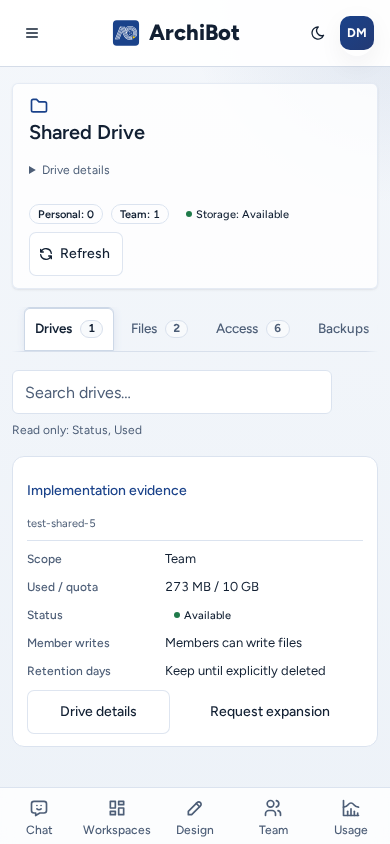
- Jede Laufwerkstabelle wird zu einer Liste beschrifteter Karten mit einer Karte pro Laufwerk. Jede Karte zeigt dieselben Felder wie die Tabelle; ihre Aktionen erscheinen darunter als Reihe von Schaltflächen über die volle Breite.
- Die sechs Registerkarten und die Registerkarten unter File tools lassen sich seitlich scrollen. Zeilen im Ordnerbaum, Ordner-Chips und Upload-Felder haben ausreichend große Tippflächen.
- Laufwerksdetails und das Erstellungsfeld werden unter der Liste angeordnet. Beim Öffnen wird das jeweilige Element eingeblendet; Schließen kehrt zur Liste zurück.
Fehlerbehebung
- Bei einem Laufwerk steht „Speicherdienst ausstehend“: Der Speicher ist noch nicht bereit. Versuchen Sie es später erneut oder wenden Sie sich an den Support.
- Schreibaktionen fehlen: Das Laufwerk ist für Sie schreibgeschützt. Bitten Sie einen Teamadministrator um Hilfe.
- ArchiBot kann eine Datei nicht sehen: Prüfen Sie den Freigabeordner, den Filter und die Ablaufzeit oder verwenden Sie Resolve access.
- Sie benötigen mehr Speicherplatz: Wählen Sie Request expansion. Dadurch wird der Katalog mit ausgewähltem Speicher geöffnet.
Wenn Sie den Support kontaktieren, geben Sie den Laufwerknamen, die Aktion und den Zeitpunkt an. Siehe Supportübergabe.
Zugehörige Leitfäden
- Workspace erstellen: ein Laufwerk in einem Workspace einbinden.
- Einstellungen → Integrationen: wiederverwendbarer Zugriff auf Shared Drive.
- Sicherungen: Quellen für die Datenbankwiederherstellung.
Fertig, wenn
- Ihr persönliches Laufwerk (My Shared Drive) zeigt „Verfügbar“ an.
- Aufgabenfreigaben sind auf einen Ordner und eine kurze Ablaufzeit beschränkt.
- Gestaffelte Wiederherstellungen werden mit einer Notiz und ohne Geheimnisse angefordert.