


Änderung planen
Design
Nutzen Sie Design, um aus einem Gespräch eine Aufgabenbeschreibung, Mockup-Richtungen und ein überprüftes Implementierungs-Issue zu erstellen, das anschließend in einen Workspace und zu CI & Review gelangt.
Zuletzt aktualisiert
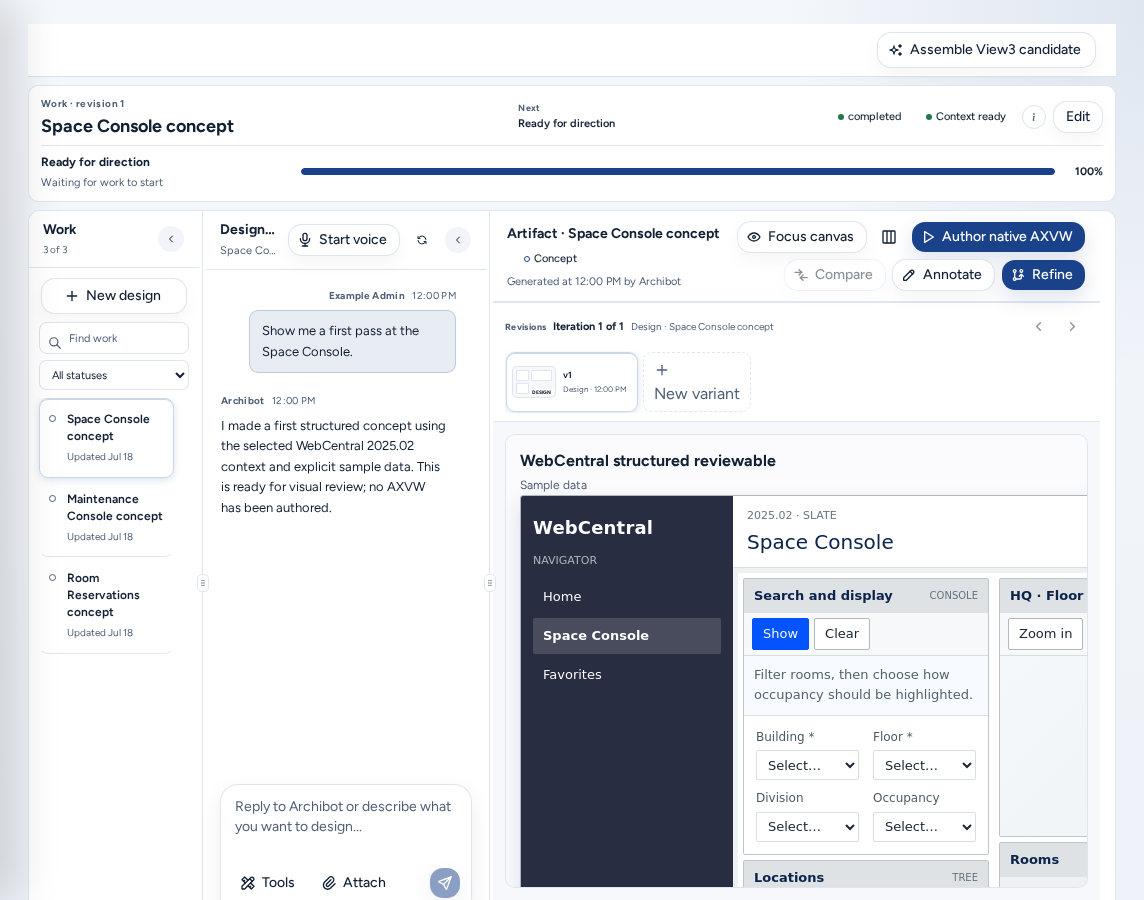
Design (/design) plant eine Änderung, bevor jemand Code schreibt. Sie beschreiben die Änderung in einem Gespräch; ArchiBot erstellt eine Aufgabenbeschreibung und Mockup-Richtungen. Anschließend genehmigen Sie ein Implementierungs-Issue, das ein Entwickler in einem Workspace umsetzt. Jedes Designprojekt hat eine eigene Adresse: /design/<project>.
Wer es sehen kann
Alle Personen mit einem Team: Teammitglieder, Teamadministratoren sowie Plattformbetreiber und -administratoren. Sie finden die Seite unter Erstellen in der Navigation und unter Design in der unteren Leiste des Smartphones. Zum Veröffentlichen in Linear muss Ihr Konto mit Linear verbunden sein.
Ein Design beginnen
- Öffnen Sie Design und wählen Sie New design. Ein Gespräch beginnt sofort.
- Beschreiben Sie die Änderung: Bildschirm oder Workflow, beteiligte Personen, gewünschte Änderungen, was unverändert bleiben muss und woran sich ein gutes Ergebnis erkennen lässt. Der First-message guide unterstützt Sie dabei. Fügen Sie nach Möglichkeit einen Screenshot an oder nennen Sie die WebCentral-Ansicht. Die Vorschläge Redesign this experience, Explore the missing states und Draft the implementation issue sind Schnellzugriffe.
- ArchiBot stellt gezielte Fragen und erstellt im Gespräch die Aufgabenbeschreibung: Describe the outcome → Ground it in context → Review the brief. „Nichts geht weiter, bis Sie es genehmigt haben.“
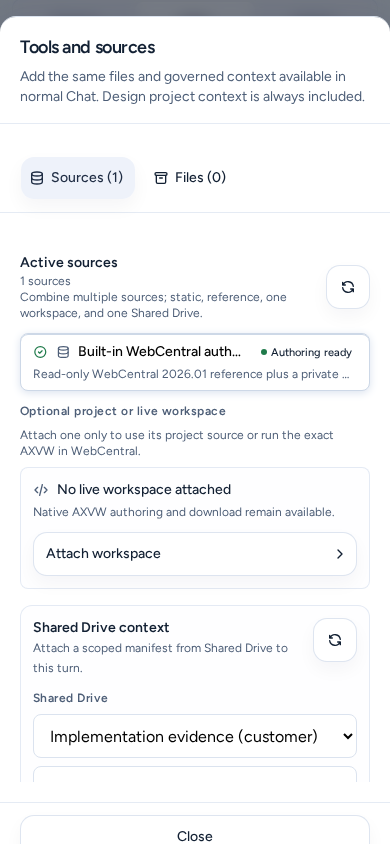
- Öffnen Sie zum Hinzufügen von Dateien oder geregeltem Kontext Tools und Quellen. Der Kontext des Designprojekts wird immer einbezogen.
Mit dem Artefakt arbeiten
Der Artefaktbereich zeigt das aktuelle Mockup. Wählen Sie beim ersten Mal Generate first direction.
- Compare Sie eine Revision mit der vorherigen, Annotate Sie sie oder Refine Sie die ausgewählte Richtung.
- Add comment fügt nur dieser Revision einen Kommentar hinzu.
- Unter Revisions sind alle Versionen aufgelistet (v1, v2, …). New variant beginnt eine weitere Richtung.
- Jede Revision gibt an, ob sie in einer echten Laufzeit überprüft wurde: „Validated in the authenticated target runtime.“ oder „No runtime verification has been recorded for this revision.“ Ein Mockup ohne Laufzeitprüfung ist ein Konzept und kein Beleg dafür, dass die Änderung funktioniert.
- Für WebCentral-Ansichten kann Design AXVW-Quellcode vorbereiten und – wenn ein beschreibbarer WebCentral-Workspace verbunden ist – die native Ansicht zur Überprüfung rendern.
Focus canvas, Restore work panes und Reset panes ändern das Layout.
Arbeitsdetails
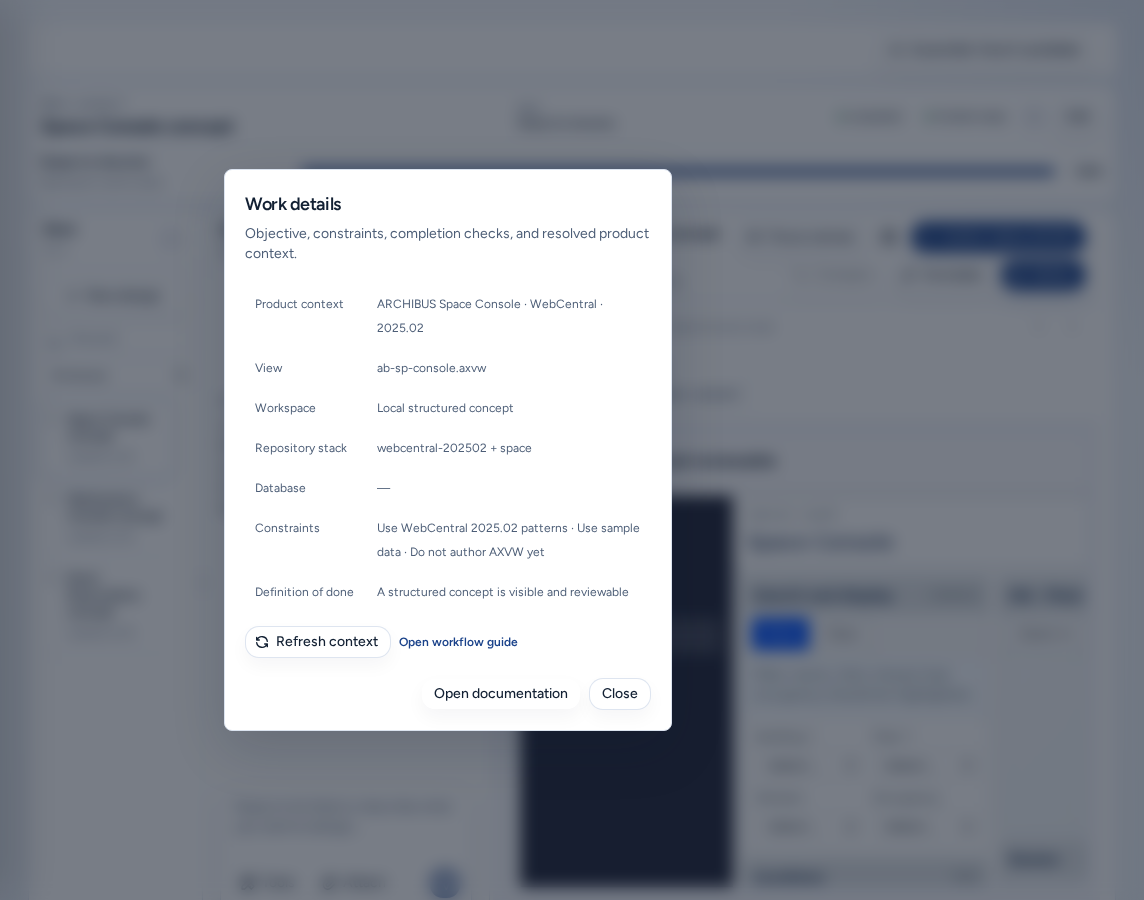
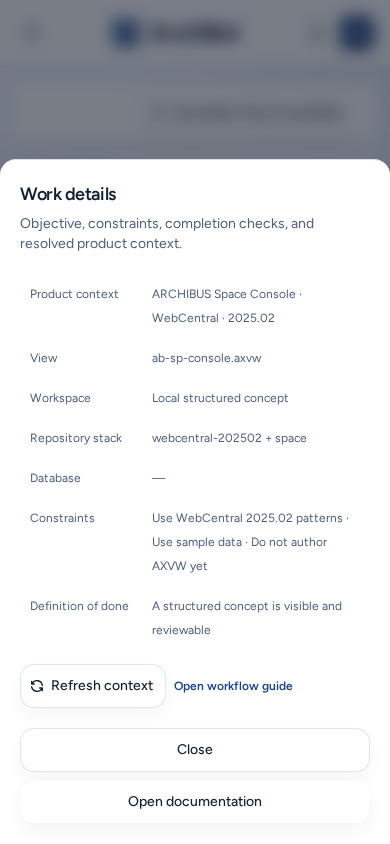
Die Kopfzeile eines Designs zeigt die Arbeitsrevision, was als Weiter ansteht, ein Status-Badge sowie Context ready oder Context needs attention. Die Schaltfläche (i) Arbeitsdetails („Ziel, Einschränkungen, Abschlussprüfungen und aufgelöster Produktkontext“) zeigt Folgendes an:
| Feld | Bedeutung |
|---|---|
| Produktkontext | Produkt, Host und Version, für die das Design vorgesehen ist. |
| View | WebCentral-Ansicht oder -Modul. |
| Workspace | Workspace für Laufzeitprüfungen. |
| Repository stack | Repositories, die von der Änderung betroffen sind. |
| Datenbank | Datenbank für Prüfungen. |
| Einschränkungen | Dinge, die unverändert bleiben müssen. |
| Abschlusskriterien | Prüfungen, die erfolgreich sein müssen. |
Wählen Sie nach einer Änderung am Workspace oder Produkt Refresh context und überprüfen Sie anschließend die Werte. Workflow-Leitfaden öffnen führt zu Workspace erstellen, startet aber keinen Vorgang.
Bearbeiten ändert das Ziel. Pausieren und Fortsetzen halten ArchiBots Arbeit am Design an beziehungsweise setzen sie fort.
Implementierungs-Issue prüfen und übergeben
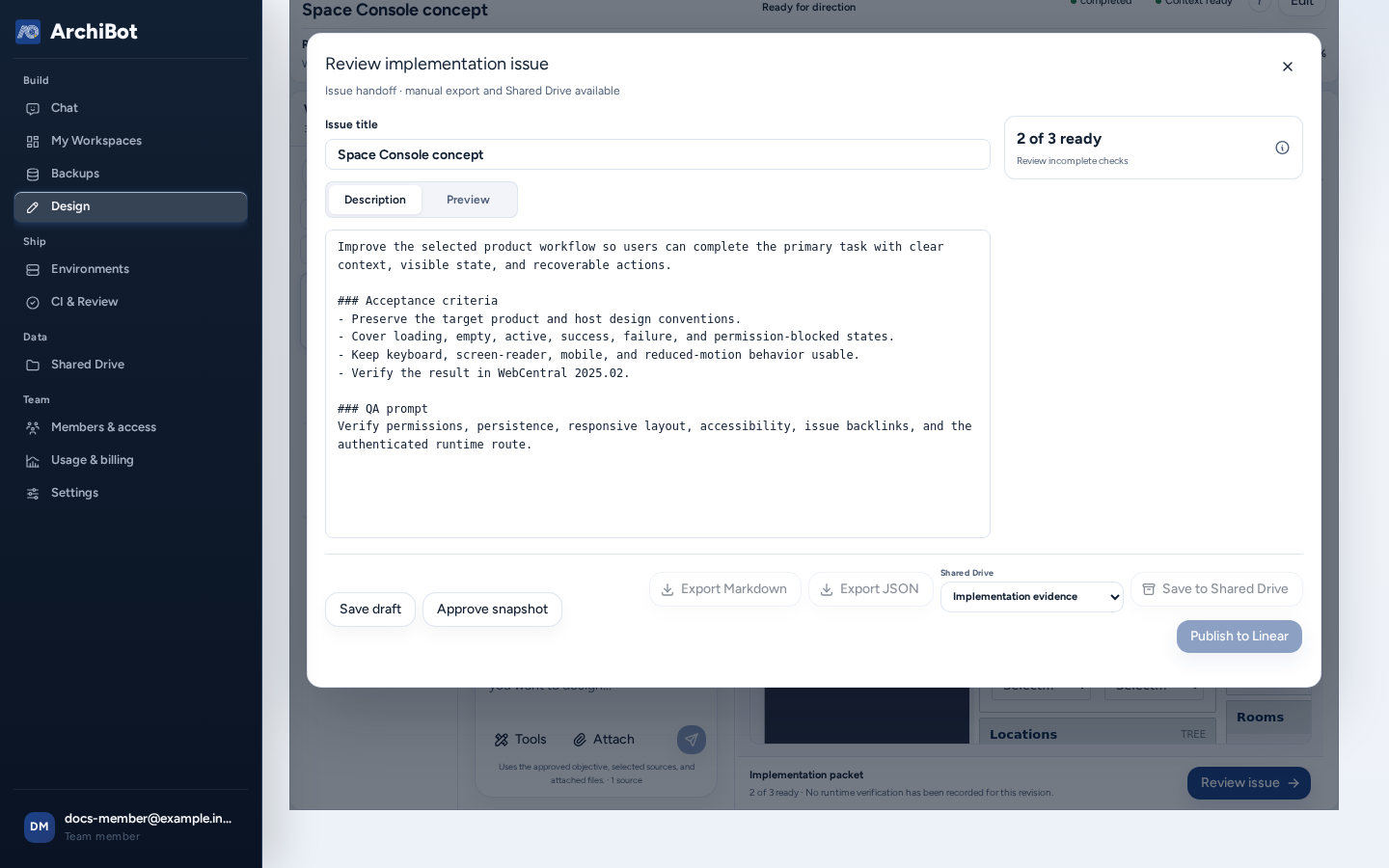
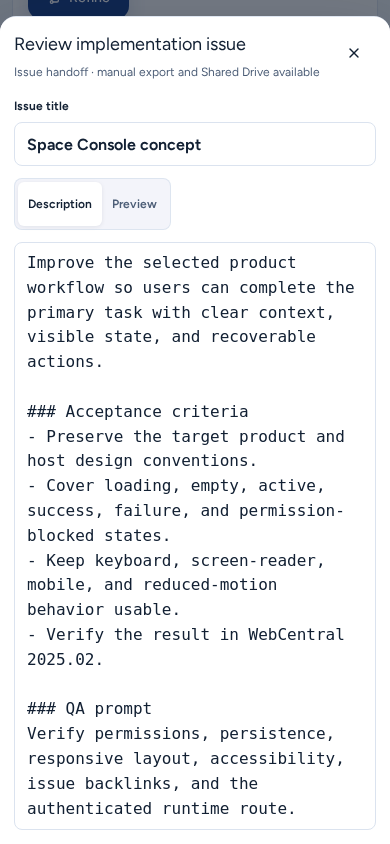
Sobald das Paket bereit ist, zeigt die Kopfzeile Paket überprüfen an (oder wählen Sie Review issue). Implementierungs-Issue prüfen öffnet Folgendes:
- Bearbeiten Sie Issue-Titel und Issue-Beschreibung und Akzeptanzkriterien. Prüfen Sie das Ergebnis auf der Registerkarte Vorschau.
- Wählen Sie Entwurf speichern. Eine Genehmigung ist erst möglich, wenn ungespeicherte Änderungen gespeichert wurden.
- Öffnen Sie die Checkliste („N von M bereit“) und beheben Sie alle noch offenen Punkte.
- Wählen Sie Snapshot genehmigen. Dadurch wird der Design-Snapshot genehmigt, nicht der Code.
- Wählen Sie ein Ziel: Markdown exportieren, JSON exportieren, In Shared Drive speichern oder In Linear veröffentlichen. Nach der Veröffentlichung verweist Issue öffnen darauf.
Keine dieser Aktionen erstellt einen Workspace oder ändert Code. Ein Entwickler setzt das Issue in einem Workspace um; anschließend durchläuft die Änderung den Review-Prozess. Über So funktioniert die Implementierungsprüfung in der Checkliste gelangen Sie zu Implementierungsreview.
Auf dem Smartphone
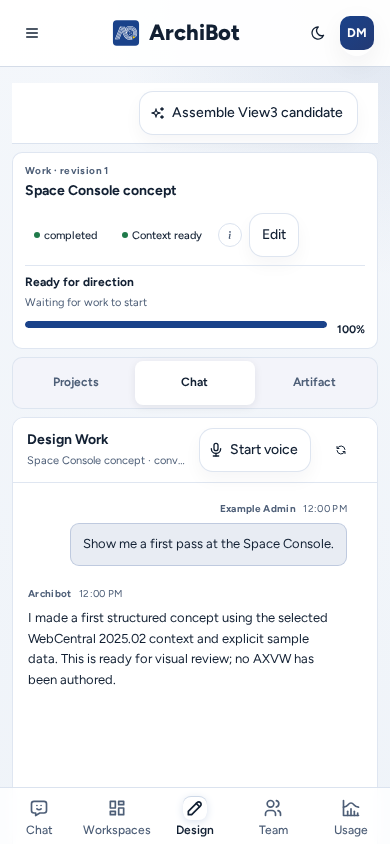
- Ein Umschalter Projects / Chat / Artifact oben zeigt jeweils nur einen Bereich an. Solange die Aufgabenbeschreibung noch ausgearbeitet wird, erscheinen nur Projects und Chat.
- Tools und Quellen wird als bildschirmbreites Blatt von unten geöffnet und enthält eine Schaltfläche Schließen.
- Registerkarten und Schaltflächen haben großzügige Tippflächen. Workflow-Leitfaden öffnen unter Arbeitsdetails ist ein großflächiger Link.
- Auch Implementierungs-Issue prüfen wird als bildschirmbreites Blatt von unten geöffnet. Scrollen Sie im Blatt zu Snapshot genehmigen und den Exportschaltflächen.
Fehlerbehebung
- „Gesprächsorientierte Design-Eingabe ist noch nicht verfügbar.“ Aktualisieren Sie die Seite und versuchen Sie es erneut.
- Kontext erfordert Aufmerksamkeit: Öffnen Sie Arbeitsdetails, wählen Sie Refresh context und überprüfen Sie Workspace und Repository.
- Genehmigen ist deaktiviert: Speichern Sie zuerst den Entwurf („Ungespeicherte Änderungen · Speichern Sie den Entwurf vor der Genehmigung.“).
- Exportieren oder Veröffentlichen ist deaktiviert: Die Checkliste ist nicht vollständig oder der Snapshot wurde nicht genehmigt.
- Die Vorschau kann eine WebCentral-Ansicht nicht rendern: Verbinden Sie einen beschreibbaren WebCentral-Workspace oder melden Sie sich in einem neuen Tab bei WebCentral an, wenn Design dazu auffordert.
Zugehörige Leitfäden
Fertig, wenn
- Unter Arbeitsdetails werden das erwartete Produkt, die Ansicht, der Workspace und das Repository angezeigt.
- Ein Mockup gilt bis zur dokumentierten Laufzeitprüfung als Konzept.
- Das Implementierungs-Issue ist gespeichert, genehmigt und bereit, bevor es exportiert oder veröffentlicht wird.