


Nutzung und Credits
Nutzung und Analytics
Lesen Sie die Nutzung von Workspace-Laufzeit, verwalteter KI und Plattformressourcen in ArchiBot Credits, vergleichen Sie Mitglieder und Workspaces und legen Sie Credit-Limits fest.
Zuletzt aktualisiert
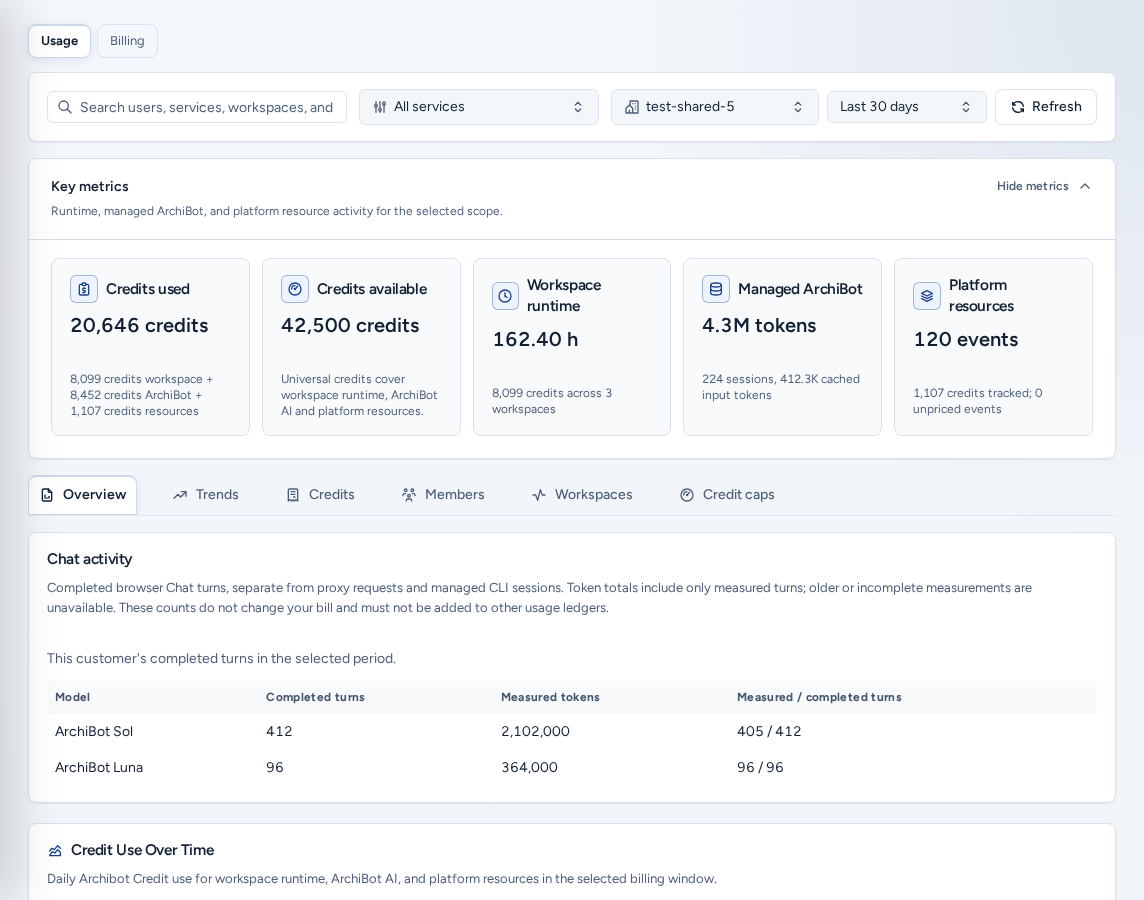
Analytics (/analytics) zeigt, wie ein Team ArchiBot nutzt: Workspace-Laufzeit, verwaltete ArchiBot-KI und Plattformressourcen wie CI, Review, QA, persistente Environments und Shared Drive. Beträge werden in ArchiBot Credits angegeben. Öffnen Sie Analytics über Nutzung und Abrechnung in der Navigation (auf dem Smartphone Nutzung in der unteren Leiste).
Teamadministratoren sehen oben auf der Seite die Umschaltung Nutzung / Abrechnung. Über Abrechnung wird der Abrechnungsbereich des Teams geöffnet. Siehe Abrechnung.
Wer kann was sehen?
| Rolle | Anzeige in Analytics |
|---|---|
| Teammitglied | Nutzung des Teams ohne Credit-Beträge. Tabs: Übersicht, Trends, Nutzung, Workspaces. |
| Teamadministrator | Das eigene Team einschließlich Credit-Schätzungen. Tabs: Übersicht, Trends, Credits, Mitglieder, Workspaces, Credit-Limits. |
| Plattformbetreiber / Administrator | Beliebiges Team oder Alle sichtbaren Teams für Onboarding, Support und Abrechnungsübergabe. Abrechnungsbetreiber sehen außerdem Credit-Gegenwerte der Anbieter. |
Eine Anmeldung ohne Teamzugehörigkeit kann Analytics nicht öffnen. Schließen Sie zuerst die Kontoeinrichtung ab.
Zeitfenster und Filterleiste
Die Leiste oben steuert alle Tabs:
- Zeitfenster: Letzte 7, 30 oder 90 Tage (Standard: 30).
- Dienstfilter: Alle Dienste oder ein Dienst, etwa Workspace-Laufzeit oder verwaltete KI.
- Team-Auswahl (Administratoren und Betreiber): Alle sichtbaren Teams oder ein einzelnes Team. Die Tabs Mitglieder, Workspaces und Credit-Limits verwenden dieses Team.
- Suche zum Eingrenzen nach Benutzern, Diensten, Workspaces und Zeilen.
- Aktualisieren lädt Nutzung und Limits erneut.
Kennzahlen
Unter Kennzahlen („Laufzeit-, verwaltete ArchiBot- und Plattformressourcenaktivität für den ausgewählten Bereich“) wird das Zeitfenster zusammengefasst. Mit Kennzahlen ausblenden können Sie den Bereich einklappen.
| Karte | Bedeutung | Sichtbar für |
|---|---|---|
| Verbrauchte Credits | Credit-Schätzung für das Team im Zeitraum. | Administratoren und Betreiber |
| Workspace-Laufzeit | Erfasste Workspace-Stunden. | Alle |
| Credit-Gegenwert des Anbieters | Kosten des Anbieters als Credit-Betrag. | Abrechnungsbetreiber |
| Verwaltetes ArchiBot | Nutzung verwalteter ArchiBot-KI aus Sitzungsmetadaten. | Alle |
| Plattformressourcen | CI-, Review-, QA-, persistente Environment- und Shared-Drive-Ereignisse. | Alle |
Die Tabs
- Übersicht: täglicher Credit-Verbrauch (oder Nutzung für Mitglieder) im Zeitfenster sowie Auslastung im gesamten Team, mit der die meistnutzenden Mitglieder und deren Anteil am Gesamtverbrauch angezeigt werden.
- Trends: tägliche Werte zur Erkennung von Spitzen („Nutzen Sie dies, um Spitzen zu erkennen, bevor Sie einzelne Anbieterposten lesen.“).
- Credits (Nutzung für Mitglieder): jede Gebührenposition mit Nutzung und Schätzung sowie Ressourcenzuordnung, Akteurs- und Ressourcenzuordnung und Ressourcenbudgets einschließlich geschätzter Überschreitungen.
- Mitglieder: Laufzeit, verwaltete KI und Ressourcenereignisse je Mitglied (Mitgliederaufschlüsselung).
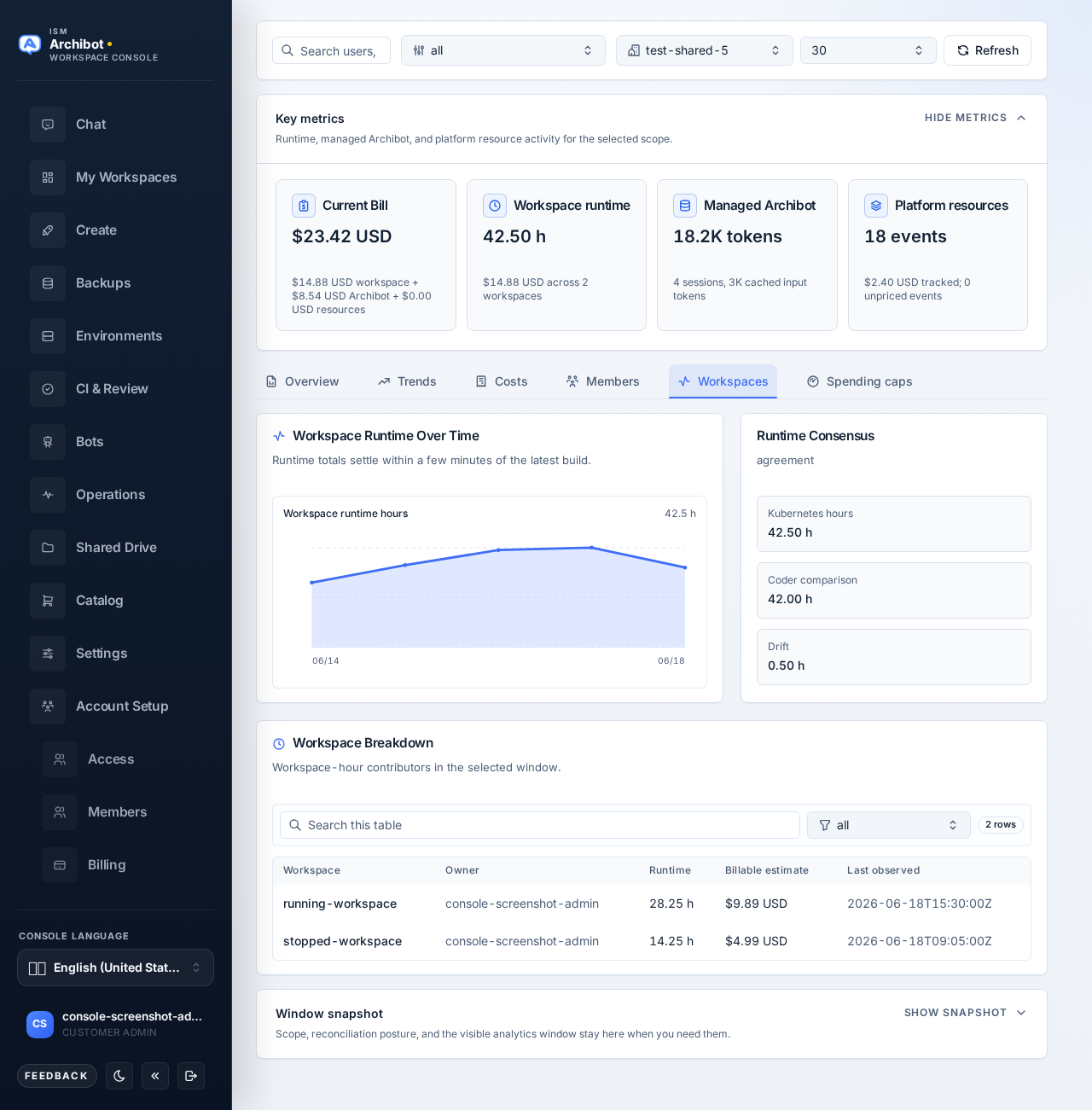
- Workspaces: Workspace-Laufzeit im Zeitverlauf, Laufzeitabgleich (Ledger im Vergleich zum Build-Verlauf) und die Tabelle Workspace-Aufschlüsselung.
- Credit-Limits: monatliche Limits pro abgerechnetem Dienst. Siehe unten.
Credit-Limits
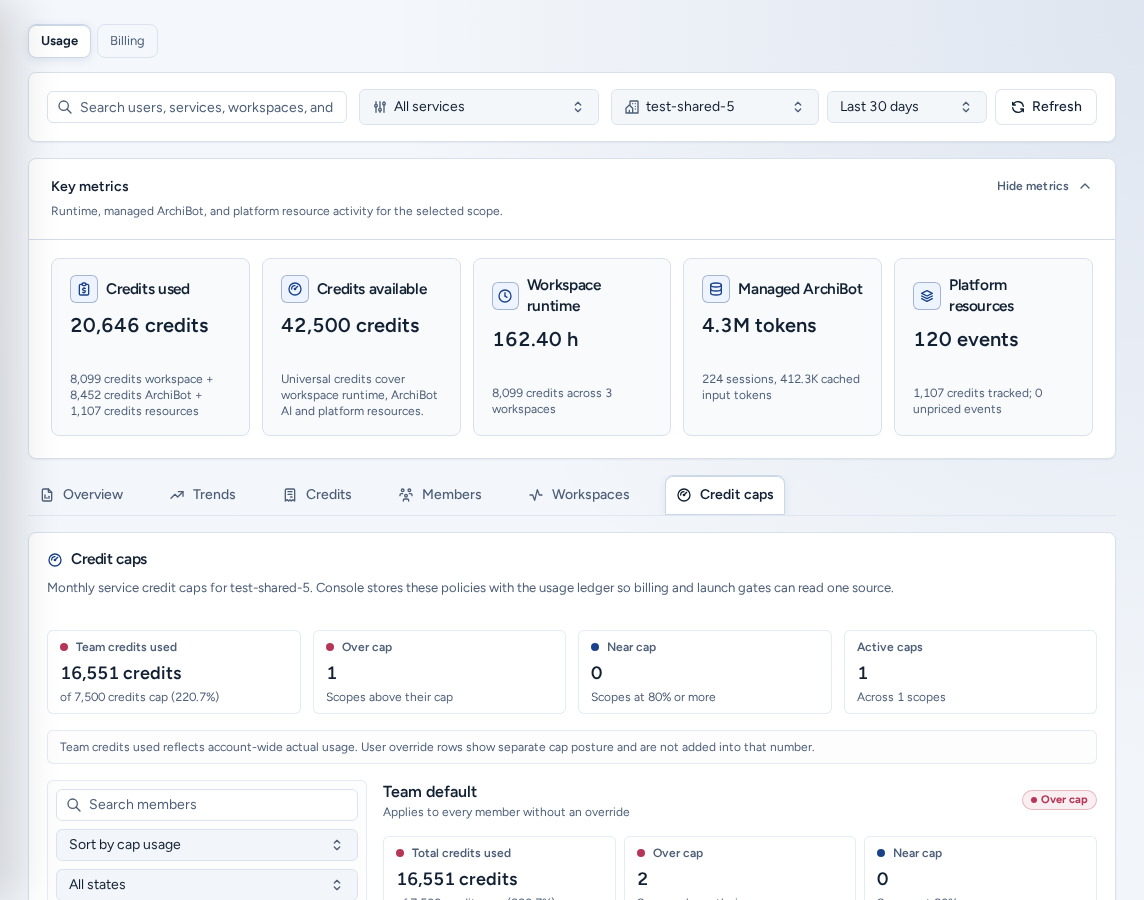
Credit-Limits begrenzen die monatliche Nutzung je abgerechnetem Dienst. Wählen Sie zuerst in der Filterleiste ein einzelnes Team.
- Die Übersichtskarten oben zeigen Insgesamt verbrauchte Credits, Limit überschritten, Limit nahezu erreicht (mindestens 80 %) und Aktive Limits.
- Wählen Sie in der Liste links Teamstandard (gilt für jedes Mitglied ohne eigene Vorgabe) oder ein Mitglied. Verwenden Sie Mitglieder suchen, Nach Limitnutzung sortieren / Nach Name sortieren sowie Status- und Durchsetzungsfilter.
- Jede Dienstkarte rechts enthält Monatliches Credit-Limit, Monatliches Nutzungslimit, Limitaktion (Nur warnen, Neue Arbeit blockieren oder Deaktiviert) sowie den Status (Aktiv oder Pausiert). Eine Kennzeichnung zeigt Im Limit, Limit nahezu erreicht, Limit überschritten oder Kein Limit festgelegt.
- Ändern Sie die Karte und wählen Sie dort Speichern. Jeder Dienst wird separat gespeichert.
Unter Datenlücken werden Dienste aufgeführt, für die noch Zuordnungs- oder Preisangaben fehlen. Belassen Sie sie bei Nur warnen, da Neue Arbeit blockieren genaue Daten voraussetzt. Unter Teamübersicht nach Dienst wird die Nutzung der jeweiligen Bereiche mit ihren Limits verglichen.
Teamadministratoren können Limits auch unter Einstellungen → Ausgabenlimits festlegen. Beide Seiten bearbeiten dieselben Richtlinien.
Zahlen richtig lesen
- Schätzungen sind eine interne Zuordnung für das gewählte Zeitfenster. Die Rechnung wird später anhand von Stripe-Zählerexporten und Credit-Abbuchungen abgerechnet. Siehe Abrechnung.
- Verwaltete KI wird nach Abschluss des Abgleichs in die Schätzung aufgenommen. Anbieterzeitfenster können ungefähr einen Tag hinterherhinken; aktuelle Zeitfenster können daher zu niedrig ausfallen.
- Fehlgeschlagene KI-Aufrufe ohne Nutzungszähler werden nicht berechnet.
- Laufzeit stammt, sofern verfügbar, aus dem Kubernetes-Ledger für die Abrechnung, andernfalls aus dem Build-Verlauf. In der Workspaces-Tabelle ist die Quelle angegeben.
- Analytics speichert niemals Prompts, Antworten, Transkripte, Anbieterschlüssel oder Geheimnisse; in Teamansichten werden Anbieterprojekt-IDs ausgeblendet.
Auf einem Smartphone
- Die Tabs scrollen in einer Zeile seitlich, und alle Steuerelemente bieten große Touch-Ziele.
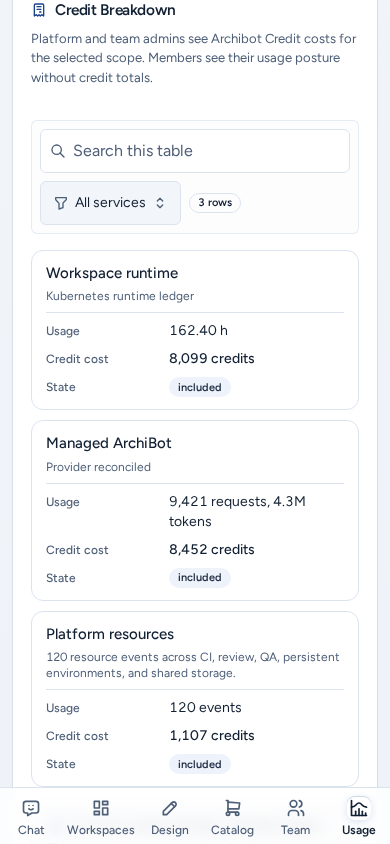
- Tabellen werden zu beschrifteten Karten: Gebührenpositionen, Ressourcen, Akteure und Budgets unter Credits, die Mitgliedertabelle unter Mitglieder und die Workspacetabelle unter Workspaces. Jede Karte zeigt dieselben Spalten als Wertepaar mit Beschriftung.
- Unter Credit-Limits erscheinen Mitgliederliste und Dienstkarten untereinander.
Fehlerbehebung
- Ein Wert ist zu niedrig: Prüfen Sie Zeitfenster und Team und berücksichtigen Sie die oben beschriebene Verzögerung beim Abgleich.
- „Credit-Summen für diesen Bereich konnten nicht geladen werden; das bedeutet nicht 0.“ Wählen Sie Aktualisieren oder prüfen Sie die Abrechnung.
- Credit-Limits verlangen ein Team: Wählen Sie ein Team anstelle von Alle sichtbaren Teams.
- Fragen zur Abrechnung: Geben Sie Team, Zeitfenster, angezeigte Summen und den Prüfzeitpunkt an. Fügen Sie keine Zahlungsdaten hinzu. Siehe Supportübergabe.
Zugehörige Leitfäden
Fertig, wenn
- Zeitfenster und Teamumfang entsprechen der Fragestellung.
- Schätzungen werden als interne Kostenzuordnung und nicht als endgültige Rechnung verstanden.
- Credit-Limits verwenden ausschließlich Warnungen, bis Zuordnungsdaten vollständig sind.