


Berechtigungen
Anmeldung, Mitglieder und Zugriffsrollen
Melden Sie sich mit der richtigen Identität an, lesen Sie die Konto-Zugriffsansicht, verstehen Sie die Console-Rollen und laden Sie Teammitglieder ein oder genehmigen Sie sie.
Zuletzt aktualisiert
Console zeigt verschiedenen Personen unterschiedliche Bereiche. Was Sie sehen, hängt von Ihrer Rolle sowie dem Team (Kunde) und Mandanten ab, denen Sie angehören. Diese Seite behandelt die Anmeldung, die Anzeige Ihres Zugriffs, die Rollen und die Teammitgliedschaft.
Anmelden
Welche Identität verwenden?
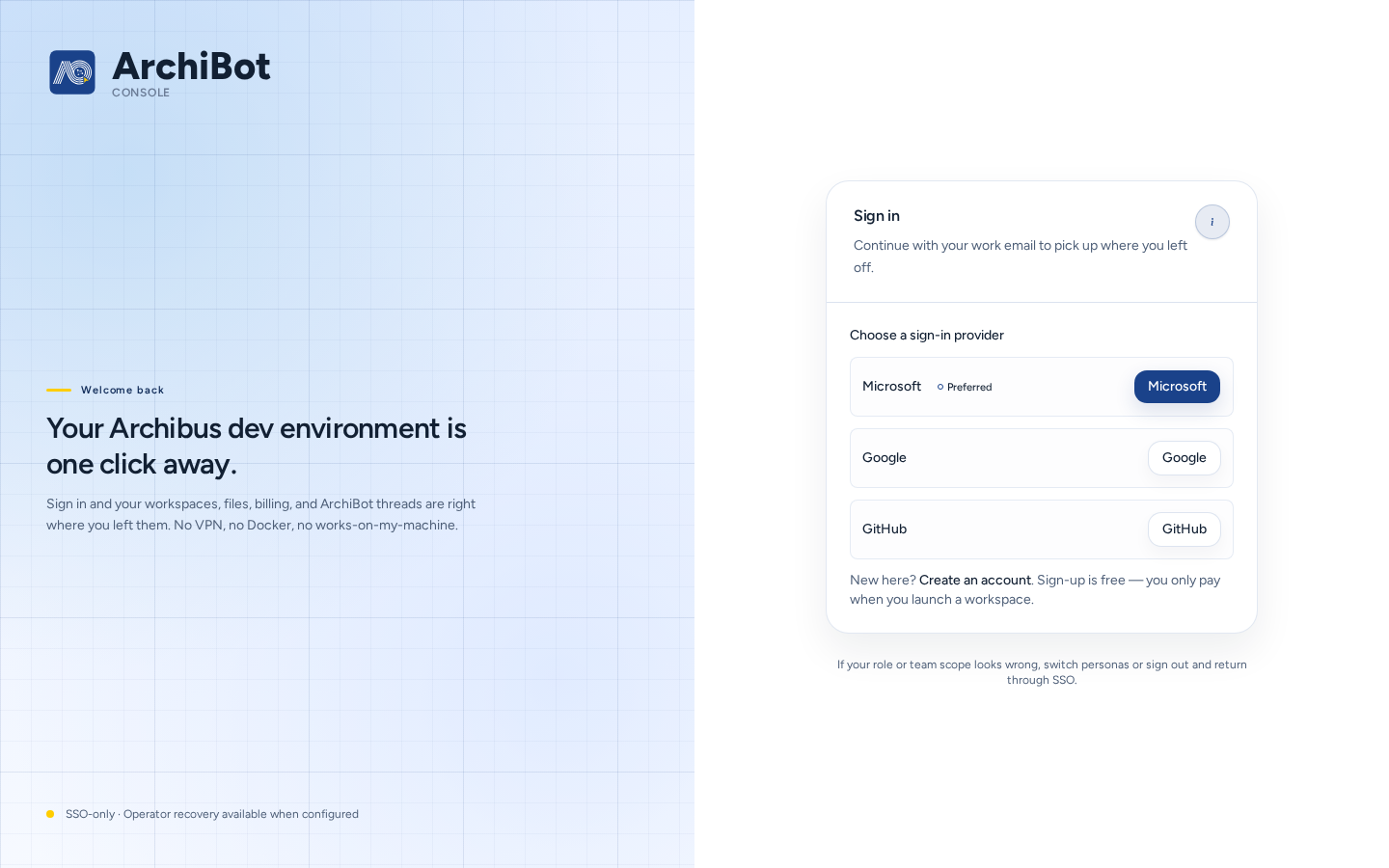
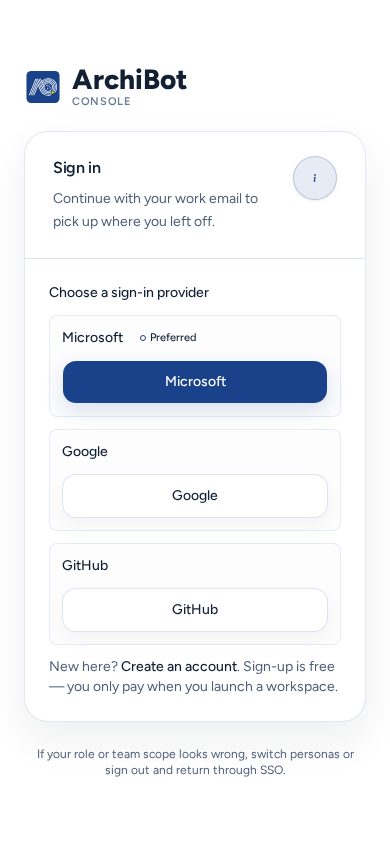
Öffnen Sie Console und wählen Sie auf der Seite „Wie möchten Sie fortfahren?“ Bei Console anmelden, oder rufen Sie direkt Melden Sie sich an (/login) auf.
- Wählen Sie unter Choose a sign-in provider den Anbieter Ihrer Organisation aus. Der Hauptanbieter Ihrer Organisation ist üblicherweise als Bevorzugt gekennzeichnet, ältere Optionen als Legacy. Viele Organisationen verwenden Über IdP anmelden (Single Sign-on).
- Melden Sie sich mit Ihrer geschäftlichen Identität an, also mit der Identität, zu der Ihr Teamadministrator Sie eingeladen hat oder die von Single Sign-on Ihrer Organisation verwaltet wird.
- Console öffnet Ihre Workspaces oder, falls Ihre Anmeldung noch keinem Team zugeordnet ist, die Kontoeinrichtung.
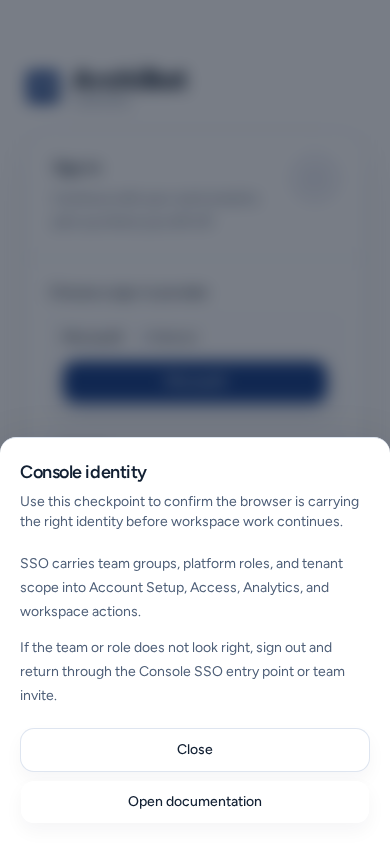
SSO übermittelt Ihre Teamgruppen, Plattformrollen und den Mandantenbereich an Console. Wenn Ihr Team oder Ihre Rolle nach der Anmeldung falsch aussieht, melden Sie sich ab und verwenden Sie erneut denselben SSO-Einstieg oder die Einladung Ihres Teams. Die Hilfe Konsolenidentität (das (i) neben Anmelden) erklärt dies und verweist auf diese Seite.
Weitere Möglichkeiten auf der Anmeldeseite:
- Konto erstellen startet eine neue Organisation. Damit treten Sie keinem bestehenden Team bei. Verwenden Sie zum Beitritt zu einem Team dessen Einladung.
- Forgot password gilt nur für Anmeldungen mit Passwort. SSO-Passwörter werden von Ihrem Identitätsanbieter verwaltet.
- Operator-Wiederherstellung ist nur vorgesehen, wenn ein ISM-Betreiber Sie darum bittet und SSO nicht verfügbar ist.
Ihr Teamadministrator entscheidet, ob Ihr Team SSO oder E-Mail-Einladungen verwendet. Informationen zur SSO-Einrichtung finden Sie unter Einrichtung für Kundenadministratoren.
Wenn die Anmeldung fehlschlägt
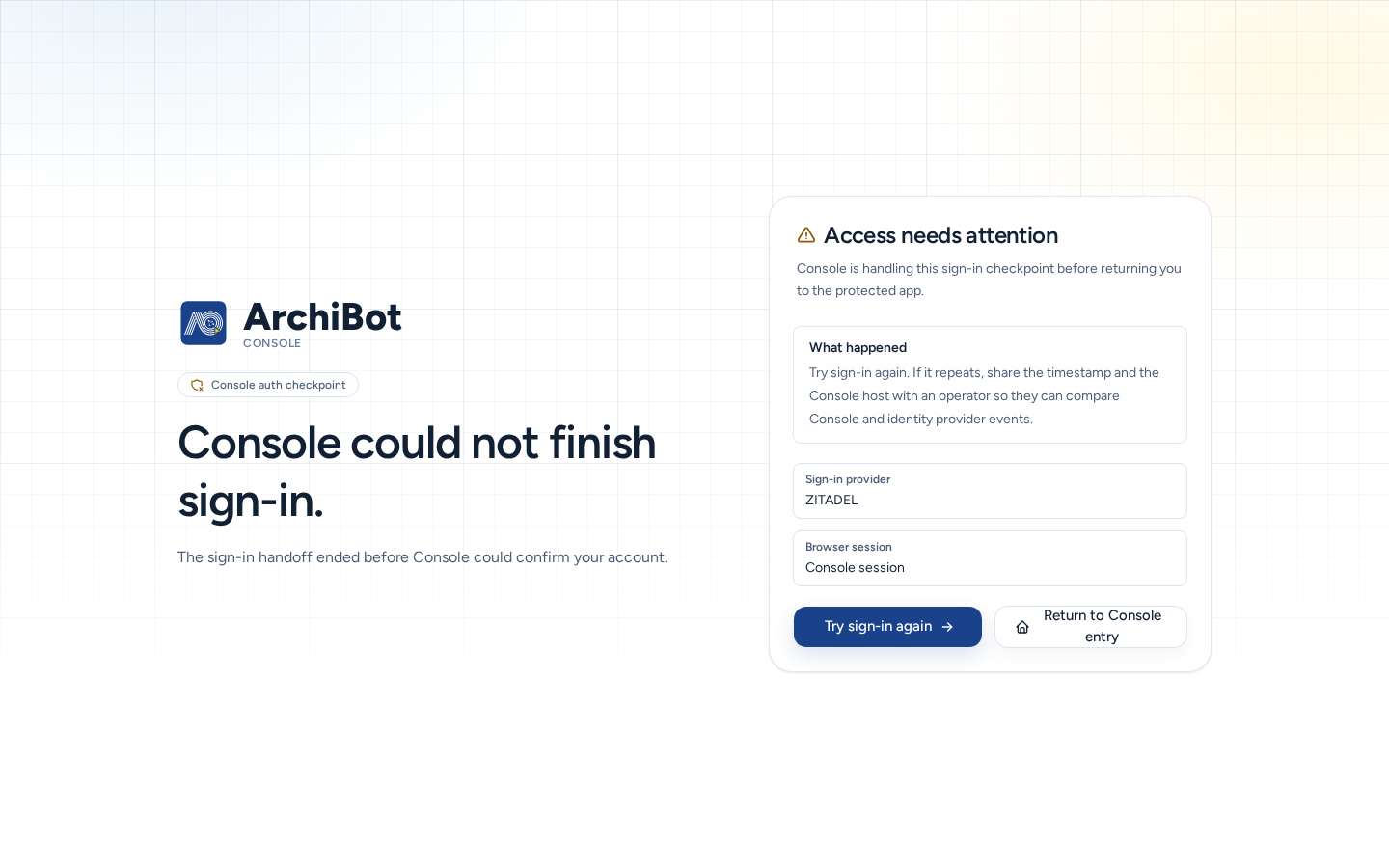
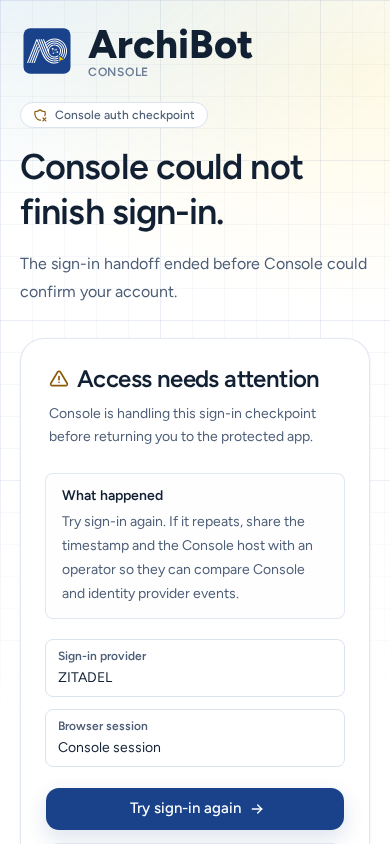
Console zeigt Zugriff braucht Aufmerksamkeit (/auth/error) mit Was passiert ist und den für das Problem passenden Optionen:
- Anmeldung erneut versuchen oder Anderen Anbieter wählen, falls Sie den falschen ausgewählt haben.
- Eine bereits verbundene Anmeldung verwenden, wenn Ihr Konto eine weitere verknüpfte Anmeldung besitzt.
- Abmelden und Konto wechseln, wenn der Browser als eine andere Person angemeldet ist.
- Einladungsprüfung öffnen, wenn Sie eine Einladung annehmen.
- Kontozugriff prüfen, um zu sehen, wie Console Sie erkennt.
Falls das Problem weiterhin auftritt, notieren Sie Uhrzeit, Seite und sichtbare Fehlermeldung und wenden Sie sich an Ihren Teamadministrator oder den Support. Senden Sie niemals Cookies, Tokens oder Einladungslinks.
Ihren Zugriff einsehen
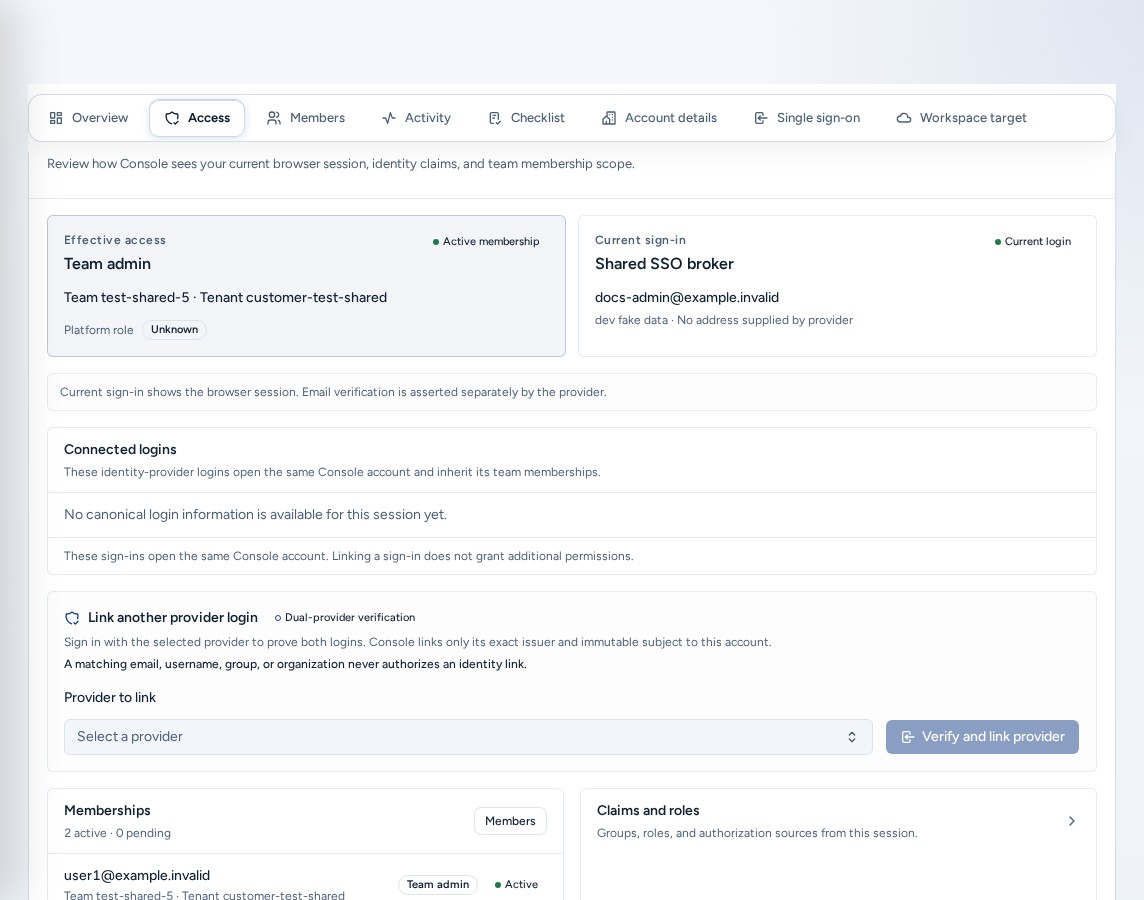
Mitglieder und Zugriff in der Navigation öffnet Ihre Zugriffsansicht. Teammitglieder gelangen zu Kontozugriff (/account/access). Teamadministratoren gelangen zur Kontoeinrichtung, in der Zugriff einer der Bereiche ist. Plattformbetreiber gelangen zur Verwaltungsseite Zugriff.
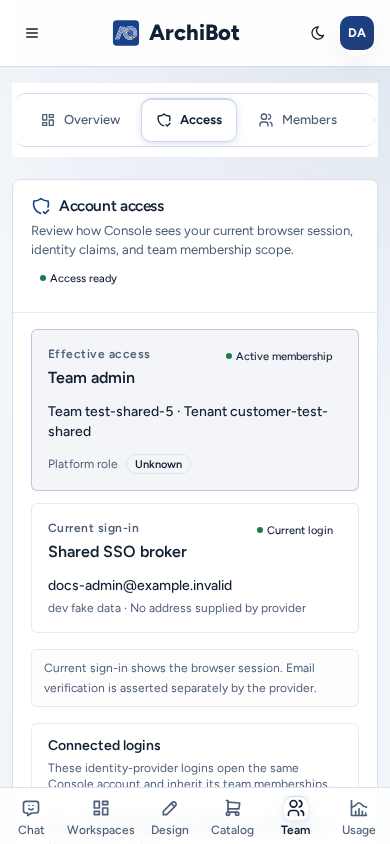
Kontozugriff ist schreibgeschützt. Die Seite zeigt, wie Console Ihre Sitzung erkennt, und niemals Tokens, Cookies oder Geheimnisse des Anbieters.
- Zugriff bereit oder Umfang erforderlich: ob mindestens eine aktive Mitgliedschaft zugeordnet ist.
- Effektiver Zugriff: Ihre Plattformrolle (falls vorhanden) und ob Sie eine aktive Mitgliedschaft besitzen.
- Aktuelle Anmeldung und Connected logins: die Identitätsanbieter-Anmeldungen, die dasselbe Console-Konto öffnen. Über Anmeldung eines weiteren Anbieters verknüpfen → Anbieter verifizieren und verknüpfen können Sie eine zweite Anmeldung (zum Beispiel einen zweiten SSO-Anbieter) nachweisen. Eine Verknüpfung gewährt niemals zusätzliche Berechtigungen; eine übereinstimmende E-Mail-Adresse allein verknüpft keine Konten.
- Change password wird angezeigt, wenn Ihr Identitätsanbieter dies unterstützt. Die Option öffnet die Seite des Anbieters; Console speichert Ihr Passwort niemals.
- Ansprüche und Rollen: die mit dieser Sitzung übermittelten Gruppen, Rollen und der Provider.
- Mitgliedschaften: jede Team- und Mandantenmitgliedschaft mit Rolle und Status („N aktiv · N ausstehend“). Teamadministratoren sehen hier auch eine Schaltfläche Members.
- Technische Details: Ihr Console-Konto, Anmelde-Methoden-IDs und Einrichtungsstatus für den Support.
Rollen
| Rolle (wie in Console angezeigt) | Kann | Sieht nicht |
|---|---|---|
| Teammitglied | Chat, Workspaces, Backups, Design, Environments, CI & Review, Shared Drive, Nutzung und Einstellungen für das Team verwenden. | Kontoeinrichtung, Katalog, Bots, Operations und Plattformverwaltungsseiten. |
| Team viewer | Schreibgeschützte Ansicht für Support oder Audits. | Aktionen, die Änderungen vornehmen. |
| Team admin | Alles, was ein Mitglied kann, sowie Kontoeinrichtung, Mitglieder, Abrechnung, Katalog, Bots, Operations und Workspace-Hilfe. | Andere Teams und plattformweite Steuerungen. |
| Plattformbetreiber | Teams einrichten und unterstützen: Verwaltungsseite Zugriff, Abrechnungshilfe und jedes zugewiesene Team. | Nur Plattformadministratoren vorbehaltene Steuerungen. |
| Platform admin | Plattformweite Einstellungen und Richtlinien. | — |
Mandantenrollen sind diesen Rollen zugeordnet: Ein Mandanten-Administrator „kann Kontoeinrichtung, Einladungen und teambezogene Console-Operationen verwalten“, und ein Mandanten-Mitglied „kann zugewiesene Console- und Workspace-Oberflächen ohne Einrichtungsverwaltung verwenden“.
Eine Anmeldung, die noch keinem Team beigetreten ist, sieht nur Chat und Kontoeinrichtung.
Teammitglieder und Einladungen
Ein Mitglied einladen (Teamadministratoren)
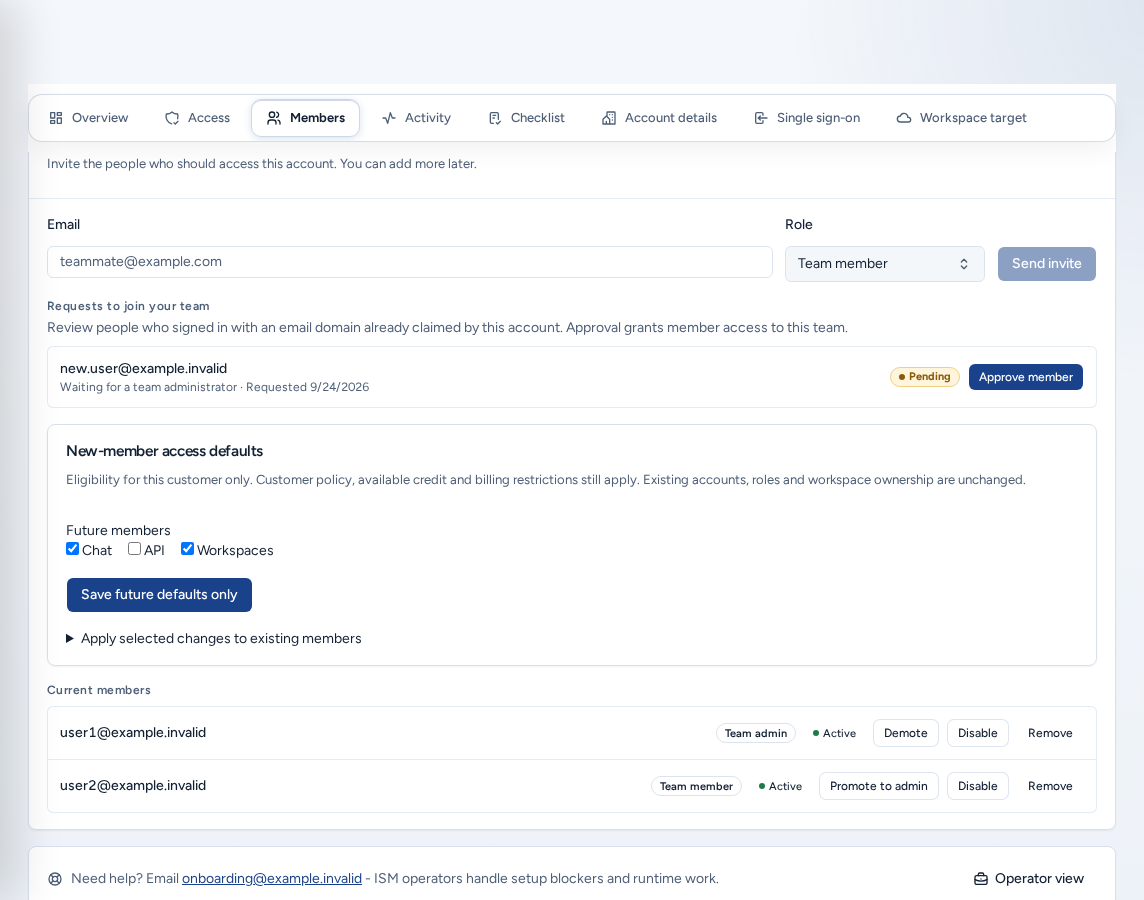
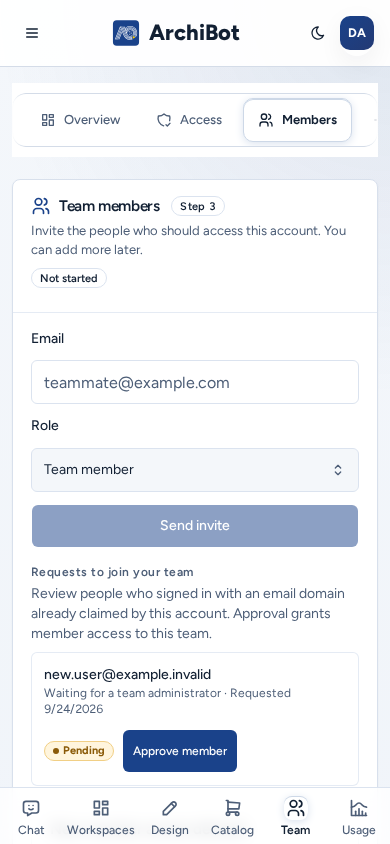
- Öffnen Sie Mitglieder und Zugriff und anschließend Members (
/account/members). - Geben Sie die geschäftliche E-Mail der Person ein (zum Beispiel
new.user@example.invalid), wählen Sie eine Rolle (Teammitglied oder Team admin) und wählen Sie Einladung senden. - Console bestätigt „Einladung gesendet an …“. Die Person wird unter Aktuelle Mitglieder als Eingeladen angezeigt, bis sie die Einladung annimmt.
Behalten Sie mindestens zwei Administratoren, damit Sie immer eine Vertretung haben. Um eine Person aus dem Team zu entfernen, wählen Sie in ihrer Zeile Remove.
Unter Anfragen zum Beitritt zu Ihrem Team werden Personen aufgeführt, die sich mit einer E-Mail-Domäne angemeldet haben, die Ihr Konto beansprucht. Durch die Genehmigung erhalten sie Mitgliederzugriff. Eine passende Domäne allein gewährt keinen Zugriff.
Unter Zugriffsvorgaben für neue Mitglieder legen Sie fest, ob künftige Mitglieder Chat, API und Workspaces verwenden dürfen. Sie können Änderungen auch auf ausgewählte bestehende Mitglieder anwenden. Verwenden Sie Vorschau der ausgewählten Änderungen und anschließend Ausgewählte Mitglieder und Änderungen bestätigen oder Nur Vorgaben für künftige Mitglieder speichern.
Plattformbetreiber verwalten Mitglieder beliebiger Mandanten oder Teams über die Verwaltungsseite Zugriff. Siehe Mandantenadministration für Betreiber.
Eine Einladung annehmen
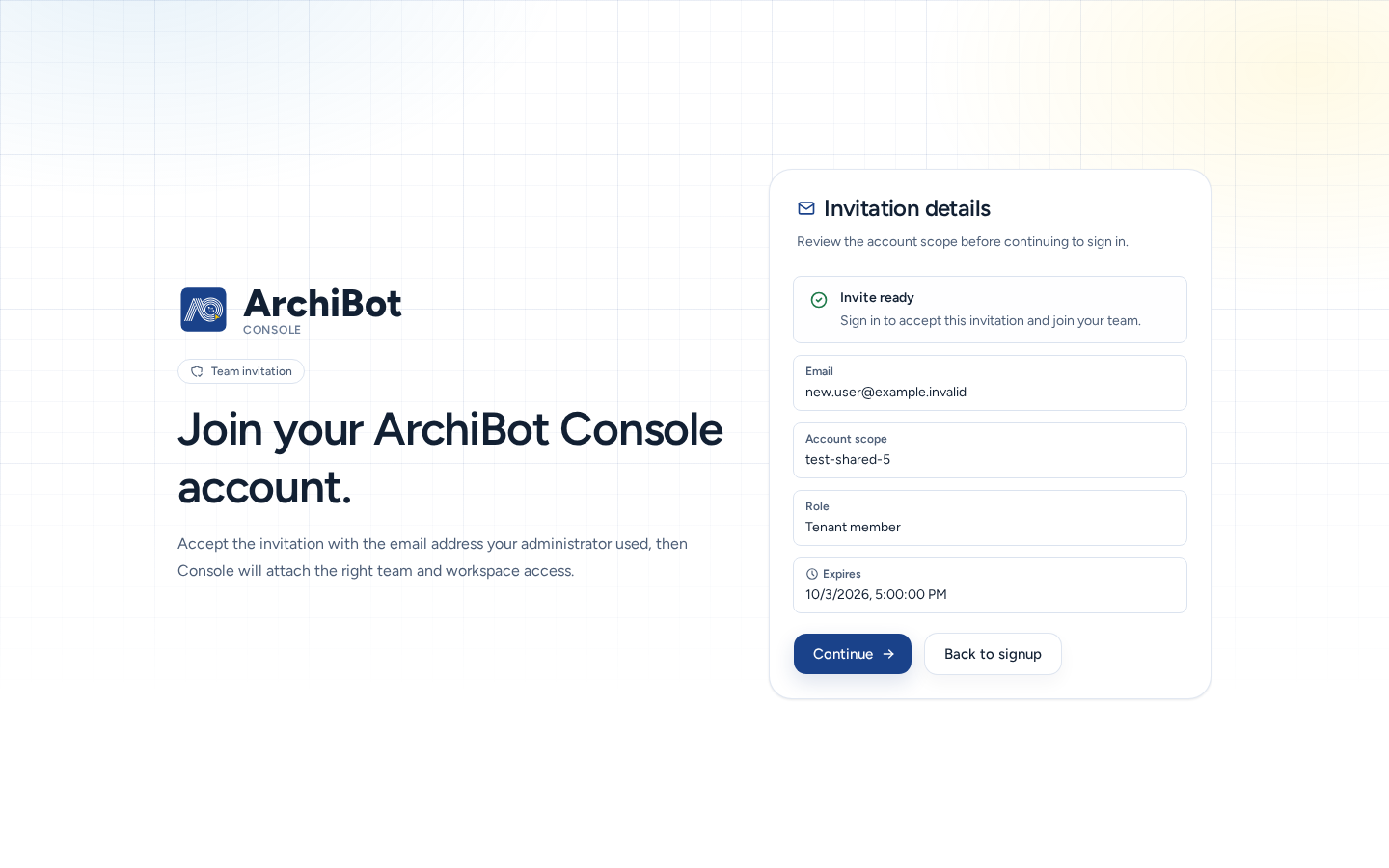
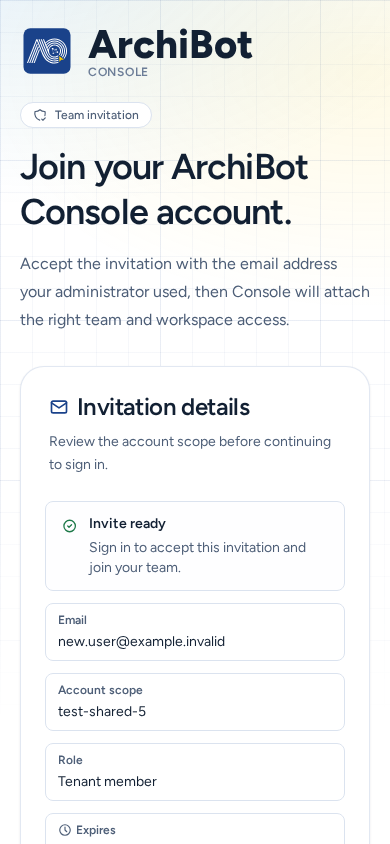
- Öffnen Sie die Einladung. Die Seite Teameinladung zeigt Einladungsdetails: E-Mail, Kontobereich, Rolle und Expires.
- Wählen Sie Fortfahren und melden Sie sich mit der E-Mail-Adresse an, an die die Einladung gesendet wurde.
- Console ordnet Ihnen Ihr Team und den Workspace-Zugriff zu.
Wenn die Seite „Diese Einladung konnte nicht geladen werden“ anzeigt, bitten Sie Ihren Administrator, eine neue Einladung zu senden, anstatt den alten Link weiterzuleiten.
Angemeldet, aber noch keinem Team zugeordnet
Wenn Ihre E-Mail-Domäne zu einer bestehenden Organisation gehört, bietet Console Teamzugriff anfordern an. Die Anfrage bleibt ausstehend („Ihre Zugriffsanfrage ist ausstehend“), bis ein Teamadministrator sie genehmigt. Sie müssen sich nicht erneut registrieren. Wählen Sie Check again, nachdem Sie eine Rückmeldung erhalten haben.
Auf einem Smartphone
- Anmelde-, Einladungs- und Anmeldefehlerseiten passen auf den Smartphone-Bildschirm und haben Schaltflächen in voller Größe.
- Kontozugriff ist einspaltig.
- Unter Members haben das Einladungsformular und Mitgliederaktionen große Touch-Ziele, und Auswahllisten passen auf den Bildschirm.
- Auch Plattformbetreiber können Mitglieder auf einem Smartphone über die Verwaltungsseite Zugriff verwalten. Siehe Mandantenadministration für Betreiber.
Fehlerbehebung
- Eine Seite oder ein Menüpunkt fehlt: Prüfen Sie Kontozugriff. Umfang erforderlich oder „Dieser Identität sind noch keine Mitgliedschaftsdatensätze zugeordnet“ bedeutet, dass Sie noch keinem Team angehören. Fragen Sie einen Teamadministrator.
- Ihre Rolle scheint falsch zu sein: Melden Sie sich ab und wieder an, da Gruppen und Rollen bei der Anmeldung eingelesen werden. Wenn die Rolle weiterhin falsch ist, bitten Sie einen Teamadministrator, Members zu überprüfen.
- Die Einladung funktioniert nicht: Melden Sie sich mit der eingeladenen E-Mail-Adresse an. Abgelaufene Einladungen müssen erneut gesendet werden.
- Die Anmeldung schlägt immer wieder fehl: Befolgen Sie Wenn die Anmeldung fehlschlägt und wenden Sie sich anschließend mit Uhrzeit und Fehlermeldung an den Support.
Zugehörige Leitfäden
- Einrichtung für Kundenadministratoren
- Einstellungen
- Mandantenadministration für Betreiber
- Supportübergabe
Fertig, wenn
- Sie haben sich mit der Identität angemeldet, die Ihr Team verwendet.
- Der Kontozugriff zeigt Zugriff bereit und das erwartete Team.
- Neue Mitglieder erhalten die engste passende Rolle.