


Lauf-Triage
Operations Center
Nutzen Sie Operations, um aktive CI-, QA-, Bot- und Workspace-Arbeiten zu triagieren, Kapazitätswarnungen zu prüfen und als Betreiber die Warteschlange für ArchiBot-Skill-Reviews zu bearbeiten.
Zuletzt aktualisiert
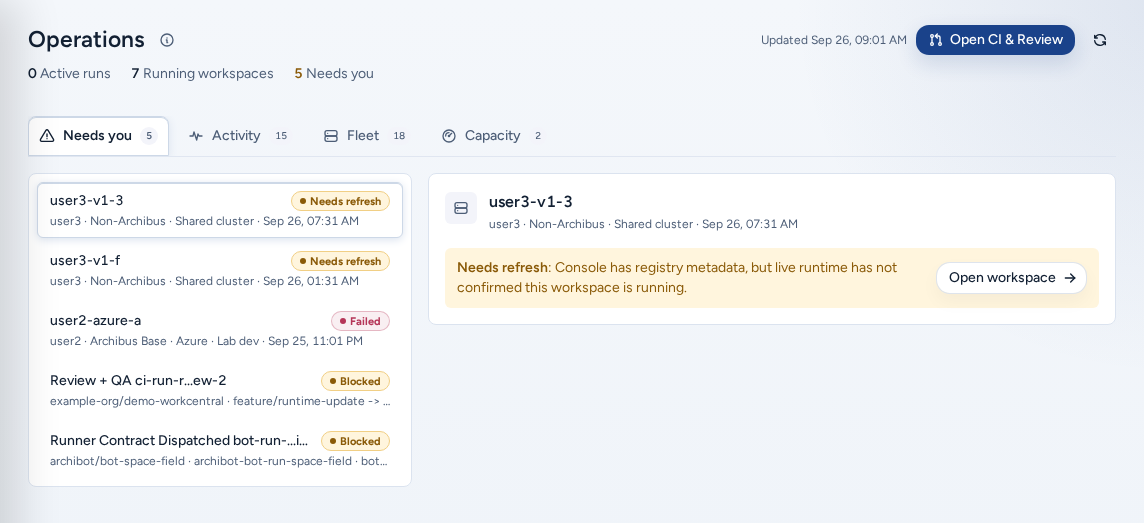
Operations (/operations) ist für bereits laufende Arbeiten gedacht: „Watch active review, QA, bot, and workspace work from one operations view.“ Finden Sie damit heraus, was Aufmerksamkeit benötigt, und öffnen Sie anschließend die für das jeweilige Element zuständige Seite. Sie finden Operations in der Navigation unter Bereitstellen.
Wer es sehen kann
- Teamadministratoren sehen die Operations-Ansicht ihres Teams.
- Plattform-Operatoren und Plattformadministratoren sehen die von ihnen verwalteten Teams sowie Archibot-Skill-Reviews und den DevOps-Chat.
- Allen anderen wird Operations access required angezeigt („This run center is available to team admins and platform operators.“).
Aufbau
Die Kopfzeile zeigt aktuelle Zähler und den Zeitpunkt der letzten Aktualisierung. Die Daten werden alle paar Sekunden automatisch aktualisiert; Refresh lädt sie sofort neu. Das (i) neben dem Titel erklärt die Seite und verweist hierher.
Der Posteingang links listet Zähler für aktive Läufe, laufende Workspaces und Elemente, die Aufmerksamkeit benötigen. Danach folgen die wichtigsten offenen Elemente, aktuelle Kapazitätswarnungen und Workspace-Filterchips. Wenn Sie einen Chip auswählen, wird Flotte mit diesem Filter geöffnet.
Die Ansichten rechts:
| Ansicht | Inhalt |
|---|---|
| Braucht Sie | Blockierte, fehlgeschlagene oder abgebrochene Läufe sowie fehlerhafte Workspaces. Laufkarten enthalten Latest logs. |
| Archibot-Skill-Reviews | Nur für Betreiber. Vorgeschlagene Skill-Änderungen in den Bereichen Aktiv, Genehmigt und Erledigt. |
| Aktivität | Aktuelle CI and QA runs, Bot runs und Workspace-Aktivität; Alle zeigt den kombinierten Feed. |
| Flotte | Die vollständige Workspace-Liste mit Filterchips und Suche. |
| Kapazität | Kapazitätswarnungen und zugehörige Details. |
Teamadministratoren beginnen in Braucht Sie.
Triage
- Beginnen Sie mit Braucht Sie. Jede Karte führt zur zuständigen Seite: Lauf öffnen (CI & Review), Bot-Lauf öffnen (Bots) oder Workspace öffnen (Meine Workspaces).
- Lesen Sie Latest logs auf einer Laufkarte, um den Schweregrad einzuschätzen. „No recent log lines are available for this run.“ ist am Anfang eines Laufs normal.
- Nehmen Sie Änderungen auf der zuständigen Seite vor. Operations zeigt nur den Status an.
Skill-Reviews (Betreiber)
Wählen Sie ein Review, um Bearbeiten (den Vorgeschlagene Änderung und Operator-Notizen), Nachweise und Validierung anzuzeigen. Wählen Sie anschließend Speichern, Zurückstellen, Ablehnen oder Genehmigen. Über Skill-Korpus durchsuchen finden Sie verwandte Skills.
Kapazität
Prüfen Sie die Kapazität, bevor Sie weitere CI-, QA-, Bot- oder Persistenzumgebungsarbeiten starten.
| Warnung | Zu prüfender Punkt |
|---|---|
| „Ziel ist ausgelastet“ / „Ziel ist nicht verfügbar“ | Verfügbarkeit und Zeitplanung des Ziels. |
| „Shared Drive storage is unavailable“ | Speichereinbindung. |
| „Der Speicher von Laufwerk ist fast voll“ | Nutzung des Laufwerkkontingents. |
| „Shared Drive backup needs attention“ | Aktualität der Sicherung. |
Betreiber können für aktuelle Warnungen bereinigte Benachrichtigungen an Teamadministratoren vormerken. Zunächst wird ein Probelauf ausgeführt, der anzeigt, was gesendet würde. Senden Sie Benachrichtigungen nur, wenn der ISM-Support darum bittet.
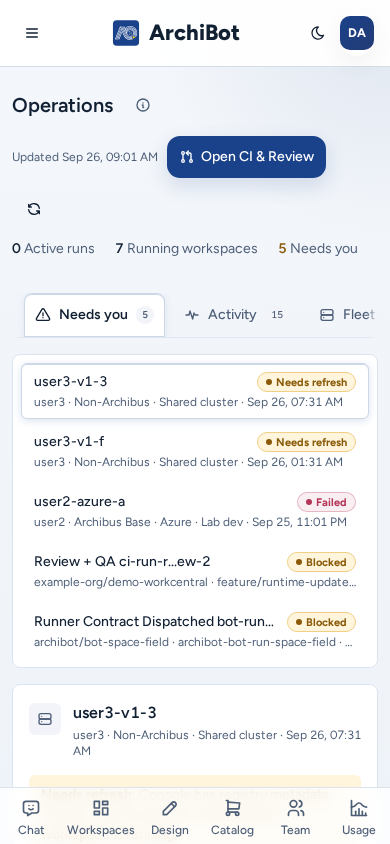
Auf dem Smartphone
- Posteingang und ausgewählte Ansicht werden in einer Spalte untereinander angeordnet. Die Ansichten lassen sich in einer Registerkartenzeile seitlich scrollen.
- Jede Schaltfläche, jeder Chip und jeder Link hat eine großzügige Tippfläche.
- Das (i)-Pop-over neben Operations passt auf den Bildschirm.
Fehlerbehebung
- „Die Workspace-Liste hat das ausgewählte Team nicht bestätigt.“ Wählen Sie Refresh oder wählen Sie das Team erneut aus.
- „Recent logs could not be loaded.“ Öffnen Sie den Lauf in CI & Review, um alle Nachweise anzuzeigen.
- Operations fehlt: Sie benötigen Teamadministrator- oder Plattformzugriff.
Teilen Sie dem Support Team, Lauf- oder Workspace-ID, sichtbaren Status, Uhrzeit und Zeitzone sowie den bereinigten Warnungstext mit. Geben Sie niemals Rohprotokolle, Anmeldedaten oder Token weiter. Siehe Supportübergabe.
Zugehörige Leitfäden
Fertig, wenn
- Operations ist für Ihre Rolle in der Navigation verfügbar.
- „Braucht Sie“, Aktivität und Flotte entsprechen dem ausgewählten Team.
- Kapazitätswarnungen werden geprüft, bevor weitere lang laufende Arbeiten gestartet werden.