


Häufige Lösungen
Fehlerbehebung
Beheben Sie Probleme mit Anmeldung, Einrichtung, Git, Workspace-Erstellung, Start, Protokollen, Aktualisierung, Abrechnungsbereitschaft und mobiler Nutzung anhand der Console-Workspace-Oberflächen.
Zuletzt aktualisiert

Die meisten Workspace-Probleme werden direkt in Console erklärt: durch eine Statusmarkierung, eine Blockermeldung oder Build- und Laufzeitprotokolle. Dieser Leitfaden führt Sie durch die Reihenfolge der Fehleranalyse: zuerst das Signal lesen, dann die passende Maßnahme ergreifen. Außerdem verweist er auf Dialoge mit den Einzelheiten, die Sie für eine Eskalation benötigen.
Wenn Sie ein Problem mit einem Console-Workspace melden, öffnen Sie zunächst den Workspace-Dialog Support und die unten beschriebene Ansicht Protokolle, bevor Sie einen Supportfall eröffnen. Dort finden Sie den exakten Status, die Build-ID und die Agentenbereitschaft für die Übergabe.
Zuerst den Workspace-Status lesen
Öffnen Sie Meine Arbeitsbereiche in der linken Navigation. Jede Zeile zeigt eine Statusmarkierung – Running, Stopped, Dormant, einen aktiven Build oder einen Aufmerksamkeitsstatus wie Unhealthy. Im Kopfbereich über dem Raster wird außerdem angezeigt, wie viele Workspaces in der aktuellen Ansicht Aufmerksamkeit benötigen. So erkennen Sie Probleme, bevor Sie scrollen.
Jede Zeile enthält rechts Aktionen: Starten, Stoppen, das Menü Verbinden, Protokolle und das Menü mit weiteren Optionen (Workspace-Aktionen öffnen) für Aktualisieren, Zeitplan bearbeiten und Löschen. Welche Aktionen aktiviert sind, hängt vom Workspace-Status und Ihrer Rolle ab. Wählen Sie anhand der Statusmarkierung den passenden nächsten Abschnitt.
Die vollständige Bedeutung der einzelnen Status und Aktionen finden Sie unter Workspaces verwalten.
Den Supportdialog für einen Workspace öffnen
Der Dialog Support ist die zentrale Stelle für die Analyse eines einzelnen Workspace. Dort werden Gesundheitsprüfungen, Bereitschaft von Laufzeitagenten, Speicher- und Shared-Drive-Status, Verweise auf verwalteten Zugriff und aktuelle Nutzung zusammengefasst.
- Suchen Sie den Workspace unter Meine Arbeitsbereiche.
- Öffnen Sie das Optionsmenü der Zeile (Workspace-Aktionen öffnen).
- Wählen Sie Support.
- Prüfen Sie die Abschnitte Health checks, Runtime agents, Storage und Workspace integrations.
- Öffnen Sie über Laufzeitprotokolle oder Build-Protokolle im Dialog den passenden Protokollstream.
Wenn Support für einen Workspace nicht angezeigt wird, bitten Sie einen Teamadministrator, den Dialog für den betroffenen Workspace zu öffnen. Supportdetails sind auf den jeweiligen Workspace beschränkt: Nur Personen mit Workspace-Zugriff können sie sehen. Verweise auf verwalteten Zugriff bleiben geschützt; geheime Werte werden nicht angezeigt.
Geben Sie bei einer Eskalation den Workspacenamen, das sichtbare Gesundheitssignal und den Status der Agentenbereitschaft an (zum Beispiel 1 / 1 ready). Geben Sie keine Sitzungstokens, Cookies oder privaten Prompts an.
Workspace-Protokolle lesen
Protokolle zeigen am schnellsten, warum ein Workspace nicht starten konnte, während der Bereitstellung hängen blieb oder sich nach dem Start unerwartet verhalten hat.
- Öffnen Sie die Aktion Protokolle in der Workspace-Zeile oder verwenden Sie im Supportdialog Laufzeitprotokolle / Build-Protokolle.
- Während ein Workspace bereitgestellt wird, zeigt Console das Build-Protokoll. Sobald es verfügbar ist, wechselt die Anzeige zum Laufzeitstream Agentenverlauf.
- Verwenden Sie Jetzt aktualisieren, um die Anzeige neu zu laden, und Protokolle herunterladen, um den aktuellen Stream als Text zu speichern.
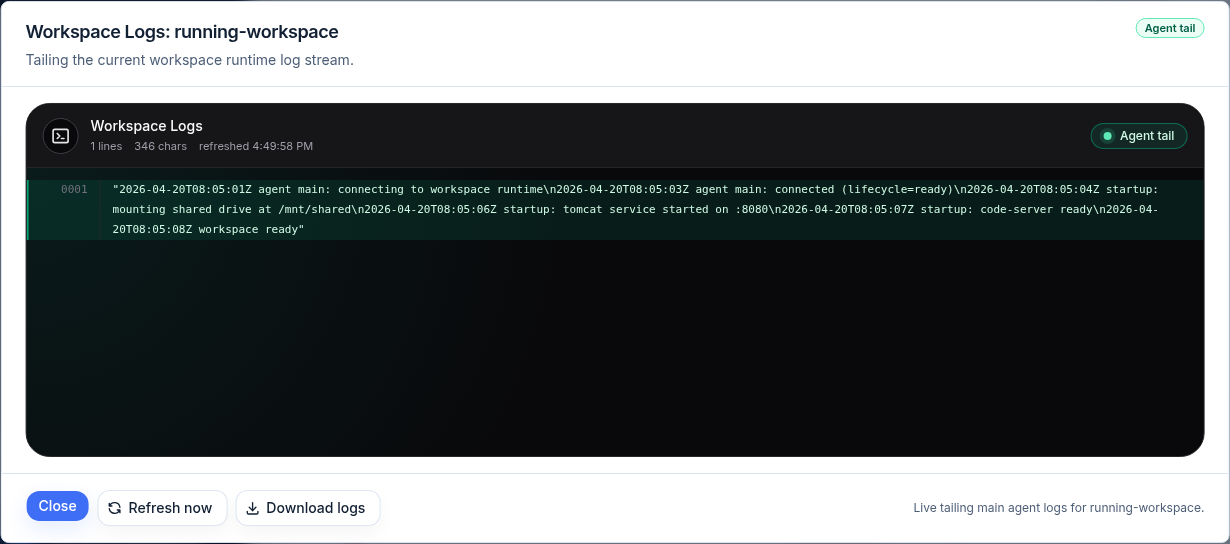
In der Fußzeile ist angegeben, welcher Stream verfolgt wird (zum Beispiel „Liveverfolgung der Hauptagentenprotokolle für Ihren Workspace“). Laden Sie Textdateien herunter, statt Screenshots an einen Supportfall anzuhängen, und fügen Sie keine Tokens oder Cookies bei.
Erstellen fordert zur Git-Einrichtung auf
Wenn beim Erstellen Git einrichten, um einen Workspace zu erstellen angezeigt wird, ist keine Ihrer Git-Verbindungen nutzbar. Wählen Sie Git einrichten, verbinden Sie GitLab, GitHub, Bitbucket oder Azure DevOps unter Einstellungen → Git-Zugriff und wählen Sie anschließend Return. Wenn Sie nur eine paketierte WebCentral-Grundlage benötigen, aktivieren Sie Stattdessen aus einer WAR-Datei erstellen. Wenn Sie mit einem SSH-Schlüssel oder einem Token nur für diesen Workspace klonen, wählen Sie Einen SSH-Schlüssel oder ein einmaliges Token für diesen Workspace verwenden. Siehe Einen Workspace erstellen.
Die Workspace-Erstellung ist blockiert
In der Zusammenfassung beim Erstellen werden die noch offenen Punkte („Noch N Punkte: …“) aufgeführt, bevor der Workspace erstellt werden kann. Lesen und beheben Sie sie, und versuchen Sie es erst dann erneut. Häufige Blocker:
| Blocker | Zuständig |
|---|---|
| Fehlende Abrechnungsgenehmigung | Teamadministrator oder ISM-Abrechnung |
| Nicht genügend ArchiBot Credits | Teamadministrator (Produktkatalog) |
| Fehlendes, vom Betreiber verwaltetes Ziel oder Vorlagenaliase | ISM-Support |
| Unvollständige SSO-Einrichtung | Teamadministrator |
| Nicht verfügbarer Vorlagenalias | ISM-Support |
| Bereitstellung des Workspace-Benutzers fehlgeschlagen | ISM-Support |
Teammitglieder sollten Abrechnungs- und Einrichtungsblocker an einen Teamadministrator weitergeben. Bei Blockern für Ziel, Alias oder Bereitstellung wenden Sie sich an den ISM-Support. Siehe Ersten Workspace erstellen und Katalog und Bereitschaft zu den vorausgehenden Einstellungen, mit denen diese Blocker behoben werden.
Erstellung schlägt nach Beginn der Bereitstellung fehl
Wenn ein Build beginnt und anschließend fehlschlägt, löschen Sie den Speicher nicht manuell. Öffnen Sie Protokolle im Modus Build und lesen Sie den Fehler. Bitten Sie dann einen Teamadministrator oder Betreiber zu entscheiden, ob über Console erneut versucht, abgebrochen, gestoppt oder gelöscht werden soll. Eine manuelle Bereinigung der Laufzeit ist eine Ausweichmaßnahme für Betreiber und nicht der übliche Ablauf für Kunden.
Ein Build hängt und blockiert andere Aktionen
Starten, Stoppen, Aktualisieren und Löschen ist nicht möglich, solange ein Build läuft. Wenn ein Workspace beim Erstellen festhängt, brechen Sie den aktiven Build ab, damit weitere Aktionen ausgeführt werden können.
- Öffnen Sie das Optionsmenü der Workspace-Zeile.
- Wählen Sie Build abbrechen.
- Bestätigen Sie im Dialog Aktiven Build abbrechen mit Build abbrechen oder lassen Sie ihn über Build weiterlaufen lassen weiterlaufen.
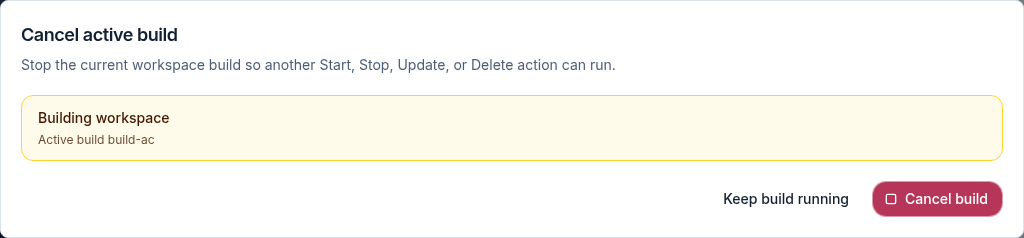
Im Dialog wird der aktive Build genannt, sodass Sie prüfen können, ob Sie den richtigen abbrechen. Nach dem Abbruch sind die übrigen Aktionen der Zeile wieder verfügbar.
Bei der Aktualisierungsprüfung erscheinen zusätzliche Parameter
Beim Aktualisieren eines Workspace bleiben die gespeicherten Parameter normalerweise durch die aktive Vorlage erhalten. Wenn das nicht möglich ist, öffnet Console eine Aktualisierungsprüfung, in der Sie vorgeschlagene Werte vor Build-Start bestätigen können.
- Wählen Sie im Optionsmenü der Zeile Aktualisieren.
- Falls eine Prüfung notwendig ist, zeigt Console Parameter überprüfen mit den Update-Gründen. Unter Update-Anforderungen stehen nur Werte, die nicht automatisch aufgelöst werden konnten. Andernfalls beginnt die Aktualisierung sofort.
- Bestätigen Sie die Werte und wählen Sie Update ausführen. Console validiert serverseitig, bevor der Build startet.
- Wählen Sie Update-Prüfung schließen, um die Aktualisierung abzubrechen.
Während des Builds können gespeicherte Workspace-Anmeldedaten aktualisiert werden, ohne geheime Werte offenzulegen. Nach Update ausführen wird der Status automatisch aktualisiert; öffnen Sie Protokolle, um den Build zu verfolgen.
Ein Workspace wurde inaktiv
Workspaces können von der Inaktivitätsrichtlinie des Kundenkontos nach einer Zeit ohne Aktivität als inaktiv markiert werden. Ein inaktiver Workspace trägt die Markierung Dormant, und in seiner Zeile steht eine Aktivierungsaktion. Durch Starten wird er wieder aktiviert.
Die Inaktivitäts- und Bereinigungsrichtlinie selbst – Zeitfenster zum Markieren und Löschen inaktiver Workspaces – wird von Plattformbetreibern verwaltet und ist Teil des Kundenplans. Kundenadministratoren und Mitglieder wenden keine Inaktivitätsrichtlinien an. Wurde ein Workspace unerwartet bereinigt, eskalieren Sie den Fall mit Workspace-Namen und Datum des Verschwindens an den ISM-Support.
Workspace-Start öffnet den falschen Ort
Verwenden Sie zum Starten das Menü Verbinden der Zeile. Webbrowser öffnet den Editor im Browser über die öffentliche Workspace-URL; Archibot Desktop, Coder Remote (legacy) und JetBrains Gateway verwenden Editor-Deep-Links. Über Protokolle sehen Sie den Startstream in Console. Bei Windows-Workspaces steht die Option Remote Desktop über einen privaten Tunnel zur Verfügung.
Öffnet eine Startaktion eine interne Dienstadresse oder einen für Browser nicht erreichbaren Ort, melden Sie den Workspacenamen, die gewählte Startoption (Webbrowser, Archibot Desktop, JetBrains Gateway oder Remote Desktop) und den sichtbaren URL-Host. Geben Sie keine Sitzungstokens oder Cookies an.
ArchiBot-Werkzeuge sind in einem laufenden Workspace veraltet
Laufende Workspaces verwenden die ArchiBot-Werkzeuge und Editorerweiterungen aus dem Image, mit dem sie gestartet wurden. Fehlt ein kürzlich angekündigtes ArchiBot-Verhalten, eine Editoränderung oder eine Werkzeugaktualisierung, verwenden Sie den unterstützten Ablauf Aktualisieren (siehe oben) oder erstellen Sie einen neuen Workspace.
Geben Sie dem Support den Workspacenamen und den betroffenen Client an (Webbrowser, Archibot Desktop oder JetBrains Gateway). Fügen Sie keine Sitzungsprotokolle, Cookies, Tokens oder privaten Prompts ein. Unter Workspace ArchiBot und Shared Drive erfahren Sie, worauf der Assistent im Workspace zugreifen kann.
ArchiBot kann Workspace-Werkzeuge nicht verwenden
Die Werkzeugnutzung hängt vom Workspace-Profil, verbundenen Diensten und verfügbaren Anmeldedaten ab. Wenn ArchiBot antwortet, ohne erwartete Werkzeuge zu verwenden, versuchen Sie es mit einer direkten Aufforderung wie „Durchsuche den Workspace nach …“ oder „Führe eine SQL-Anzahl für … aus“ erneut. Geben Sie bei einer Eskalation die sichtbare Anfrage- oder Sitzungs-ID an.
Falls OneDrive beteiligt ist, prüfen Sie die Verbindung in Console, bevor Sie es erneut versuchen: Der Zugriff auf OneDrive gehört dem Workspace-Benutzer, und im Dialog Support wird auf eine erforderliche erneute Verbindung hingewiesen. Falls Shared Drive beteiligt ist, prüfen Sie, ob das Drive angezeigt wird und Ihre Anfrage den Ordner- oder Dateibereich nennt, auf den ArchiBot zugreifen soll.
Kann ich eine persönliche sekundäre KI-Anmeldung in einem ArchiBot-Workspace verwenden?
Nicht über die verwaltete Workspace-Einrichtung von Console. Von ArchiBot verwaltete Workspaces speichern, kopieren oder leiten keine persönlichen Anmeldedateien eines Anbieter-Kontos über die Workspace-Umgebung weiter, und verwaltete sekundäre KI-Optionen stehen nicht als kundenseitige Einrichtungsauswahl zur Verfügung.
Wenn Sie derzeit einen anderen anbieterspezifischen Assistenten benötigen, verwenden Sie die offizielle CLI des Anbieters in Ihrer eigenen Workspace-Shell und melden Sie sich dort direkt an – außerhalb des von ArchiBot verwalteten Anmeldedatenablaufs. Dadurch bleibt die Kundenabrechnungszuordnung von persönlichen Anbieterabonnements getrennt; außerdem vermeiden Sie das Hochladen von Kontoanmeldedaten aus Ihrem Home-Verzeichnis oder Ihrer Shell-Umgebung.
Für Paarprogrammierung im ArchiBot-Stil verwenden Sie den verwalteten ArchiBot-Einstiegspunkt im Workspace. Persönliche Anbieteranmeldungen bleiben getrennt und ändern die Abrechnungszuordnung nicht.
Navigation zu Kontoeinrichtung oder Analytics fehlt
Melden Sie sich ab und wieder an. Wenn die erwartete Navigation anschließend weiterhin fehlt, ist das Konto möglicherweise nicht der Teamadministratorrolle zugeordnet. Eskalieren Sie den Fall mit Benutzer-E-Mail-Adresse, Unternehmen oder Kundenkonto, erwarteter Rolle, den sichtbaren Navigationselementen und ungefährer Anmeldezeit. Informationen zu den Bereichen der einzelnen Rollen finden Sie unter Zugriffsrollen.
Teammitglied sieht keine Credit-Beträge in Analytics
Das ist erwartungsgemäß. Teammitglieder sehen Nutzung ohne Credit-Beträge. Die Tabs Mitglieder und Credit-Limits stehen Teamadministratoren und Plattformbetreibern zur Verfügung. Bitten Sie einen Teamadministrator um eine Teamprüfung. Siehe Nutzung und Analytics.
Analytics ist leer
Prüfen Sie der Reihe nach:
- Das ausgewählte Team.
- Den ausgewählten Zeitraum.
- Den Status des Abgleichs.
- Ob der Workspace während des Zeitraums ausgeführt wurde.
- Ob die Anbieternutzung noch verzögert ist.
Wenn der Zeitraum stimmt und Nutzung weiterhin fehlt, teilen Sie dem Support den ausgewählten Zeitraum und den sichtbaren Abgleichsstatus mit.
Einladung führt zu „Zugriff verweigert“
- Melden Sie sich beim Identitätsanbieter ab.
- Öffnen Sie die Einladung erneut.
- Schließen Sie den Ablauf zum Annehmen der Einladung ab.
- Öffnen Sie Console nach der Annahme direkt.
Wurde die Einladung bereits verwendet oder ist sie abgelaufen, bitten Sie einen Teamadministrator oder Betreiber, eine neue Einladung auszustellen. Fügen Sie den Einladungslink nicht in einen Support-Chat ein.
Ein Workspace-Link zeigt einen Fehler
Links der Form /w/<workspace-id> zeigen Workspace wird geöffnet und leiten Sie anschließend weiter. Wenn ein Fehler mit Retry und Zurück zu den Arbeitsbereichen angezeigt wird, ist der Workspace meist gestoppt, gelöscht oder nicht für Sie zugänglich. Starten Sie ihn unter Meine Arbeitsbereiche und wählen Sie Retry. Siehe Einen Workspace öffnen.
Die Nutzung auf einem Smartphone ist schwierig
Console-Bereiche funktionieren auf Smartphones: Breite Tabellen werden zu beschrifteten Karten oder lassen sich innerhalb ihres eigenen Bereichs seitlich verschieben, die meisten Dialoge werden als Blätter von unten geöffnet, und bei langen Formularen bleibt die Hauptschaltfläche unten fixiert. Ist ein Steuerelement weiterhin schwer erreichbar, notieren Sie Seite, Smartphone-Modell und Browser sowie Ihre Aktion und senden Sie dies über Rückmeldung. Chatbasierte Seiten wie Abrechnungshilfe behalten ihr eigenes Layout.
Kontoeinrichtung, Workspace-Ziel zeigt „Warten auf ISM“
Für gemeinsam gehostete Mandanten dient Workspace-Ziel ausschließlich der Überprüfung. Teamadministratoren bestätigen dort das vom Betreiber verwaltete Ziel und die Bereitschaft der Vorlagenaliase, registrieren oder bearbeiten Zielanmeldedaten jedoch nicht selbst.
Wenn weiterhin Waiting on ISM angezeigt wird, teilen Sie dem Support Kunden- oder Mandantennamen, den Status des Workspace-Ziels (leer oder nicht bereit) sowie sichtbare Meldungen zu Vorlagenaliasen oder Bereitschaft mit. Siehe Einrichtung für Kundenadministratoren.
Problem besteht weiterhin
Sammeln Sie Workspacenamen, sichtbaren Status und Blockermeldung, Build-ID aus dem Supportdialog sowie eine heruntergeladene Protokolldatei. Eröffnen Sie dann mit den Angaben unter Supportübergabe einen Fall. Geheimnisse, Tokens, Cookies und private Prompts gehören nicht in Anhänge.
Fertig, wenn
- Sie haben die Blocker- oder Statusmeldung vor einem erneuten Versuch gelesen.
- Nach einer Rollenänderung haben Sie sich ab- und wieder angemeldet.
- Teammitglieder haben Einrichtungs- und Abrechnungsblocker an einen Teamadministrator weitergegeben.
- Teamadministratoren haben Blocker für Ziel, Laufzeit, SSO oder Abrechnungsprüfung an den ISM-Support weitergegeben.