


Nutzung und Guthaben
Abrechnung
Prüfen Sie den Abrechnungsstatus eines Teams, das ArchiBot-Credit-Guthaben, Rechnungen und die Nutzungszuordnung und erfahren Sie, wo Sie Guthaben kaufen oder Hilfe zur Abrechnung erhalten.
Zuletzt aktualisiert
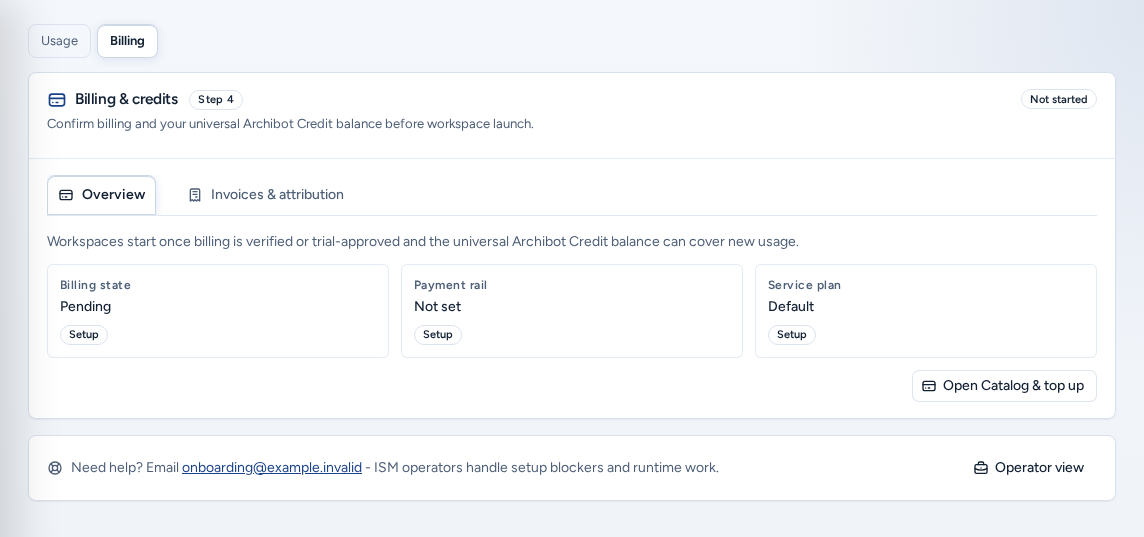
Die Abrechnung beantwortet drei Fragen: Kann das Team arbeiten, wie viele ArchiBot Credits sind noch verfügbar und was wurde in Rechnung gestellt? Sie finden sie an drei Stellen:
| Ort | Adresse | Wer |
|---|---|---|
| Nutzung und Abrechnung → Abrechnung | /account/billing | Teamadministratoren |
| Einstellungen → ArchiBot-Konto → Abrechnung | /settings?view=billing | Teamadministratoren, Plattformbetreiber und -administratoren |
| Abrechnungshilfe | /billing-help | Nur Plattformbetreiber. Siehe Abrechnungshilfe. |
Teammitglieder sehen keine Abrechnungsbeträge. Ihr Eintrag Nutzung und Abrechnung öffnet die Nutzungsansicht ohne Guthaben. Siehe Nutzung und Analysen.
Abrechnungsstatus prüfen
Öffnen Sie Nutzung und Abrechnung und wählen Sie im Umschalter Abrechnung / Nutzung die Option Abrechnung, oder rufen Sie /account/billing auf. Die Registerkarte Overview zeigt Folgendes:
- Abrechnungsstatus: zum Beispiel Nicht verifiziert, Checkout ausstehend, Manuelle Prüfung, Testphase genehmigt, Verifiziert, Aktiv oder Billing failed. „Workspaces starten, sobald die Abrechnung verifiziert oder die Testversion genehmigt ist und das universelle ArchiBot-Credit-Guthaben die neue Nutzung abdecken kann.“
- Zahlungsschiene: wie das Team zahlt, zum Beispiel per Stripe-Rechnung, ACH, Überweisung, im Voraus oder über eine Testversion.
- Serviceplan: der gemeinsam gehostete Tarif oder ein dedizierter Plan.
Katalog öffnen und aufladen öffnet den Produktkatalog, in dem Sie Guthaben kaufen können.
Guthaben prüfen
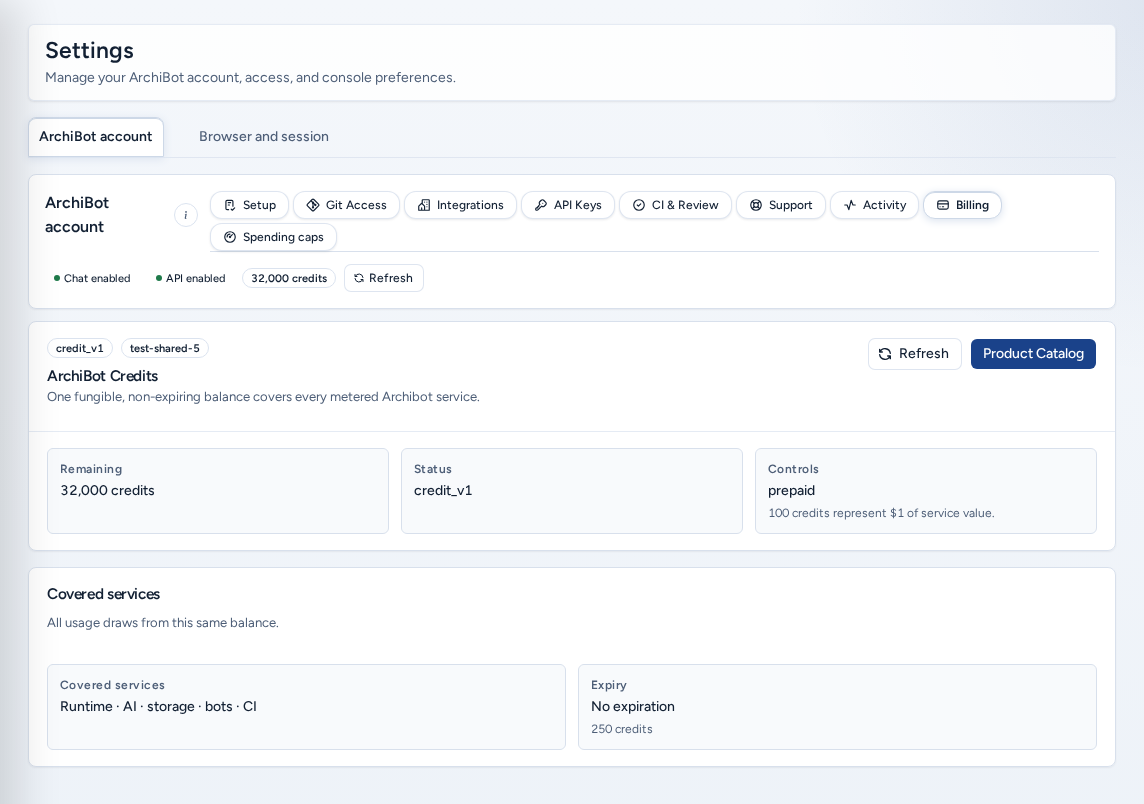
Unter Einstellungen → ArchiBot-Konto → Abrechnung sehen Sie das Guthaben des Teams in der ArchiBot Credits. Dort werden verfügbares und reserviertes Guthaben, Covered services („Laufzeit · KI · Speicher · Bots · CI“), die Expiry („Gekaufte und gewährte ArchiBot Credits verfallen gemäß der aktuellen Richtlinie nicht.“) sowie die Kontrollen für die automatische Aufladung angezeigt. Wählen Sie nach einem Kauf Aktualisieren, oder öffnen Sie den Katalog, um weiteres Guthaben zu kaufen.
Wird Credit migration required angezeigt, muss ein Betreiber das Konto zunächst auf universelles Guthaben umstellen.
Rechnungen und Zuordnung
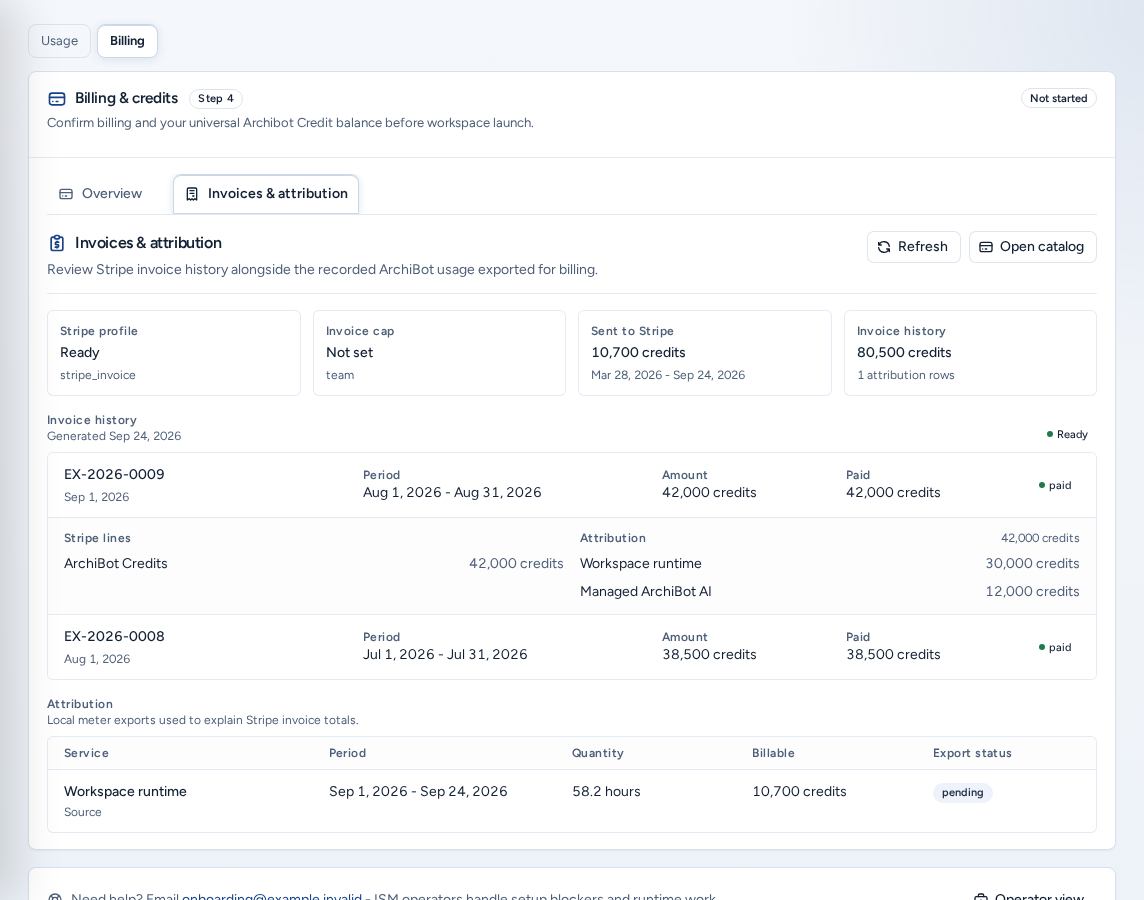
Die Registerkarte Invoices & attribution („Prüfen Sie den Stripe-Rechnungsverlauf zusammen mit der erfassten ArchiBot-Nutzung, die für die Abrechnung exportiert wurde.“) zeigt Folgendes:
- Stripe profile (Ready oder Pending) sowie eine mögliche Invoice cap.
- Invoice history: jede Invoice mit Period, Amount und Status Paid, Open invoice und Stripe lines.
- Attribution: die erfassten Nutzungszeilen hinter der Rechnung, nach Service, Quantity, Billable, Export status und Source.
- Recorded billing periods: lokale Zählerexporte, die die Stripe-Summen erklären.
„Noch keine Rechnungen“ ist normal, bis der erste Stripe-Abrechnungszeitraum endet.
Limits und Obergrenzen
- Monatliche Obergrenzen pro Dienst: Einstellungen → Ausgabenlimits oder die Registerkarte Spending caps in Analysen.
- Rechnungen werden je nach Tarif auf den UTC-Monat begrenzt. Benachrichtigungen werden bei 80 % und dann gesendet, wenn eine neue Nutzung die Obergrenze überschreiten würde.
Auf dem Smartphone
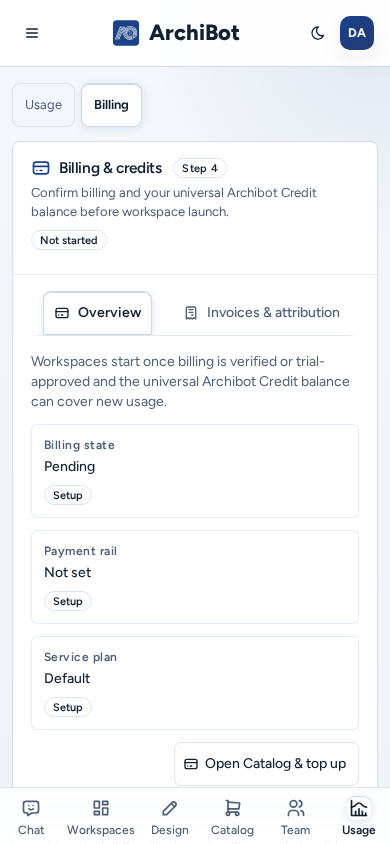
- Die Abrechnung funktioniert auf einem Smartphone in einer einzelnen Spalte. Die Registerkarten Overview und Invoices & attribution stehen in einer Zeile.
- Zusammenfassungskacheln und Invoice history werden als Karten untereinander angeordnet. Die Attribution behält ihre Spalten und lässt sich innerhalb ihres eigenen Bereichs seitwärts scrollen: Wischen Sie über die Tabelle, nicht über die Seite.
- Mit dem Umschalter Nutzung / Abrechnung oben auf der Seite wechseln Sie zwischen Analysen und Abrechnung.
Fehlerbehebung
- Abrechnung fehlt in der Navigation: Nur Teamadministratoren und Plattformrollen sehen sie. Teammitglieder sollten einen Teamadministrator fragen.
- Workspaces können wegen der Abrechnung nicht gestartet werden: Lesen Sie den Abrechnungsstatus. Checkout ausstehend oder Manuelle Prüfung bedeutet, dass ISM das Konto noch nicht genehmigt hat.
- „Stripe-Rechnungsverlauf ist für dieses Konto noch nicht verfügbar.“ Bis Stripe verbunden ist, zeigt Console erfasste Abrechnungsexporte an.
- Nutzung und Rechnung weichen voneinander ab: Vergleichen Sie in den Analysen dasselbe Team und denselben Zeitraum. Schätzungen werden nach Ende der Anbieterfenster und Zählerexporte endgültig.
Senden Sie bei Fragen zur Abrechnung den Teamnamen, den Zeitraum, die angezeigten Summen und den Zeitpunkt der Prüfung, jedoch keine Zahlungsdaten. Siehe Supportübergabe.
Zugehörige Leitfäden
Fertig, wenn
- Der Abrechnungsstatus ist Verifiziert, Testversion genehmigt oder Aktiv.
- Das ArchiBot-Credit-Guthaben reicht für neue Nutzung aus.
- Die Rechnungssummen stimmen mit der erfassten Nutzungszuordnung für den Zeitraum überein.