


Tägliche Arbeit
Einen Workspace öffnen
Öffnen Sie einen laufenden Workspace über Meine Workspaces oder einen Workspace-Link, und beheben Sie Probleme mit Links, die sich nicht öffnen lassen.
Zuletzt aktualisiert
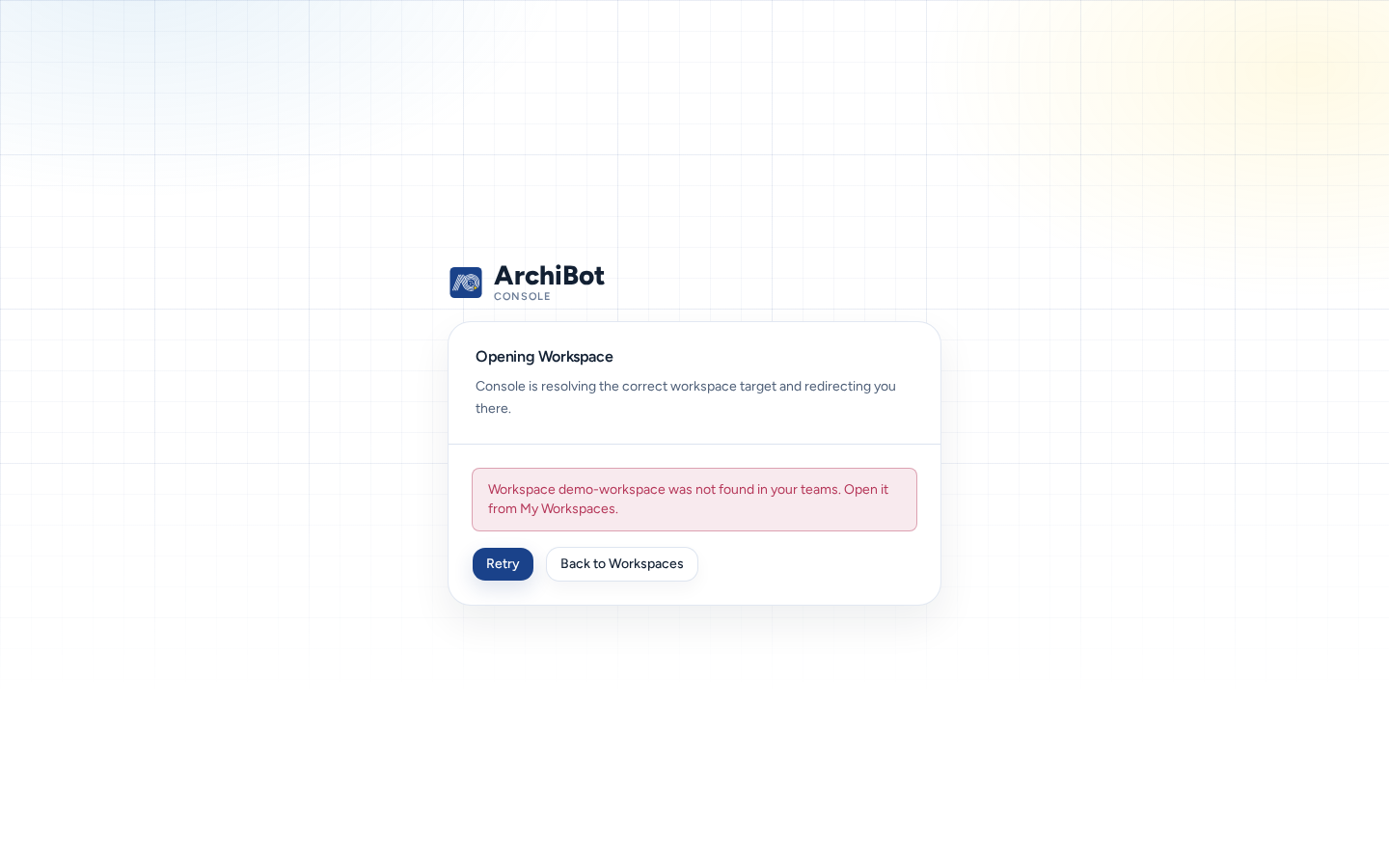
Sie können einen Workspace über Meine Arbeitsbereiche oder einen Workspace-Link öffnen. Alle, die einen Workspace unter Meine Arbeitsbereiche verwenden können, können ihn öffnen: Teammitglieder, Teamadministratoren sowie Plattformbetreiber und -administratoren innerhalb der von ihnen verwalteten Teams.
Über Meine Workspaces
- Suchen Sie den Workspace unter Meine Arbeitsbereiche. Er muss Laufen sein. Falls nicht, wählen Sie Starten und warten Sie.
- Wählen Sie Webbrowser, um den Editor im Browser in einem neuen Tab zu öffnen.
- Für einen anderen Client öffnen Sie das Menü Verbinden: Archibot Desktop, Coder Remote (legacy) (VS Code für den Desktop), JetBrains Gateway oder SSH-Konfiguration. Windows-Workspaces bieten außerdem Remote Desktop; einige Workspaces bieten Tomcat.
Unter Einzelheiten werden dieselben Startschaltflächen angezeigt.
Über einen Workspace-Link
Workspace-Links sehen beispielsweise so aus: https://<console>/w/<workspace-id>. Sie können sie als Lesezeichen speichern oder mit Teammitgliedern teilen, die auf den Workspace zugreifen können.
- Wenn Sie nicht angemeldet sind, fordert Console Sie zuerst zur Anmeldung auf und setzt anschließend den Vorgang fort.
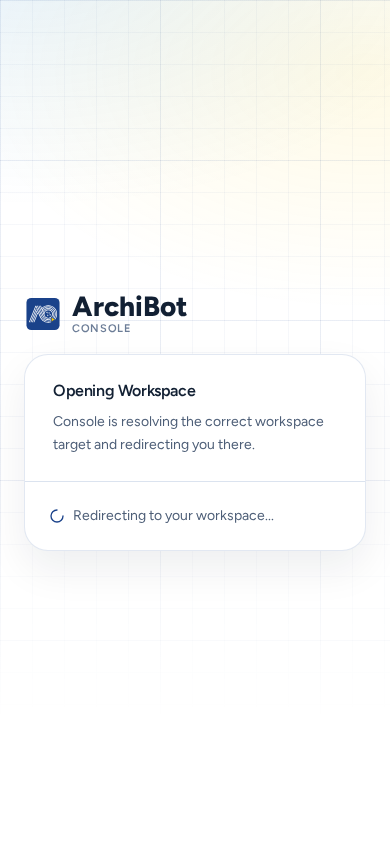
- Die Seite zeigt Arbeitsbereich öffnen mit Weiterleitung zu Ihrem Arbeitsbereich…, während Console das Ziel des Workspace ermittelt.
- Console leitet Sie zum Editor weiter. Wenn für das Ziel eine eigene Anmeldung erforderlich ist, wird diese automatisch im selben Browser gestartet.
Der Link startet keinen angehaltenen Workspace.
Wenn ein Link nicht funktioniert
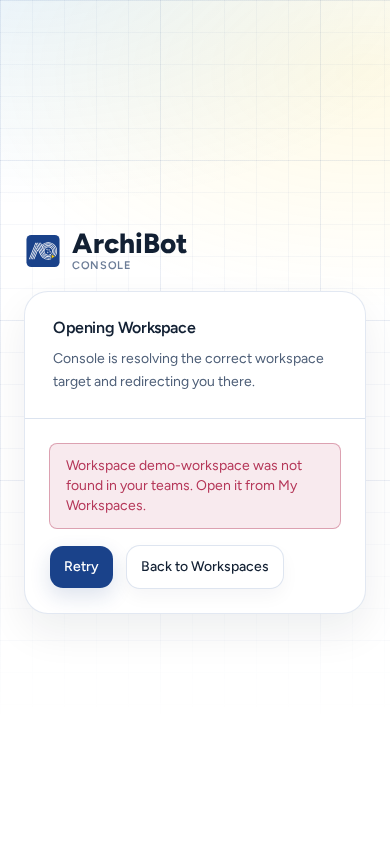
Wenn Console den Workspace nicht öffnen kann, zeigt die Seite den Grund an, zum Beispiel „Workspace-URL nicht verfügbar.“, „Workspace konnte nicht geöffnet werden.“ oder eine Meldung des Servers. Außerdem werden zwei Schaltflächen angezeigt:
- Versuchen Sie es noch einmal: erneut versuchen, zum Beispiel nachdem Sie den Workspace gestartet haben.
- Zurück zu den Arbeitsbereichen: zu Meine Workspaces zurückkehren und den Status prüfen.
| Ursache | Vorgehen |
|---|---|
| Der Workspace ist angehalten oder wird noch erstellt. | Starten Sie ihn oder warten Sie in Meine Workspaces den Build ab, und wählen Sie dann Versuchen Sie es noch einmal. |
| Der Workspace wurde gelöscht oder die ID ist falsch. | Suchen Sie ihn unter Meine Workspaces. Fragen Sie die Person, die den Link geteilt hat. |
| Sie können nicht auf den Workspace zugreifen. | Bitten Sie einen Teamadministrator, Ihre Mitgliedschaft zu prüfen. Siehe Zugriffsrollen. |
| Die Anmeldung des Editors schlägt fehl. | Melden Sie sich ab, melden Sie sich mit der von Ihrem Team verwendeten Identität wieder an und wählen Sie dann Versuchen Sie es noch einmal. |
Auf dem Smartphone
- Die Karte Arbeitsbereich öffnen passt auf den Bildschirm. Versuchen Sie es noch einmal und Zurück zu den Arbeitsbereichen sind Schaltflächen in voller Größe.
- Der Editor ist ein Desktop-Tool. Er lässt sich auf einem Smartphone öffnen, für die eigentliche Arbeit sollten Sie jedoch einen größeren Bildschirm verwenden.
Zugehörige Leitfäden
Fertig, wenn
- Der Workspace läuft, bevor Sie ihn öffnen.
- Ein Workspace-Link öffnet den Editor nach Weiterleitung zu Ihrem Workspace …
- Bei einem Fehler werden Erneut versuchen und Zurück zu Workspaces angezeigt.