


Ihre Einstellungen
Console-Einstellungen und Barrierefreiheit
Nutzen Sie die Einstellungen für Ihr ArchiBot-Konto (Einrichtung, Git-Zugriff, Integrationen, API-Schlüssel, CI und Review, Support, Aktivität, Abrechnung und Ausgabenlimits) sowie für Sprache und Darstellung dieses Browsers.
Zuletzt aktualisiert
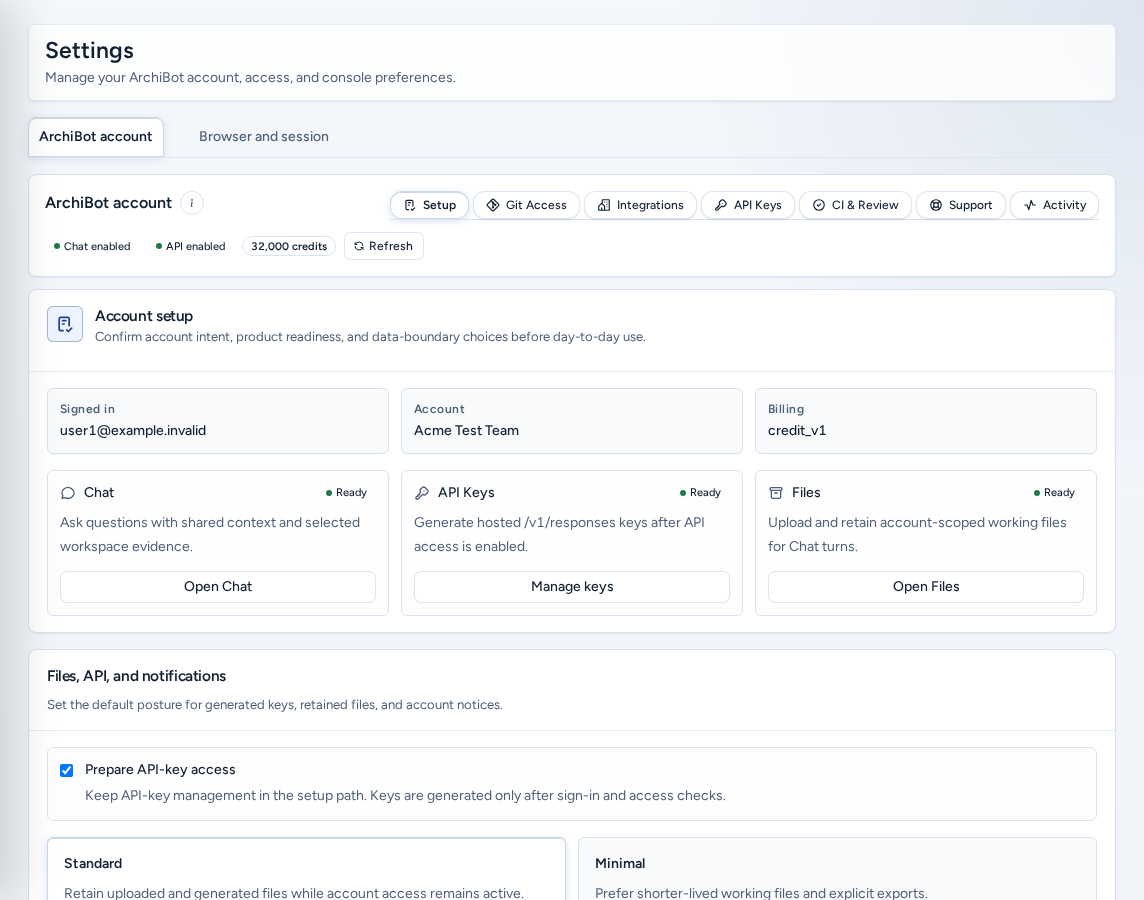
Einstellungen (/settings) ist Ihr persönlicher Bereich für ArchiBot-Kontowerkzeuge und dafür, wie Console in diesem Browser dargestellt wird. Änderungen wirken sich niemals auf Einstellungen anderer Personen aus. Öffnen Sie den Bereich über Einstellungen in der Navigation.
Wer sie sehen kann
Alle Personen mit einem Team können die Einstellungen öffnen. Abrechnung und Spending caps sind nur für Teamadministratoren und Plattformrollen sichtbar. Allen anderen stehen die übrigen sieben Bereiche zur Verfügung. Wer sich anmeldet, aber noch keinem Team beigetreten ist, schließt zuerst die Kontoeinrichtung ab.
Die Einstellungen haben zwei Registerkarten: ArchiBot-Konto (Standard) und Browser und Sitzung.
Registerkarte ArchiBot-Konto
„API-Zugriff, Support, Aktivität und Abrechnung finden hier statt im Chat-Arbeitsbereich statt.“ Wählen Sie oben mit den Chips einen Bereich aus. Jeder Bereich hat eine eigene Adresse, /settings?view=<section>, die Console verwendet, wenn sie Sie von einer anderen Seite hierher führt.
| Bereich | Adresse | Funktion |
|---|---|---|
| Einrichtung | view=setup | Bestätigt Kontoabsicht, Bereitschaft und Entscheidungen zu Datengrenzen; dazu gibt es Beenden Sie die Einrichtung und Setup speichern. |
| Git Access | view=git-access | Verbindet Git-Provider für Repositories, Workspaces und CI. |
| Integrationen | view=integrations | Wiederverwendbare Verbindungen: ArchiBot AI, OneDrive, Shared Drive, Linear und Jira. |
| API Schlüssel | view=api-keys | Schlüssel für die öffentliche ArchiBot-API außerhalb verwalteter Workspaces. |
| CI & Review | view=ci-review | Eine CI- und Review-Zusammenfassung mit Open CI & Review. |
| Unterstützung | view=support | Supportanfrage aus Console senden. |
| Aktivität | view=activity | Kontoaktivitäten anzeigen und exportieren. |
| Abrechnung | view=billing | ArchiBot-Credits-Wallet des Teams; nur für Administratoren. |
| Spending caps | view=spending-caps | Monatliche Obergrenzen pro Dienst; nur für Administratoren. |
(i) ArchiBot-Konto erklärt diese Registerkarte und verweist hierher.
Einrichtung
Die Einrichtung bestätigt den Verwendungszweck des Kontos: ob Sie angemeldet sind, Konto- und Abrechnungsstatus, Schnelllinks zu Chat, API-Schlüsseln und Dateien sowie Ihren vorgesehenen Einsatz und Benachrichtigungseinstellungen. Mit Setup speichern sichern Sie einen Entwurf; mit Beenden Sie die Einrichtung schließen Sie sie ab. Informationen zur Einrichtung von Chat finden Sie unter ArchiBot-Chat einrichten.
Git-Zugriff
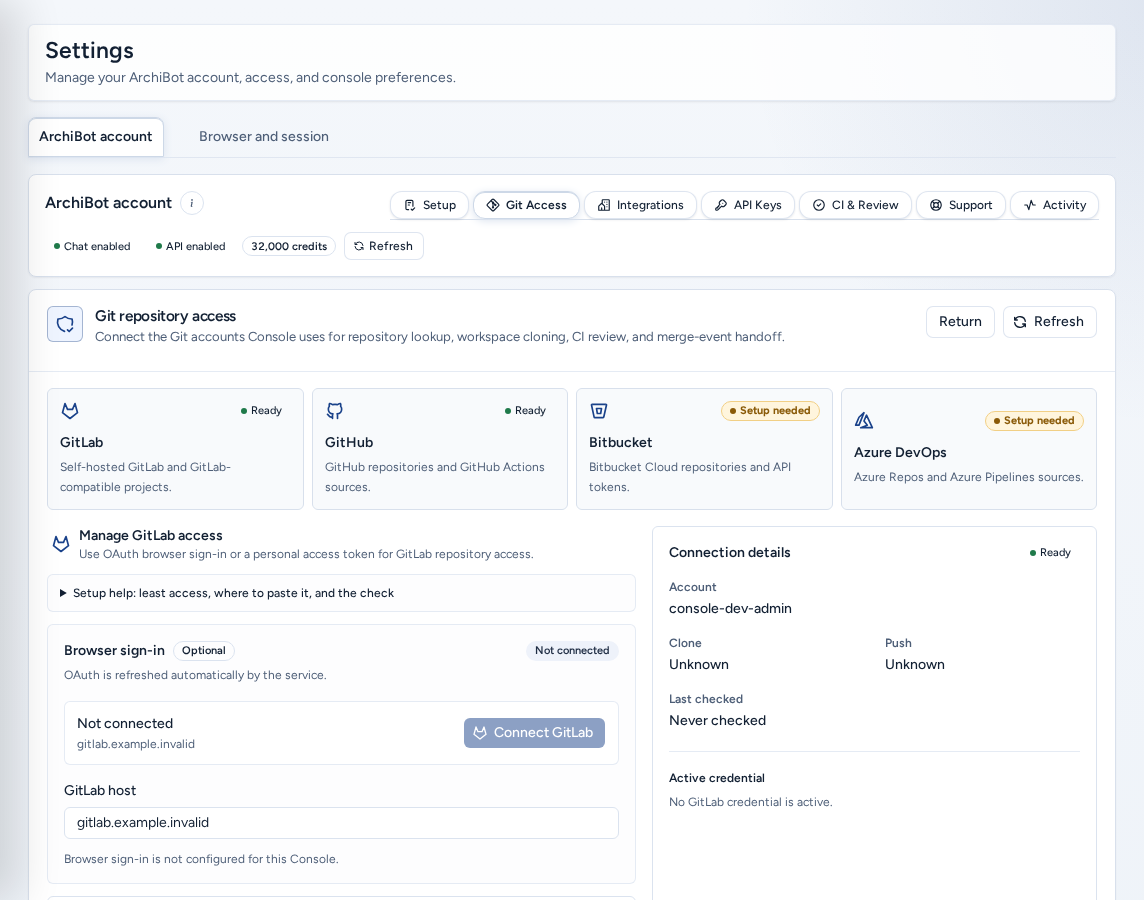
Git repository access („Verbinden Sie die Git-Konten, die Console für die Repository-Suche, das Klonen von Workspaces, CI-Reviews und die Übergabe von Merge-Ereignissen verwendet“) führt GitLab, GitHub, Bitbucket und Azure DevOps auf. Jeder Provider hat einen Status: Bereit, Gespeichert, Needs review, Invalid oder Setup needed.
- Wählen Sie einen Provider.
- Verbinden Sie ihn. Wählen Sie für GitLab GitLab verbinden (Browser-Anmeldung, wird automatisch aktualisiert); optional können Sie ein Backup-Token für denselben Host und dasselbe Konto speichern. Speichern Sie bei den anderen Providern ein Persönliches Zugriffstoken (bei Bitbucket ein App password) und bei Azure DevOps zusätzlich die Organisations-URL. Open token page führt zur Token-Seite des Providers.
- Wählen Sie Save access und dann Refresh status. Prüfen Sie die Required scopes und die Fähigkeiten Clone/Push.
- Wenn Sie über Workspace erstellen oder Kontoeinrichtung hierher gelangt sind, wählen Sie Return, um dorthin zu wechseln.
Remove access löscht gespeicherte Anmeldedaten. Gespeicherte Geheimnisse werden nie erneut angezeigt. Unter Workspace erstellen erfahren Sie, weshalb Workspace erstellen Git-Zugriff benötigt.
Integrationen
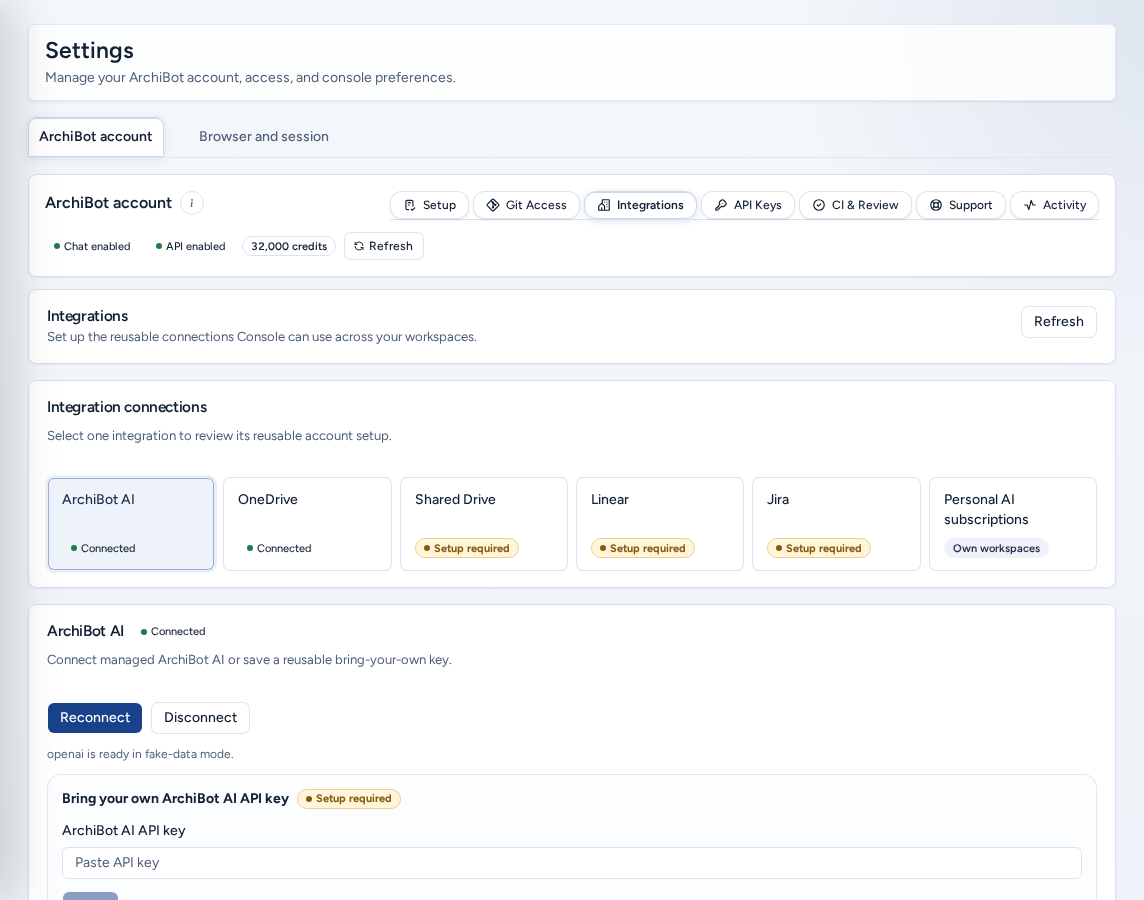
Integrationsverbindungen: Wählen Sie eine Integration, um die wiederverwendbare Kontoverbindung einzurichten.
- ArchiBot AI: Verbinden Sie das verwaltete ArchiBot AI oder speichern Sie einen Eigenen ArchiBot-AI-API-Schlüssel verwenden.
- OneDrive: Verbinden Sie Ihr Microsoft-Konto.
- Shared Drive: Shared Drive verwalten. Laufwerk und Ordner, die in einen Workspace eingebunden werden, wählen Sie weiterhin beim Erstellen aus.
- Linear: persönlicher Linear-API-Schlüssel.
- Jira: Ihre Jira-E-Mail-Adresse, Website und Ihr API-Token. Projekt-, Ticket- und Branch-Auswahl erfolgen weiterhin beim Erstellen.
API-Schlüssel
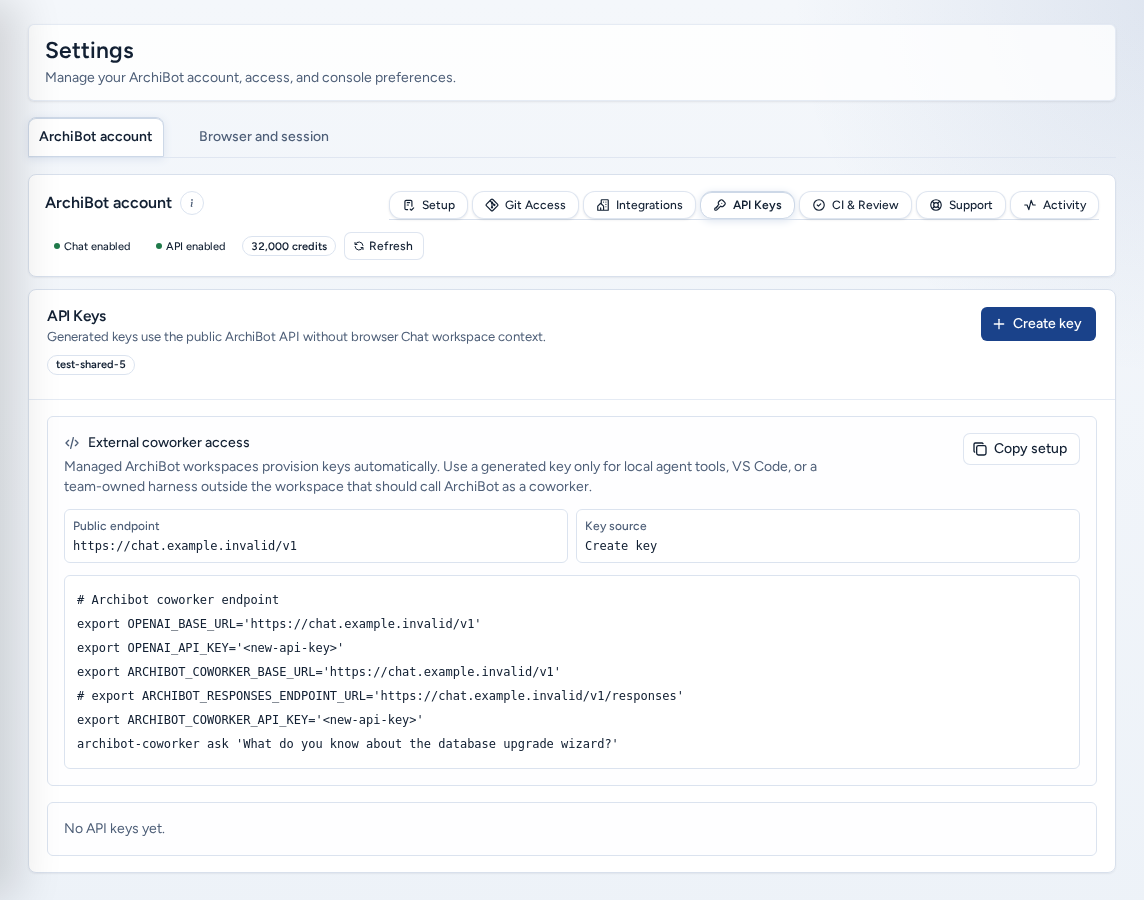
Mit Schlüsseln rufen Sie die öffentliche ArchiBot-API ohne Kontext eines Browser-Chat-Workspace auf. Verwaltete ArchiBot-Workspaces erhalten ihren Schlüssel automatisch; erstellen Sie nur dann einen Schlüssel, wenn Sie lokale Werkzeuge wie VS Code verwenden.
- Wählen Sie Schlüssel erstellen.
- Kopieren Sie den Schlüssel sofort: „Kopieren Sie diesen Schlüssel jetzt. Es wird nicht erneut angezeigt.“
- Bewahren Sie ihn in einem Passwortmanager oder Secret-Store auf, niemals in Chats oder Tickets.
Wenn „Der API-Zugriff ist für dieses Konto nicht aktiviert.“ angezeigt wird, wenden Sie sich an einen Teamadministrator. Weitere Informationen: ArchiBot-Chat-API-Schlüssel.
CI & Review
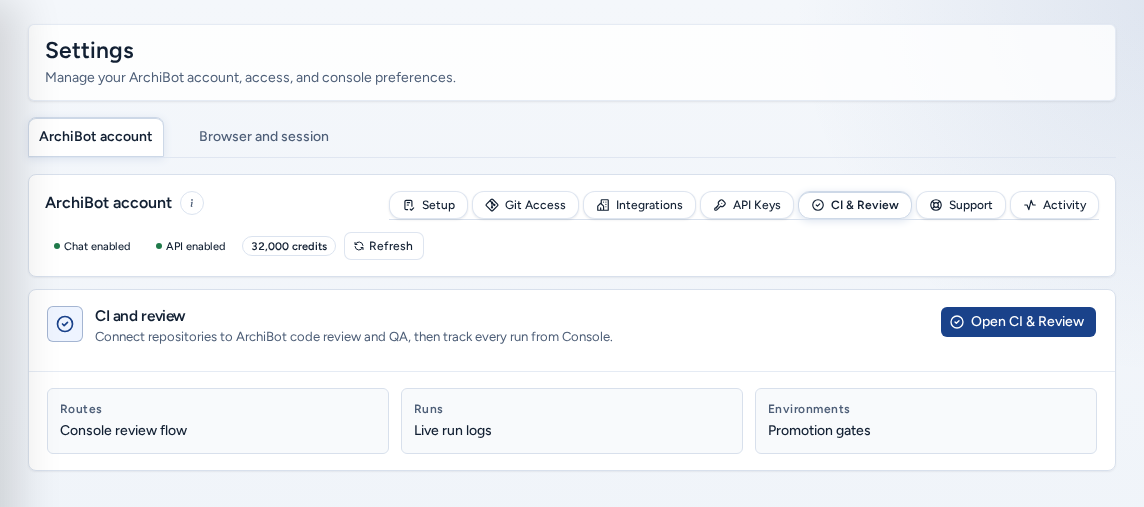
CI and review („Repositories mit ArchiBot-Code-Review und QA verbinden und dann jeden Lauf in Console verfolgen“) fasst Routen, Läufe, Live-Protokolle, Umgebungen und Beförderungssperren zusammen. Open CI & Review führt zur vollständigen Seite. Siehe Umgebungen und CI & Review.
Support
„Teilen Sie mit, was passiert ist, was Sie brauchten und was geholfen hätte.“ Geben Sie einen Kurztitel ein, wählen Sie Kategorie und Schweregrad, füllen Sie Was ist passiert? aus und wählen Sie Senden. Console bestätigt: „Gesendet als ID.“ Geben Sie Seite, Aktion, Zeitpunkt und sichtbare Fehlermeldung an. Fügen Sie niemals Schlüssel, Anmeldedaten oder Einladungslinks ein. Siehe Supportübergabe.

Aktivität
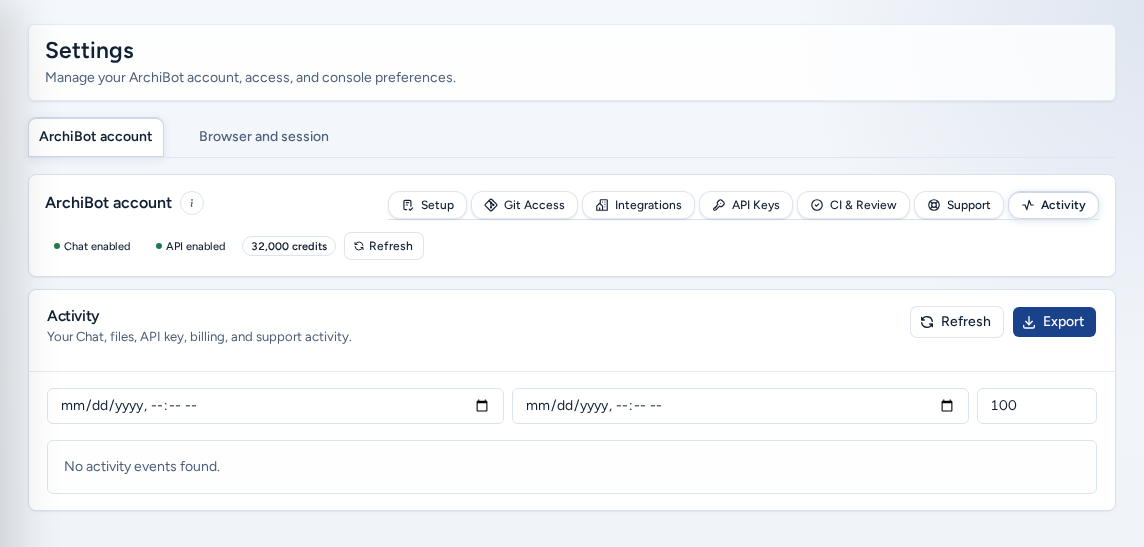
Kontoereignisse und Benachrichtigungen mit Filtern, Aktualisieren und Export. Siehe Kontoaktivität.
Abrechnung
Das Prepaid-Pakete-Wallet des Teams: Kontostand, abgedeckte Dienste, Ablaufregeln und Steuerelemente für automatisches Aufladen. Siehe Abrechnung.
Ausgabenlimits
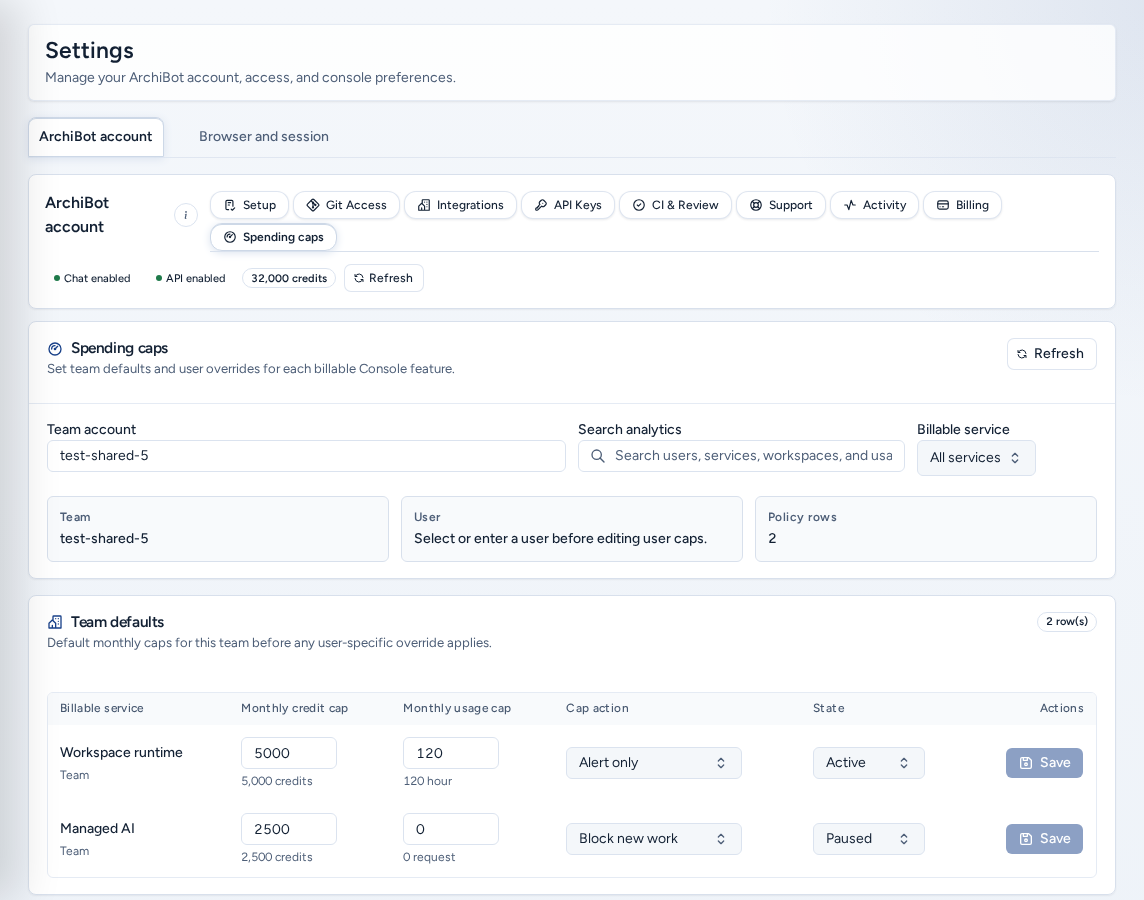
„Set team defaults and user overrides for each billable Console feature.“ Dafür sind Teamadministrator- oder Plattformzugriff erforderlich.
- Wählen Sie das Team account.
- Filtern Sie optional nach abrechenbarem Dienst oder suchen Sie danach.
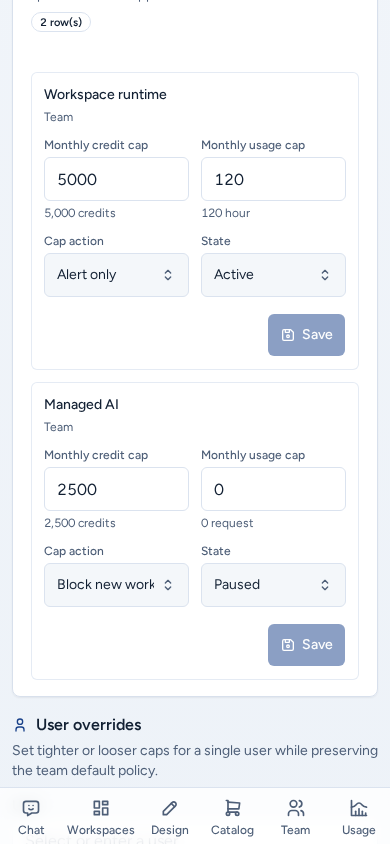
- Legen Sie unter Team defaults für jeden Dienst die monatlichen Limits, die Cap action (Alert only, Block new work oder Disabled) sowie den Status (Aktiv oder Paused) fest.
- Wählen Sie für eine Person einen User („Select or enter a user“) und bearbeiten Sie User overrides.
Jede Zeile wird beim Ändern gespeichert. Die Registerkarte Spending caps unter Analysen bearbeitet dieselben Richtlinien. Limits sind keine Anmeldedaten. Fügen Sie dort keine Zahlungsdaten oder Geheimnisse ein.
Registerkarte Browser und Sitzung
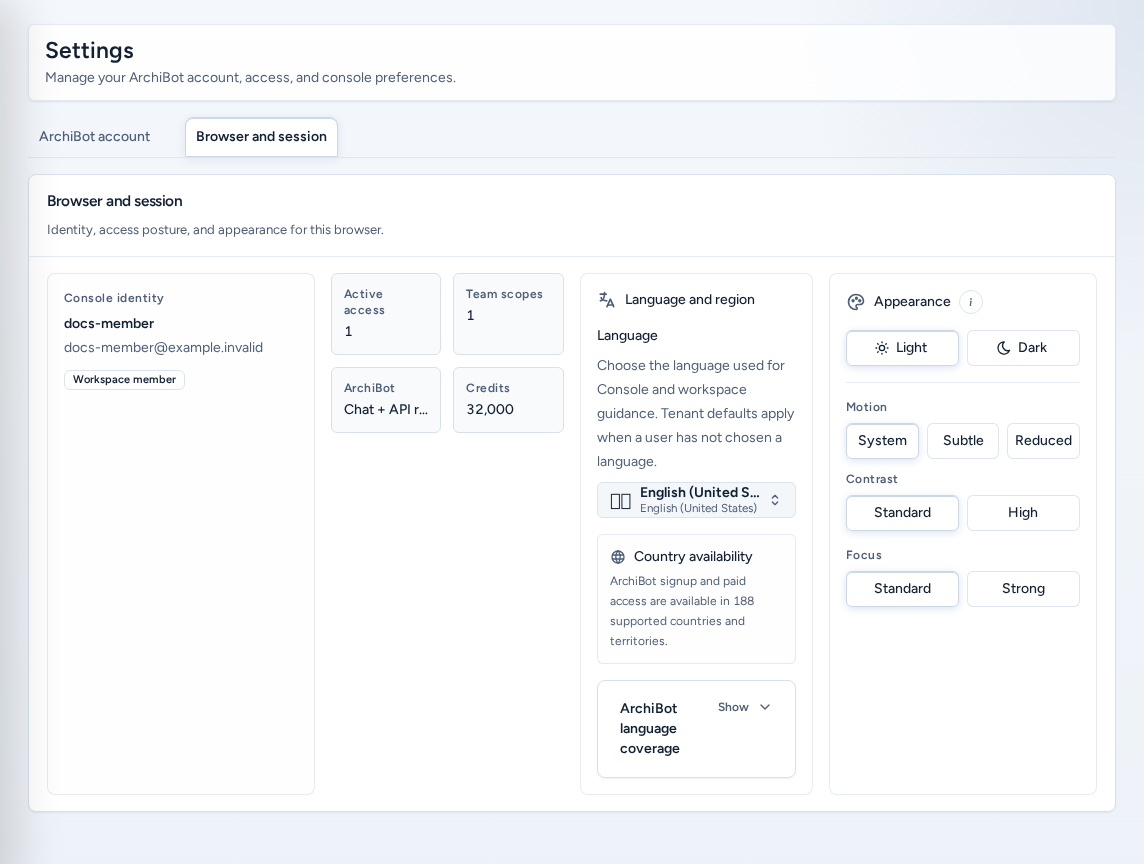
„Identität, Zugriffsstatus und Erscheinungsbild für diesen Browser.“
- Konsolenidentität: Benutzername, E-Mail-Adresse und Rollen-Badges.
- Zugriffskacheln: Aktiver Zugriff, Teambereiche, ArchiBot-Bereitschaft und Guthaben.
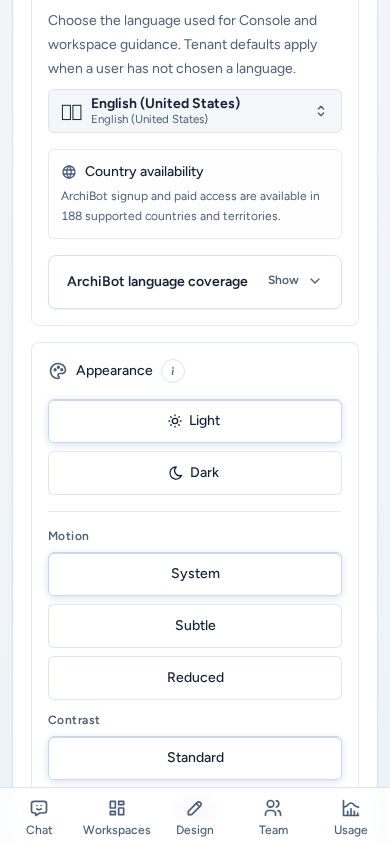
- Sprache und Region: Console-Sprache für diesen Browser (auch in der Seitenleiste verfügbar). Bis zur Änderung gilt die Teamvorgabe. Im Bereich Sprachabdeckung für ArchiBot ist aufgeführt, welche Sprachen Browser-Chat, Workspace-Chat und Editor-Erweiterung unterstützen.
Darstellung und Barrierefreiheit
Aussehen befindet sich auf der Registerkarte Browser und Sitzung und gilt nur für diesen Browser. Die Schaltfläche für das Design in der Kopfzeile dient zum schnellen Wechsel; hier finden Sie dauerhaft Ihre Anzeigeeinstellungen.
| Einstellung | Optionen | Wann Sie sie verwenden |
|---|---|---|
| Design | Licht, Dunkel | Wenn Sie Console heller oder dunkler bevorzugen. |
| Bewegung | Systemvorgabe, Subtil, Reduziert | Wenn Animationen Ihrem Gerät folgen, dezenter dargestellt oder minimiert werden sollen. |
| Kontrast | Standardwert, Hoch | Wenn Sie stärkere Unterschiede zwischen Text und Hintergrund benötigen. |
| Fokus | Standardwert, Stark | Wenn der Tastaturfokus deutlicher sichtbar sein soll. |
Wenn Sie eine Tastatur verwenden oder empfindlich auf Bewegung reagieren, wählen Sie die Reduziert und den Stark. Das (i) neben Aussehen erklärt die Optionen und verweist hierher.
Auf dem Smartphone
Die Einstellungen funktionieren auch auf dem Smartphone:
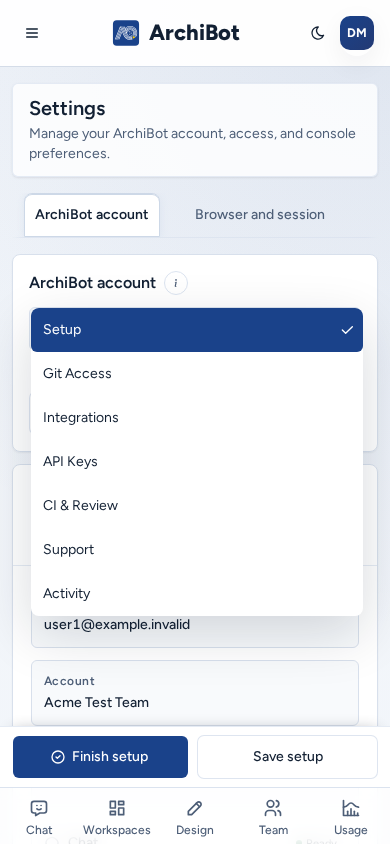
- Statt der Registerkarten-Chips wählt eine Registerkartenauswahl über die volle Breite den Bereich des ArchiBot-Kontos. Alle Optionen lassen sich gut antippen.
- Unter Einrichtung bleiben Beenden Sie die Einrichtung und Setup speichern oberhalb der Navigationsleiste unten am Bildschirm fixiert.
- Spending caps zeigt pro Richtlinienzeile eine Karte statt der breiten Tabelle.
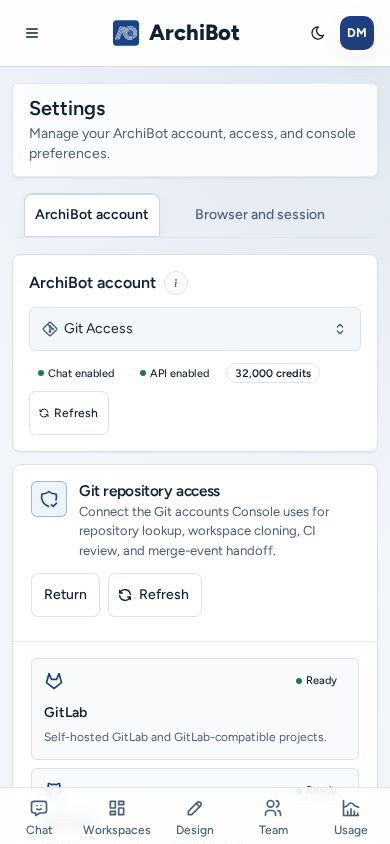
- Git Access wird einspaltig mit großen Schaltflächen angezeigt; Return führt zu Workspace erstellen.
- Hilfe-Schaltflächen (i) werden als Blätter von unten geöffnet.
Fehlerbehebung
- Abrechnung oder Ausgabenlimits fehlen: Sie benötigen Teamadministrator- oder Plattformzugriff.
- Ein Git-Provider zeigt „Ungültig“ oder „Prüfung erforderlich“: Verbinden Sie ihn erneut oder speichern Sie ein neues Token und wählen Sie Refresh status. Das Token muss zu Host und Konto passen.
- Sie haben einen API-Schlüssel verloren: Schlüssel werden nur einmal angezeigt. Erstellen Sie einen neuen und widerrufen Sie den alten.
- Sprache oder Design wurde nicht übernommen: Diese Einstellungen gelten pro Browser. Legen Sie sie auf jedem Gerät erneut fest.
Zugehörige Leitfäden
Fertig, wenn
- Unter Git-Zugriff ist mindestens ein Git-Provider als Bereit aufgeführt, bevor Sie Git-Workspaces erstellen.
- API-Schlüssel werden einmal kopiert und in einem Secret-Manager abgelegt.
- Ausgabenlimits werden ausschließlich von Teamadministratoren oder Plattformrollen bearbeitet.