


Account
Attività dell'account Console
Consulta la cronologia del ciclo di vita e il registro delle notifiche del tuo account per confermare cosa ha registrato ISM e quali messaggi sono stati accodati o inviati.
Ultimo aggiornamento
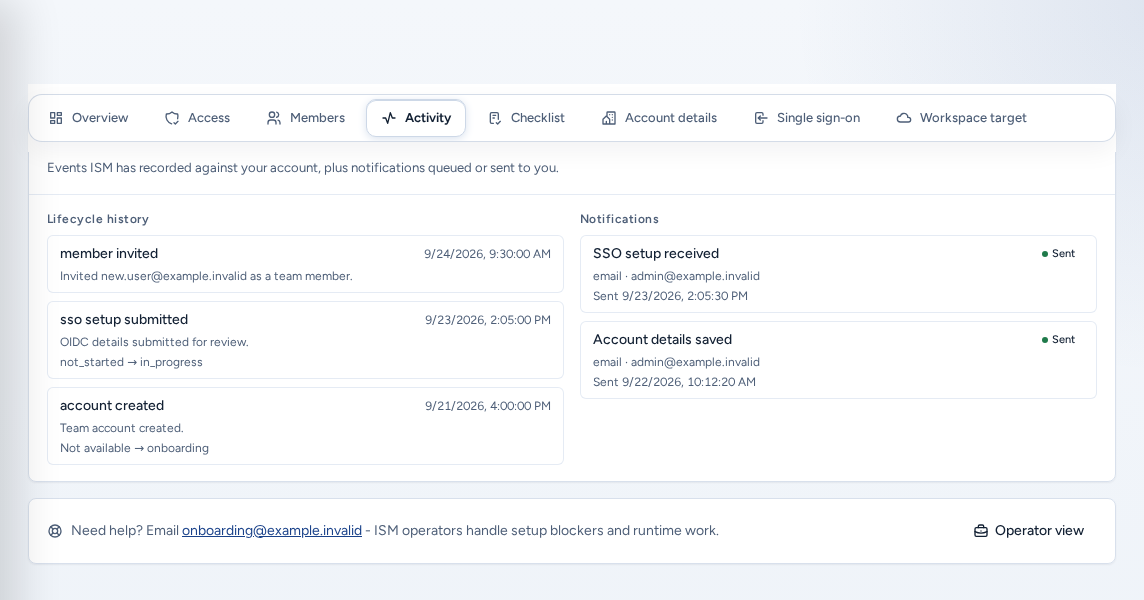
La scheda Attività in Configurazione account è un registro di sola lettura di ciò che ISM ha registrato per il tuo account. È composta da due parti: la cronologia delle modifiche allo stato dell’account e il registro delle notifiche, che mostra i messaggi accodati o inviati da ISM. Usala per confermare che sia avvenuto un passaggio di consegne, vedere quando sono cambiati la fatturazione o la destinazione dei workspace e controllare se una notifica è stata effettivamente inviata.
Questa scheda è diversa da Impostazioni → Account ArchiBot → Attività, che elenca l’attività dell’account ArchiBot (ad esempio gli eventi Chat e API) con filtri e un’esportazione. Per maggiori informazioni, consulta Impostazioni e Attività e audit di ArchiBot Chat.
Chi può vederla
La scheda Attività si trova in Configurazione account (/account/activity), che gli amministratori del team aprono da Membri e accesso. I membri del team e gli operatori della piattaforma non vedono Configurazione account; gli operatori consultano la stessa cronologia nelle schede Onboarding → Ciclo di vita e Notifiche di Operazioni di accesso. Consulta Ruoli di accesso per capire come i ruoli corrispondono alle superfici di Console.
Aprire la scheda Attività
- Accedi a Console e apri Configurazione account. Le sezioni sono Panoramica, Accesso, Membri, Attività, Checklist, Dettagli account, Single sign-on e Destinazione workspace. La fatturazione si trova in Utilizzo e fatturazione.
- Seleziona la scheda Attività.
- La pagina mostra il riquadro Attività e notifiche, descritto come «Gli eventi che ISM ha registrato sul tuo account, oltre alle notifiche in coda o inviate a te.».
Se nessuna delle due colonne contiene ancora voci, il riquadro non compare. È normale per un account appena creato che non ha ancora avuto modifiche di stato o notifiche.
Leggere la cronologia del ciclo di vita
La colonna sinistra, Storia del ciclo di vita, elenca dalla più recente le ultime modifiche di stato dell’account. Ogni voce può mostrare:
| Dettaglio | Significato |
|---|---|
| Nome dell’evento | Il tipo di modifica, ad esempio un cambiamento di stato del ciclo di vita. |
| Timestamp | Quando ISM ha registrato l’evento, nell’ora locale. |
| Riepilogo | Una breve nota associata all’evento, se presente. |
| Transizione di stato | Lo stato precedente e quello nuovo, visualizzati come before → after. |
Se per un evento non è registrato lo stato precedente o quello nuovo, il relativo campo mostra «Non disponibile». Sono elencati solo gli eventi più recenti: si tratta di una vista riepilogativa, non di un’esportazione completa.
Leggere il registro delle notifiche
La colonna destra, Notifiche, elenca dalla più recente i messaggi che ISM ha accodato o inviato. Ogni voce può mostrare:
- L’oggetto, ad esempio «Destinazione workspace pronta».
- Un badge di stato: Inviato o Consegnato se il messaggio è stato inviato, In coda mentre è in attesa o Non riuscito se non è stato inviato.
- Il canale e il destinatario. Se il destinatario non è registrato, viene mostrato «Non disponibile».
- Un timestamp: «Inviato» con una data per i messaggi consegnati oppure «In coda» con una data per quelli ancora in attesa.
Usa il badge per distinguere i casi. Un badge verde Inviato significa che ISM ha consegnato il messaggio. Un badge contornato con timestamp «In coda» indica che il messaggio è registrato ma non è ancora stato inviato.
Quando usare questa scheda
- Dopo un passaggio di consegne di ISM, verifica che l’evento del ciclo di vita sia stato registrato e che lo stato sia cambiato come previsto.
- Se aspettavi un’e-mail ma non l’hai ricevuta, controlla se la notifica risulta Inviata o è ancora In coda.
- Prima di contattare ISM, annota il nome dell’evento e il timestamp affinché il supporto possa confrontarli con i propri record.
Su un telefono
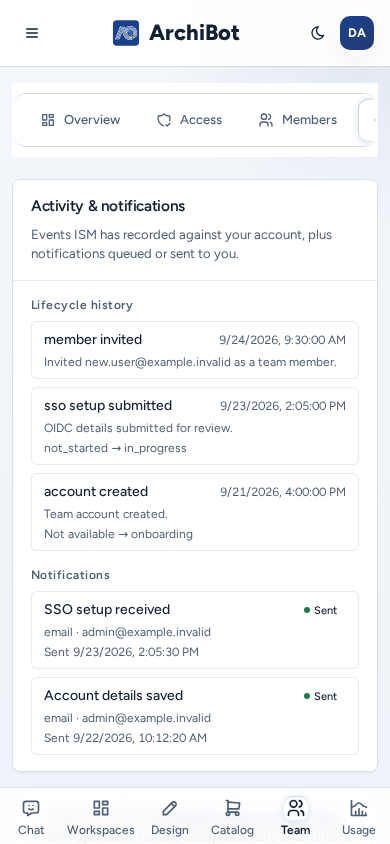
La scheda Attività funziona su un telefono. Cronologia del ciclo di vita e notifiche si dispongono in un’unica colonna e i pulsanti delle sezioni di Configurazione account hanno aree di tocco ampie.
Ottenere assistenza
Se un evento del ciclo di vita o una notifica sembra errato, la barra di aiuto in fondo alla pagina rimanda all’onboarding ISM. Annota il nome dell’evento, il timestamp e cosa ti aspettavi, quindi segui Passaggio al supporto per contattare un operatore. Per le procedure di configurazione che generano questi eventi, consulta Configurazione amministratore cliente.
Verifiche
- Puoi aprire la scheda Attività in Configurazione account.
- Sai leggere un evento del ciclo di vita, il suo timestamp e l’eventuale transizione di stato.
- Sai distinguere dal badge una notifica inviata da una ancora accodata.
Guide correlate
- Configurazione amministratore cliente
- Ruoli di accesso
- Utilizzo e analisi
- Passaggio al supporto
- Attività e audit di ArchiBot Chat
Completato quando
- Puoi aprire la scheda Attività in Configurazione account.
- Puoi leggere gli eventi del ciclo di vita e i relativi cambi di stato.
- Sai distinguere una notifica inviata da una ancora accodata.