


Amministrazione cliente
Configurazione amministratore cliente
Usa Configurazione account per confermare il team, invitare membri, inviare i dettagli SSO, collegare Git, controllare fatturazione e destinazione di workspace e avviare il primo workspace.
Ultimo aggiornamento
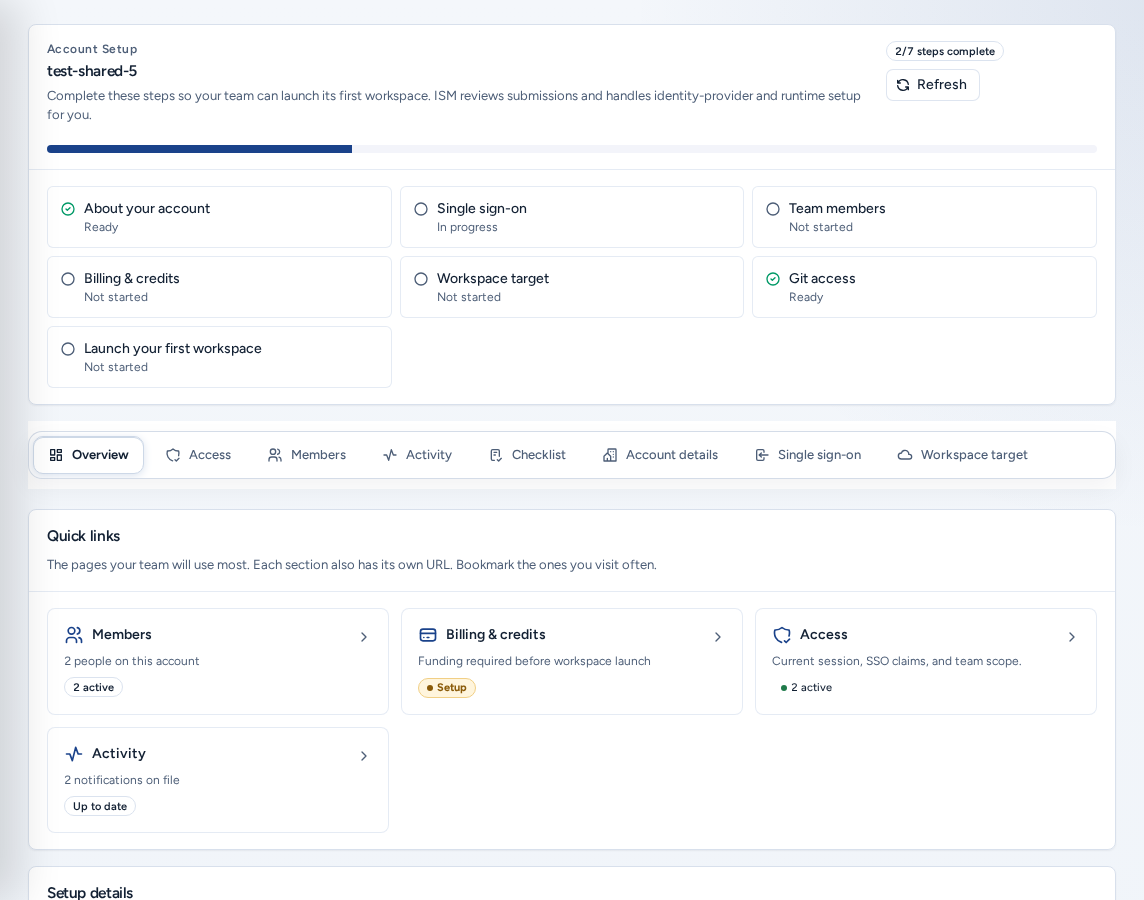
Configurazione dell’account (/account) consente all’amministratore del team di preparare il team al primo workspace. Confermi chi sei, inviti il team e fornisci a ISM i dettagli non segreti necessari per accesso e hosting. Ogni passaggio diventa pronto man mano che procedi. ISM esamina quanto invii e gestisce le attività protette da segreti e riservate agli operatori.
Chi può vederla
- Gli amministratori del team la aprono da Membri e accesso nella navigazione (Team nella barra inferiore del telefono).
- Un nuovo accesso non ancora associato a un team viene inviato qui per completare la configurazione; fino ad allora vede solo Chat e Configurazione account. Se il dominio e-mail appartiene già a un’organizzazione, Console propone Richiedi l’accesso al team. Consulta Ruoli di accesso.
- I Membri del team non vedono Configurazione account. Membri e accesso li porta a Accesso account.
- Gli Operatori della piattaforma vengono indirizzati alla pagina di amministrazione Accesso, da cui gestiscono la stessa configurazione per qualsiasi team. Consulta Amministrazione tenant per operatori.
I primi dieci minuti
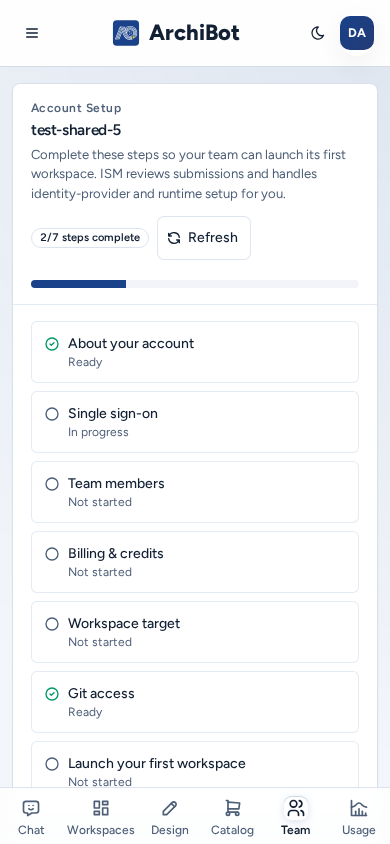
- Apri Configurazione dell’account. La Panoramica mostra la griglia dei passaggi e «N/M passaggi completati».
- In Dettagli del conto, conferma nome del team, contatti e obiettivo, quindi seleziona Salva i dettagli dell’account.
- In Membri, invita almeno un collega per avere un amministratore di riserva.
- Se il team usa un provider di identità, invialo in Accesso singolo. Altrimenti continua a usare gli inviti e-mail.
- In Fatturazione, verifica che la fatturazione sia approvata o autorizzata come prova.
- Nel passaggio Git access della Panoramica, seleziona Open Git access settings e collega un provider di repository.
- In Obiettivo dell’area di lavoro, verifica che la destinazione risulti Pronto e non In attesa di ISM.
Struttura di Configurazione account
La griglia dei passaggi della Panoramica mostra lo stato di Informazioni sul tuo account, Accesso singolo, Membri del team, Fatturazione e crediti, Obiettivo dell’area di lavoro, Git access e Avvia il tuo primo spazio di lavoro. Seleziona un riquadro per aprire la relativa sezione.
Ogni sezione ha un proprio indirizzo:
| Sezione | Indirizzo | Contenuto |
|---|---|---|
| Panoramica | /account | Griglia dei passaggi, riepilogo di membri e fatturazione, accesso Git e primo workspace. |
| Accesso | /account/access | Come Console vede la sessione e le appartenenze. Consulta Ruoli di accesso. |
| Membri | /account/members | Inviti, richieste di partecipazione, ruoli e accesso predefinito per i nuovi membri. |
| Fatturazione | /account/billing | Stato di fatturazione, canale di pagamento, piano e Invoices & attribution. |
| Attività | /account/activity | Eventi e notifiche dell’account. Consulta Attività account. |
| Lista di controllo | /account/checklist | Tutte le attività di onboarding tracciate da ISM e relativi controlli. |
| Dettagli account | /account/details | Contatti, obiettivo e tempistiche. |
| Single sign-on | /account/sso | Dettagli OIDC o SAML non segreti. |
| Destinazione workspace | /account/target | Prontezza della destinazione gestita da ISM. |
Quando la fatturazione è verificata o approvata come prova con un piano per team piccoli, appare il banner Sei autorizzato a servirti da solo. Non occorre attendere ISM: invita il team e Avvia uno spazio di lavoro. SSO e una destinazione dedicata sono facoltativi.
Se compare In attesa dell’ambito del tuo account, l’accesso è riuscito ma Console non rileva ancora un team. Seleziona Controlla di nuovo dopo un minuto e contatta il team di onboarding se il problema persiste.
Dettagli account
- Imposta Contatto primario, E-mail di contatto per la fatturazione e E-mail di contatto tecnico.
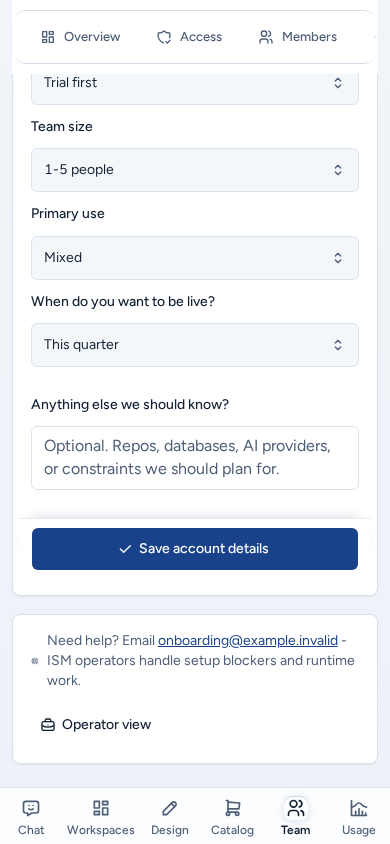
- Scegli Preferenza di pagamento, Dimensione della squadra e Uso primario.
- Rispondi a Quando vuoi essere in diretta?.
- Usa C’è qualcos’altro che dovremmo sapere? per repository, database, provider IA o vincoli.
- Seleziona Salva i dettagli dell’account.
Queste informazioni sono visibili al team. Non inserire credenziali, numeri di carte o link di invito.
Invitare e gestire membri
In Membri, inserisci un’E-mail, scegli un Ruolo (Amministratore del team o Membro team) e seleziona Invia invito. Ogni riga in Membri attuali mostra ruolo e stato (Attivo, Invitato o Disabilitato) insieme a Promuovi ad amministratore / Retrocedere, Disabilita / Riattivare e Rimuovi.
Richieste di adesione al tuo team elenca chi ha effettuato l’accesso con un dominio dichiarato dall’account. Approva le richieste previste. Accesso predefinito per i nuovi membri controlla se i nuovi membri possono usare Chat, API e Spazi di lavoro. I passaggi completi sono in Ruoli di accesso.
Inviare e verificare SSO
Apri Accesso singolo (/account/sso) quando il team è pronto a collegare un provider di identità. I team piccoli possono continuare a usare gli inviti e-mail. Invia solo dettagli non segreti; ISM configura la connessione. L’invio non attiva SSO. ISM ti contatterà quando sarà pronta per il test.
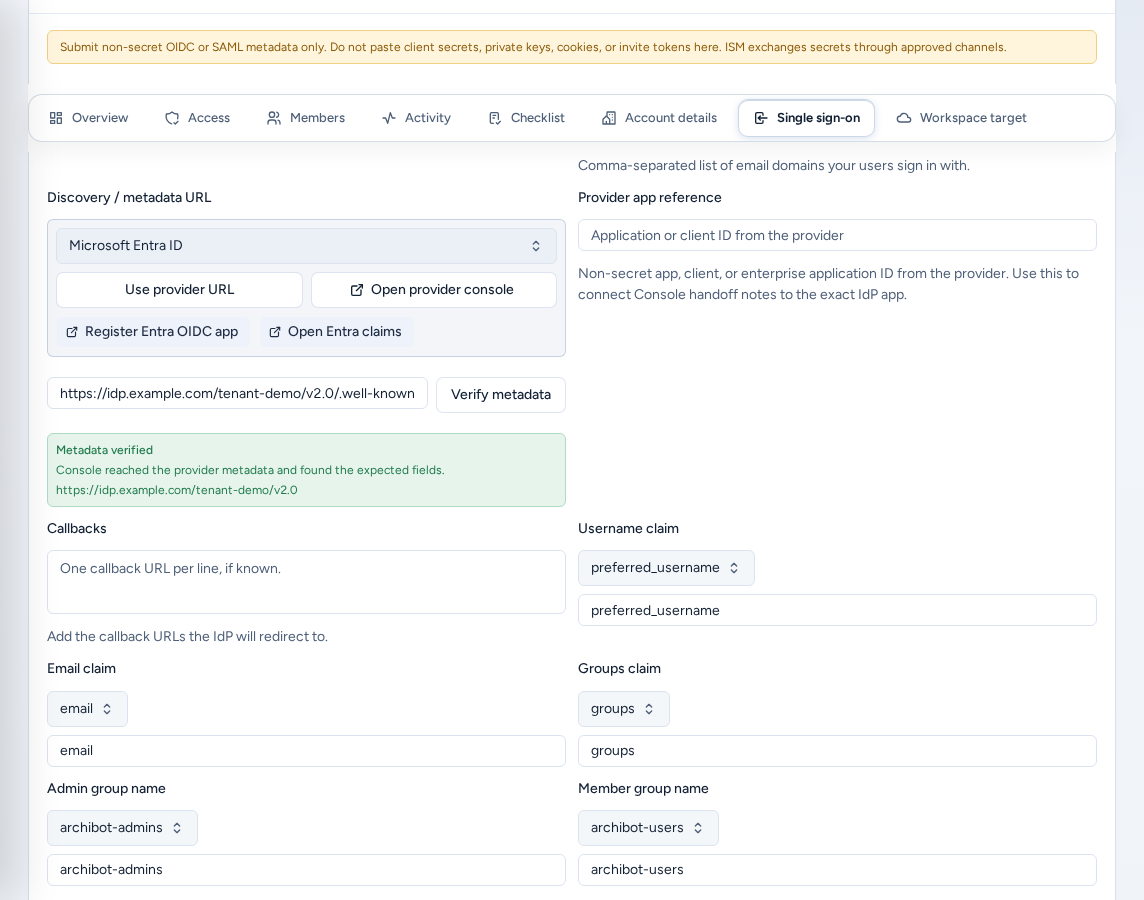
- Protocollo e domini. Scegli tipo IdP (OIDC, SAML o Ancora nessun SSO (utilizza le email di invito)) e inserisci i Domini di accesso usati dagli utenti. Ricerca dei metadati del provider può completare gli indirizzi comuni dei metadati. Apri la console del provider apre la pagina di amministrazione del provider.
- Metadati. Inserisci Individuazione/metadati URL (un indirizzo OIDC
.well-known/openid-configurationo URL dei metadati SAML) e, facoltativamente, Riferimento app del provider (ID applicazione o client). Seleziona Verifica metadati. «Metadati verificati» indica che Console ha raggiunto il provider e trovato i campi previsti. - Attestazioni e gruppi. Imposta Reclamo nome utente, Reclamo via e-mail, Reclamo dei gruppi, Nome del gruppo di amministratori e Nome del gruppo membro che associano gli utenti ai ruoli del team.
- Callback e convalida. Aggiungi gli URL di callback a cui il provider reindirizzerà gli utenti e un’Prova l’e-mail dell’amministratore e un’Testare l’e-mail dei membri per la verifica completa.
- Facoltativo: richiedi il Provisioning SCIM se il provider invia le modifiche degli utenti. Fornisci solo un Riferimento del token SCIM, mai il token stesso.
- Aggiungi SSO note (finestre di approvazione, elenchi di indirizzi IP consentiti, particolarità delle attestazioni), quindi seleziona Invia la configurazione SSO.
Non incollare mai segreti client, chiavi private, materiale di firma, password, cookie o link d’invito. ISM scambia i segreti tramite un canale approvato.
I pulsanti (i) accanto ai campi li spiegano e rimandano a questa sezione. Gli operatori della piattaforma registrano gli stessi dettagli per un team dalla pagina Accesso come Richiesta di configurazione SSO.
Collegare l’accesso Git
Il passaggio Git access della Panoramica mostra Git access ready oppure indica che Git è ancora necessario. Open Git access settings apre Impostazioni → Accesso Git. Collega almeno un provider prima di creare workspace collegati a Git o eseguire CI review. I workspace basati su WAR non richiedono Git. Consulta Creare uno spazio di lavoro.
Verificare la prontezza della fatturazione
Fatturazione (/account/billing) mostra Stato di fatturazione, Ferrovia di pagamento e Piano di servizio. I workspace si avviano quando la fatturazione è verificata o approvata come prova e il saldo universale di ArchiBot Credits copre il nuovo utilizzo. Apri il catalogo e ricarica apre il Catalogo prodotti. La scheda Invoices & attribution mostra la cronologia delle fatture Stripe accanto all’utilizzo registrato. Consulta Fatturazione.
Esaminare la destinazione workspace
Obiettivo dell’area di lavoro (/account/target) mostra la destinazione associata da ISM al tenant: cloud e regione, Alias del modello e Provider Git supportati. Puoi esaminarla, ma non modificare credenziali o template. In attesa di ISM indica che la tua parte è terminata. Se la destinazione non è ancora presente, ISM ti avviserà quando verrà associata.
Gestire la lista di controllo
Lista di controllo (/account/checklist) elenca tutte le attività di onboarding. Usa Inizia, Marco bloccato, Marco fatto e Riaprire per mantenere aggiornato lo stato visibile a ISM. Alcune attività spettano a ISM; se una di esse ti impedisce di procedere, contrassegnala come bloccata.
Su un telefono
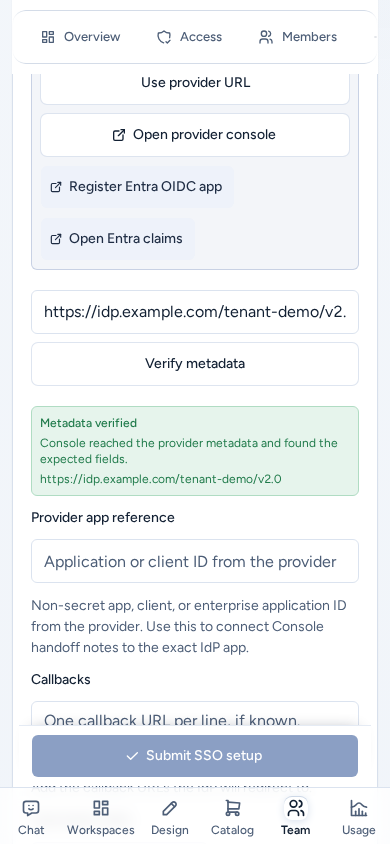
- Configurazione account si adatta al telefono in una colonna. Le schede di sezione e i passaggi hanno ampie aree di tocco. Le schede di sezione scorrono in orizzontale e restano in cima allo schermo durante lo scorrimento.
- Salva i dettagli dell’account e Invia la configurazione SSO restano fissati al bordo inferiore mentre il modulo è aperto.
- Gli elenchi di selezione, come preferenza di pagamento e tipo IdP, si adattano allo schermo.
Risoluzione dei problemi
- Configurazione account non compare: sei un membro del team o un operatore della piattaforma. Consulta Chi può vederla.
- Un passaggio resta bloccato: leggi il messaggio. Problemi di fatturazione, SSO, destinazione o template non si risolvono riprovando Create. Contrassegna come bloccata l’attività nella lista, così ISM ne sarà informata.
- «I metadati richiedono attenzione»: controlla URL e protocollo con l’amministratore del provider di identità, poi seleziona di nuovo Verifica metadati.
- SSO inviato, ma l’accesso non è cambiato: ISM deve ancora configurarlo e testarlo.
Quando contatti l’assistenza, includi nome del team, elemento bloccato, messaggio visibile e ultima azione. Consulta Passaggio all’assistenza.
Guide correlate
Completato quando
- I dettagli dell'account sono salvati ed è stato invitato almeno un altro amministratore.
- L'accesso Git è collegato oppure è previsto l'avvio da un artefatto WAR.
- La fatturazione è verificata o approvata come prova e i crediti ArchiBot coprono il nuovo utilizzo.
- Destinazione workspace mostra Pronta oppure è chiaro cosa resta da risolvere.