


Catalogo di ripristino
Backup e origini di ripristino
Usa Gestione backup per caricare backup di database, collegarli ai repository e scegliere l'origine di ripristino che Crea userà per un nuovo workspace.
Ultimo aggiornamento
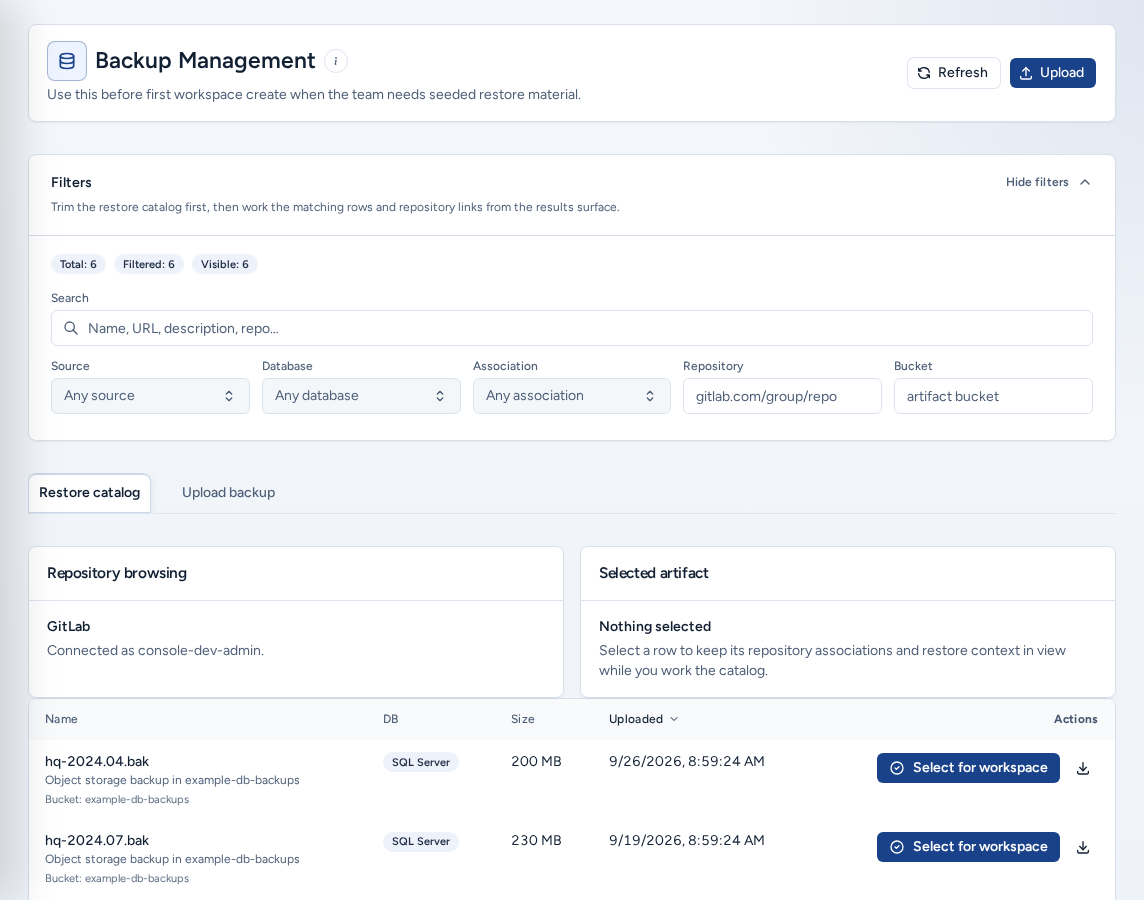
Gestione del backup (/backups) elenca i backup dei database, i file WAR e i file di ripristino collegati ai repository che Crea può usare in un nuovo workspace. I caricamenti e i collegamenti ai repository determinano le opzioni proposte da Crea, quindi spesso i problemi di archiviazione si manifestano qui per primi. Aprila da Backup sotto Build nella navigazione.
Chi può vederla
- Chiunque faccia parte di un team può esplorare il catalogo e selezionare un’origine di ripristino.
- Per caricare serve l’accesso di membro del team («Per caricare i backup è necessario l’accesso come membro del team»).
- Per modificare, collegare ed eliminare serve l’accesso di amministratore del team («Per gestire i backup è necessario l’accesso da amministratore del team.»).
- Le credenziali di archiviazione e i token di servizio non vengono mai mostrati.
Leggere la pagina
L’intestazione contiene Aggiorna e Carica. Ripristino selezionato per l’area di lavoro appare accanto al titolo quando è stata scelta un’origine di ripristino per Crea. Il pulsante (i) Spiegare la pagina di gestione del backup rimanda a questa guida.
Filtri (Mostra filtri / Nascondi filtri) visualizza i conteggi Totale, Filtrati e Visibili, con Ripristina quando è attivo un filtro:
| Filtro | Uso |
|---|---|
| Cerca | Trova una corrispondenza per nome, URL, descrizione o repository. |
| Origine | Caricamento gestito o Archiviazione oggetti. |
| Database | Oracle o SQL Server. |
| Associazione | Repository collegato o Non collegato. |
| Repository | Un percorso repository come gitlab.example.com/group/repo. |
| Bucket di archiviazione | Un bucket di archiviazione. |
La scheda Inventario degli artefatti elenca i risultati. Ordina per Nome, DB, Dimensione o Caricato e sfoglia le pagine con Dimensioni della pagina, Prec e Avanti. Selezionando una riga, l’elemento rimane nella scheda Artefatto selezionato.
Caricare un backup gestito
I caricamenti gestiti diventano origini di ripristino per i nuovi workspace dopo aver salvato il file e i relativi dettagli.
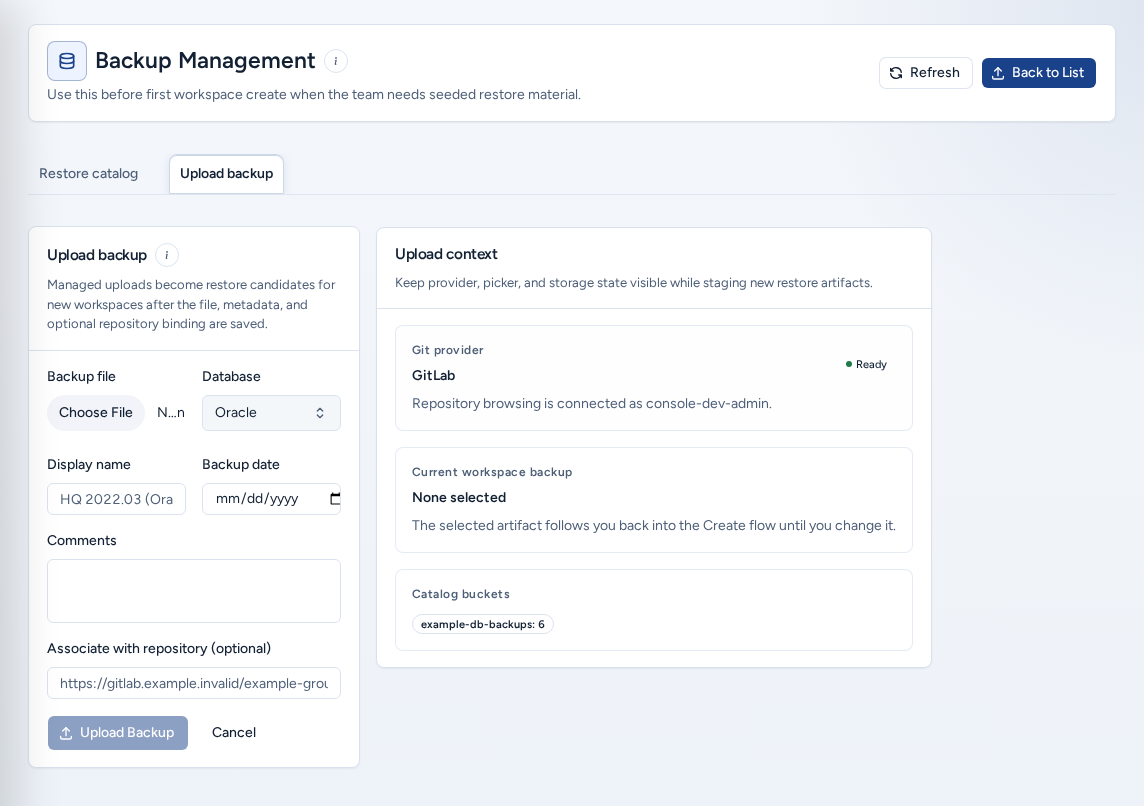
- Scegli Carica oppure apri la scheda Carica backup.
- Scegli il File di backup e il tipo di Database (Oracle o SQL Server).
- Inserisci un Nome visualizzato chiaro (ad esempio
HQ 2022.03 (Oracle)) e la Data del backup. - Aggiungi Commenti che spieghino al team cosa contiene il backup.
- Facoltativo: compila Associa al repository (facoltativo) con un URL di clone affinché Crea consigli questo backup per quel repository.
- Scegli Carica backup. Una barra di avanzamento mostra il caricamento, poi la pagina torna al catalogo.
Lo schema predefinito è AFM. Potrai modificarlo in seguito con Modifica backup.
Il pannello Carica contesto mostra Fornitore Git (Pronto o È necessaria l’autenticazione), Backup dell’area di lavoro corrente e Bucket del catalogo mentre compili il modulo. Ha solo funzione informativa.
Non inserire credenziali o stringhe di connessione nei nomi o nei commenti. L’intero team li leggerà quando sceglierà un punto di ripristino.
Scegliere un’origine di ripristino per Crea
- Trova il backup nel Inventario degli artefatti.
- Fai clic sulla riga oppure scegli Seleziona per l’area di lavoro nelle relative azioni.
- La selezione ti segue quando torni a Crea, finché non la modifichi. Ripristino selezionato per l’area di lavoro e Backup workspace mostrano quale origine è selezionata.
Quando Crea attende un’origine di ripristino («Create attende la tua conferma di un’origine di ripristino.»), il catalogo mostra i backup collegati al repository in uso. Se non ce ne sono, mostra il catalogo del database corrispondente.
Collegare i backup ai repository
- Nelle azioni della riga, scegli Gestire le associazioni.
- Repository attuali elenca i collegamenti esistenti. Rimuovine uno tramite il relativo controllo di eliminazione, poi conferma.
- Per aggiungere un collegamento, scegli un Provider (GitLab, GitHub, Bitbucket o Azure DevOps) e seleziona un repository. Se il provider non è collegato, seleziona Utilizza URL personalizzato e incolla l’URL di clone, oppure collega prima il provider.
- Imposta una Priorità e, se questo è il backup preferito, Predefinito per questo repository.
- Scegli Aggiungi associazione (o Salva associazione).
Modificare, scaricare o eliminare
- Modifica backup: cambia Nome visualizzato, Database, Schema dati e Descrizione, quindi Salva modifiche.
- Scarica: scarica il file quando la sessione lo consente.
- Elimina backup: lo rimuove dal catalogo dopo la conferma. Prima accertati che non sia l’origine di ripristino usata da Crea.
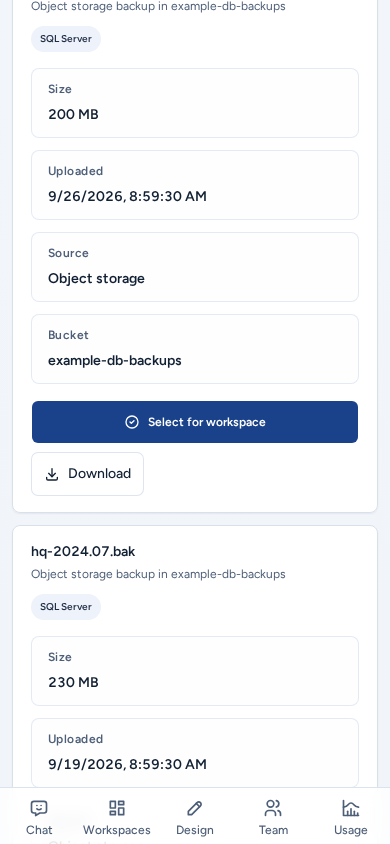
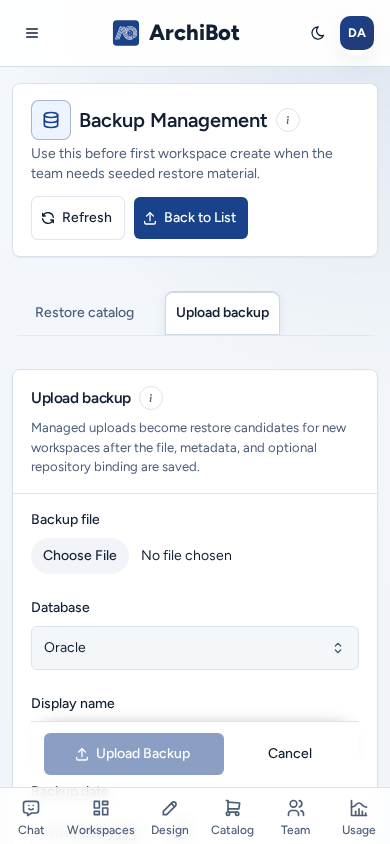
Su un telefono
- La pagina è disposta in una sola colonna. Il pannello Carica contesto compare dopo il modulo di caricamento, invece che accanto.
- Il pulsante Carica backup resta fissato in fondo allo schermo durante la compilazione del modulo.
- Pulsanti, selettore di file e menu a discesa hanno aree di tocco ampie. I pulsanti di aiuto (i) e il menu Origine si aprono come pannelli o menu adatti allo schermo.
- Il catalogo di ripristino mostra ogni backup in una scheda con dimensione, data di caricamento, origine e bucket, e pulsanti a tutta larghezza Seleziona per l’area di lavoro e Scarica.
Risoluzione dei problemi
- Carica è disabilitato: ti serve l’accesso di membro del team.
- Modifica, collega o elimina viene rifiutato: ti serve l’accesso di amministratore del team.
- Un backup non compare in Crea: controlla il tipo di database, il collegamento al repository e che il template Crea richieda effettivamente un backup.
- «L’accesso ai backup non è disponibile per questa sessione.»: accedi di nuovo oppure chiedi a un amministratore del team.
Guide correlate
Completato quando
- I backup caricati hanno un nome visualizzato chiaro e non contengono credenziali.
- I collegamenti ai repository indicano il repository che Crea dovrebbe preferire per ciascun backup.
- L'origine di ripristino selezionata viene confermata prima di tornare a Crea.