


Automazione governata
Console Bots
Definisci attività ArchiBot circoscritte in chat, verifica il relativo pacchetto e, per gli operatori, configura criteri bot, profili e blueprint che ne regolano l'esecuzione.
Ultimo aggiornamento
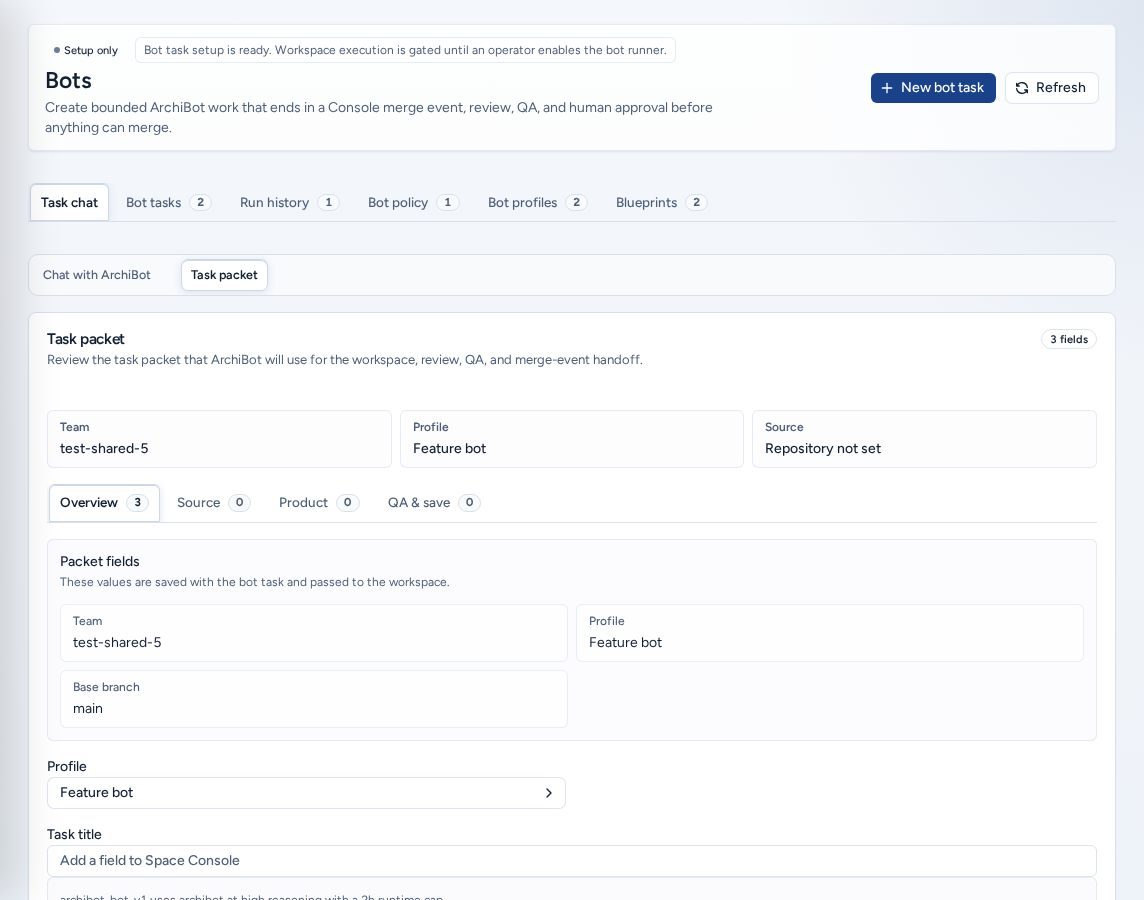
Bots (/bots) trasforma una modifica circoscritta e ben descritta in un’attività ArchiBot: «Crea un’attività ArchiBot delimitata che termina con un evento di merge in Console, review, QA e approvazione umana prima di qualsiasi merge». L’attività registra repository e branch, percorsi modificabili dal bot e note QA che dimostrano il risultato.
Salvare un’attività non esegue mai il merge del codice. Finché l’esecuzione non è abilitata per il team, compare il badge Setup only e le attività restano semplici record verificabili. Anche con Workspace handoff enabled, prima di avviare un workspace Console controlla criterio, profilo, blueprint, limite di esecuzioni simultanee e budget mensile.
Chi può vederla
- Gli amministratori del team preparano e gestiscono le attività bot del proprio team.
- Gli Operatori della piattaforma e gli amministratori della piattaforma possono fare altrettanto per qualsiasi team e gestire i controlli Bot policy, Bot profiles e Blueprints che regolano l’esecuzione.
- I Membri del team non vedono Bots. Chiedi a un amministratore del team di preparare l’attività.
Schede
| Scheda | Contenuto |
|---|---|
| Task chat | Generatore in chat e pacchetto dell’attività in bozza. |
| Bot tasks | Attività in bozza e completate con stato di review, QA, log e approvazione. |
| Run history | Richieste di esecuzione, runner, attività e log sanificati. |
| Bot policy | Interruttore del team e limiti che regolano l’esecuzione. |
| Bot profiles | Profili che definiscono template worker, ragionamento e limiti. |
| Blueprints | Template dei flussi di lavoro e relativa abilitazione per il team. |
Definire un’attività in chat
- Scegli New bot task oppure apri Task chat → Chat with ArchiBot.
- Descrivi cosa deve cambiare, cosa conta come completato e come QA deve verificarlo. Gli avvii guidati aiutano: Acceptance criteria, QA plan, Add evidence e Narrow scope.
- Scrivi in Message ArchiBot e invia. Ogni risposta aggiorna le note QA e può suggerire titolo o ambito.
- Apri Task packet per controllare quanto raccolto: team, profilo e origine; schede Panoramica, Sorgente (Repository, branch di base, Path scope), Prodotto facoltativo (Add dependent product repository) e QA e salvataggio.
- Seleziona Salva bozza (team in sola configurazione) o Start bot (passaggio abilitato). L’azione resta disabilitata finché titolo e campi obbligatori non sono compilati. Gli operatori scelgono prima il team.
Descrivi attività specifiche. «Aggiungi un campo a Space Console» con criteri di accettazione è utile; «Correggi l’app» non lo è.
Attività bot ed esecuzioni
Bot tasks elenca tutte le attività. Annullarne una conserva il record di audit e la imposta come annullata, invece di eliminarla.
Run history elenca le richieste; Run detail mostra modalità, branch, job runner, sequenza delle attività e log sanificati. Quando esiste un evento di merge, Open merge request rimanda a esso. Una persona approva e completa il merge in CI & Review.
Criterio bot (operatori)
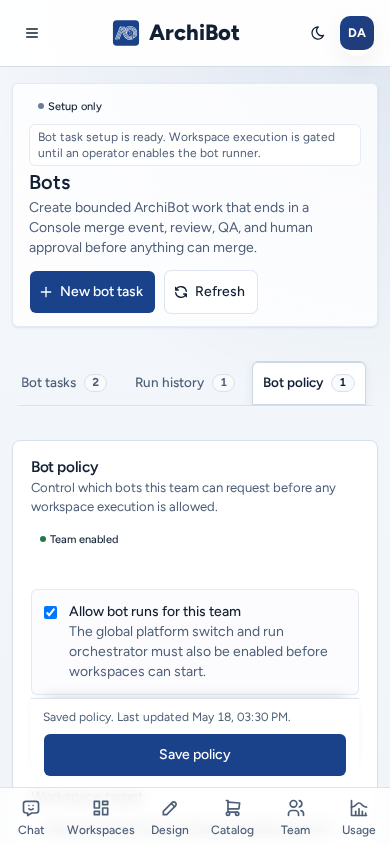
Bot policy stabilisce se un team può eseguire bot e indica Team enabled oppure disabilitato:
- Allow bot runs for this team. Devono essere attivi anche l’interruttore globale della piattaforma e l’orchestratore delle esecuzioni.
- Profilo predefinito e destinazione workspace per le nuove esecuzioni.
- Budget bot mensile ed esecuzioni simultanee, con valori preimpostati.
- Conservazione di log e artefatti, pulizia del workspace dopo le esecuzioni e gestione degli artefatti (ad esempio archiviazione in Shared Drive).
- Blueprint utilizzabili dal team.
Seleziona Save policy.
Profili bot (operatori)
In Bot profiles, scegli il team e seleziona New profile. Imposta nome, blueprint e descrizione delle modifiche consentite. Attiva Make this profile selectable, quindi imposta destinazione workspace, template, livello di ragionamento, limite runtime, budget, esecuzioni simultanee e lista consentita degli strumenti. Seleziona Save profile.
Blueprint (operatori)
Blueprints elenca i flussi fissi (funzionalità gestita, correzione e documentazione), ciascuno con modello di review, passaggio QA, limite runtime e budget di file. Enable for team / Disable for team controlla quali sono utilizzabili dal team. Abilitare un blueprint non avvia alcuna attività.
Su un telefono
- Le sei schede scorrono lateralmente e ogni controllo ha un’ampia area di tocco.
- Save policy e Save profile rimangono fissati al bordo inferiore durante la modifica.
- In Task packet, la riga QA e salvataggio con Salva bozza resta fissata in fondo mentre è visibile.
- I preset per giorni e numeri sono pulsanti grandi.
Contenuti sicuri
Non inserire password, chiavi API, cookie, link di invito, segreti webhook, token di repository, URL di database, log grezzi o dati cliente in attività, note QA, profili o blueprint. URL di repository, nomi branch, riferimenti a issue, ambiti di percorso ed errori visibili di Console sono consentiti.
Guide correlate
Completato quando
- Titolo attività, repository, branch, ambito dei percorsi e note QA non contengono segreti.
- L'esecuzione bot è abilitata dal criterio del team e da ISM prima di attendere un workspace o un evento di merge.
- Una persona approva e completa comunque il merge da CI & Review.