


Le tue preferenze
Impostazioni e accessibilità di Console
Usa Impostazioni per il tuo account ArchiBot (configurazione, accesso Git, integrazioni, chiavi API, CI e revisione, supporto, attività, fatturazione e limiti di spesa) e per scegliere lingua e aspetto in questo browser.
Ultimo aggiornamento
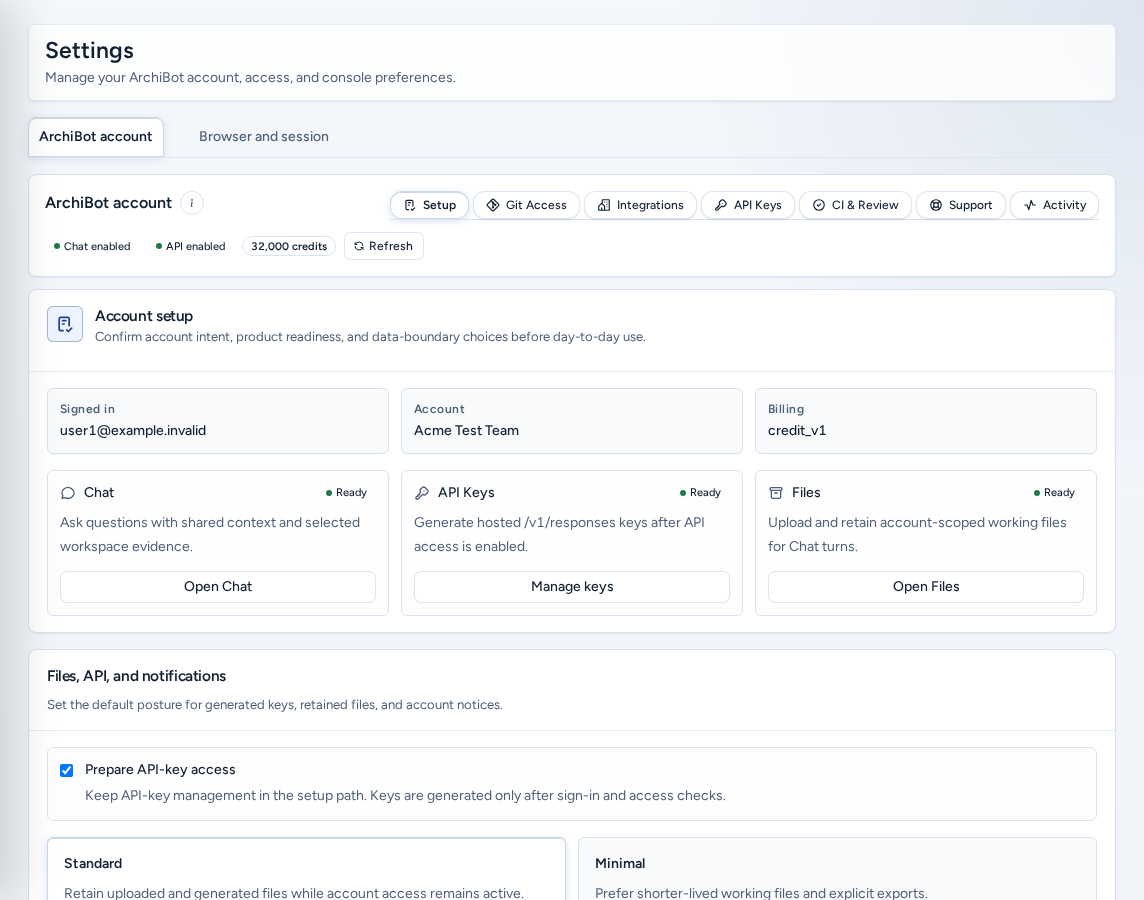
Impostazioni (/settings) è il tuo spazio per gli strumenti dell’account ArchiBot e per configurare l’aspetto di Console in questo browser. Non modifica mai le preferenze di altre persone. Aprilo dalla voce Impostazioni nella navigazione.
Chi può vederle
Chiunque faccia parte di un team può aprire Impostazioni. Fatturazione e Spending caps sono visibili solo agli amministratori del team e ai ruoli della piattaforma. Tutti gli altri vedono le sette sezioni rimanenti. Un utente che non ha ancora aderito a un team completa prima la configurazione dell’account.
Impostazioni contiene due schede: Account ArchiBot (predefinita) e Browser e sessione.
Scheda Account ArchiBot
«Accesso API, supporto, attività e fatturazione si trovano qui anziché all’interno dell’area di lavoro Chat.». Scegli una sezione con le pillole in alto. Ogni sezione ha un proprio indirizzo, /settings?view=<section>, usato da Console per riportarti qui da un’altra pagina.
| Sezione | Indirizzo | Funzione |
|---|---|---|
| Installazione | view=setup | Conferma le finalità dell’account, la prontezza e le scelte sui confini dei dati, con Termina la configurazione e Salva configurazione. |
| Git Access | view=git-access | Collega provider Git per repository, workspace e CI. |
| Integrazioni | view=integrations | Connessioni riutilizzabili: ArchiBot AI, OneDrive, Shared Drive, Linear, Jira. |
| API Chiavi | view=api-keys | Chiavi per l’API pubblica ArchiBot al di fuori dei workspace gestiti. |
| CI & Review | view=ci-review | Riepilogo di CI e revisione con Open CI & Review. |
| Supporto | view=support | Invia una richiesta di supporto da Console. |
| Attività | view=activity | Attività dell’account, con esportazione. |
| Fatturazione | view=billing | Portafoglio ArchiBot Credits del team. Solo amministratori. |
| Spending caps | view=spending-caps | Limiti mensili per servizio. Solo amministratori. |
L’icona (i) Account ArchiBot spiega questa scheda e rimanda qui.
Configurazione
La sezione Configurazione conferma le finalità dell’account: se hai effettuato l’accesso, lo stato dell’account e della fatturazione, i link rapidi a Chat, alle chiavi API e ai file, l’uso previsto e le preferenze di notifica. Scegli Salva configurazione per conservare una bozza oppure Termina la configurazione quando è terminata. Per la configurazione di Chat, consulta Configurazione di ArchiBot Chat.
Accesso Git
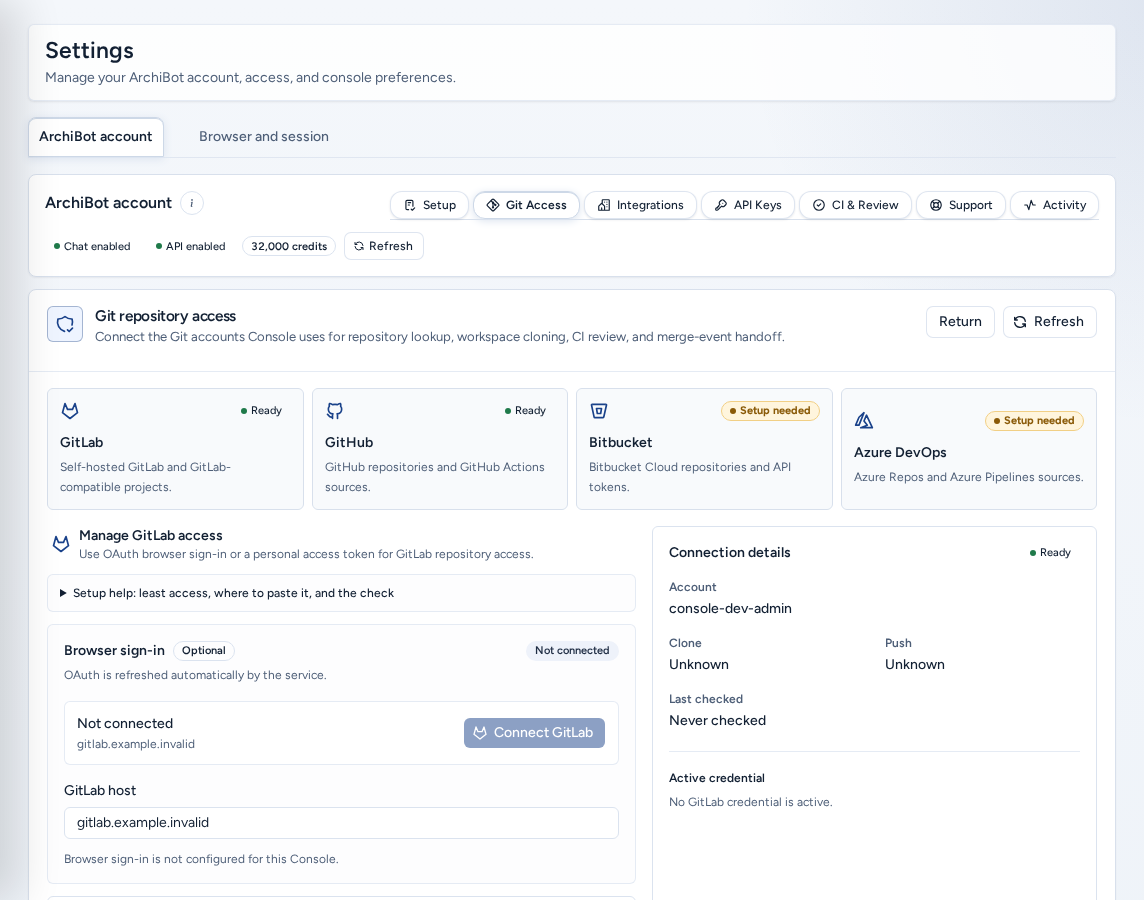
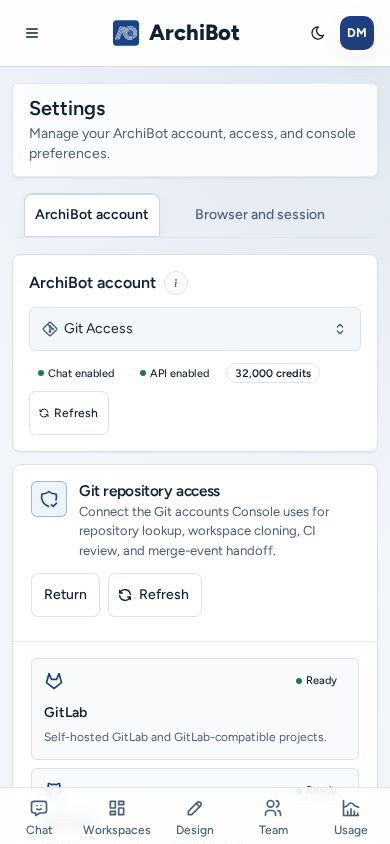
Git repository access («Collega gli account Git usati da Console per cercare repository, clonare workspace, eseguire la revisione CI e trasferire eventi di merge») elenca GitLab, GitHub, Bitbucket e Azure DevOps. Ogni provider mostra uno Stato: Pronto, Salvato, Needs review, Invalid o Setup needed.
- Scegli un provider.
- Collegalo. Per GitLab, scegli Connetti GitLab (Accesso dal browser, aggiornato automaticamente) e, facoltativamente, salva un Token di backup corrispondente allo stesso host e account. Per gli altri provider, salva un Token di accesso personale (oppure una App password per Bitbucket) e, per Azure DevOps, l’URL dell’organizzazione. Open token page apre quella del provider.
- Scegli Save access, quindi Refresh status. Controlla gli Required scopes e le funzionalità Clone / Push.
- Se sei arrivato da Crea o Configurazione account, scegli Return per tornare alla pagina precedente.
Remove access elimina una credenziale salvata. I segreti salvati non vengono mai mostrati di nuovo. Consulta Creare un workspace per sapere perché Crea richiede Git.
Integrazioni
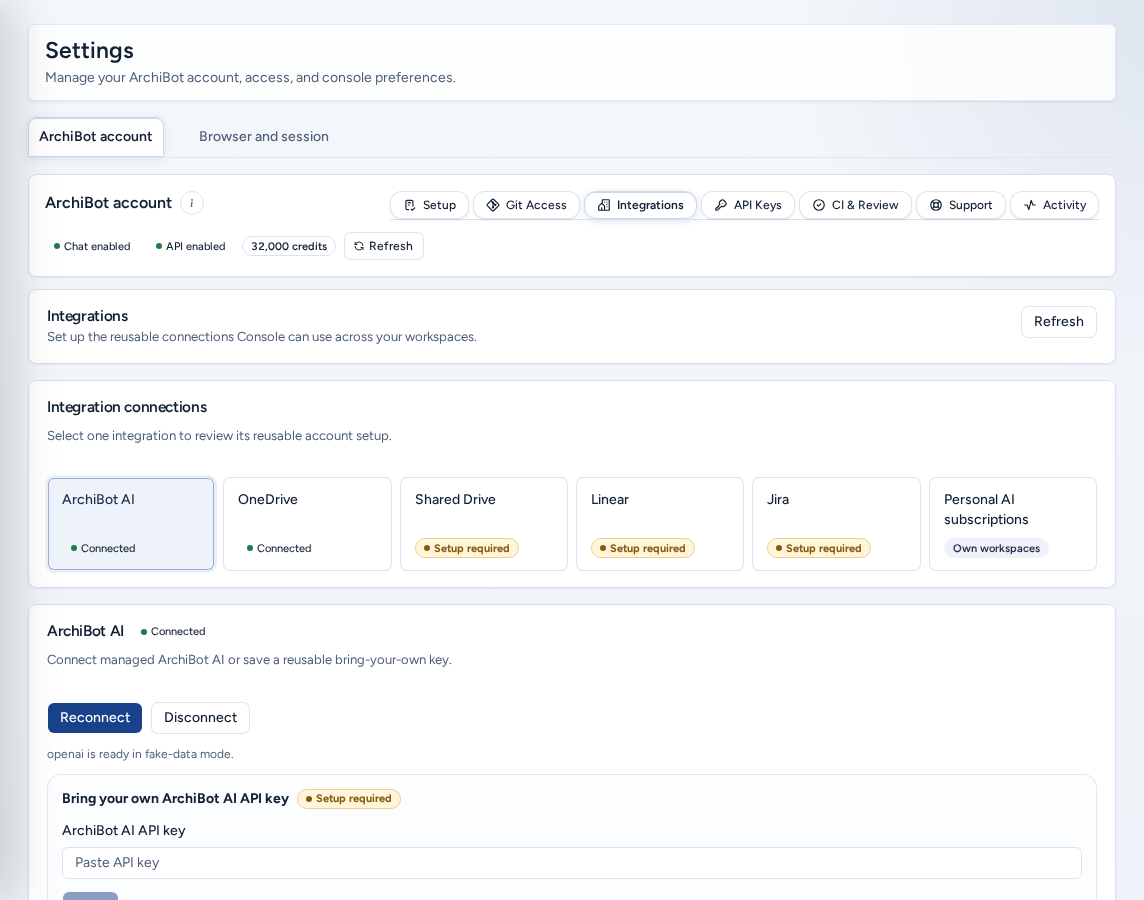
Connessioni delle integrazioni: scegli un’integrazione per configurare la relativa connessione riutilizzabile all’account.
- ArchiBot AI: collega ArchiBot AI gestito oppure salva una Usa la tua chiave API ArchiBot AI.
- OneDrive: collega il tuo account Microsoft.
- Shared Drive: Gestisci Shared Drive. Il drive e la cartella montati da un workspace si scelgono comunque in Crea.
- Linear: una chiave API personale Linear.
- Jira: indirizzo e-mail, sito e token API Jira. Le scelte di progetto, ticket e branch restano in Crea.
Chiavi API
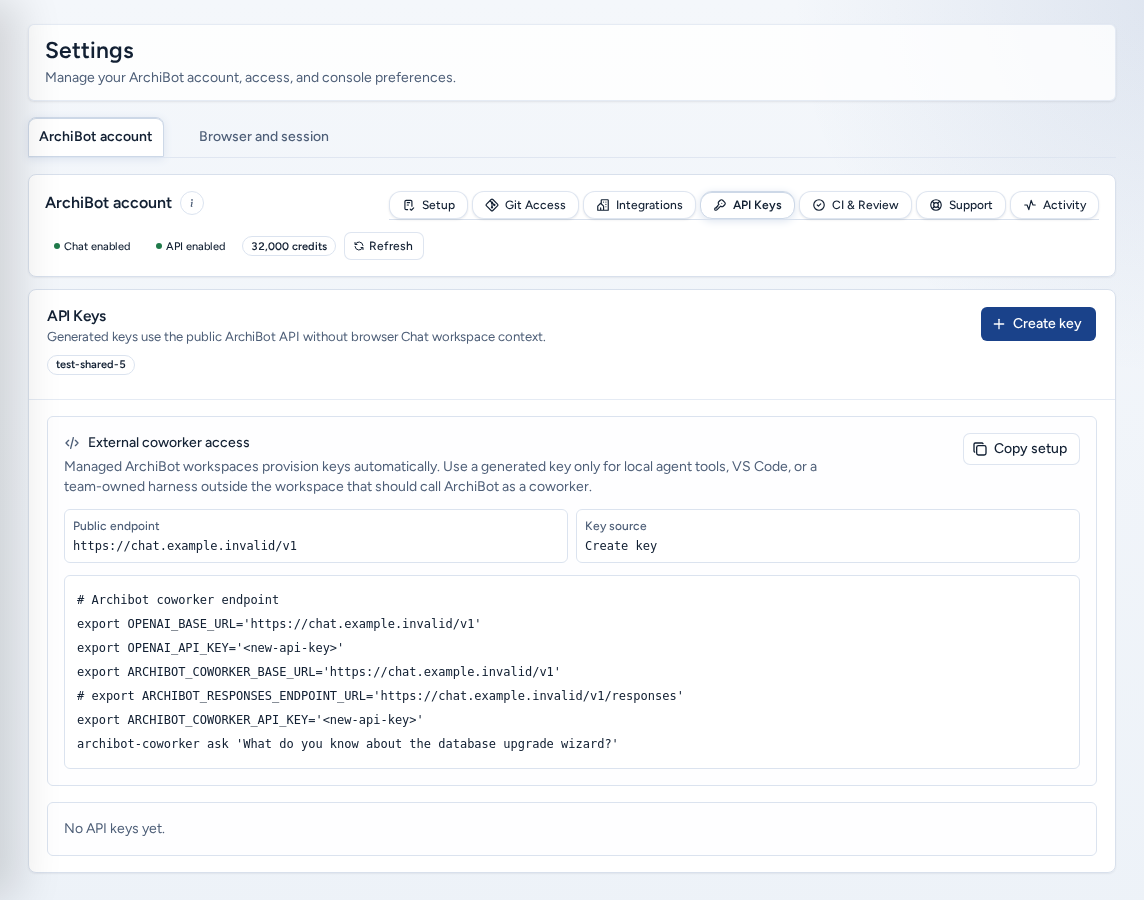
Le chiavi chiamano l’API pubblica ArchiBot senza il contesto del workspace Chat nel browser. I workspace ArchiBot gestiti ricevono automaticamente la propria chiave, quindi creane una solo per strumenti locali come VS Code.
- Scegli Crea chiave.
- Copiala subito: «Copia questa chiave adesso. Non verrà mostrato nuovamente.».
- Conservala in un gestore di password o in un archivio di segreti, mai in chat o nei ticket.
Se visualizzi «L’accesso API non è abilitato per questo account.», chiedi a un amministratore del team. Maggiori dettagli: Chiavi API di ArchiBot Chat.
CI & Review
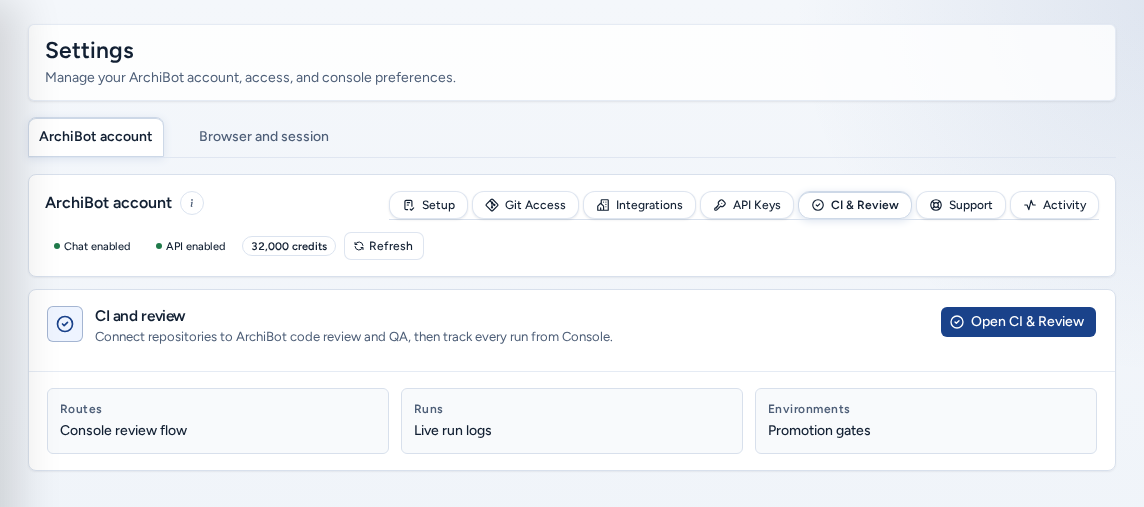
CI and review («Collega repository alla revisione del codice e al QA ArchiBot, quindi segui ogni esecuzione da Console») riepiloga percorsi, esecuzioni, log in tempo reale, ambienti e gate di promozione. Open CI & Review apre la pagina completa. Consulta Ambienti e CI & Review.
Supporto
«Condividi cosa è successo, cosa avevi bisogno e cosa ti avrebbe aiutato.». Inserisci un Titolo breve, scegli una categoria e la gravità, compila Cosa è successo?, quindi scegli Invia. Console conferma «Inviato come ID». Includi la pagina, l’azione, l’ora e l’errore visibile. Non includere chiavi, credenziali o link di invito. Consulta Passaggio al supporto.

Attività
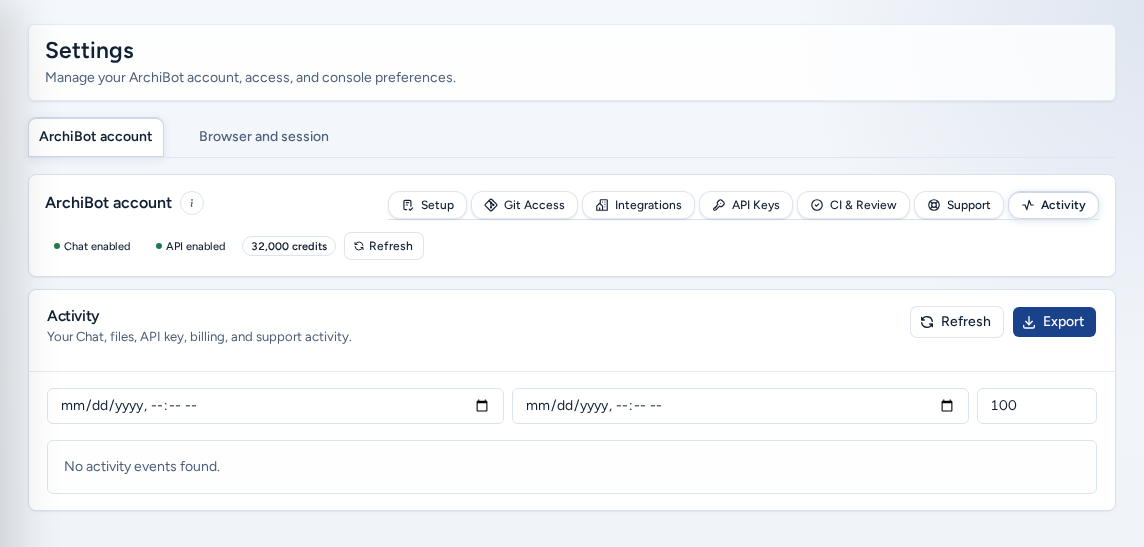
Eventi e notifiche dell’account, con filtri, Aggiorna ed esportazione. Consulta Attività dell’account.
Fatturazione
Il portafoglio ArchiBot Credits del team: saldo, servizi coperti, criteri di scadenza e controlli di ricarica automatica. Consulta Fatturazione.
Limiti di spesa
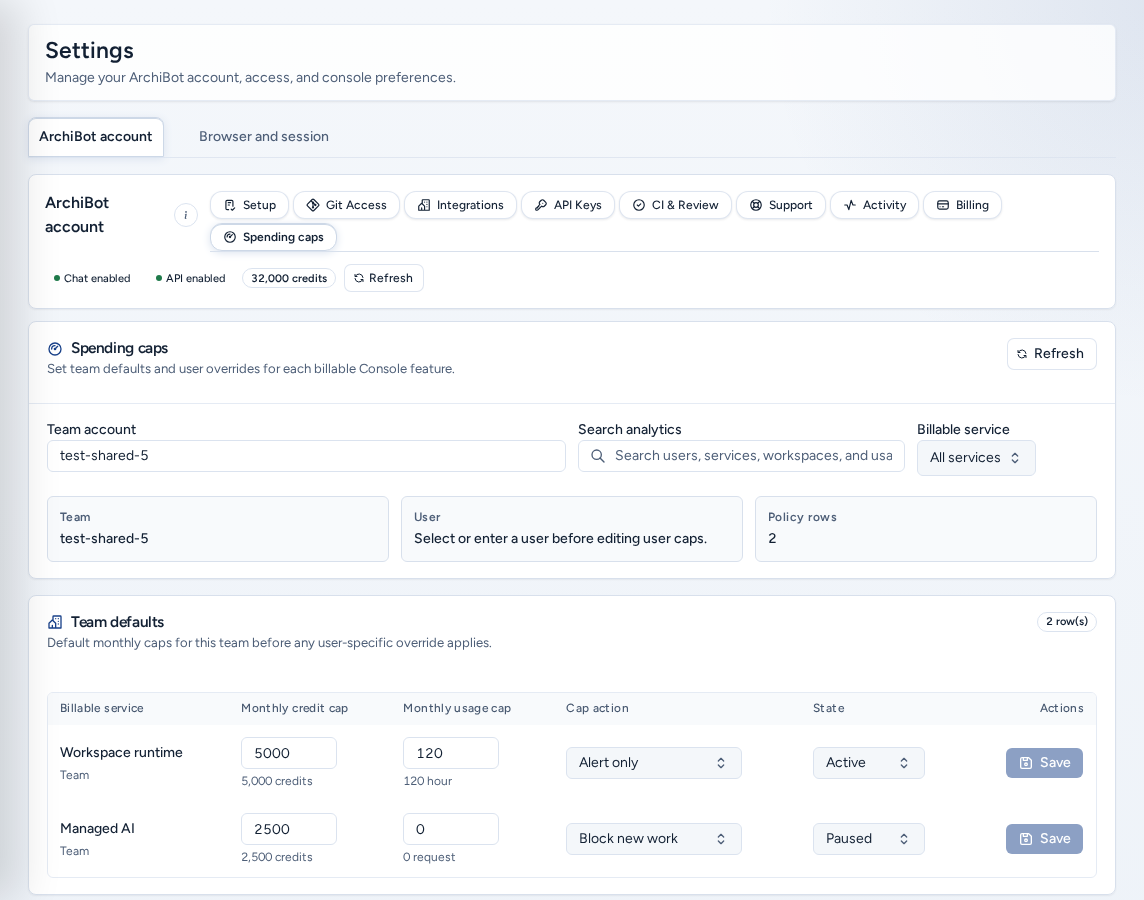
«Set team defaults and user overrides for each billable Console feature.». È necessario l’accesso di amministratore del team o alla piattaforma.
- Scegli l’Team account.
- Facoltativamente filtra per servizio fatturabile oppure esegui una ricerca.
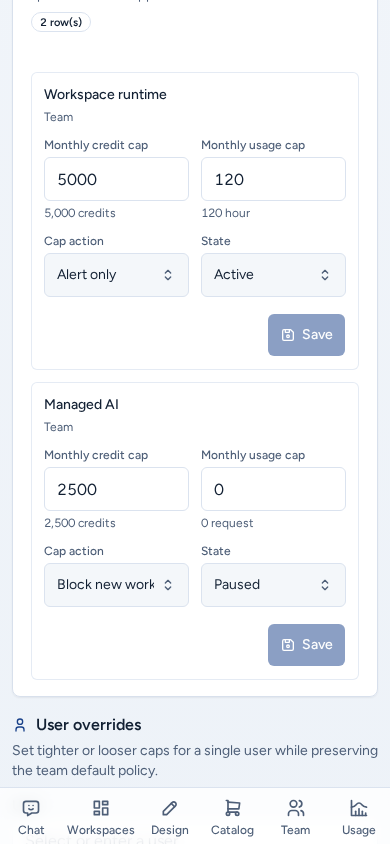
- In Team defaults, imposta i limiti mensili di ciascun servizio, l’Cap action (Alert only, Block new work o Disabilitato) e lo stato (Attivo o Paused).
- Per una persona, scegli un Utente («Select or enter a user») e modifica gli User overrides.
Ogni riga viene salvata quando la modifichi. Anche la scheda Spending caps in Analisi modifica gli stessi criteri. I limiti sono soglie, non credenziali. Non inserire dettagli di pagamento o segreti.
Scheda Browser e sessione
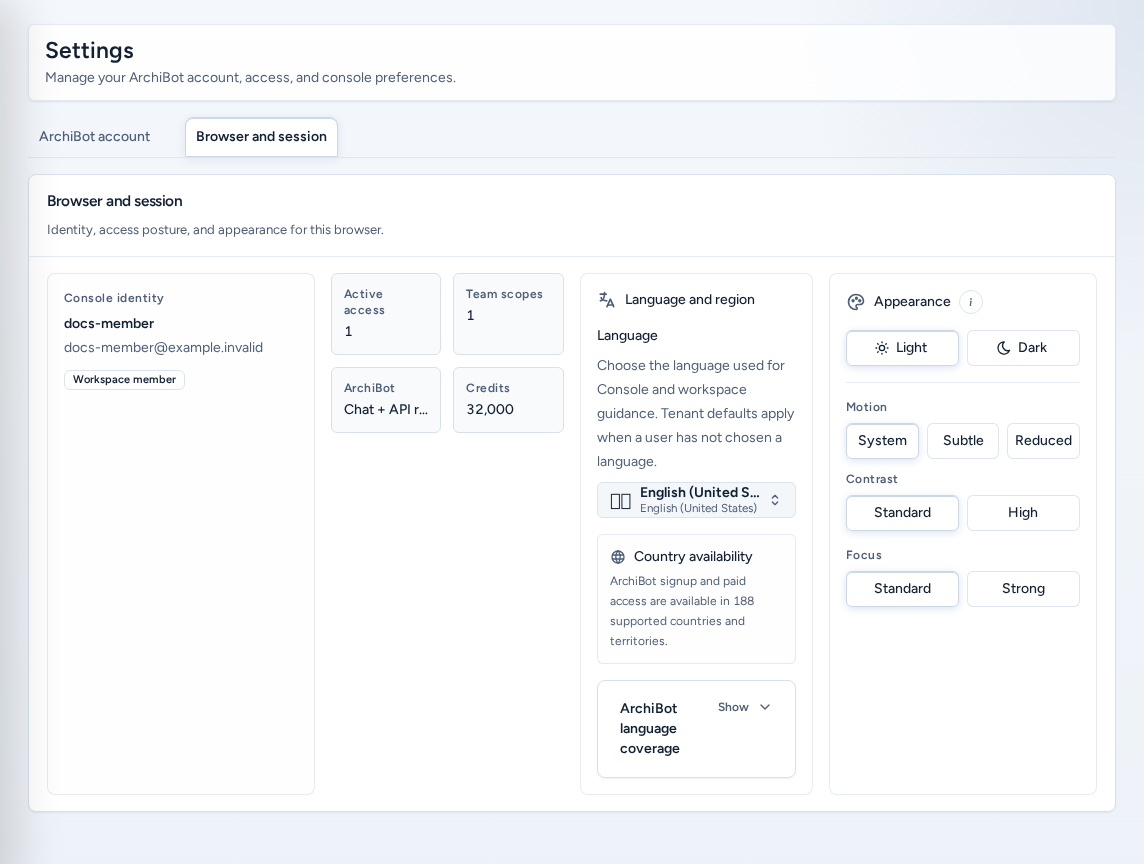
«Identità, modalità di accesso e aspetto per questo browser.».
- Identità della console: nome utente, e-mail e badge dei ruoli.
- Schede di accesso: Accesso attivo, Ambiti del team, prontezza ArchiBot e Crediti.
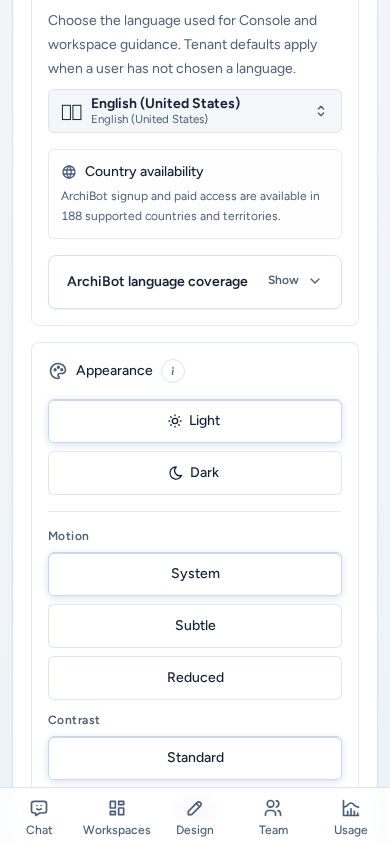
- Lingua e regione: la lingua di Console per questo browser (disponibile anche nella barra laterale). Si applica la lingua predefinita del team finché non ne scegli una. Il pannello Copertura linguistica di ArchiBot elenca le lingue supportate dalla chat nel browser, dalla chat del workspace e dall’estensione dell’editor.
Aspetto e accessibilità
Aspetto si trova nella scheda Browser e sessione e si applica solo a questo browser. Il pulsante del tema nell’intestazione consente un cambio rapido; qui puoi impostare in modo stabile le preferenze di visualizzazione.
| Impostazione | Opzioni | Quando usarla |
|---|---|---|
| Tema | Chiaro, Scuro | Preferisci Console con tonalità più chiare o più scure. |
| Movimento | Sistema, Sottile, Ridotto | Le animazioni devono seguire il dispositivo, essere più moderate o ridotte al minimo. |
| Contrasto | Standard, Alta | Ti serve una maggiore separazione tra testo e sfondo. |
| Concentrarsi | Standard, Forte | Vuoi indicatori di focus da tastiera più visibili. |
Se usi la tastiera o sei sensibile al movimento, scegli Ridotto e Forte. L’icona (i) accanto ad Aspetto spiega queste opzioni e rimanda qui.
Su un telefono
Impostazioni funziona su un telefono:
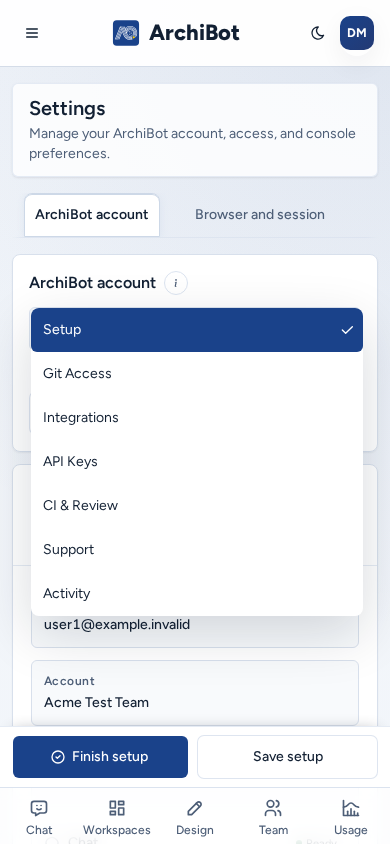
- Al posto della riga di pillole, un selettore di sezione a tutta larghezza permette di scegliere la sezione dell’account ArchiBot. Le opzioni hanno dimensioni ampie.
- Installazione mantiene Termina la configurazione e Salva configurazione fissati in fondo allo schermo, sopra la barra di navigazione.
- Spending caps mostra una scheda per ogni riga dei criteri invece della tabella larga.
- Git Access è disposto in una colonna con pulsanti ampi e Return ti riporta a Crea.
- I pulsanti di aiuto (i) si aprono come pannelli dal bordo inferiore dello schermo.
Risoluzione dei problemi
- Fatturazione o Limiti di spesa non sono visibili: ti serve l’accesso di amministratore del team o alla piattaforma.
- Un provider Git mostra Non valido o Richiede revisione: riconnettilo o salva un nuovo token, poi scegli Refresh status. Il token deve corrispondere all’host e all’account.
- Hai perso una chiave API: le chiavi vengono mostrate una volta sola. Creane una nuova e revoca la precedente.
- La lingua o il tema non sono stati mantenuti: queste impostazioni sono specifiche del browser. Impostale di nuovo su ciascun dispositivo.
Guide correlate
Completato quando
- Prima di creare workspace Git, almeno un provider Git mostra Pronto in Accesso Git.
- I valori delle chiavi API vengono copiati una sola volta e conservati in un gestore di segreti.
- I limiti di spesa sono modificati solo da amministratori del team o ruoli della piattaforma.