


Attività quotidiane
Aprire uno spazio di lavoro
Apri uno spazio di lavoro in esecuzione da I miei spazi di lavoro o da un link e risolvi i problemi che impediscono di aprirlo.
Ultimo aggiornamento
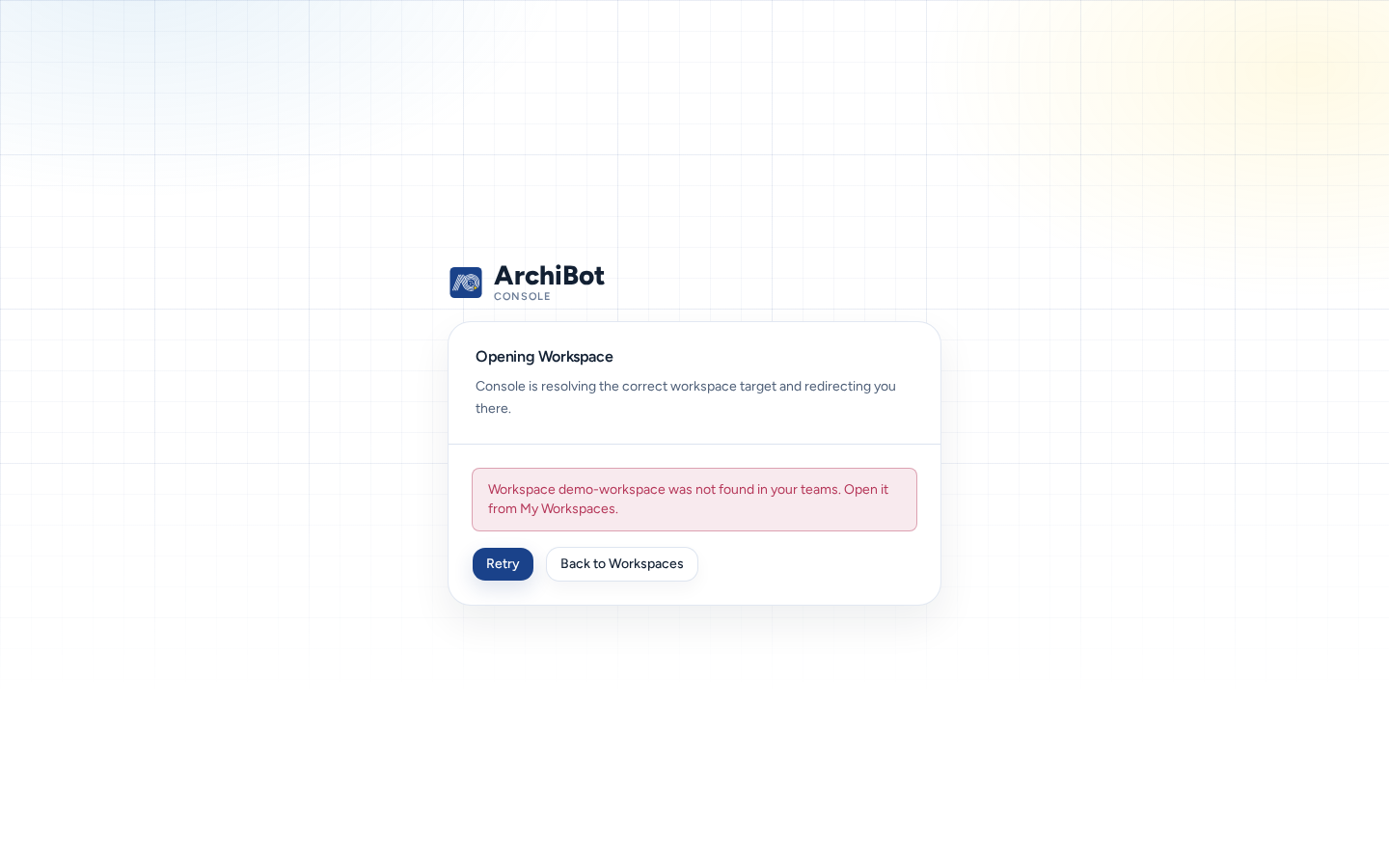
Puoi aprire uno spazio di lavoro da I miei spazi di lavoro o da un link. Chiunque possa usare uno spazio di lavoro in I miei spazi di lavoro può aprirlo: membri e amministratori del team, nonché operatori e amministratori della piattaforma all’interno dei team che gestiscono.
Da I miei spazi di lavoro
- Trova lo spazio di lavoro in I miei spazi di lavoro. Deve essere In esecuzione. Se non lo è, scegli Avvia e attendi.
- Scegli Browser web per aprire l’editor nel browser in una nuova scheda.
- Per un altro client, apri il menu Connettiti: ArchiBot Desktop, Coder Remote (legacy) (VS Code desktop), JetBrains Gateway o Configurazione SSH. Anche gli spazi di lavoro Windows offrono Remote Desktop e alcuni offrono Tomcat.
Dettagli mostra gli stessi pulsanti di avvio.
Da un link allo spazio di lavoro
I link allo spazio di lavoro hanno questo formato: https://<console>/w/<workspace-id>. Puoi aggiungerli ai preferiti o condividerli con i colleghi che possono accedere allo spazio di lavoro.
- Se non hai effettuato l’accesso, Console ti chiederà di farlo e poi continuerà.
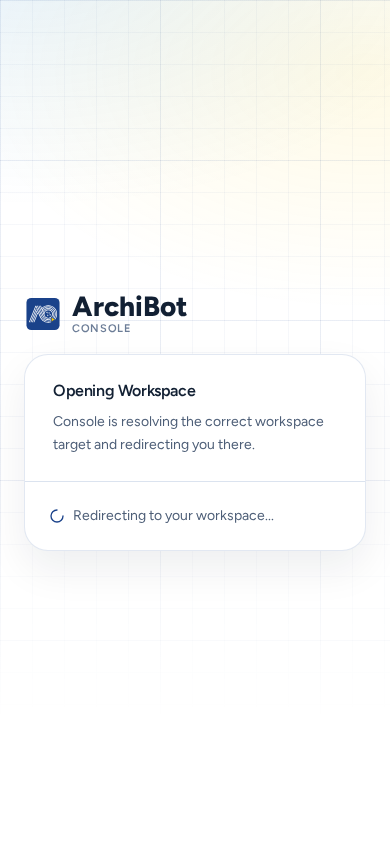
- La pagina mostra Apertura dell’area di lavoro e Reindirizzamento allo spazio di lavoro… mentre Console individua la destinazione.
- Console ti indirizza all’editor. Se la destinazione richiede un proprio accesso, questo si avvia automaticamente nello stesso browser.
Il link non avvia uno spazio di lavoro arrestato.
Se un link non funziona
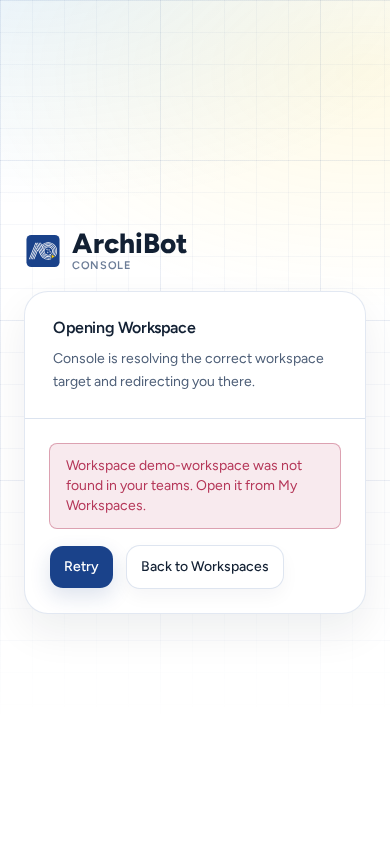
Se Console non riesce ad aprire lo spazio di lavoro, la pagina mostra il motivo, ad esempio «URL dello spazio di lavoro non disponibile», «Impossibile aprire lo spazio di lavoro» o un messaggio del server. Sono inoltre disponibili due pulsanti:
- Riprova: riprova, ad esempio dopo aver avviato lo spazio di lavoro.
- Torniamo agli spazi di lavoro: torna a I miei spazi di lavoro per verificarne lo stato.
| Causa | Cosa fare |
|---|---|
| Lo spazio di lavoro è arrestato o è ancora in fase di compilazione. | Avvialo o attendi il completamento della compilazione in I miei spazi di lavoro, quindi scegli Riprova. |
| Lo spazio di lavoro è stato eliminato o l’ID non è corretto. | Cercalo in I miei spazi di lavoro. Chiedi a chi ha condiviso il link. |
| Non puoi accedere a questo spazio di lavoro. | Chiedi a un amministratore del team di verificare la tua appartenenza. Consulta Ruoli di accesso. |
| Non riesci ad accedere all’editor. | Esci, accedi di nuovo con l’identità usata dal team e poi scegli Riprova. |
Su un telefono
- La scheda Apertura dello spazio di lavoro si adatta allo schermo e Riprova e Torna agli spazi di lavoro sono pulsanti a schermo intero.
- L’editor è uno strumento desktop. Si apre su un telefono, ma per lavorare è meglio usare uno schermo più grande.
Guide correlate
Completato quando
- Lo spazio di lavoro è in esecuzione prima di aprirlo.
- Un link allo spazio di lavoro apre l'editor dopo «Reindirizzamento allo spazio di lavoro…».
- In caso di errore vengono mostrati Riprova e Torna agli spazi di lavoro.