


Soluzioni comuni
Risoluzione dei problemi
Individua problemi di accesso, configurazione, Git, creazione, avvio, log, aggiornamento, prontezza della fatturazione e uso da telefono nelle aree workspace di Console.
Ultimo aggiornamento

La maggior parte dei problemi relativi ai workspace mostra la causa direttamente in Console: un badge di stato, un messaggio di blocco oppure i log di compilazione e runtime. Questa guida illustra l’ordine di diagnosi: leggi prima il segnale, quindi esegui l’azione corrispondente. Indica inoltre le finestre che contengono i dettagli da includere in un’escalation.
Se segnali un problema di workspace in Console, prima di aprire un caso consulta la finestra Supporto del workspace e la vista Registri descritte qui sotto. Forniscono stato esatto, ID compilazione e prontezza degli agenti da includere nel passaggio all’assistenza.
Leggere prima lo stato del workspace
Apri I miei spazi di lavoro dalla navigazione. Ogni riga mostra un badge: Running, Stopped, Dormant, una compilazione attiva o uno stato che richiede attenzione come Unhealthy. L’intestazione sopra la griglia indica anche quanti workspace della vista richiedono attenzione, così puoi individuarli prima di scorrere.
Ogni riga include azioni rapide a destra: avvio, arresto, menu Connettiti, Registri e menu altre azioni (Azioni aperte dell’area di lavoro) con aggiornamento, modifica pianificazione ed eliminazione. Le azioni disponibili dipendono dallo stato del workspace e dal ruolo. Usa il badge per scegliere la sezione successiva di questa guida.
Per il significato completo di stati e azioni, consulta Gestire gli spazi di lavoro.
Aprire la finestra Assistenza del workspace
La finestra Supporto è la superficie principale per diagnosticare un singolo workspace. Raccoglie controlli di integrità, prontezza degli agenti runtime, stato di archiviazione e Shared Drive, riferimenti di accesso gestito e utilizzo recente.
- Trova il workspace in I miei spazi di lavoro.
- Apri il menu altre azioni della riga (Azioni aperte dell’area di lavoro).
- Seleziona Supporto.
- Esamina le sezioni Contrôles de santé, Agents d’exécution, Stockage e Workspace integrations.
- Usa Journaux runtime o Log di compilazione nella finestra per aprire il flusso corrispondente.
Se Supporto non compare per un workspace, chiedi a un amministratore del team di aprirla. I dettagli sono limitati: solo chi può accedere al workspace li vede e i riferimenti di accesso gestito restano protetti, senza mostrare segreti.
Nell’escalation includi nome del workspace, segnale di integrità visibile e conteggio degli agenti pronti (ad esempio 1 / 1 ready). Non includere token di sessione, cookie o prompt privati.
Leggere i log del workspace
I log sono il modo più rapido per capire perché un workspace non è partito, si è bloccato durante il provisioning o ha avuto un comportamento imprevisto dopo l’avvio.
- Apri l’azione Registri sulla riga del workspace oppure usa Journaux runtime / Log di compilazione nella finestra Assistenza.
- Durante il provisioning, Console mostra il log Costruisci. Appena disponibile, passa al flusso runtime principale Coda dell’agente.
- Usa Aggiorna ora per ricaricare e Scarica i registri per salvare il flusso corrente come testo.
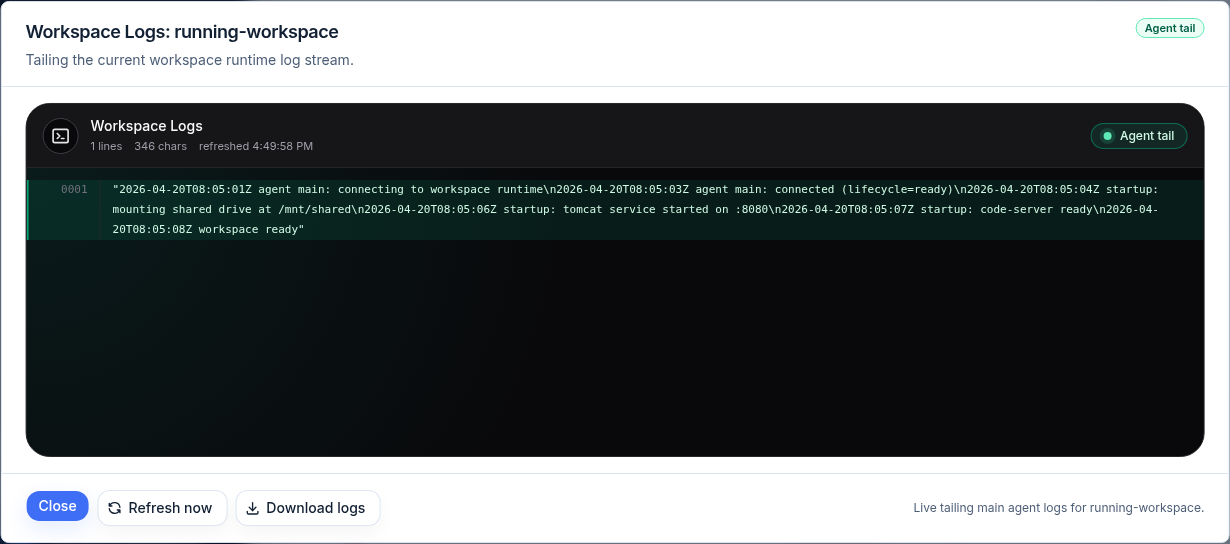
Il piè di pagina conferma quale flusso è seguito (ad esempio «Flusso in tempo reale dei log dell’agente principale per il workspace»). Per allegare i log a un caso, scarica il testo invece di incollare screenshot e non includere token o cookie.
Create chiede di configurare Git
Se Create mostra Configura Git per creare un workspace, nessuna connessione Git è utilizzabile. Seleziona Configura Git, collega GitLab, GitHub, Bitbucket o Azure DevOps in Impostazioni → Accesso Git, quindi scegli Return. Se ti serve solo una base WebCentral confezionata, attiva Crea invece da un file WAR. Se cloni con una chiave SSH o un token solo per questo workspace, seleziona Usa una chiave SSH o un token monouso per questo workspace. Consulta Creare uno spazio di lavoro.
Creazione workspace bloccata
Il Riepilogo di Create elenca ciò che manca («N elementi mancanti: …») prima di consentire la creazione. Leggilo, risolvi i problemi e solo dopo riprova. Blocchi comuni:
| Blocco | Chi lo risolve |
|---|---|
| Approvazione fatturazione mancante | Amministratore del team o fatturazione ISM |
| ArchiBot Credits insufficienti | Amministratore del team (Catalogo prodotti) |
| Destinazione gestita dall’operatore o alias template mancante | Assistenza ISM |
| Configurazione SSO incompleta | Amministratore del team |
| Alias template non disponibile | Assistenza ISM |
| Provisioning utente workspace non riuscito | Assistenza ISM |
I membri del team devono segnalare i blocchi di fatturazione e configurazione a un amministratore del team. Per blocchi relativi a destinazione, alias o provisioning, contatta l’assistenza ISM. Consulta Creare il primo workspace e Catalogo e prontezza per la configurazione necessaria.
Create non riesce dopo l’avvio del provisioning
Se la compilazione parte ma non riesce, non eliminare manualmente l’archiviazione. Apri la vista Registri in modalità Costruisci e leggi l’errore; chiedi poi a un amministratore o operatore del team di decidere se riprovare, annullare, arrestare o eliminare tramite Console. La pulizia manuale delle risorse runtime è una procedura di riserva per gli operatori, non il normale percorso per i clienti.
Una compilazione bloccata impedisce altre azioni
Avvio, arresto, aggiornamento ed eliminazione non possono essere eseguiti durante una compilazione attiva. Se il workspace è bloccato in compilazione, annulla quella attiva per poter svolgere un’altra azione.
- Apri il menu altre azioni della riga.
- Seleziona Annulla creazione.
- Nella finestra Annulla la build attiva, conferma con Annulla creazione oppure scegli Continua a costruire in esecuzione.
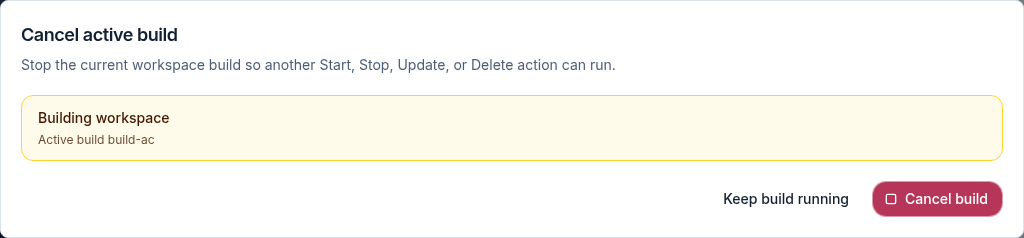
La finestra indica la compilazione attiva, così puoi verificare che sia quella corretta. Dopo l’annullamento, le altre azioni tornano disponibili.
La verifica dell’aggiornamento mostra parametri aggiuntivi
Quando aggiorni un workspace, il template attivo in genere conserva i parametri salvati. Se non è possibile, Console apre la verifica dell’aggiornamento per confermare i valori proposti prima della compilazione.
- Dal menu altre azioni della riga seleziona Aggiorna.
- Se è necessaria una verifica, Console mostra Revisione dei parametri, i Aggiorna motivi e, in Requisiti dell’aggiornamento, solo i valori che non ha potuto risolvere. Altrimenti l’aggiornamento parte subito.
- Conferma i valori e seleziona Esegui l’aggiornamento. Prima di avviare la compilazione Console convalida i dati lato server.
- Usa Chiudi la revisione dell’aggiornamento per uscire senza avviare l’aggiornamento.
Durante la compilazione, l’aggiornamento può rinnovare le credenziali salvate del workspace senza mostrare segreti. Dopo Esegui l’aggiornamento, lo stato si aggiorna automaticamente; apri Registri per seguire la compilazione.
Un workspace è diventato dormiente
Il criterio di inattività dell’account cliente può contrassegnare come dormiente un workspace dopo un periodo senza attività. Il workspace mostra il badge Dormant e la riga offre un’azione di attivazione. Avvialo per riattivarlo.
Il criterio di inattività e pulizia — finestre per contrassegnare come dormiente ed eliminare — è gestito dagli operatori della piattaforma e dipende dal piano cliente. Amministratori e membri cliente non applicano il criterio. Se un workspace è stato eliminato inaspettatamente, contatta l’assistenza ISM con il nome e la data in cui è scomparso.
L’avvio del workspace apre la posizione sbagliata
Usa il menu Connettiti della riga per avviarlo. Browser web apre l’editor tramite l’URL pubblico del workspace; Archibot Desktop, Coder Remote (legacy) e JetBrains Gateway usano link diretti all’editor; Registri mostra il flusso di avvio lato Console. I workspace Windows offrono anche Remote Desktop tramite tunnel privato.
Se un’azione apre un indirizzo interno o una posizione non raggiungibile dal browser, segnala nome workspace, opzione scelta (Browser, ArchiBot Desktop, JetBrains Gateway o Remote Desktop) e host dell’URL visibile. Non includere token di sessione o cookie.
Gli strumenti ArchiBot sembrano obsoleti in un workspace attivo
I workspace attivi conservano gli strumenti ArchiBot e le estensioni dell’editor contenuti nell’immagine usata all’avvio. Se manca una funzionalità ArchiBot annunciata di recente, una modifica all’editor o un aggiornamento degli strumenti, usa il percorso supportato Aggiorna descritto sopra oppure crea un nuovo workspace.
Per l’assistenza, indica nome del workspace e client interessato (Browser, ArchiBot Desktop o JetBrains Gateway). Non includere log di sessione, cookie, token o prompt privati. Consulta Workspace ArchiBot e Shared Drive per sapere a quali dati può accedere l’assistente integrato.
ArchiBot non riesce a usare gli strumenti del workspace
L’utilizzo degli strumenti dipende dal profilo workspace, dai servizi collegati e dalle credenziali disponibili. Se ArchiBot risponde senza usare strumenti che dovrebbero essere disponibili, riprova con una richiesta diretta, ad esempio «cerca nel workspace…» o «esegui un conteggio SQL per…». Se segnali il problema, includi l’ID della richiesta o della sessione visibile.
Se è coinvolto OneDrive, verifica la connessione in Console prima di riprovare: l’accesso OneDrive appartiene all’utente del workspace e la finestra Supporto indica se è necessario riconnettersi. Se è coinvolto Shared Drive, verifica che il drive sia visibile e che la richiesta faccia riferimento alla cartella o all’area di file desiderata.
Posso usare nel workspace ArchiBot un accesso personale a un’IA secondaria?
Non tramite la configurazione dei workspace gestita da Console. I workspace gestiti da ArchiBot non conservano, copiano né instradano i file personali di accesso agli account dei provider tramite l’ambiente di esecuzione; inoltre, le opzioni gestite di IA secondaria non sono esposte come configurazioni rivolte ai clienti.
Se oggi ti serve un assistente specifico di un altro provider, usa la CLI ufficiale del provider nella shell del tuo workspace ed effettua l’accesso direttamente lì, al di fuori del flusso delle credenziali gestite da ArchiBot. In questo modo l’attribuzione della fatturazione cliente resta separata dagli abbonamenti personali e si evita di caricare dati di accesso dal profilo utente o dall’ambiente della shell.
Per la programmazione in coppia in stile ArchiBot, usa il punto di accesso ArchiBot gestito nel workspace. Gli accessi personali ai provider restano separati e non modificano l’attribuzione della fatturazione.
Navigazione Configurazione account o Analisi mancante
Esci e accedi di nuovo. Se la navigazione prevista continua a mancare, l’account potrebbe non essere associato al ruolo di amministratore del team. Segnala e-mail dell’utente, azienda o account cliente, ruolo previsto, voci di navigazione visibili e ora approssimativa dell’accesso. Consulta Ruoli di accesso per conoscere le aree accessibili a ogni ruolo.
Un membro del team non vede gli importi dei crediti in Analisi
È previsto: i membri vedono l’utilizzo senza importi in crediti. Le schede Membri e Limiti crediti sono riservate agli amministratori del team e agli operatori della piattaforma. Chiedi a un amministratore del team di esaminare i dati del team. Consulta Utilizzo e analisi.
Analisi sembra vuota
Controlla nell’ordine:
- Il team selezionato.
- Il periodo selezionato.
- Lo stato della riconciliazione.
- Se il workspace era in esecuzione nel periodo considerato.
- Se i dati di utilizzo del provider sono ancora in ritardo.
Se periodo e filtri sono corretti ma l’utilizzo manca ancora, invia all’assistenza periodo selezionato e stato di riconciliazione visibile.
Un invito porta a una schermata di accesso negato
- Esci dal provider di identità.
- Riapri l’invito.
- Completa l’accettazione dell’invito.
- Dopo l’accettazione, apri direttamente Console.
Se l’invito è già stato usato o è scaduto, chiedi a un amministratore del team o a un operatore di inviarne uno nuovo. Non incollare il link d’invito in una chat di assistenza.
Un link workspace mostra un errore
I link nel formato /w/<workspace-id> mostrano Apertura dell’area di lavoro, quindi reindirizzano. Se compare un errore con Retry e Torniamo agli spazi di lavoro, in genere il workspace è arrestato, eliminato o non ti appartiene. Avvialo in I miei spazi di lavoro, poi seleziona Retry. Consulta Aprire uno spazio di lavoro.
Difficoltà d’uso da telefono
Le aree di Console funzionano su telefono: le tabelle ampie diventano schede con etichette o scorrono lateralmente nel proprio riquadro; la maggior parte delle finestre si apre come pannello dal bordo inferiore e i moduli lunghi fissano in basso il pulsante principale. Se un controllo è ancora difficile da raggiungere, annota pagina, modello di telefono, browser e azione eseguita e invia Riscontro. Le pagine di chat, come Billing Help, mantengono una propria struttura.
Destinazione workspace di Configurazione account indica In attesa di ISM
Per i tenant ospitati su infrastruttura condivisa, Workspace target è una pagina di sola consultazione. Gli amministratori del team verificano la destinazione gestita dall’operatore e la prontezza degli alias template, ma non registrano né modificano le credenziali di destinazione.
Se compare ancora Waiting on ISM, comunica all’assistenza nome del cliente o tenant, se la destinazione è vuota o non pronta e ogni messaggio visibile su alias template o prontezza. Consulta Configurazione amministratore cliente.
Il problema persiste
Raccogli nome del workspace, stato visibile e messaggi di blocco, ID compilazione dalla finestra Assistenza e un file di log scaricato. Poi apri un caso con i dettagli indicati in Passaggio all’assistenza. Escludi segreti, token, cookie e prompt privati da tutti gli allegati.
Completato quando
- Hai letto il messaggio di blocco o stato prima di riprovare.
- Ti sei disconnesso e hai effettuato nuovamente l'accesso dopo ogni modifica del ruolo.
- I membri del team hanno segnalato a un amministratore i blocchi di configurazione e fatturazione.
- Gli amministratori del team hanno segnalato all'assistenza ISM i blocchi relativi a destinazione, runtime, SSO o revisione della fatturazione.