


Lavoro quotidiano
Workspace ArchiBot e Shared Drive
Gestisci Shared Drive in Console nelle sue sei schede (Drives, Files, Access, Backups, Capture, Memory), concedi ad ArchiBot un accesso delimitato, richiedi ripristini in staging e crea unità di team.
Ultimo aggiornamento
Shared Drive (/shared-drive) è uno spazio di archiviazione persistente che ArchiBot può usare in Chat, VS Code, sessioni API, workspace, revisione e QA. Lo gestisci qui in Console, non dall’editor di un workspace. Il tuo drive personale (My Shared Drive) resta limitato a te. I drive di team sono condivisi all’interno del team.
Chi può vederlo
- Chiunque faccia parte di un team può aprire Shared Drive e usare il proprio drive personale.
- Gli amministratori del team e gli operatori della piattaforma possono creare Team drive e modificare i criteri dei drive di team.
- Le azioni di scrittura su un drive di team dipendono dai relativi criteri: per impostazione predefinita, Members can write files oppure solo gli amministratori possono farlo.
Le sei schede
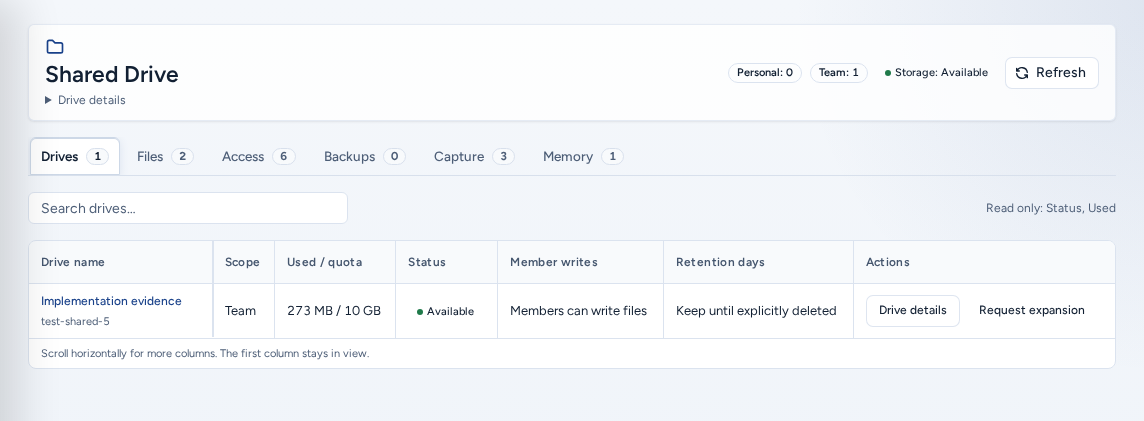
Ogni scheda elenca i tuoi drive in una griglia, con le colonne pertinenti all’attività. Cerca unità… filtra tutte le schede.
| Scheda | A cosa serve |
|---|---|
| Unità | L’Ambito di ciascun drive (Personale o Team), lo Stato, Usato / quota, i criteri e azioni come Open drive e Request expansion. |
| Files | Esplorare, organizzare e caricare file in un drive. |
| Access | Ambito e scadenza dell’autorizzazione: accesso ArchiBot delimitato per le attività. |
| Backups | Ultimo backup dell’archiviazione e richieste di ripristino in staging. |
| Acquisizione | I file generati dal workspace che sono stati copiati. |
| Memoria | La memoria di ciascun drive: Preferenze private dell’account o Conoscenza dei progetti del cliente. |
Selezionando un drive, si aprono i Dettagli dell’unità accanto alla griglia oppure, sul telefono, sotto di essa.
Lavorare con i file
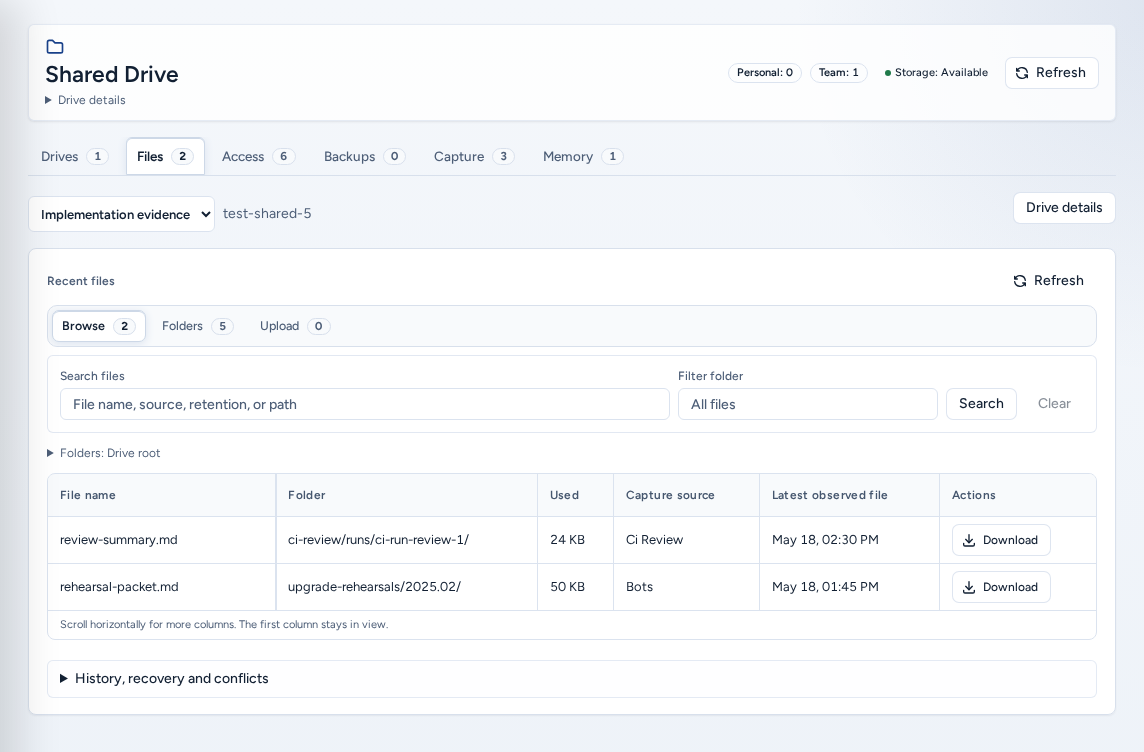
Apri Files oppure scegli Open drive su un drive. L’albero delle cartelle mostra la Current location. File tools contiene tre schede:
- Browse: filtra con la ricerca dei file (“File name, source, retention, or path”), poi Scarica, Rename o Rimuovi un file. Per rimuoverlo viene chiesto di Confirm remove.
- Folders: inserisci un New folder path (ad esempio
uploads/notes) o scegli Start from current location, quindi Create folder. Rinominare una cartella sposta i suoi contenuti. - Carica: imposta File name, Destination folder (oppure Use current location) e Retention (Implementation evidence, Workspace notes o Team reference). Digita il contenuto oppure usa Pick local file. I file di testo diventano note modificabili; gli altri file vengono caricati come allegati fino a 25 MB.
I contenuti di Shared Drive dovrebbero essere brevi e sanitizzati: riepiloghi di sessione, passaggi per riprodurre un problema, screenshot approvati e deliverable in bozza. Non archiviare mai password, chiavi API, cookie, file di credenziali, trascrizioni private, dump di dati cliente o file di licenza.
Concedere ad ArchiBot un accesso delimitato
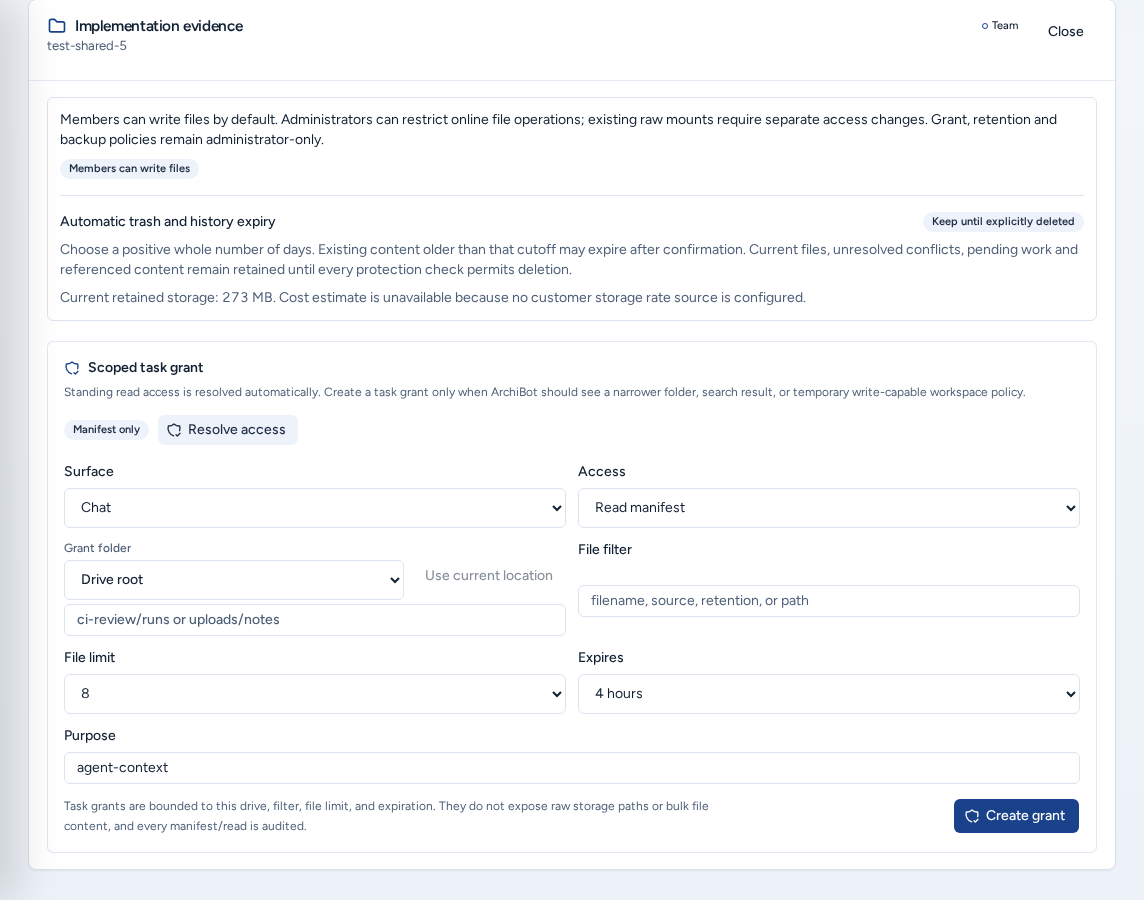
Le superfici ArchiBot ricevono automaticamente un accesso permanente in sola lettura. Resolve access mostra cosa include. Crea una Scoped task grant solo quando ArchiBot deve vedere un insieme ristretto di file per una specifica attività:
- Scegli la Surface: Chat, API, VS Code, Workspace, Revisione o Review and QA.
- Scegli l’Accesso: Read manifest oppure Read/write policy se puoi scrivere.
- Imposta la Grant folder (ad esempio
ci-review/runs). Facoltativamente aggiungi un File filter e un File limit. - Scegli Scade: 30 minutes, 4 hours, 24 hours o 7 days.
- Inserisci uno Purpose (ad esempio
review-evidence) e scegli Create grant.
Manifest ready elenca quindi i file inclusi. Le concessioni sono limitate al drive, al filtro, al limite di file e alla scadenza. Non espongono mai percorsi di archiviazione grezzi e ogni lettura viene registrata nell’audit.
Backup e ripristino in staging
Backups and restore: «I backup vengono eseguiti dal livello di archiviazione dedicato di Shared Drive». Lo stato e le dimensioni descrivono il backup dello storage, non snapshot di singoli drive.
- Apri Backups e scegli il drive.
- In Request staged restore, descrivi cosa recuperare. Non includere segreti o dati grezzi.
- Invia la richiesta. Console conferma: «Staged restore request recorded.».
I ripristini vengono prima collocati in un percorso di staging separato e non sovrascrivono mai il drive attivo. Un operatore o un amministratore del team trasferisce i file revisionati.
Acquisizione dal workspace
«Workspace-generated material can be copied into the drive when the user or team policy allows it.». L’acquisizione segue i flussi del workspace e dell’agente, quindi qui non è necessario impostare una pianificazione. La scheda mostra Origine acquisizione, Destinazione e Ultimo file osservato. Per il lavoro importante, salva tu stesso un breve riepilogo in una cartella del drive.
Memoria
Memoria apre lo spazio dei nomi della memoria di un drive. Carica memoria la visualizza. Le modifiche suggerite richiedono una versione sorgente conservata. Per accettare, fissare o rimuovere voci è necessaria l’autorizzazione.
Creare un drive di team
Gli amministratori del team e gli operatori della piattaforma vedono un pannello Team drive («Prepara un drive condiviso dal team per artefatti riutilizzabili, runbook, caricamenti e contesto dell’agente»):
- Inserisci un Drive name (ad esempio
CI review evidence). - Scegli l’Default access.
- Imposta i Retention days oppure Keep until explicitly deleted.
- Descrivi lo Purpose: cosa deve contenere e come ArchiBot dovrebbe usarlo.
- Scegli Create team drive.
Su un telefono
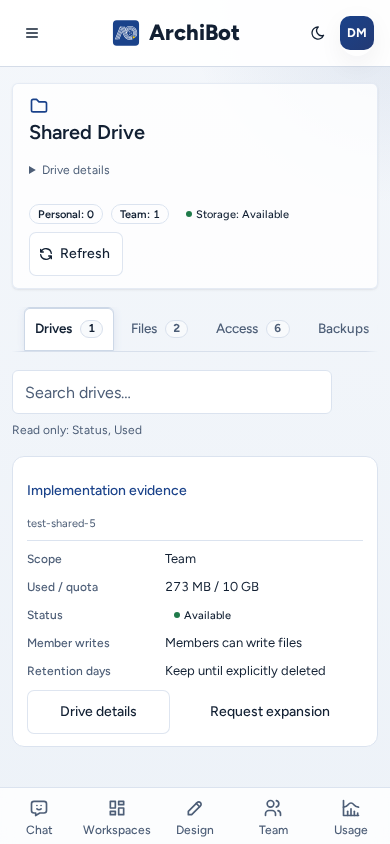
- Ogni griglia dei drive diventa un elenco di schede con etichette, una scheda per drive. Ogni scheda mostra gli stessi campi della tabella e le azioni sono pulsanti a tutta larghezza in fondo.
- Le sei schede e quelle di File tools scorrono lateralmente. Le righe dell’albero delle cartelle, le etichette delle cartelle e i campi di caricamento hanno aree di tocco ampie.
- Dettagli dell’unità e il pannello di creazione si dispongono sotto l’elenco. Aprendone uno, la pagina lo porta in vista; Chiudi torna all’elenco.
Risoluzione dei problemi
- Un drive mostra Servizio di archiviazione in attesa: lo storage non è ancora pronto. Riprova più tardi oppure contatta il supporto.
- Mancano le azioni di scrittura: per te il drive è in sola lettura. Chiedi a un amministratore del team.
- ArchiBot non riesce a vedere un file: controlla la cartella della concessione, il filtro e la scadenza oppure usa Resolve access.
- Ti serve più spazio: scegli Request expansion. Si apre il Catalogo con lo storage selezionato.
Quando contatti il supporto, indica il nome del drive, l’azione e l’ora. Consulta Passaggio al supporto.
Guide correlate
- Creare uno spazio di lavoro: montare un drive in un workspace.
- Impostazioni → Integrazioni: accesso riutilizzabile a Shared Drive.
- Backup: origini di ripristino dei database.
Completato quando
- Il tuo drive personale (My Shared Drive) risulta Disponibile.
- Le concessioni per le attività sono limitate a una cartella e hanno una scadenza breve.
- I ripristini in staging vengono richiesti con una nota e senza segreti.