


Come ottenere aiuto
Passaggio all'assistenza
Apri un caso di assistenza sanificato dalla scheda Assistenza di Console, invia note rapide con il pulsante Feedback globale ed evita segreti, link monouso e dati dell'account nei ticket.
Ultimo aggiornamento

Puoi contattare ISM da Console in due modi: la scheda Supporto del tuo account ArchiBot apre un caso strutturato con categoria e gravità; il pulsante globale Riscontro invia una nota rapida da qualsiasi pagina. Entrambi i percorsi raccolgono un contesto simile, quindi usa quello più vicino al problema riscontrato.
Questa guida spiega dove si trovano i controlli, cosa inserire e quali informazioni escludere dai ticket.
Aprire la scheda Assistenza in Impostazioni
- Nella navigazione di Console, apri Impostazioni (oppure vai a
/settings?view=support). - Rimani nella scheda Account ArchiBot (l’altra scheda è Browser e sessione).
- Seleziona la pillola Supporto. Le pillole sono Installazione, Git Access, Integrazioni, API Chiavi, CI & Review, Supporto, Attività e, per gli amministratori del team, Fatturazione e Spending caps. Su telefono, scegli Supporto nel selettore di sezione.
La scheda Assistenza mostra un solo modulo di richiesta. Qui non è disponibile un elenco dei casi precedenti, quindi conserva il numero di riferimento della conferma (vedi sotto) per eventuali richieste successive.
Compilare il modulo di assistenza
Il modulo («Condividi cosa è successo, cosa volevi fare e cosa sarebbe stato utile») contiene quattro campi:
- Titolo breve — riepilogo di una riga, ad esempio «Avvio del workspace non riuscito dopo l’aggiornamento».
- Categoria — scegli Chat, API, Fatturazione, Accesso, Artefatti, Account o Altro.
- Gravità — scegli Bassa, Normale, Alta o Urgente.
- Cosa è successo? — descrizione più lunga in cui inserire il contesto riportato sotto.
Seleziona Invia per aprire il caso. In caso di successo compare una conferma («Inviato» oppure «Inviato come identificativo»), talvolta con un link Aperto in lineare alla segnalazione registrata. Conserva l’identificativo: il modulo non mantiene una cronologia visibile.
Inviare note rapide con Feedback
Per segnalazioni che non richiedono un caso completo — una lacuna nella guida, documentazione obsoleta, un piccolo bug o un miglioramento rapido — usa Riscontro in fondo alla barra di navigazione di Console. Il pulsante apre una finestra inviabile da qualsiasi pagina e aggiunge automaticamente un riferimento alla pagina corrente.
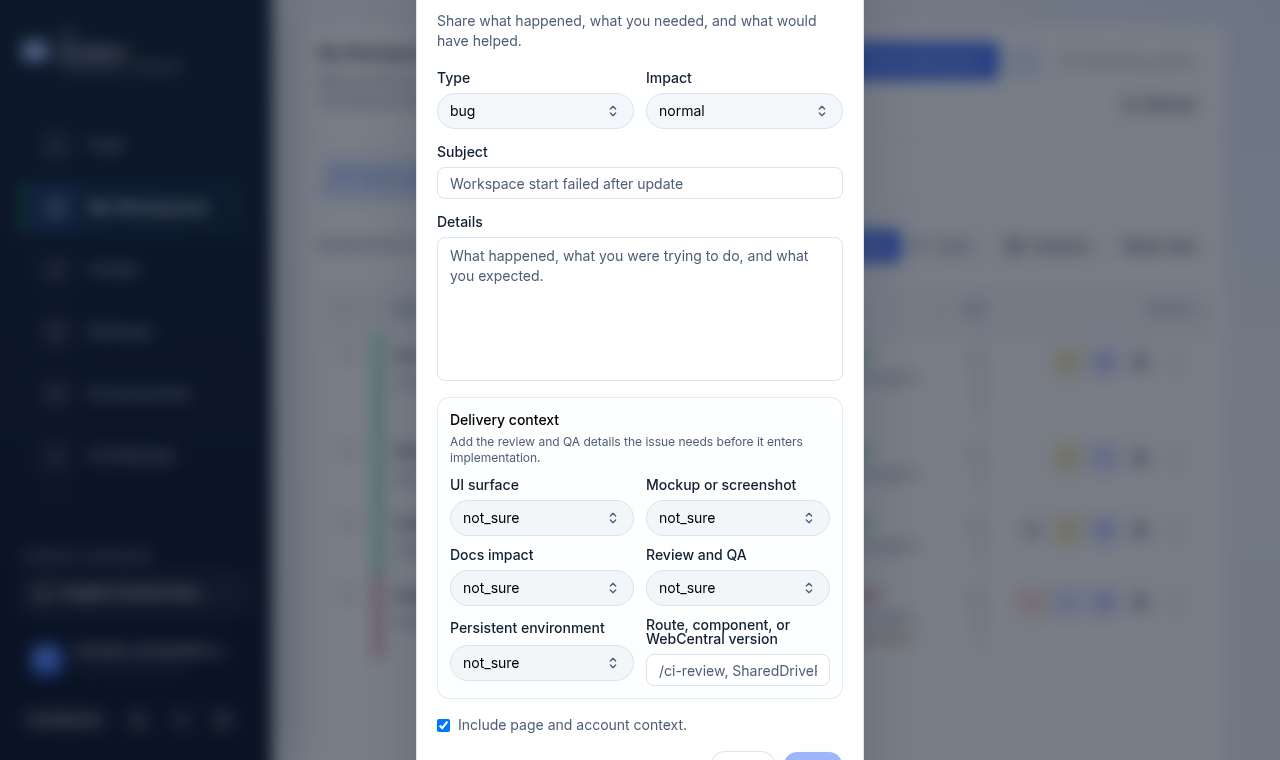
Campi della finestra:
| Campo | Valore |
|---|---|
| Tipo | Bug, Bloccato, Lacuna nella guida, Documentazione obsoleta, Richiesta o Successo. |
| Impatto | Normale, Alto, Urgente, Basso o Positivo. |
| Oggetto | Riepilogo di una riga (fino a 140 caratteri). |
| Dettagli | Cosa è successo, cosa stavi cercando di fare e quale risultato ti aspettavi. |
Il gruppo Delivery context aggiunge suggerimenti di instradamento facoltativi (superficie UI, stato di mockup o screenshot, impatto sulla documentazione, review e QA, ambiente persistente e nota di visualizzazione libera). Se non sai cosa impostare, lascia i valori predefiniti: aiutano ISM a instradare la segnalazione ma non sono obbligatori.
La casella Includi contesto della pagina e dell’account è selezionata per impostazione predefinita. Aggiunge il percorso della pagina corrente e informazioni di base sull’account, senza segreti, per aiutare l’assistenza a trovare la superficie corretta. Seleziona Invia; al completamento, la finestra mostra una conferma.
Informazioni da includere
Indipendentemente dal percorso scelto, fornisci dettagli sufficienti per consentire all’assistenza di intervenire senza ulteriori scambi:
- Azienda o account cliente.
- Nome utente o e-mail di Console.
- Ruolo previsto.
- Pagina o azione.
- Nome del workspace, se pertinente.
- Ora approssimativa e fuso orario.
- Risultato previsto.
- Risultato effettivo.
- Messaggio di errore visibile.
- Se era in corso la creazione, l’avvio, l’arresto, l’aggiornamento o l’eliminazione di un workspace.
Informazioni da non includere
Non includere password, chiavi private, chiavi API, cookie, token grezzi, link d’invito monouso, URL di database, segreti webhook, credenziali di pagamento, kubeconfig, variabili d’ambiente dei pod o payload grezzi dei provider.
Evita screenshot che mostrano URL di repository privati, dettagli di sessione, identificativi dei provider o dati dell’account, a meno che ISM non indichi uno specifico canale protetto per le evidenze.
Modello per l’assistenza cliente
Incolla il testo seguente nel campo Cosa è successo? o Dettagli di Feedback e completalo:
Cliente:
Utente:
Ruolo:
Pagina:
Azione:
Workspace:
Ora e fuso orario:
Risultato previsto:
Risultato effettivo:
Errore visibile:
Tentativi effettuati:
Modello per problemi dei workspace
Per problemi di creazione, avvio, aggiornamento o eliminazione, aggiungi lo stato della pulizia, così l’assistenza sa se è rimasto qualcosa a metà:
Nome workspace:
Stato workspace:
Azione tentata:
Ultimo stato di compilazione o avvio visibile:
Accesso all'editor (editor desktop o SSH):
Stato pulizia creazione/aggiornamento/eliminazione:
Blocco visibile:
Livelli di diagnosi
| Tipo | Primo responsabile | Informazioni da includere |
|---|---|---|
| Accesso account | Amministratore del team, poi assistenza ISM | Utente, ruolo, azienda, navigazione visibile. |
| Creazione workspace | Amministratore del team o assistenza ISM | Template, destinazione, blocco visibile, nome workspace. |
| Avvio o compilazione non riusciti | Assistenza ISM | Nome workspace, azione, stato, errore visibile. |
| Blocco Fatturazione o Catalog | Amministratore del team, poi assistenza ISM | Prontezza Catalog, stato fatturazione, blocco visibile. |
Passaggio operatori
Gli operatori della piattaforma devono registrare evidenze sanificate, stato della pulizia, impatto visibile al cliente, azione successiva e responsabile successivo.
Non inserire nei campi visibili al cliente credenziali, note operative private, payload grezzi dei provider o informazioni sui rischi nascoste al cliente.
Guide correlate
- Risoluzione dei problemi — prova le soluzioni comuni prima di aprire un caso.
- Impostazioni e accessibilità di Console — dove trovare Impostazioni e le schede dell’account.
- Gestire gli spazi di lavoro — stati dei workspace e pulizia per problemi di compilazione o avvio.
- Catalogo prodotti — per blocchi relativi a fatturazione e Catalog.
- Amministrazione tenant per operatori — contesto per il passaggio lato operatore.
Completato quando
- Il riepilogo del problema include pagina, azione, ora ed errore visibile.
- Non sono inclusi segreti o link monouso.
- Lo stato della pulizia è chiaro per i problemi di creazione, aggiornamento o eliminazione del workspace.
- È chiaro il prossimo responsabile: amministratore del team, assistenza ISM o operatore della piattaforma.