


Operazioni della piattaforma
Amministrazione dei tenant per gli operatori
Usa Operazioni di accesso (/access) per scegliere un tenant e un team, configurare il team, gestire membri e autorizzazioni e collegare le destinazioni dei workspace.
Ultimo aggiornamento
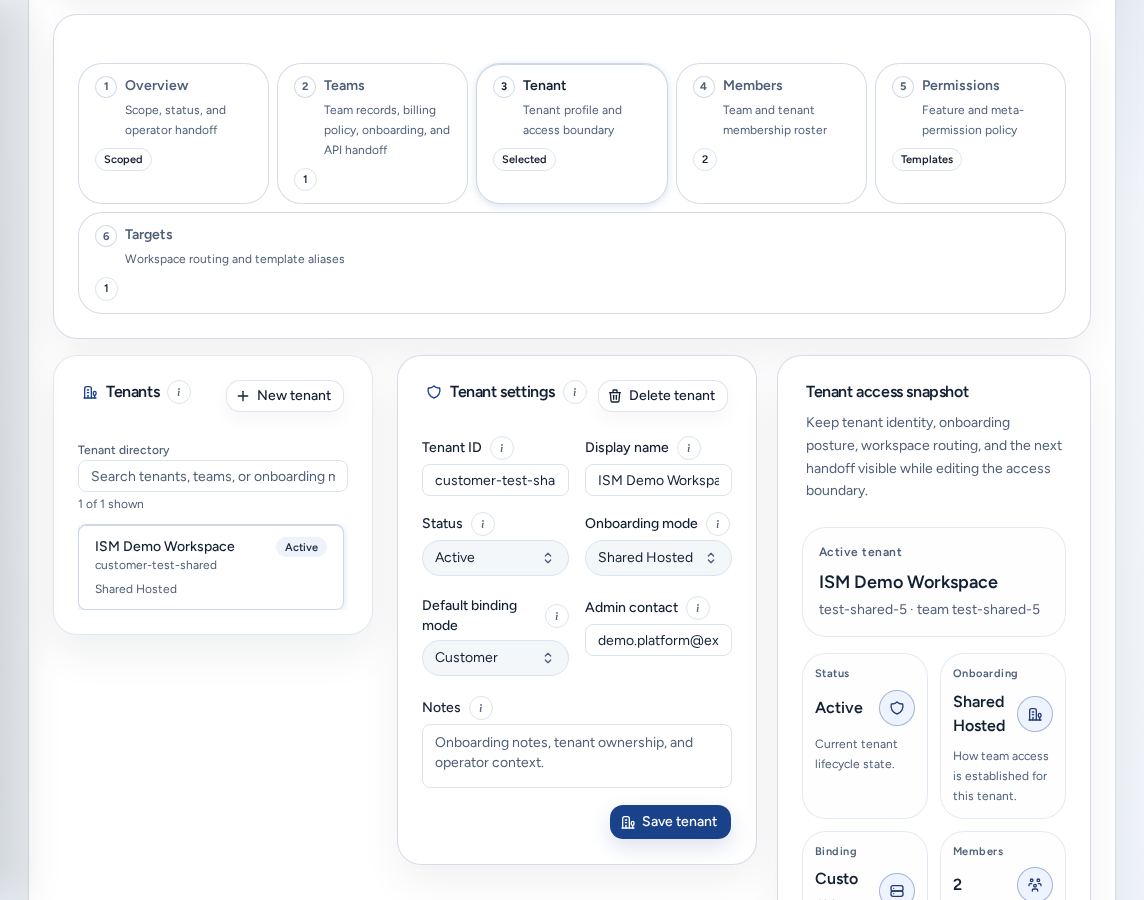
Access operations (/access, anche /tenants) è la superficie in cui i team della piattaforma gestiscono l’avvio di un team: ambito dell’identità, membri e autorizzazioni, destinazioni dei workspace, prontezza all’onboarding e alla fatturazione e passaggio all’utilizzo. Gli operatori e gli amministratori della piattaforma la aprono dalla voce Membri e accesso nella navigazione.
Chi può vederla
- Solo Operatori della piattaforma e amministratori della piattaforma.
- Gli amministratori del team che aprono
/accessvengono reindirizzati alla propria Configurazione account. I link a/access?access_tab=membersportano alla relativa pagina Membri. - I Membri del team vengono reindirizzati a Accesso account.
Scegliere prima l’ambito
Prima di apportare modifiche, la pagina risponde a quattro domande: con quale account hai effettuato l’accesso, quale account del team stai gestendo, dove verranno eseguiti i suoi workspace e se l’utilizzo può essere attribuito al team. (i) Bootstrap e controllo dell’ambito le spiega. Un account del team è la società fatturabile, un inquilino è la porzione di accesso a Console di tale società e una destinazione workspace è il cluster in cui vengono eseguiti i workspace.
Conferma sempre tenant e team prima di salvare. Se le etichette di accesso SSO sono vuote, pagine come Analisi potrebbero non sapere quale team usare. Accedi di nuovo tramite SSO prima di verificare la creazione di workspace.
Schede secondarie
| Scheda secondaria | Attività |
|---|---|
| Panoramica | Conferma l’ambito e apri le pagine responsabili di supporto, revisione, ambienti, storage, fatturazione e audit. |
| Inquilino | La Elenco degli inquilini e le Tenant settings. |
| Team | Record dei team con schede Profilo, Plan, Onboarding, Fatturazione e API. |
| Membri | Elenco dei membri del tenant o di un singolo team. |
| Autorizzazioni | Permission policies per ciascuna appartenenza. |
| Obiettivi | Destinazioni dei workspace e alias di template offerti da Crea. |
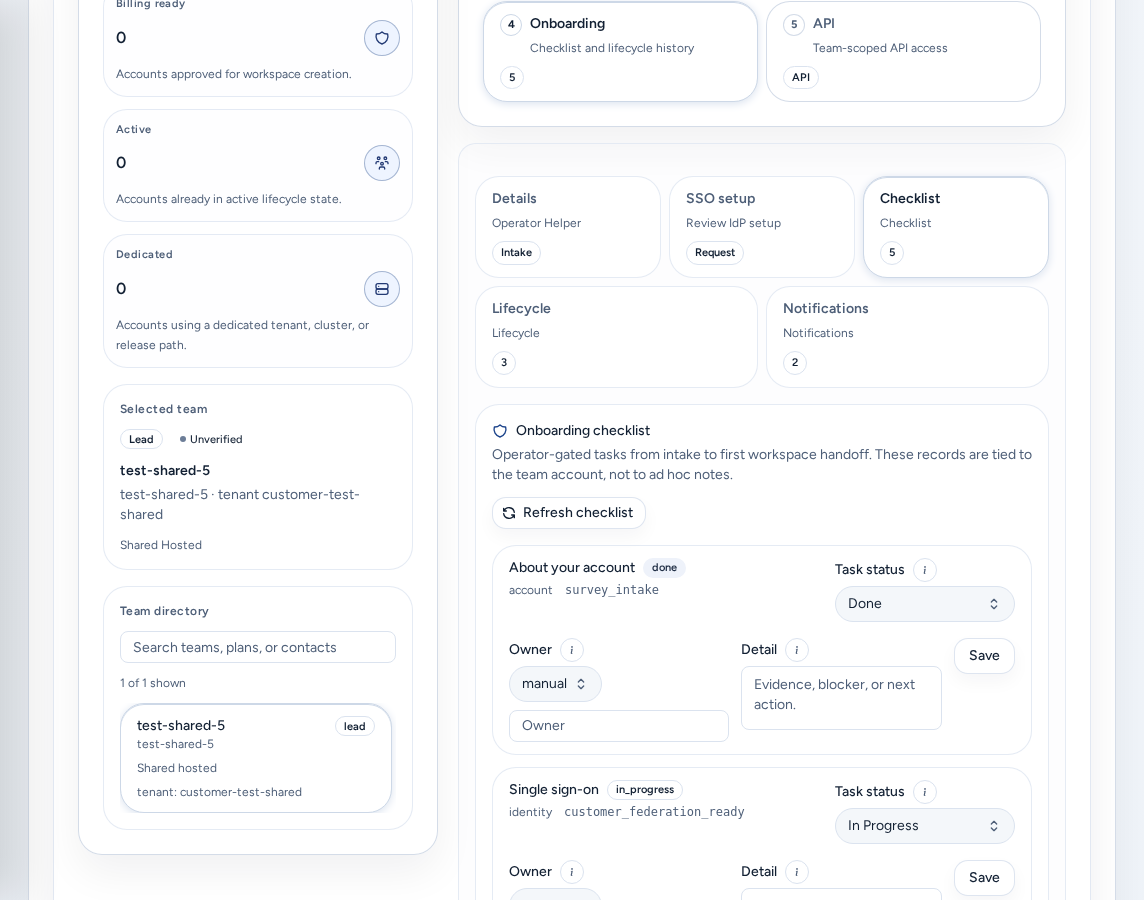
| Onboarding | Dettagli, Configurazione SSO, Checklist, Ciclo di vita e Notifiche. |
Directory e impostazioni del tenant
Inquilini («Directory operatore dei tenant registrati») elenca tutti i tenant con modalità e stato. Usa Search tenants, teams, or onboarding mode per trovarne uno e Nuovo inquilino per aggiungerlo. Selezionando un tenant, si definisce l’ambito del resto della pagina.
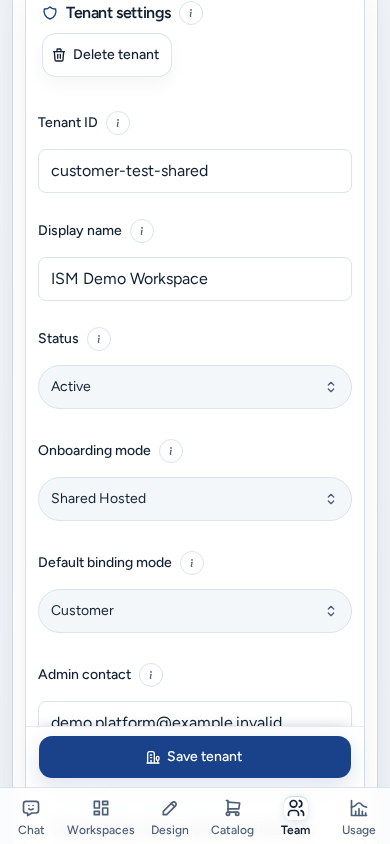
Tenant settings crea un tenant o modifica il profilo di quello selezionato. Un nuovo tenant inizia nello stato Bozza. Elimina inquilino è un’azione distruttiva riservata agli operatori. I criteri e i binding delle destinazioni si gestiscono in Obiettivi, non qui.
I pulsanti (i) di Inquilini e Tenant settings rimandano a questa guida.
Onboarding del team
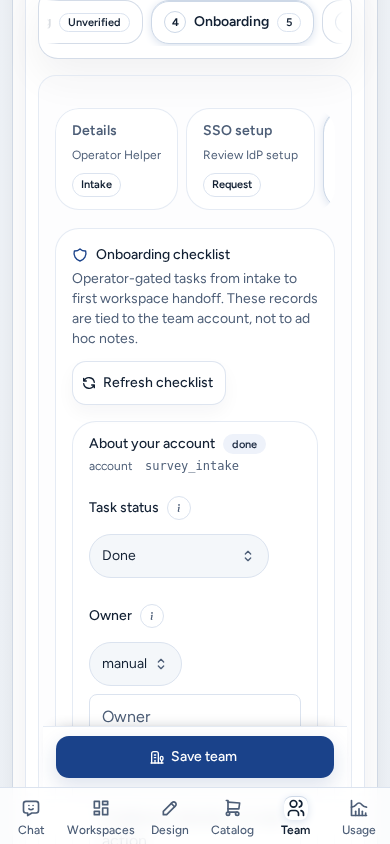
Apri Team, scegli il team, quindi apri Onboarding. Onboarding del team segue e registra i dettagli di configurazione. Gli operatori continuano a decidere il provisioning e il completamento.
- Dettagli: contesto dell’account e contatti.
- Configurazione SSO: la Richiesta di configurazione SSO del team, con protocollo e domini, claim e gruppi, callback e convalida (consulta Inviare e verificare SSO). Esamina quanto inviato dal team oppure registralo per suo conto.
- Checklist: record condiviso dell’avvio. Mantieni aggiornati stati e blocchi (Aggiorna le attività di avvio) affinché ISM e il team vedano gli stessi dati. Aggiorna la lista di controllo la ricarica.
- Ciclo di vita: cronologia degli stati.
- Notifiche: cronologia delle notifiche dell’account.
Se non esiste ancora un’appartenenza da amministratore del tenant, Bozza di configurazione dell’inquilino crea il tenant nello stato Bozza e aggiunge l’account corrente come primo amministratore del tenant.
Tieni distinti i due tipi di nota. ISM contesto di lancio è visibile al team. Note per l’operatore interno sono riservate a ISM. Non inserire credenziali, dettagli di pagamento, chiavi private o link di invito in nessuno dei due campi.
Il pannello Area di lavoro amministratore team nella panoramica elenca le attività di configurazione assegnate agli amministratori del team: Invia SSO dettagli, Aggiorna le attività di avvio, Invita la tua squadra e Controlla la preparazione dello spazio di lavoro.
Membri e autorizzazioni
Membri gestisce le persone del tenant selezionato oppure limita l’elenco a un singolo team. Qui puoi invitare, cambiare ruoli, disabilitare e rimuovere membri. La maggior parte delle persone dovrebbe essere membro del tenant. Assegna il ruolo di amministratore del tenant solo a chi gestisce inviti o onboarding. Qui si configurano anche le Accesso predefinito per i nuovi membri di un team (consulta Ruoli di accesso).
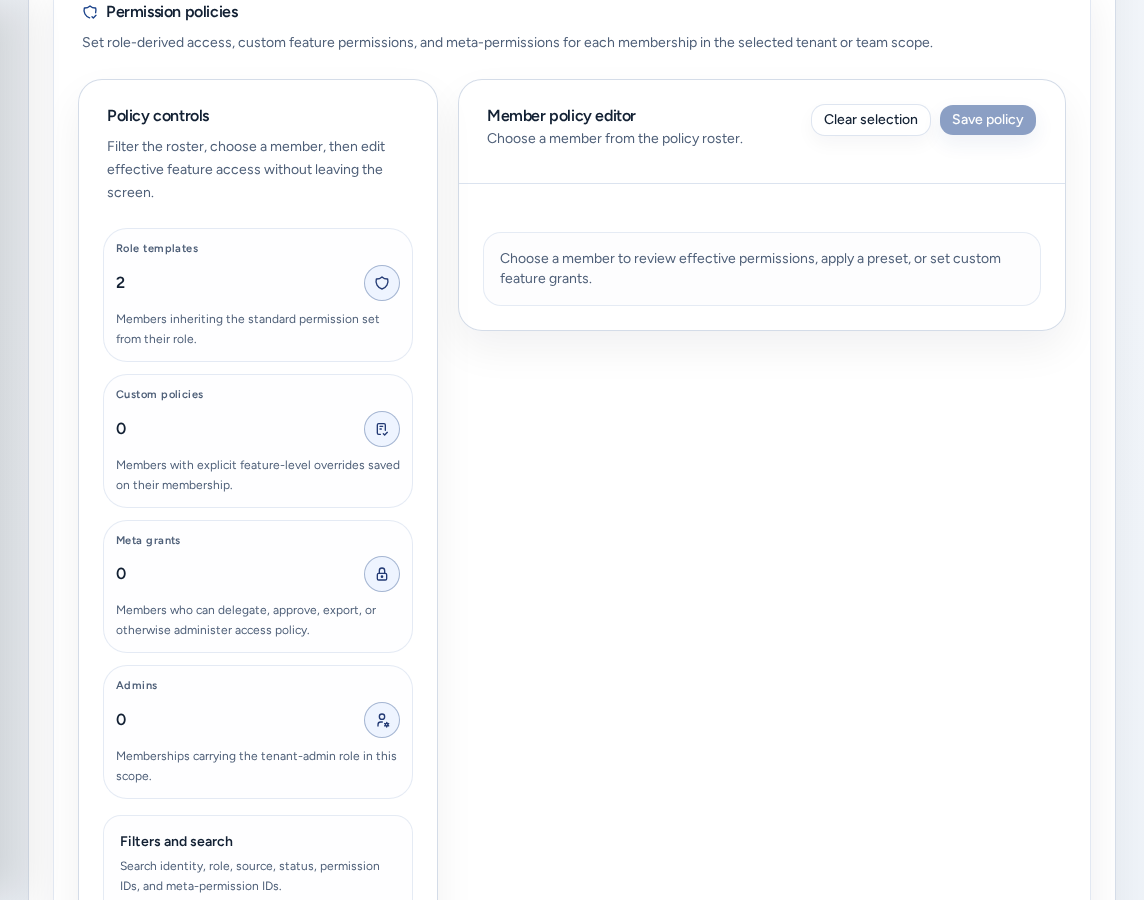
Autorizzazioni apre Permission policies:
- Restringi l’elenco con Policy controls, quindi seleziona un membro.
- In Member policy editor, scegli la Policy mode: Role template (le autorizzazioni seguono il ruolo) o Custom grants (salvate nell’appartenenza).
- Parti da una preimpostazione (Tenant admin, Workspace lead, Billing manager, Auditor), modifica le concessioni e scegli Save policy.
Concedi meta-autorizzazioni, come delegare ruoli o approvare eccezioni, solo a persone che amministrano i criteri di accesso.
Destinazioni workspace e valori predefiniti
Crea può collocare workspace solo quando è collegata una destinazione workspace. In Obiettivi:
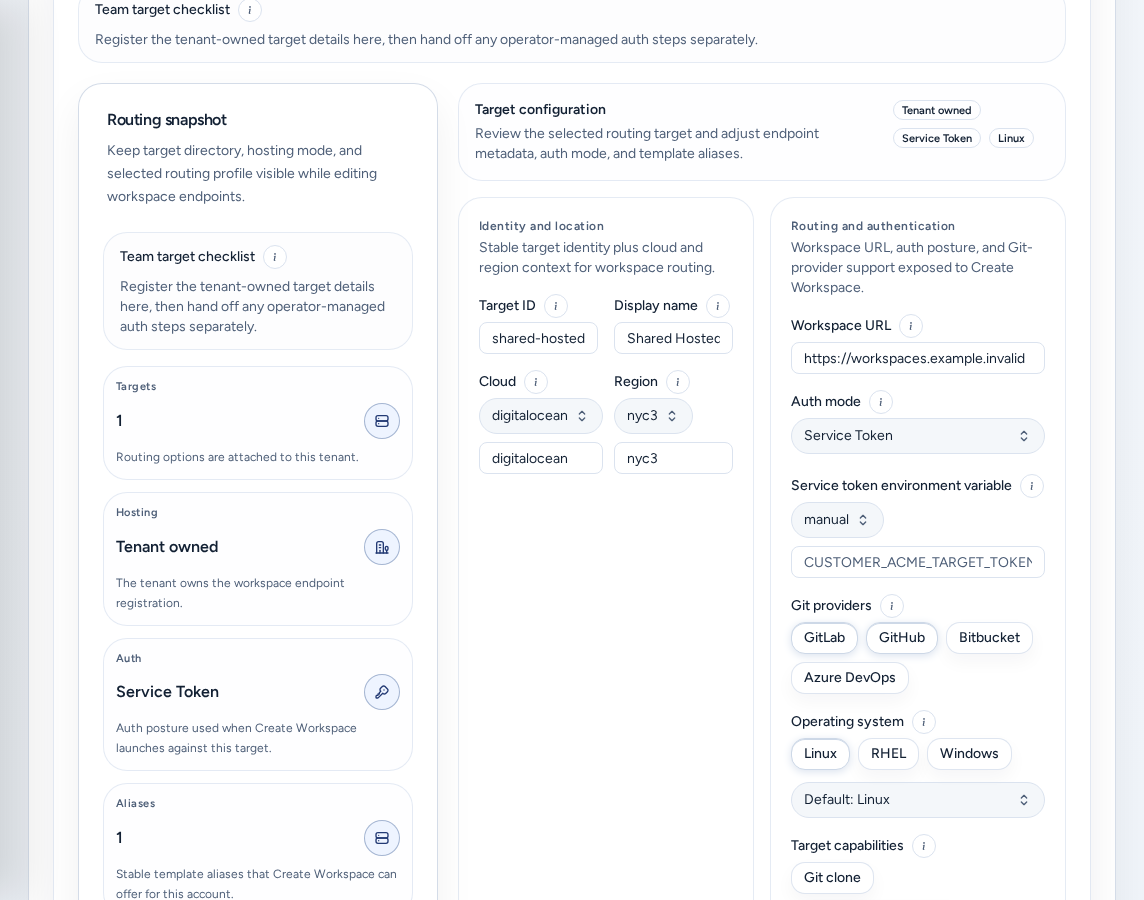
- Elenco di controllo degli obiettivi in hosting condiviso: ISM collega la destinazione condivisa al tenant. Console registra URL del workspace, modalità di autenticazione, alias dei template e provider Git supportati. Gli amministratori del team esaminano la prontezza in Configurazione account.
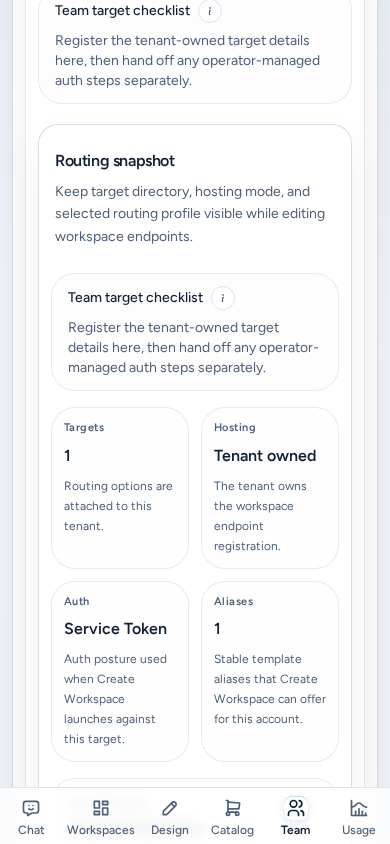
- Lista di controllo del target del team (hosting dedicato): il team distribuisce il proprio piano di controllo, espone un URL HTTPS stabile e riutilizza OIDC condiviso o un accesso compatibile. La destinazione viene quindi registrata qui.
- Nuovo obiettivo / Aggiungi destinazione registra una destinazione. Solo gli operatori della piattaforma e gli amministratori a livello tenant possono modificare le destinazioni.
- Routing snapshot mantiene visibili la directory delle destinazioni, la modalità di hosting e il profilo di routing durante le modifiche. Mostra Ospitare, Aut (la postura usata da Crea) e Alias (i nomi dei template offerti da Crea).
- Impostazioni predefinite dell’area di lavoro imposta i valori iniziali che Crea userà per questo team.
I token di servizio e gli altri campi segreti della destinazione sono visibili solo agli operatori.
Fatturazione e prezzi
Nella scheda Fatturazione del team, registra il metodo di pagamento e segna l’account come approvato per il periodo di prova o verificato prima che il team crei workspace. Lo stato di fatturazione è il gate per creare workspace. Resource pricing policy sostituisce i valori predefiniti della distribuzione per le analisi e la contabilità degli extra di un singolo team. Parti da Estimated pricing presets (Pilot, Team, Enterprise) oppure Start from deployment defaults, quindi Salva politica. Stripe resta il riferimento autorevole per fatture e pagamenti. Per l’assistenza, consulta Supporto fatturazione.
Su un telefono
Operazioni di accesso funziona su un telefono:
- Le schede secondarie e quelle del team diventano un’unica riga di schede compatte a scorrimento orizzontale. La scheda attiva resta in vista e il testo descrittivo sotto ciascuna scheda viene nascosto.
- Le schede sono a colonna singola, con le azioni dell’intestazione impilate sotto il titolo. Le metriche sono disposte in due colonne.
- Salva team, Salva inquilino e Aggiungi destinazione restano fissati in fondo allo schermo mentre è visualizzato il relativo modulo.
- I selettori di membri e autorizzazioni si aprono in finestre adatte allo schermo.
- I pulsanti di aiuto dei campi (i) hanno aree di tocco ampie.
Risoluzione dei problemi
- Arrivi a Configurazione account o Accesso account: non sei un operatore della piattaforma.
- Non c’è nulla da gestire: «Nessun inquilino da gestire ancora.». Creane uno con Nuovo inquilino oppure verifica il tuo ruolo della piattaforma.
- «La destinazione CRUD è limitata agli operatori della piattaforma o agli amministratori a livello di tenant.»: chiedi a un operatore della piattaforma.
- Analisi non conosce il team: accedi nuovamente tramite SSO e controlla le etichette di accesso SSO.
Guide correlate
Completato quando
- Il tenant e il team selezionati sono corretti prima di qualsiasi modifica.
- Il contesto visibile al team e le note interne dell'operatore restano in campi distinti.
- Una destinazione workspace è collegata prima che il team crei workspace.
- Credenziali, dettagli di pagamento, chiavi private e link di invito non vengono inseriti in alcun campo.