


Attività quotidiane
Gestire gli spazi di lavoro
Usa I miei spazi di lavoro per trovare, avviare, arrestare, aprire, aggiornare, pianificare, ispezionare ed eliminare workspace e capire come funzionano i relativi link.
Ultimo aggiornamento

I miei spazi di lavoro (/workspaces, anche pagina iniziale di Console dopo l’accesso) elenca tutti i workspace che puoi vedere. Ogni riga contiene le azioni per il lavoro quotidiano. Apri la pagina da I miei spazi di lavoro nella navigazione (Spazi di lavoro nella barra inferiore del telefono).
Se non hai ancora workspace, compare Ancora nessun workspace. Seleziona Nuovo spazio di lavoro e segui Creare uno spazio di lavoro.
Chi può vederla
- I Membri del team e gli amministratori del team vedono i workspace consentiti dal proprio ambito. Le azioni dipendono dallo stato del workspace e dal ruolo.
- Gli Operatori della piattaforma e gli amministratori della piattaforma vedono workspace dei team gestiti. Chiunque può aprire Politica del ciclo di vita, ma solo gli operatori della piattaforma possono applicarne le azioni.
Trovare un workspace
L’intestazione mostra il conteggio dei workspace, Cerca aree di lavoro…, Nuovo spazio di lavoro e Altre opzioni (Aggiorna, Politica del ciclo di vita, Reimposta vista). La barra di riepilogo mostra l’indicatore Polling mentre Console aggiorna lo stato.
- Digita in Cerca aree di lavoro….
- Apri Filtri per restringere per stato, proprietario, template, destinazione, origine o stato di aggiornamento. Filtri attivi mostra quelli applicati; Reimposta vista li azzera.
- La barra di riepilogo mostra conteggi Miei o Monitorati, Correre e Richiede intervento in base ai filtri correnti.
- Imposta Visualizzazione dell’area di lavoro su Tabella o Carte. Nella vista tabella, Colonne sceglie cosa visualizzare.
«Nessuno dei N workspace corrisponde» significa che un filtro li nasconde, non che mancano autorizzazioni. Seleziona Mostra tutti gli N.
| Stato | Significato | Azione comune |
|---|---|---|
| In esecuzione | Il runtime è attivo. | Apri Browser web oppure Ferma quando hai finito. |
| Arrestato | Il runtime non è attivo. | Avvia prima di lavorare. |
| Compilazione attiva | È in corso una compilazione di avvio, aggiornamento o creazione. | Attendi oppure Annulla creazione. |
| Dormiente | È inattivo da più tempo della finestra prevista dal team. | Avvia per riattivarlo. |
| Non riuscito o non integro | La compilazione o il runtime richiede attenzione. | Apri Registri o Supporto prima di eliminare elementi. |
Avviare, arrestare e annullare una compilazione
- Avvia riattiva un workspace arrestato o dormiente mantenendone l’archiviazione. Non lo ricrea.
- Ferma termina l’utilizzo del runtime, ma conserva workspace e archiviazione. Le ore runtime sono descritte in Utilizzo e analisi.
- Durante una compilazione, la maggior parte delle azioni attende. Annulla creazione chiede conferma con Annulla la build attiva; in alternativa, scegli Continua a costruire in esecuzione.
Aprire un workspace
Seleziona Browser web su una riga in esecuzione per aprire l’editor nel browser. Il menu Connettiti elenca Connettiti in chat, Archibot Desktop, Coder Remote (legacy) (VS Code desktop), JetBrains Gateway e Configurazione SSH. I workspace Windows aggiungono Remote Desktop; quelli con endpoint applicativo aggiungono Tomcat. Per la scelta dell’editor, consulta Usare l’estensione ArchiBot VS Code.
Un link al workspace ha formato https://<console>/w/<workspace-id>. Aprendolo:
- Se non hai già effettuato l’accesso, ti chiede di accedere a Console.
- Mostra Apertura dell’area di lavoro («Console sta individuando la destinazione corretta e ti reindirizzerà») e Reindirizzamento allo spazio di lavoro….
- Ti invia all’editor sulla relativa destinazione. Se la destinazione richiede un proprio accesso, lo avvia automaticamente.
Se non è possibile aprire il workspace, ad esempio perché è arrestato, eliminato o non accessibile, la pagina mostra il motivo e Retry e Torniamo agli spazi di lavoro. Il link non avvia un workspace arrestato: avvialo da I miei spazi di lavoro e poi seleziona Retry. Altri dettagli: Aprire uno spazio di lavoro.
Per i workspace Windows, Remote Desktop mostra i Connection details del client RDP. Alcuni aprono Remote Desktop direttamente nel browser. Remote Desktop resta all’interno del tunnel del workspace. Non esporre mai la porta 3389 su Internet.
Aggiornare in sicurezza
Aggiorna quando compare Aggiornamento disponibile. Gli aggiornamenti portano versioni più recenti degli strumenti dell’editor, delle estensioni ArchiBot e miglioramenti runtime. Un workspace in esecuzione mantiene l’immagine con cui è partito finché non lo aggiorni.
- Scegli Aggiorna nel menu azioni della riga. Console verifica la nuova versione rispetto ai valori salvati nel workspace.
- Se tutti i valori vengono risolti da quelli salvati e dai predefiniti del template, l’aggiornamento parte subito e si aprono i log di compilazione.
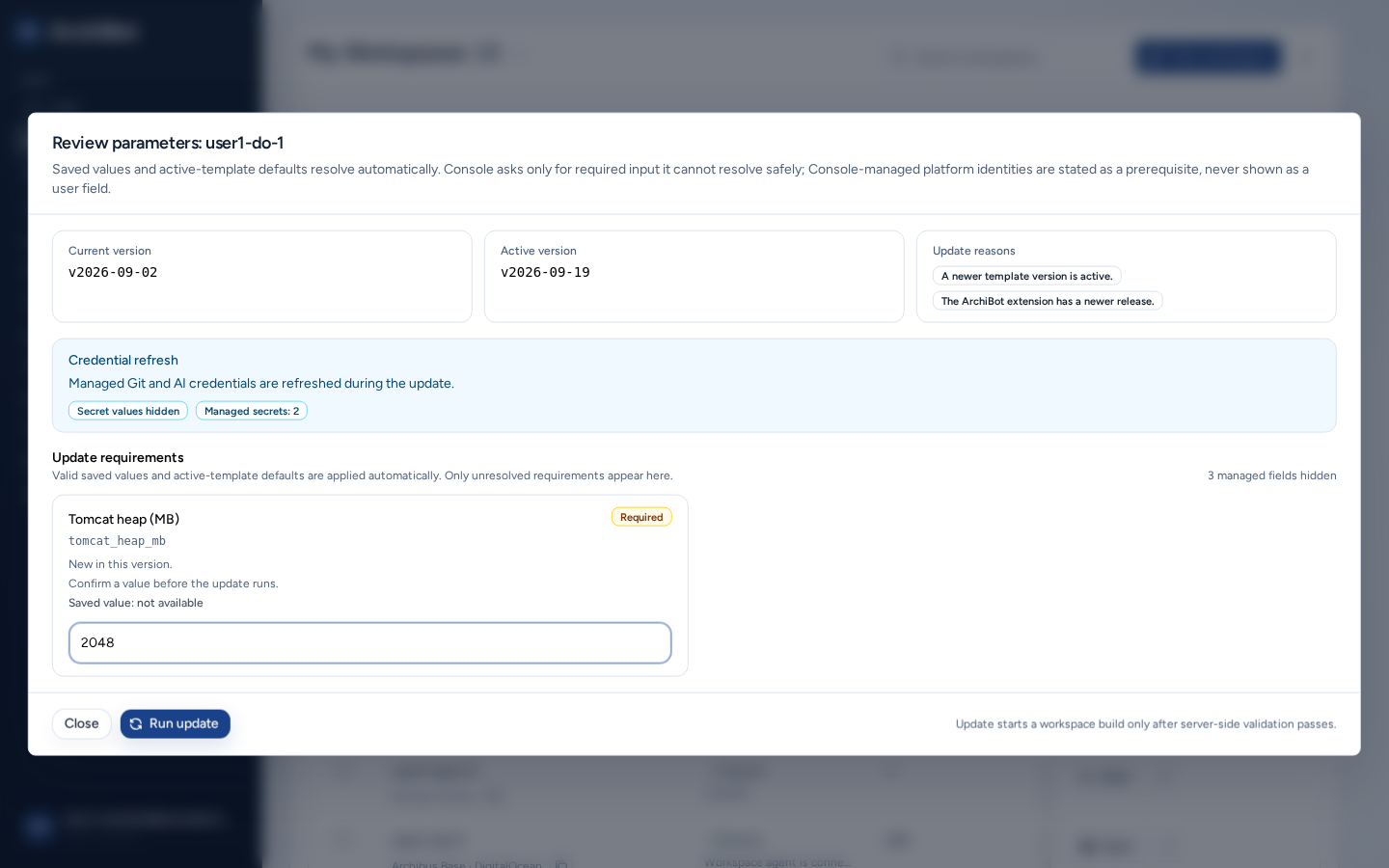
- Se è necessario il tuo intervento, Console apre Revisione dei parametri. Mostra Versione attuale, Versione attiva, Aggiorna motivi e una nota Aggiornamento delle credenziali: le credenziali gestite vengono aggiornate e Valori segreti nascosti rimane attivo.
- In Requisiti dell’aggiornamento, completa ogni campo Required. Sono mostrati soltanto i valori non risolti; a destra compare il conteggio dei campi gestiti nascosti.
- Scegli Esegui l’aggiornamento oppure Chiudi per annullare.
Se compare Configurazione gestita necessaria, Console non ha avviato l’aggiornamento: manca un’impostazione gestita dalla piattaforma. Rivolgiti a ISM. Il template convalida i valori prima della compilazione; correggi gli errori nei campi invece di riprovare.
Modificare la pianificazione e prolungare l’arresto automatico
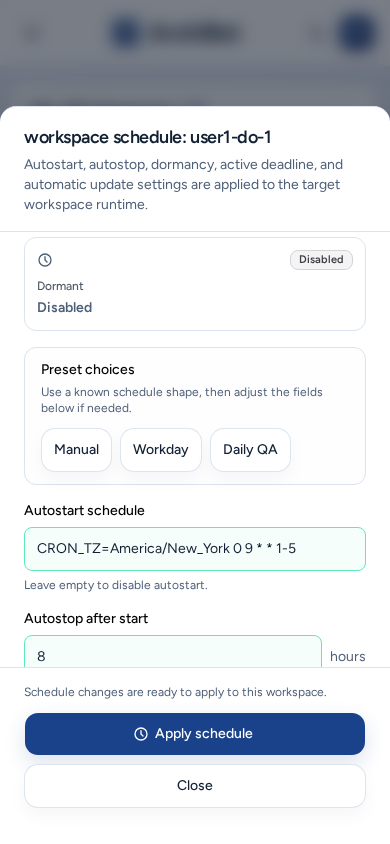
- Scegli Programma nel menu azioni della riga.
- Parti da un’opzione Preset choices (Manual, Workday o Daily QA) e modificala.
- Imposta Pianificazione dell’avvio automatico (lasciala vuota per disattivarlo) e Arresto automatico dopo l’avvio in ore. Facoltativamente, imposta Aggiornamenti automatici e una Nuova scadenza attiva.
- Seleziona Applicare il programma.
La colonna Arresto automatico tra mostra quando verrà arrestato ciascun workspace attivo. Per prolungare solo questa sessione, usa Estendi arresto automatico +1h o +4h nelle azioni della riga, oppure +1h, +4h o +8h in Dettagli. La pianificazione ricorrente non cambia.
Dettagli, log e assistenza
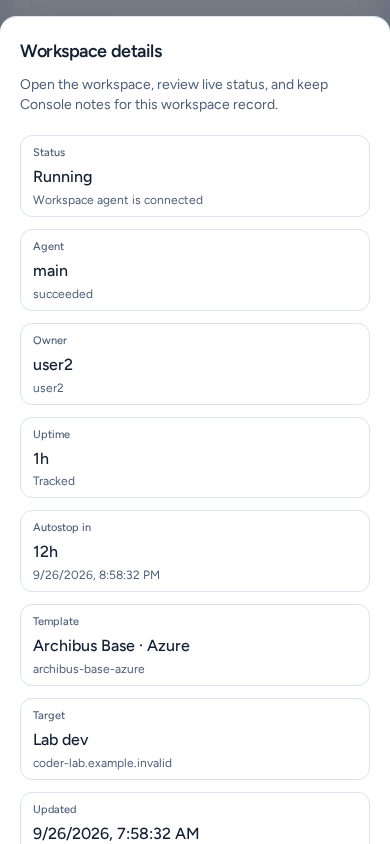
- Dettagli mostra stato, agente, proprietario, tempo di attività, arresto automatico, template, destinazione, origine e stato Git, con pulsanti di avvio. Puoi impostare un Nome visualizzato valido solo in Console e un Commento, quindi selezionare Salva i dettagli. Non inserire segreti in questi campi.
- Registri apre Registri dell’area di lavoro: flusso runtime in tempo reale o output della compilazione più recente (Registri di creazione dell’area di lavoro).
- Supporto raccoglie Contrôles de santé, Agents d’exécution, archiviazione, Shared Drive, accesso gestito, integrazioni e utilizzo. Consultala prima del passaggio all’assistenza.
- Git Health controlla lo stato del repository senza aprire un terminale.
Eliminare un workspace
- Seleziona Elimina nel menu azioni della riga.
- Elimina l’area di lavoro spiega che il workspace ArchiBot e le relative risorse runtime gestite verranno rimossi. Console non può annullare l’operazione.
- Digita il nome esatto del workspace. Il pulsante si abilita solo se corrisponde.
Usa l’azione di eliminazione di Console, anziché rimuovere a mano gli oggetti runtime, così la pulizia segue il percorso supportato.
Azioni multiple
Seleziona le righe con le relative caselle (Seleziona tutte le aree di lavoro visibili seleziona tutte quelle mostrate). La barra delle azioni multiple indica «N selezionati» e offre Avvia, Ferma, Aggiorna, Annulla build ed Elimina. Ogni azione si applica ai soli workspace idonei e Console ne mostra il conteggio. Per l’eliminazione multipla digita DELETE. Annulla selezione rimuove la selezione.
Criterio di inattività (operatori della piattaforma)
Politica del ciclo di vita (Politica sul ciclo di vita dello spazio di lavoro) esamina i workspace inattivi in base alla finestra di ciascun team. In Impostazione della politica del team, imposta Mark dormiente dopo ed Elimina dormiente dopo, quindi Salva politica. Scegli Applica segni dormienti o Applicare eliminazioni inattive, usa Anteprima, poi Applica selezionato. Avvio e arresto automatici restano regolati dalla pianificazione di ciascun workspace.
Su un telefono
-
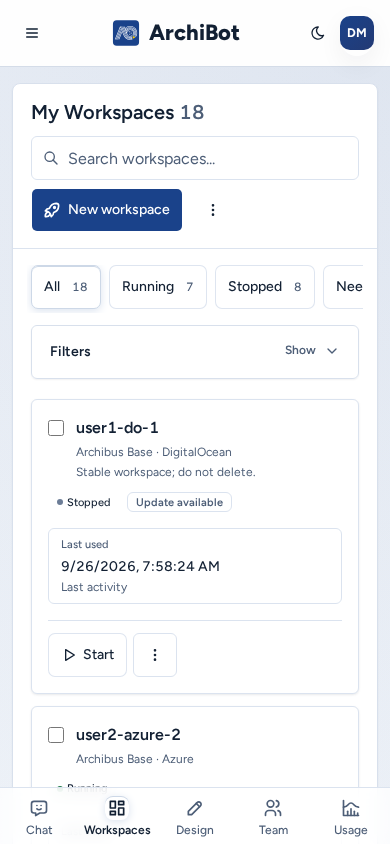
I workspace sono mostrati come schede invece che come tabella. Filtri e barra delle azioni multiple si dispongono sopra l’elenco.
-
La casella di ogni scheda ha un’ampia area di tocco.
-
Dettagli, Programma, Revisione dei parametri, Elimina l’area di lavoro, la conferma dell’eliminazione multipla e Politica del ciclo di vita si aprono in pannelli a larghezza intera dal bordo inferiore. I pulsanti sono a larghezza intera e i pannelli lunghi scorrono autonomamente.
-
I dettagli di connessione Remote Desktop si aprono in una finestra centrata, non in un pannello.
-
Altre opzioni e il menu azioni della riga si aprono come menu con elementi grandi e selezionabili.
Risoluzione dei problemi
- Manca un workspace: cancella ricerca e filtri, seleziona Aggiorna e controlla il team. Se l’appartenenza non è corretta, rivolgiti a un amministratore del team.
- Manca Avvia o Arresta: è in corso un’altra compilazione oppure lo stato non consente l’azione. Controlla Costruzione attiva.
- Convalida aggiornamento non riuscita: correggi il campo indicato da Revisione dei parametri.
- Un link a un workspace mostra un errore: avvia il workspace e seleziona Retry. Se il problema persiste, annota nome, ora ed errore e usa Passaggio all’assistenza.
Guide correlate
- Creare uno spazio di lavoro
- Aprire uno spazio di lavoro
- Usare l’estensione ArchiBot VS Code
- Risoluzione dei problemi
Completato quando
- La riga del workspace mostra lo stato previsto.
- Avvia è disponibile per workspace arrestati o dormienti; Arresta per quelli in esecuzione.
- Se si apre Esamina parametri, tutti i campi obbligatori sono compilati prima di Esegui aggiornamento.
- La conferma di eliminazione indica il workspace che intendi rimuovere.