


Pianificare la modifica
Design
Usa Design per trasformare una conversazione in un brief, indicazioni per un mockup e un issue di implementazione revisionato che passa a un workspace e poi a CI & Review.
Ultimo aggiornamento
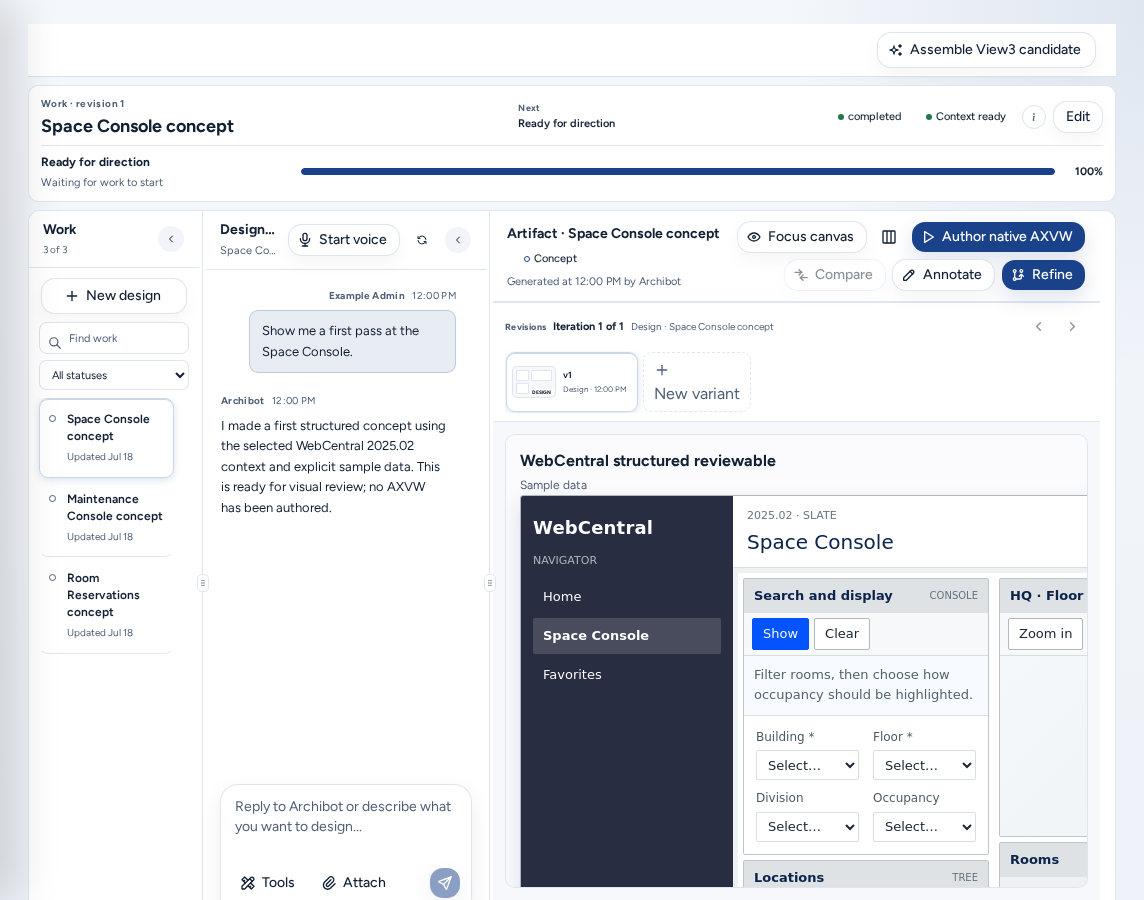
Progettazione (/design) pianifica una modifica prima che qualcuno scriva codice. Descrivi la modifica in una conversazione, ArchiBot crea un brief e indicazioni per un mockup, quindi approvi un issue di implementazione che uno sviluppatore realizza in un workspace. Ogni progetto di Design ha un proprio indirizzo, /design/<project>.
Chi può vederlo
Chiunque faccia parte di un team: membri e amministratori del team, operatori e amministratori della piattaforma. Si trova sotto Build nella navigazione e Progettazione nella barra inferiore del telefono. Per pubblicare su Linear, l’account deve avere una connessione Linear.
Avviare un progetto di Design
- Apri Progettazione e scegli New design. La conversazione inizia subito.
- Descrivi la modifica: schermata o flusso di lavoro, chi lo usa, cosa dovrebbe cambiare, cosa deve restare invariato e come si riconosce un buon risultato. First-message guide offre suggerimenti. Quando possibile, allega uno screenshot o indica la vista WebCentral. Le opzioni iniziali Redesign this experience, Explore the missing states e Draft the implementation issue sono scorciatoie.
- Mentre parli, ArchiBot pone domande mirate e crea il brief: Describe the outcome → Ground it in context → Review the brief. «Nulla procede finché non lo approvi».
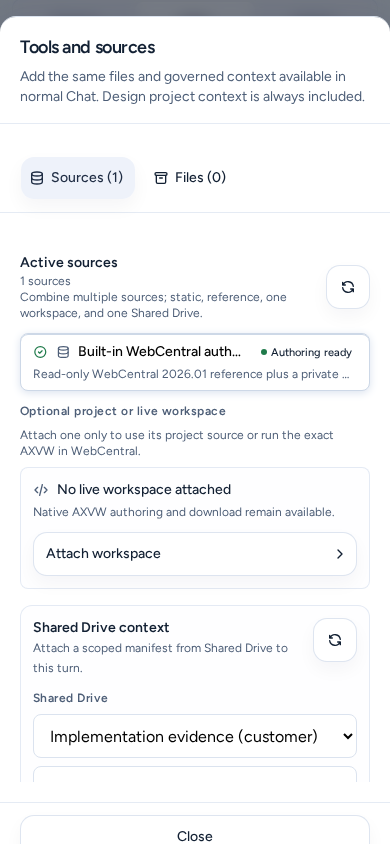
- Per aggiungere file o contesto controllato, apri Strumenti e origini. Il contesto del progetto Design è sempre incluso.
Lavorare con l’artefatto
L’area di lavoro dell’artefatto mostra il mockup corrente. La prima volta, scegli Generate first direction.
- Compare una revisione con la precedente, Annotate oppure Refine la direzione selezionata.
- Add comment registra un commento solo per questa revisione.
- Revisions elenca ogni versione (v1, v2, …). New variant avvia un’altra direzione.
- Ogni revisione indica se è stata verificata in un runtime reale: «Validated in the authenticated target runtime.» oppure «No runtime verification has been recorded for this revision.». Un mockup senza verifica nel runtime è un concept, non una prova che la modifica funzioni.
- Per le viste WebCentral, Design può preparare il codice sorgente AXVW e, con un workspace WebCentral scrivibile collegato, renderizzare la vista nativa per la revisione.
Focus canvas, Restore work panes e Reset panes modificano la disposizione.
Dettagli del lavoro
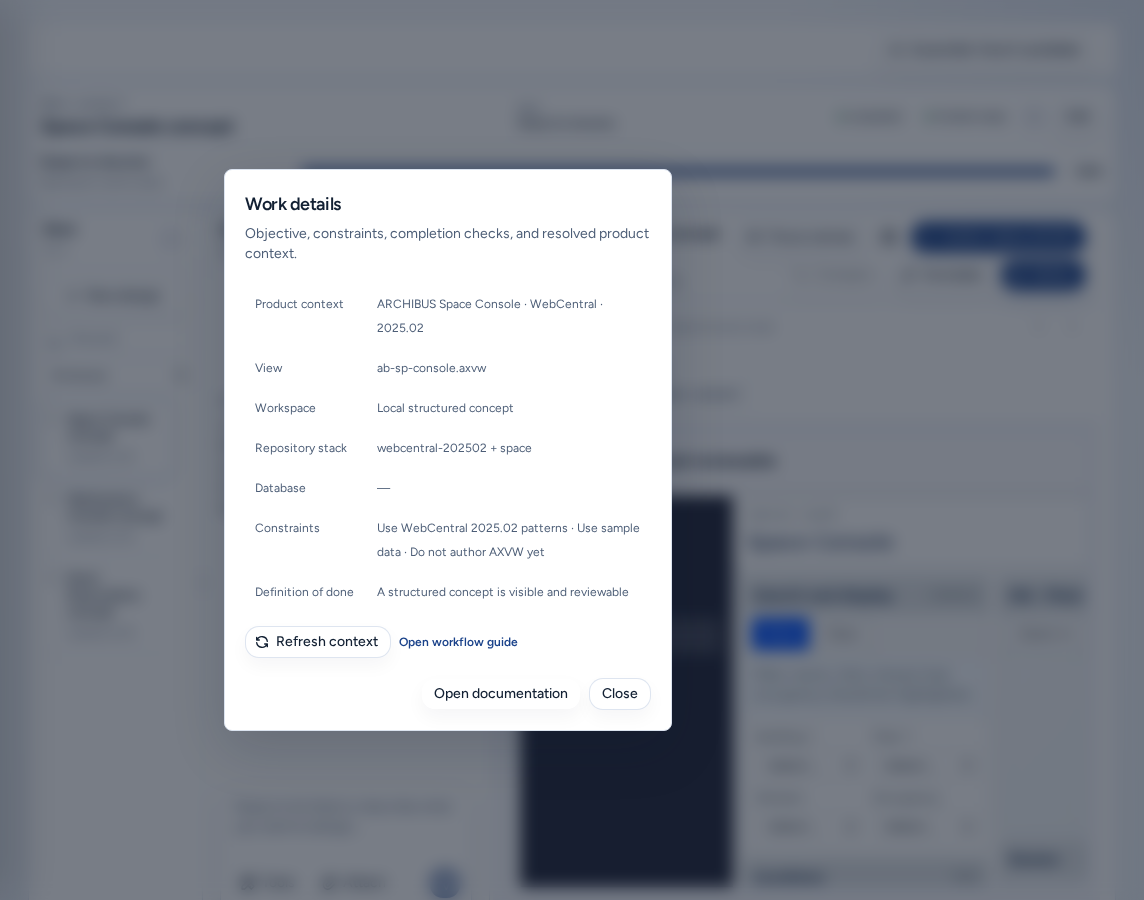
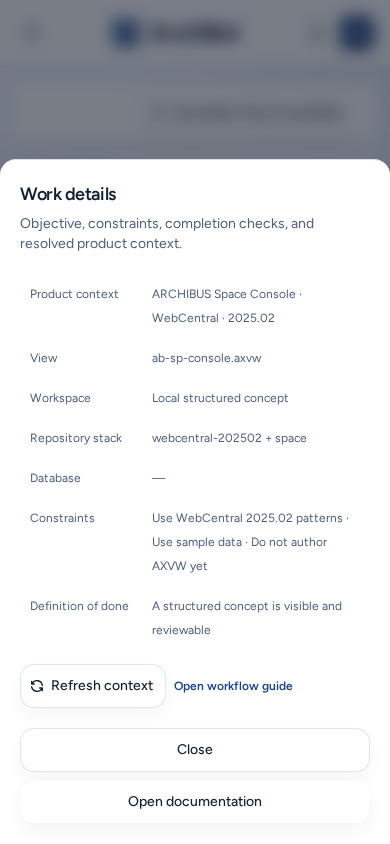
L’intestazione di un progetto mostra la revisione del lavoro, il passaggio Avanti, un badge di stato e Context ready oppure Context needs attention. Il pulsante (i) Dettagli del lavoro («Obiettivo, vincoli, controlli di completamento e contesto prodotto risolto») mostra:
| Campo | Significato |
|---|---|
| Contesto prodotto | Prodotto, host e versione a cui è destinato il progetto. |
| View | Vista o modulo WebCentral. |
| Workspace | Workspace usato per i controlli nel runtime. |
| Repository stack | Repository interessati dalla modifica. |
| Database | Database utilizzato nei controlli. |
| Vincoli | Ciò che non deve cambiare. |
| Definizione di completamento | Controlli che devono essere superati. |
Scegli Refresh context dopo aver modificato il workspace o il prodotto, quindi ricontrolla i valori. Apri guida del flusso di lavoro apre Creare un workspace. Non avvia alcuna attività.
Modifica cambia l’obiettivo. Sospendi e Riprendi interrompono e continuano il lavoro di ArchiBot sul progetto.
Esaminare e passare l’issue di implementazione
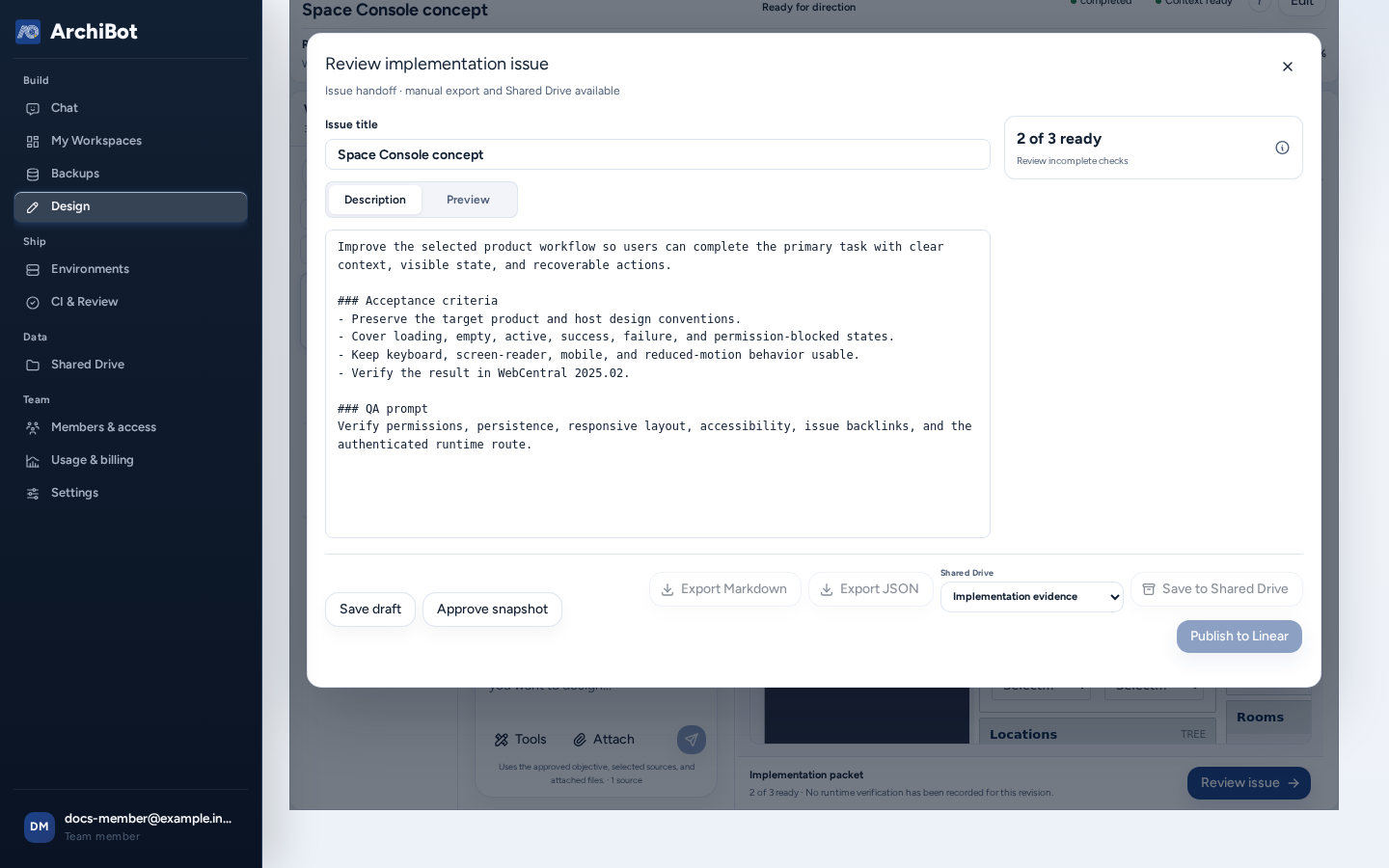
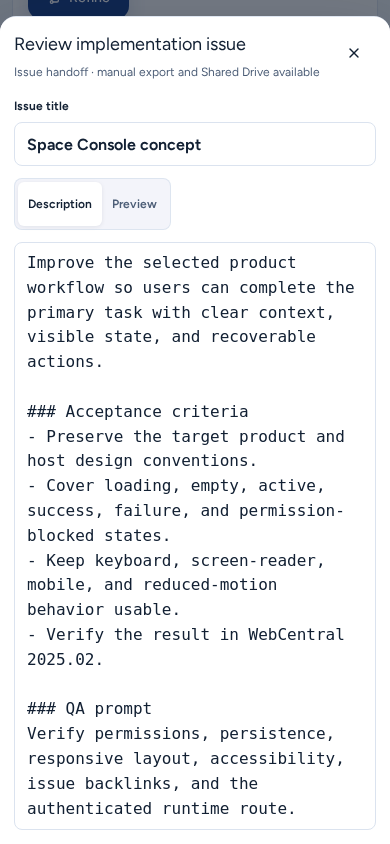
Quando il pacchetto è pronto, l’intestazione mostra Esamina pacchetto (oppure scegli Review issue). Rivedi l’issue di implementazione apre:
- Modifica Titolo dell’issue e Descrizione dell’issue e criteri di accettazione. Controllali nella scheda Anteprima.
- Scegli Salva bozza. Per approvare è necessario salvare prima le modifiche non salvate.
- Apri la checklist («N di M pronti») e risolvi gli elementi incompleti.
- Scegli Approva snapshot. Questo approva lo snapshot del progetto, non il codice.
- Scegli una destinazione: Esporta Markdown, Esporta JSON, Salva in Shared Drive oppure Pubblica su Linear. Dopo la pubblicazione, Apri issue apre il relativo issue.
Nessuna di queste azioni crea un workspace o modifica il codice. Uno sviluppatore realizza l’issue in un workspace, poi la modifica passa attraverso la revisione. Come funziona la revisione dell’implementazione nella checklist apre Revisione dell’implementazione.
Su un telefono
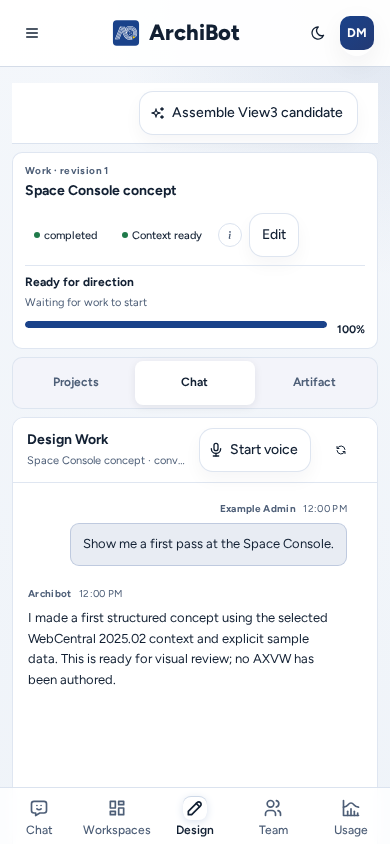
- Il selettore Projects / Chat / Artifact in alto mostra un solo pannello alla volta. Mentre il brief viene definito, appaiono solo Projects e Chat.
- Strumenti e origini si apre come pannello a tutta larghezza dal bordo inferiore dello schermo, con il pulsante Chiudi.
- Le schede e i pulsanti hanno aree di tocco ampie e Apri guida del flusso di lavoro in Dettagli del lavoro è un link ampio.
- Rivedi l’issue di implementazione si apre anch’esso come pannello a tutta larghezza dal bordo inferiore dello schermo. Scorri il pannello per raggiungere Approva snapshot e i pulsanti di esportazione.
Risoluzione dei problemi
- «L’acquisizione Design basata prima sulla conversazione non è ancora disponibile»: aggiorna la pagina e riprova.
- Il contesto richiede attenzione: apri Dettagli del lavoro, scegli Refresh context e controlla workspace e repository.
- Approva è disabilitato: salva prima la bozza («Modifiche non salvate · salva la bozza prima dell’approvazione.»).
- Esportazione o pubblicazione è disabilitata: la checklist è incompleta oppure lo snapshot non è approvato.
- L’anteprima non riesce a renderizzare una vista WebCentral: collega un workspace WebCentral scrivibile oppure accedi a WebCentral in una nuova scheda quando Design lo richiede.
Guide correlate
Completato quando
- Dettagli del lavoro mostra il prodotto, la vista, il workspace e il repository previsti.
- Un mockup resta un concept finché non viene registrata una verifica nel runtime.
- L'issue di implementazione viene salvato, approvato e preparato prima di esportarlo o pubblicarlo.