


Autorizzazioni
Accesso, membri e ruoli di accesso
Accedi con l'identità corretta, consulta la vista Accesso account, comprendi i ruoli di Console e invita o approva i membri del team.
Ultimo aggiornamento
Console mostra aree diverse a persone diverse. Ciò che vedi dipende dal ruolo e dal team (cliente) e tenant a cui appartieni. Questa pagina spiega come accedere, consultare le autorizzazioni, comprendere i ruoli e gestire l’appartenenza al team.
Accedere
Quale identità usare
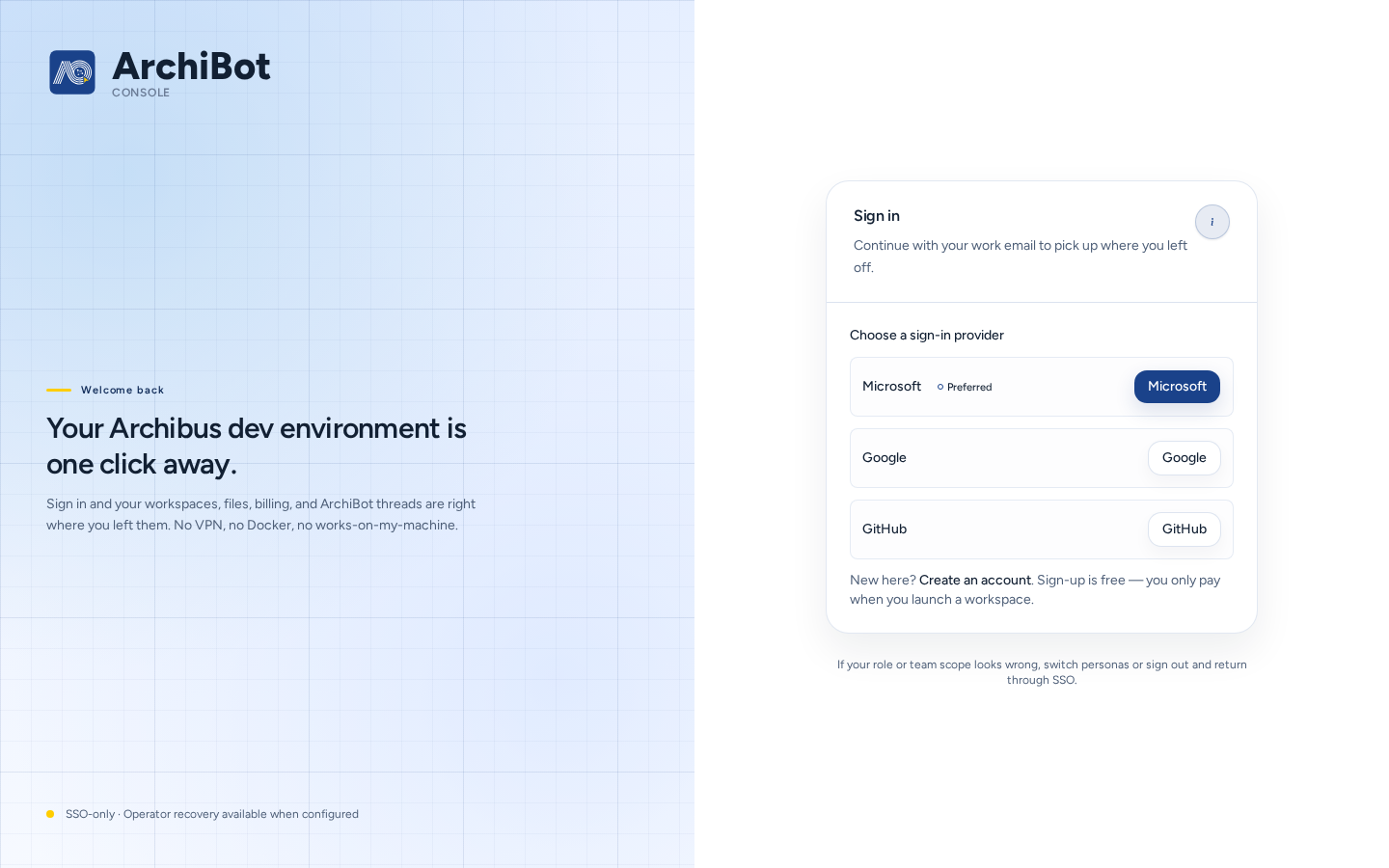
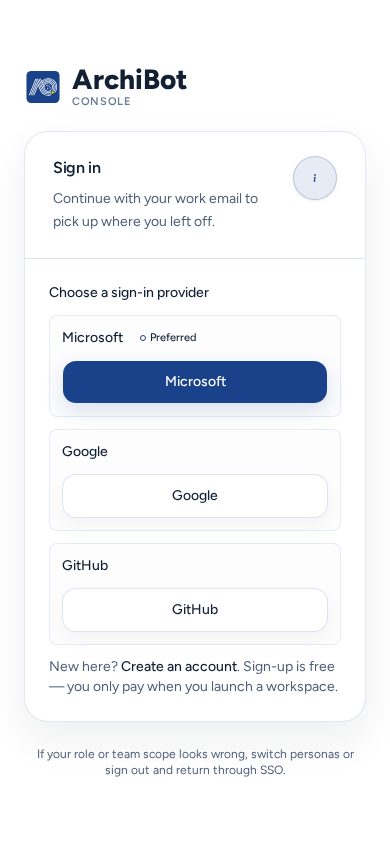
Apri Console e scegli Accedi a Console nella pagina «Come vuoi continuare?» oppure vai direttamente a Accedi (/login).
- In Choose a sign-in provider, seleziona quello usato dall’organizzazione. Il provider principale è di solito contrassegnato come Preferito; le opzioni precedenti sono indicate come Legacy. Molte organizzazioni usano Accedi tramite IdP (Single Sign-On).
- Accedi con la tua identità aziendale, quella invitata dall’amministratore del team o gestita dal Single Sign-On dell’organizzazione.
- Console apre i tuoi spazi di lavoro oppure, se l’accesso non è ancora collegato a un team, la configurazione dell’account.
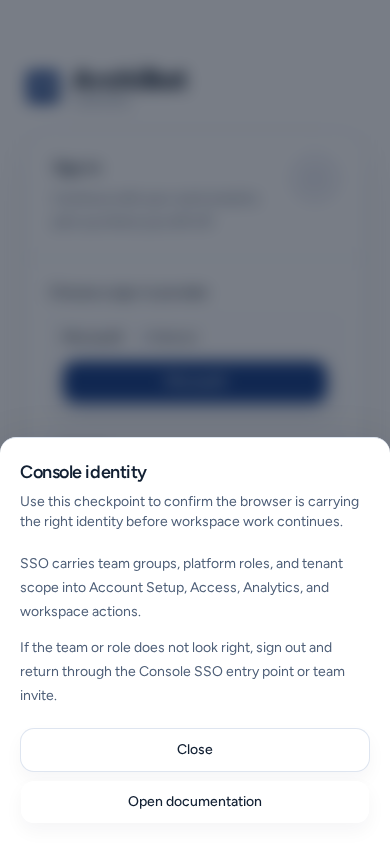
SSO trasferisce a Console i gruppi del team, i ruoli della piattaforma e l’ambito del tenant. Se il team o il ruolo non sembrano corretti dopo l’accesso, esci e rientra dallo stesso punto di accesso SSO o tramite l’invito del team. L’aiuto Identità della console (il pulsante (i) accanto ad Accedi) spiega il funzionamento e rimanda qui.
Altre opzioni nella pagina di accesso:
- Crea un account avvia una nuova organizzazione; non ti aggiunge a un team esistente. Per unirti a un team, usa il relativo invito.
- Forgot password si applica solo agli accessi con password. Le password SSO sono gestite dal provider di identità.
- Recupero dell’operatore si usa solo quando un operatore ISM ti chiede di farlo, se SSO non è disponibile.
L’amministratore del team decide se usare SSO o gli inviti e-mail. Per configurare SSO, consulta Configurazione amministratore cliente.
Se l’accesso non riesce
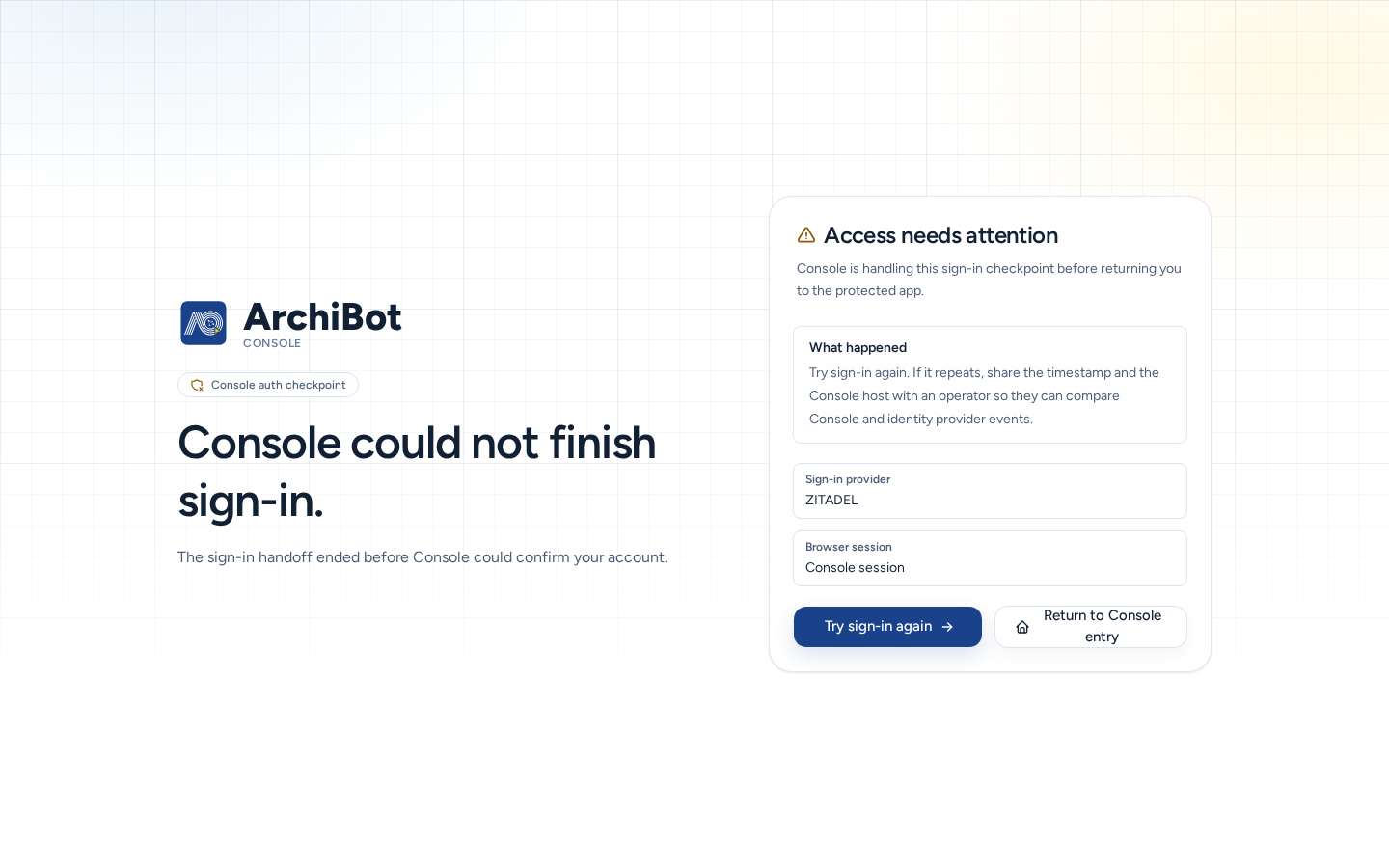
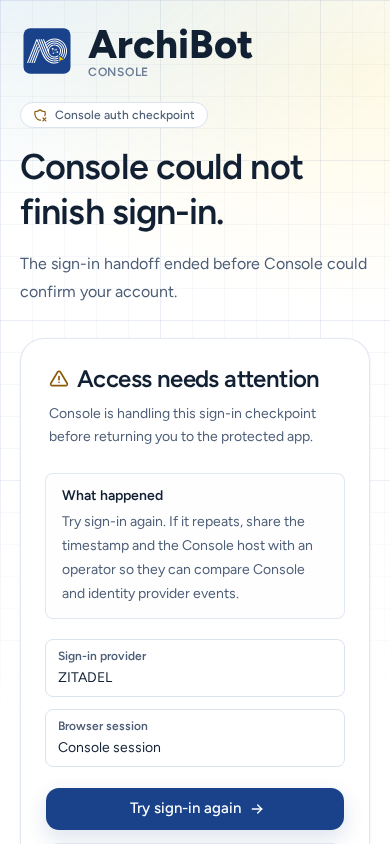
Console mostra L accesso richiede attenzione (/auth/error) con Cosa e successo e le opzioni adatte al problema:
- Riprova accesso oppure Scegli un altro provider se hai selezionato quello sbagliato.
- Usa un accesso già collegato, se il tuo account ne ha un altro.
- Esci e cambia account, se il browser è connesso come un’altra persona.
- Apri il controllo dell’invito, se stai accettando un invito.
- Controlla l’accesso all’account per vedere come Console ti identifica.
Se il problema persiste, annota l’ora, la pagina e il testo visibile dell’errore e contatta l’amministratore del team o l’assistenza. Non inviare cookie, token o link di invito.
Consultare l’accesso
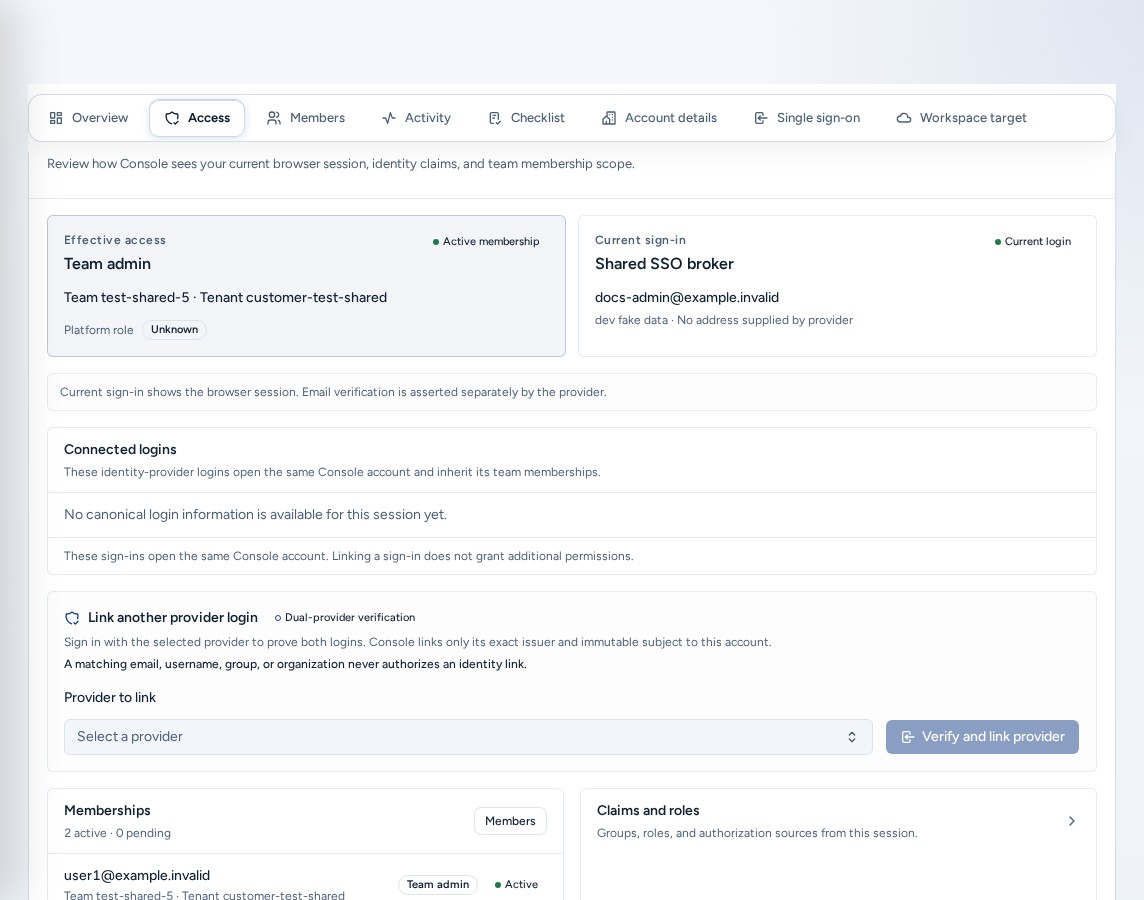
Membri e accesso nella navigazione apre la vista delle autorizzazioni. I membri del team accedono a Accesso account (/account/access); gli amministratori del team accedono alla configurazione dell’account, in cui Accesso è una delle sezioni; gli operatori della piattaforma aprono la pagina di amministrazione Accesso.
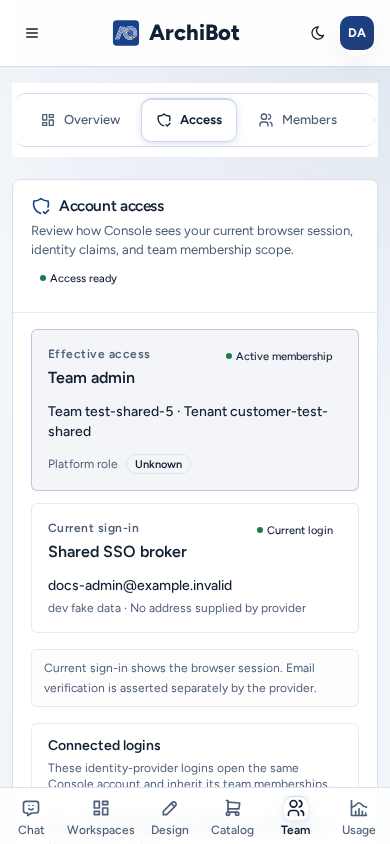
Accesso account è in sola lettura. Mostra come Console vede la sessione e non rivela mai token, cookie o segreti dei provider.
- Accesso pronto o Ambito richiesto indica se è associata almeno un’appartenenza attiva.
- Accesso effettivo mostra l’eventuale ruolo della piattaforma e se hai un’appartenenza attiva.
- Accesso corrente e Connected logins mostrano gli accessi del provider di identità che aprono lo stesso account Console. Collega l’accesso di un altro provider → Verifica e collega il provider consente di dimostrare un secondo accesso, ad esempio tramite un altro provider SSO. Il collegamento non aggiunge autorizzazioni e un indirizzo e-mail corrispondente non collega da solo gli account.
- Change password compare se il provider di identità lo supporta. Apre la pagina del provider; Console non memorizza la password.
- Claim e ruoli mostra Gruppi, Ruoli e Fornitore associati alla sessione.
- Appartenenze mostra ogni appartenenza a team e tenant con ruolo e stato («N attive · N in attesa»). Gli amministratori del team vedono anche il pulsante Membri.
- Dettagli tecnici mostra l’account Console, gli ID del metodo di accesso e lo stato della configurazione, per l’assistenza.
Ruoli
| Ruolo (come mostrato in Console) | Può fare | Non vede |
|---|---|---|
| Membro team | Chat, spazi di lavoro, backup, Design, Environments, CI & Review, Shared Drive, utilizzo e Impostazioni del team. | Configurazione account, Catalog, Bots, Operations e pagine di amministrazione della piattaforma. |
| Team viewer | Consultazione in sola lettura per assistenza o audit. | Azioni che modificano dati. |
| Amministratore del team | Tutto ciò che può fare un membro, oltre a configurazione account, membri, fatturazione, Catalog, Bots, Operations e Workspace Help. | Altri team e controlli globali della piattaforma. |
| Operatore della piattaforma | Onboarding e assistenza ai team: pagina di amministrazione Accesso, Billing Help e ogni team assegnato. | Controlli riservati agli amministratori della piattaforma. |
| Amministratore della piattaforma | Impostazioni e criteri globali della piattaforma. | — |
I ruoli tenant corrispondono a questi: un Amministratore dell’inquilino «può gestire la configurazione dell’account, gli inviti e le operazioni di Console limitate al team»; un Membro dell’inquilino «può usare le superfici di Console e degli spazi di lavoro assegnate senza amministrare la configurazione».
Un accesso non ancora associato a un team vede solo Chatta e la configurazione dell’account.
Membri del team e inviti
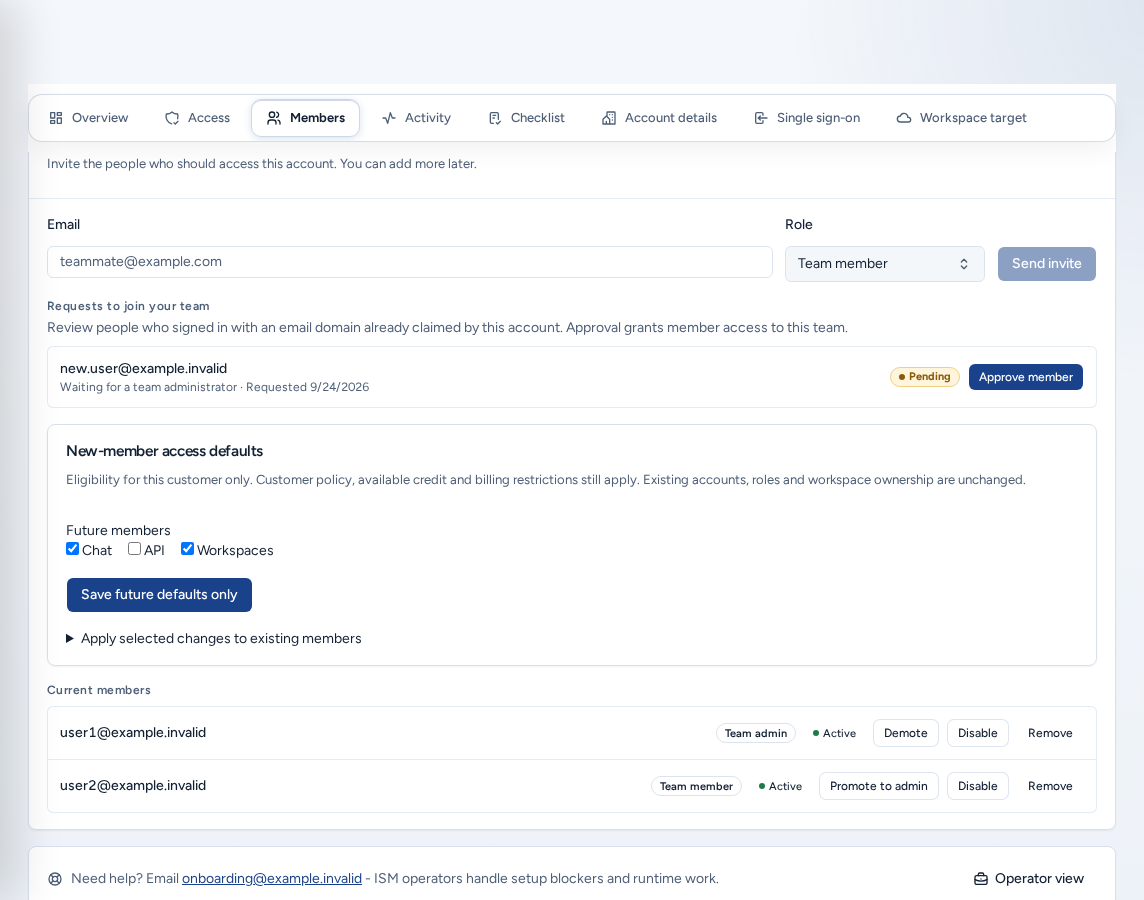
Invitare un membro (amministratori del team)
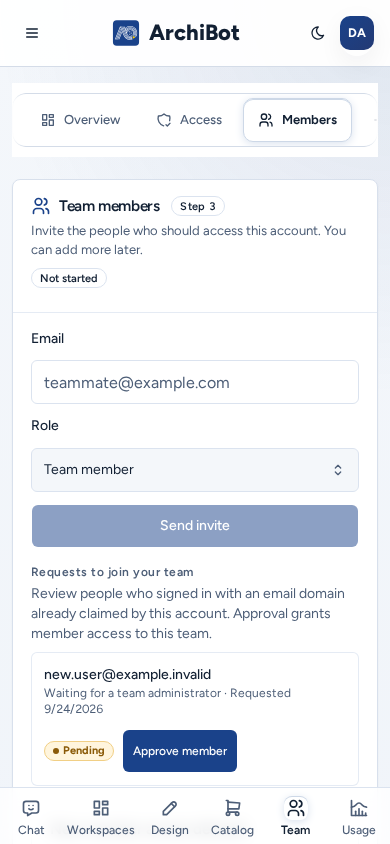
- Apri Membri e accesso, quindi Membri (
/account/members). - Inserisci l’E-mail aziendale della persona (ad esempio
new.user@example.invalid), scegli un Ruolo (Membro team o Amministratore del team) e seleziona Invia invito. - Console conferma «Invito inviato a …». La persona compare in Membri attuali come Invitato finché non accetta.
Mantieni almeno due amministratori per avere sempre un sostituto. Per rimuovere una persona dal team, seleziona Rimuovi nella relativa riga.
Richieste di adesione al tuo team elenca le persone che hanno effettuato l’accesso con un dominio e-mail dichiarato dall’account. L’approvazione concede l’accesso come membro; la sola corrispondenza del dominio non concede l’accesso.
Accesso predefinito per i nuovi membri stabilisce se i futuri membri possono usare Chat, API e Spazi di lavoro. Puoi applicare modifiche anche a membri esistenti selezionati. Usa Anteprima delle modifiche selezionate, poi Conferma i membri e le modifiche selezionati, oppure Salva solo le impostazioni predefinite future.
Gli operatori della piattaforma gestiscono i membri di qualsiasi tenant o team dalla pagina di amministrazione Accesso. Consulta Amministrazione tenant per operatori.
Accettare un invito
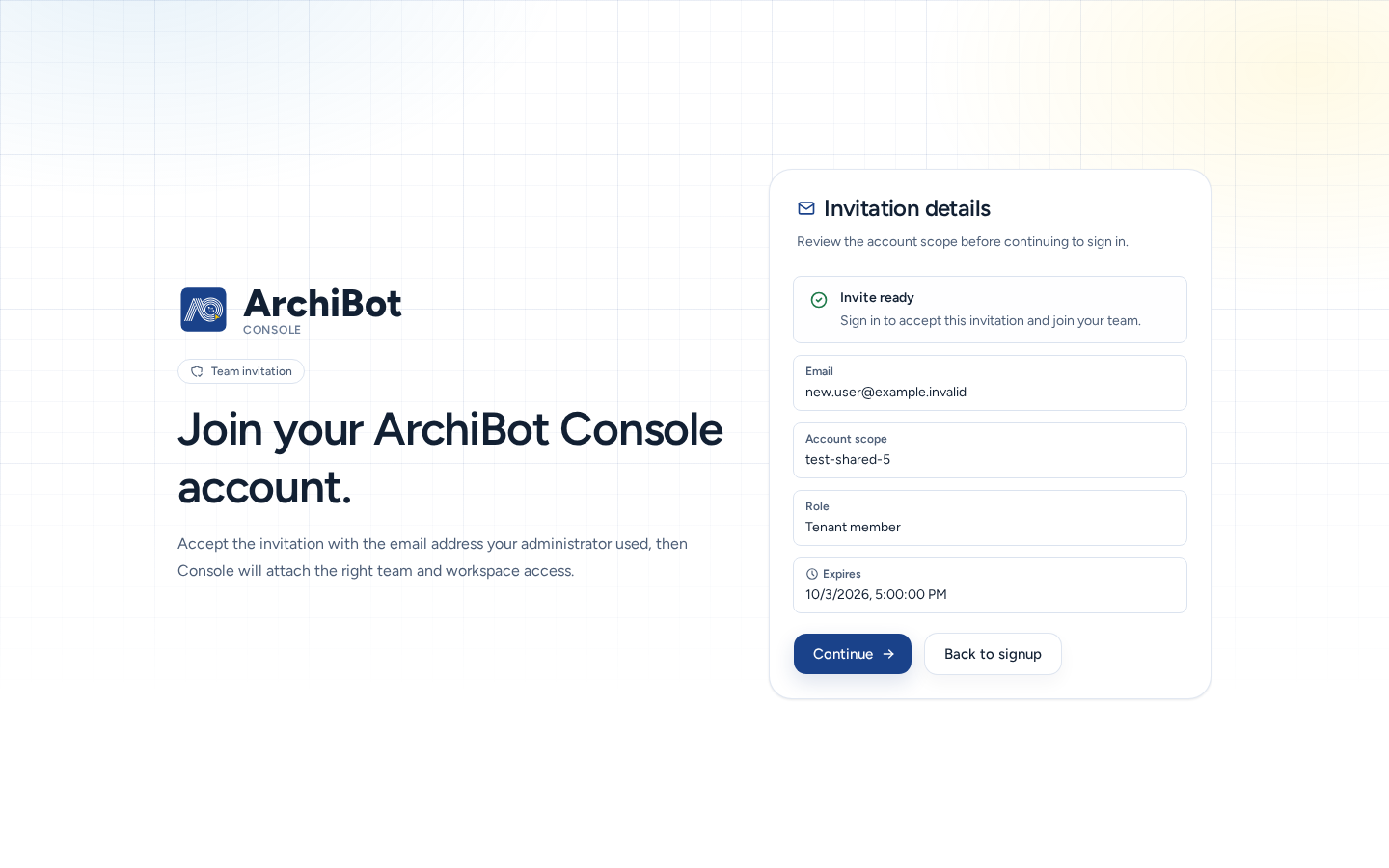
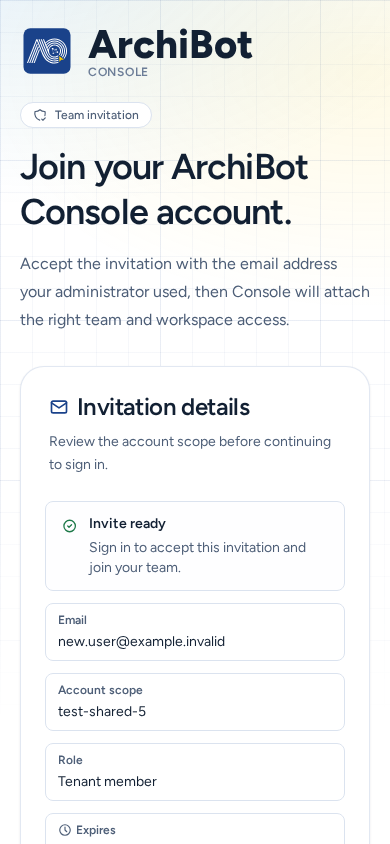
- Apri l’invito. La pagina Invito del team mostra i Dettagli dell’invito: E-mail, Ambito dell’account, Ruolo e Scade.
- Seleziona Continua e accedi con l’indirizzo e-mail a cui è stato inviato l’invito.
- Console associa il team e l’accesso agli spazi di lavoro.
Se la pagina indica «Impossibile caricare questo invito», chiedi all’amministratore di inviarne uno nuovo anziché inoltrare il vecchio link.
Accesso effettuato, ma senza un team
Se il tuo dominio e-mail appartiene a un’organizzazione esistente, Console propone Richiedi l’accesso al team. La richiesta rimane in attesa («La richiesta di accesso è in attesa») finché un amministratore non l’approva. Non occorre registrarsi di nuovo. Quando ricevi risposta, seleziona Controlla di nuovo.
Su un telefono
- Le pagine di accesso, invito ed errore di accesso si adattano al telefono e hanno pulsanti a grandezza intera.
- Accesso account è disposto in una colonna.
- In Membri, il modulo di invito e le azioni sui membri hanno aree di tocco ampie e gli elenchi di selezione si adattano allo schermo.
- Anche gli operatori della piattaforma possono gestire i membri dalla pagina di amministrazione Accesso su telefono. Consulta Amministrazione tenant per operatori.
Risoluzione dei problemi
- Manca una pagina o una voce di menu: controlla Accesso account. Ambito richiesto o «A questa identità non è ancora associato alcun record di appartenenza» significa che non fai ancora parte di un team. Rivolgiti a un amministratore del team.
- Il ruolo sembra errato: esci e accedi di nuovo, perché gruppi e ruoli vengono letti durante l’accesso. Se non cambia, chiedi a un amministratore del team di controllare Membri.
- L’invito non funziona: accedi con l’indirizzo e-mail invitato. Per gli inviti scaduti serve un nuovo invito.
- L’accesso continua a non riuscire: segui Se l’accesso non riesce, quindi contatta l’assistenza indicando ora ed errore.
Guide correlate
- Configurazione amministratore cliente
- Impostazioni
- Amministrazione tenant per operatori
- Passaggio all’assistenza
Completato quando
- Hai effettuato l'accesso con l'identità usata dal team.
- Accesso account mostra Accesso pronto e il team previsto.
- Ai nuovi membri viene assegnato il ruolo più limitato adeguato.