


Utilizzo e crediti
Utilizzo e analisi
Consulta l'utilizzo runtime dei workspace, IA gestita e risorse della piattaforma in ArchiBot Credits, confronta membri e workspace e imposta limiti ai crediti.
Ultimo aggiornamento
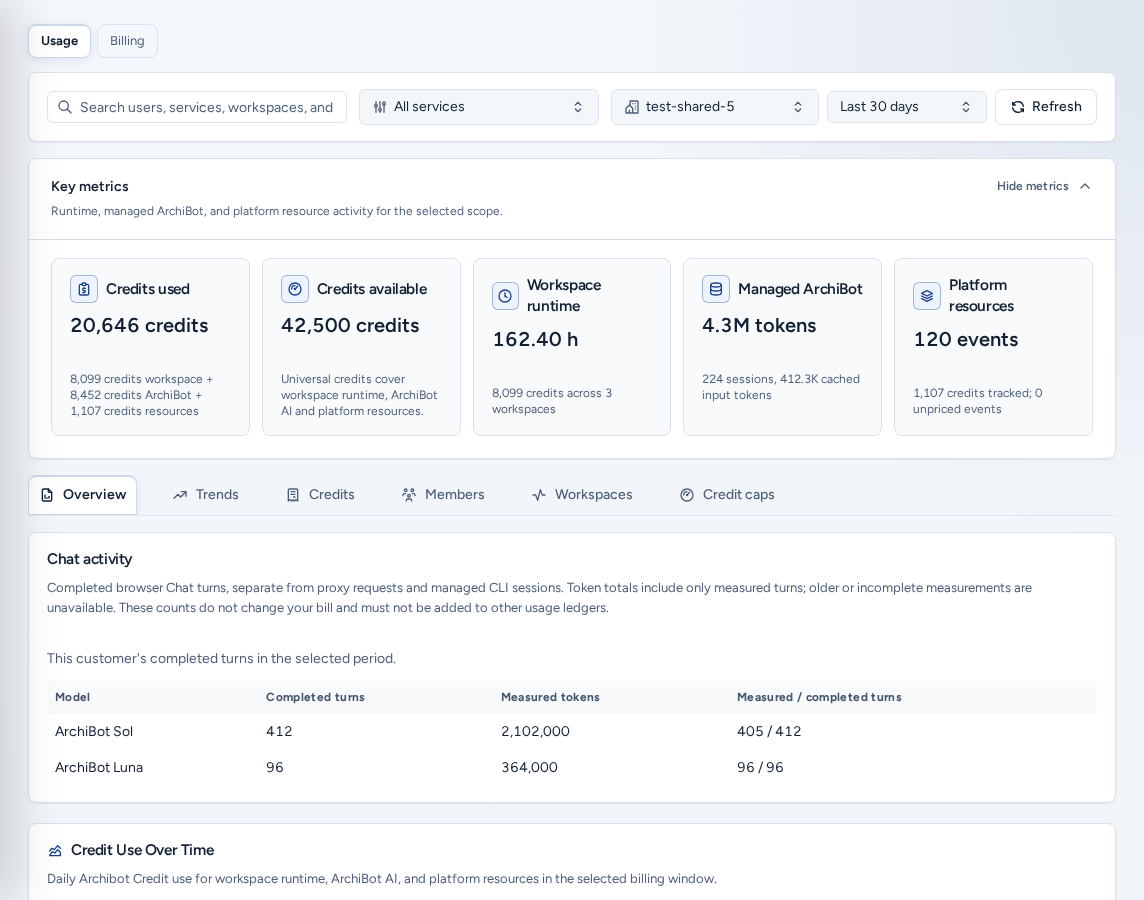
Analytics (/analytics) mostra come un team usa ArchiBot: runtime workspace, IA ArchiBot gestita e risorse della piattaforma come CI, review, QA, ambienti persistenti e Shared Drive. Gli importi sono espressi in ArchiBot Credits. Aprila da Utilizzo e fatturazione nella navigazione (Usage nella barra inferiore del telefono).
Gli amministratori del team vedono in alto un selettore Usage / Fatturazione. Fatturazione apre la sezione di fatturazione del team. Consulta Fatturazione.
Chi può vedere cosa
| Ruolo | Dati mostrati in Analisi |
|---|---|
| Membro team | Utilizzo del team senza importi in crediti. Schede: Panoramica, Tendenze, Usage, Spazi di lavoro. |
| Team admin | Team e stime in crediti. Schede: Panoramica, Tendenze, Costi, Members, Spazi di lavoro, Spending caps. |
| Operatore/amministratore della piattaforma | Qualsiasi team o All visible teams, per onboarding, assistenza e passaggio della fatturazione. Gli operatori di fatturazione vedono anche equivalenti di credito del provider. |
Un accesso non associato a un team non può aprire Analisi. Completa prima la configurazione account.
Intervallo e barra dei filtri
La barra in alto controlla tutte le schede:
- Intervallo di tempo: Ultimi 7, 30 o 90 giorni (predefiniti: 30).
- Filtro servizio: All services oppure un singolo servizio, ad esempio runtime workspace o IA gestita.
- Selettore team (amministratori e operatori): All visible teams oppure un team. Le schede Membri, Workspace e Limiti crediti usano quel team.
- Ricerca per restringere utenti, servizi, workspace e righe.
- Aggiorna per ricaricare utilizzo e limiti.
Metriche chiave
Metriche chiave («Attività runtime, ArchiBot gestito e risorse della piattaforma nell’ambito selezionato») riepiloga l’intervallo. Puoi comprimerle con Nascondi metriche.
| Scheda | Significato | Visibilità |
|---|---|---|
| Current Bill | Stima in crediti mostrata al team per l’intervallo. | Amministratori e operatori |
| Tempo di esecuzione dell’area di lavoro | Ore workspace rilevate. | Tutti |
| Costo del fornitore | Costo lato provider espresso in crediti. | Operatori di fatturazione |
| Managed ArchiBot | Utilizzo dell’IA ArchiBot gestita, ricavato dai metadati di sessione. | Tutti |
| Platform resources | Eventi CI, review, QA, ambienti persistenti e Shared Drive. | Tutti |
Le schede
- Panoramica: utilizzo giornaliero dei crediti (o utilizzo per i membri) e Utilizzo nell’intero team, che mostra i membri principali e la ripartizione del totale.
- Tendenze: serie giornaliere utili a individuare picchi («Usa questa vista per rilevare i picchi prima di esaminare le voci del provider»).
- Costi (Usage per i membri): righe di addebito con utilizzo e stima, seguite da Resource Showback, Actor and resource attribution e Resource Allowances con eventuali eccedenze stimate.
- Members: eventi di runtime, IA gestita e risorse per membro (Member Breakdown).
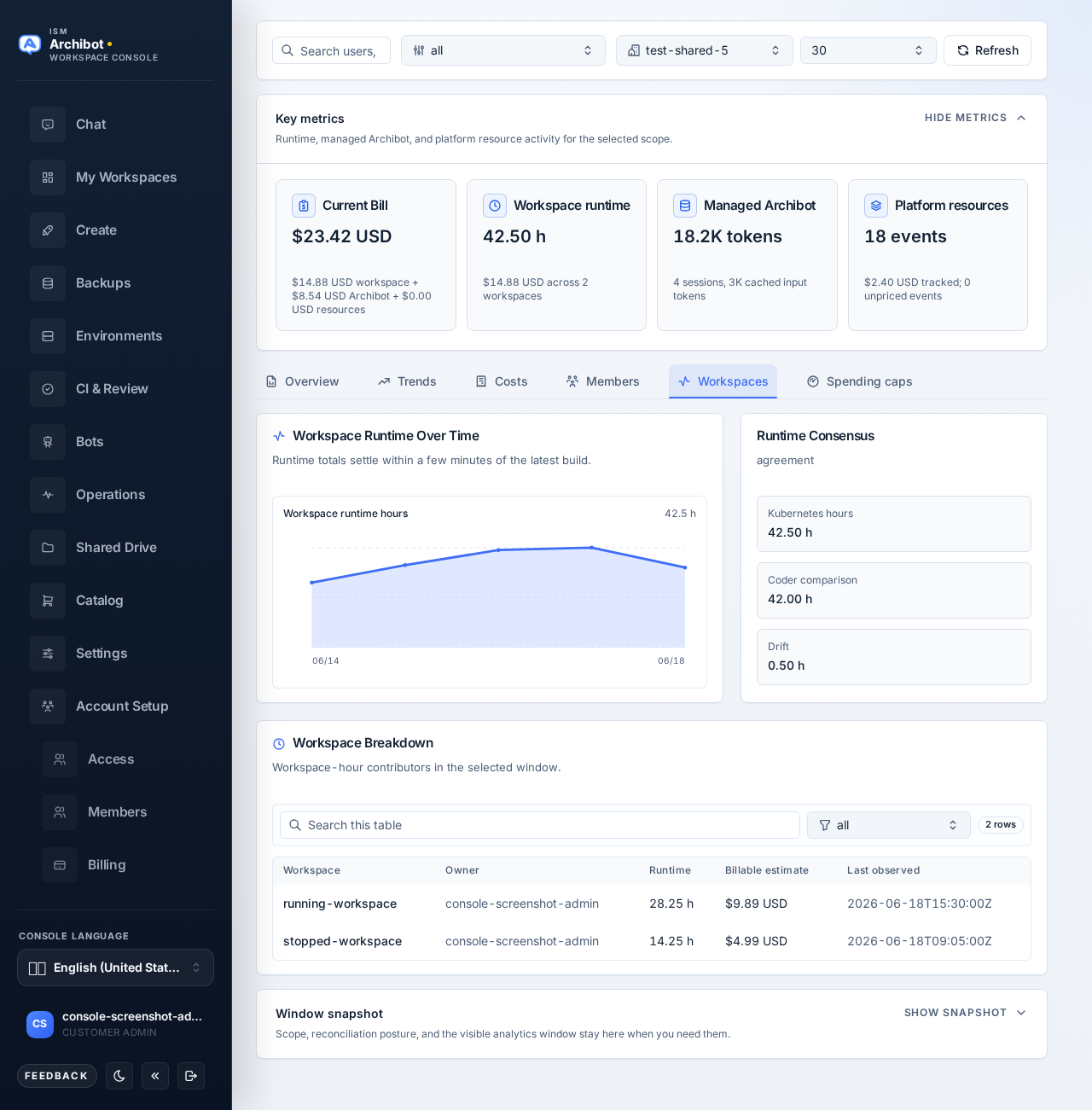
- Spazi di lavoro: Runtime dell’area di lavoro nel tempo, Consenso sull’esecuzione (registro confrontato con cronologia delle compilazioni) e tabella Ripartizione dello spazio di lavoro.
- Spending caps: limiti mensili per servizio. Vedi sotto.
Limiti dei crediti
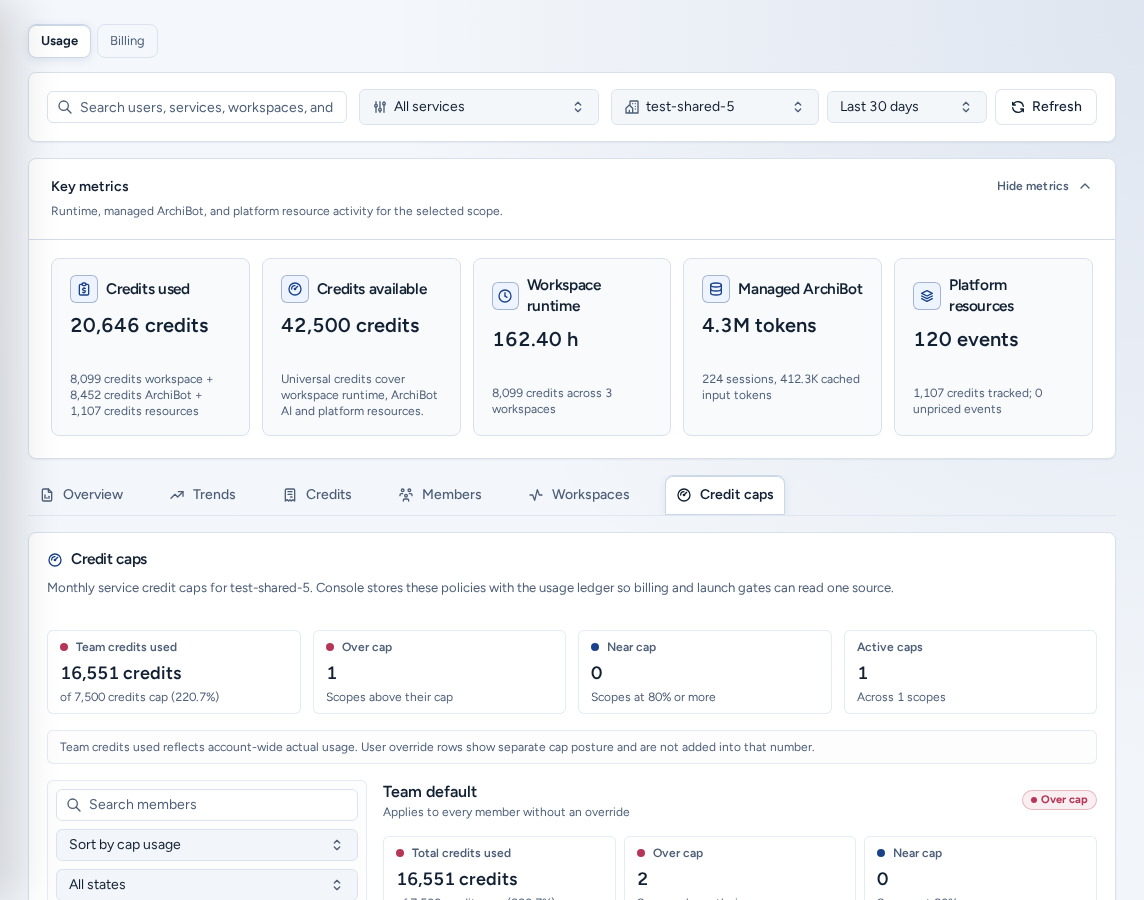
I limiti dei crediti controllano l’utilizzo mensile per ogni servizio fatturabile. Prima scegli un singolo team nella barra dei filtri.
- Le schede riepilogative in alto mostrano Spesa totale, Limite superato, Vicino al limite (almeno l’80%) e Limiti attivi.
- Nell’elenco a sinistra, scegli Team default (si applica a tutti i membri senza eccezioni) o un membro. Usa Cerca membri, Ordina per utilizzo del limite / Ordina per nome e i filtri di stato e applicazione.
- A destra, ogni scheda servizio include Monthly spend cap, Monthly usage cap, Cap action (Alert only, Block new work o Disabled) e stato (Active o Paused). Un badge indica Entro il limite, Vicino al limite, Limite superato o Nessun limite impostato.
- Modifica una scheda e seleziona Salva in quella scheda. Ogni servizio si salva separatamente.
Data gaps elenca i servizi per cui mancano ancora attribuzione o prezzi. Mantienili su Alert only, perché Block new work richiede dati accurati. Riepilogo team per servizio confronta l’utilizzo di ogni ambito con i relativi limiti.
Gli amministratori del team possono impostare i limiti anche da Impostazioni → Limiti di spesa. Entrambe le schermate modificano gli stessi criteri.
Interpretare i numeri
- Le stime servono alla rendicontazione interna per l’intervallo selezionato. La fattura viene regolata successivamente tramite esportazioni dei contatori Stripe e addebiti di crediti. Consulta Fatturazione.
- L’IA gestita entra nella stima al termine della riconciliazione. Le finestre del provider possono avere circa un giorno di ritardo, quindi l’intervallo più recente può mostrare valori inferiori.
- Le chiamate IA non riuscite senza contatori di utilizzo non vengono addebitate.
- Il runtime deriva dal registro Kubernetes usato per la fatturazione quando disponibile; altrimenti dalla cronologia delle compilazioni. La tabella Workspace indica l’origine.
- Analisi non archivia prompt, risposte, trascrizioni, chiavi dei provider o segreti; le viste del team nascondono gli ID di progetto dei provider.
Su un telefono
- Le schede scorrono su un’unica riga e tutti i controlli hanno ampie aree di tocco.
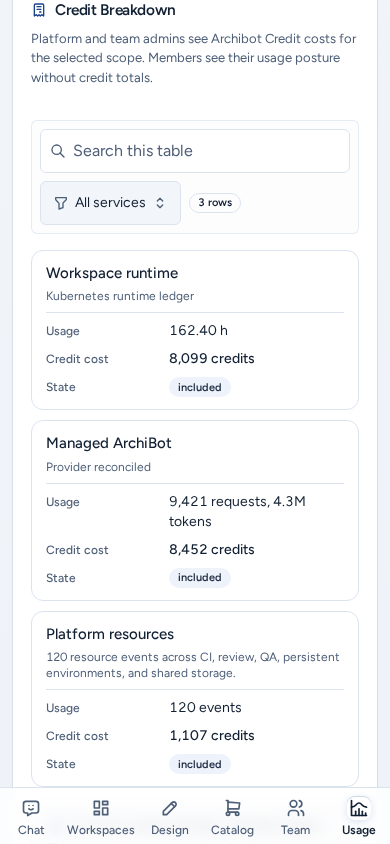
- Le tabelle diventano schede con etichette: righe di addebito, risorse, attori e quote in Costi, tabella membri in Members e tabella workspace in Spazi di lavoro. Ogni scheda mostra le stesse colonne come coppie etichetta-valore.
- Spending caps mostra prima l’elenco dei membri, poi le schede dei servizi.
Risoluzione dei problemi
- Un valore sembra basso: controlla intervallo e team, quindi considera il ritardo di riconciliazione descritto sopra.
- «Impossibile caricare i totali dei crediti per questo ambito: non significa che siano zero». Seleziona Aggiorna o controlla Fatturazione.
- Limiti crediti chiede un team: seleziona un solo team, non All visible teams.
- Domande sulla fatturazione: indica team, intervallo, totali visibili e ora del controllo. Non includere dati di pagamento. Consulta Passaggio all’assistenza.
Guide correlate
Completato quando
- Intervallo di tempo e ambito del team corrispondono alla domanda a cui stai rispondendo.
- Le stime sono considerate dati di rendicontazione interna, non la fattura definitiva.
- I limiti dei crediti restano su Solo avviso finché i dati di attribuzione non sono completi.