


Avvio workspace
Creare uno spazio di lavoro
Collega Git (oppure inizia da un WAR WebCentral), completa la lista dei passaggi di configurazione e crea lo spazio di lavoro.
Ultimo aggiornamento
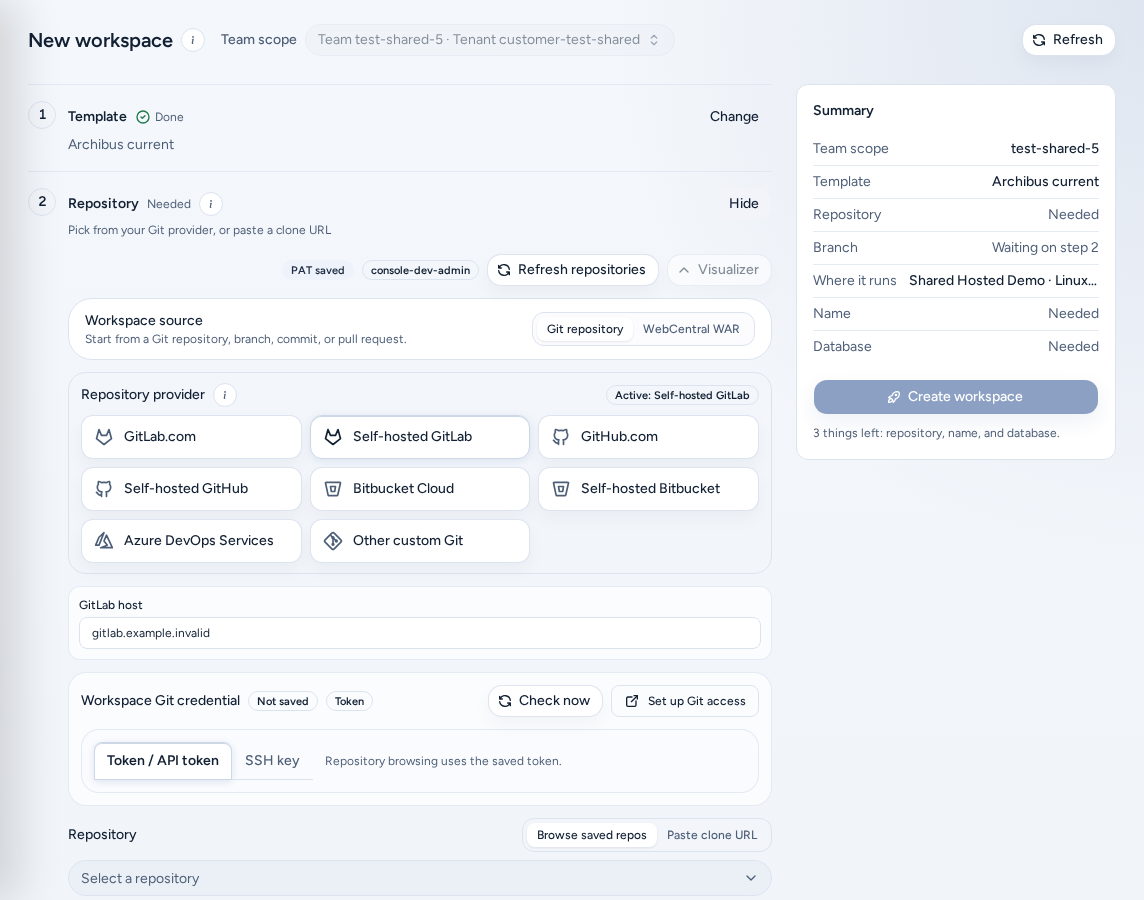
La pagina Nuovo workspace (/create) crea uno spazio di lavoro alla volta. Aprila con Nuovo workspace in I miei spazi di lavoro. I vecchi link /create-workspace, /presets e /?tab=create aprono la stessa pagina.
Chi può usarla
- I Membri del team e gli amministratori del team possono creare workspace se il team dispone di un template pubblicato e di una destinazione.
- Gli Operatori della piattaforma e gli amministratori della piattaforma possono creare workspace per i team che sono autorizzati a gestire.
- Un nuovo accesso non ancora associato a un team viene inviato prima alla configurazione account. Consulta Configurazione amministratore cliente.
Se un passaggio indica Serve un amministratore del team, solo un amministratore può risolverlo, ad esempio pubblicando un template o aggiungendo una destinazione.
Configurare prima Git
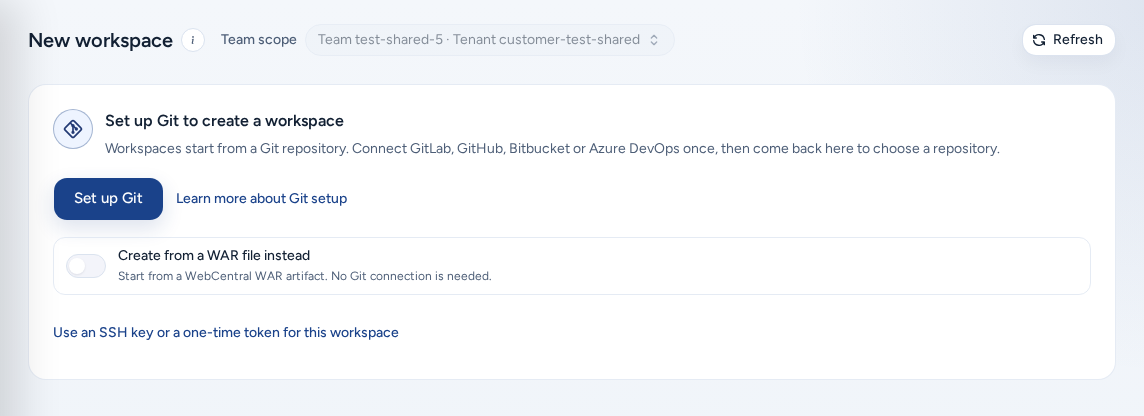
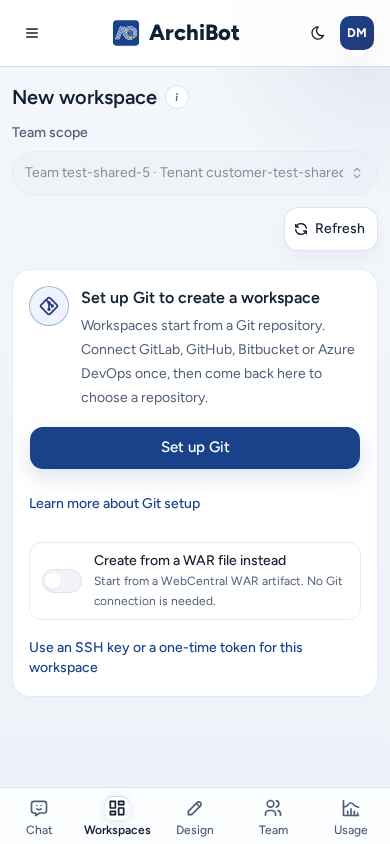
I workspace basati su Git clonano un repository, quindi Create controlla le connessioni Git prima di mostrare la lista di controllo. Durante la verifica compare Verifica delle connessioni Git in corso…. Se nessuna connessione è utilizzabile, al posto della lista appare Configura Git per creare un workspace:
I workspace vengono creati a partire da un repository Git. Collega una volta GitLab, GitHub, Bitbucket o Azure DevOps, quindi torna qui per scegliere un repository.
- Seleziona Configura Git. Console apre Impostazioni → Account ArchiBot → Accesso Git (vista Git repository access).
- Collega un provider. Sono supportati GitLab, GitHub, Bitbucket e Azure DevOps, con accesso tramite browser (OAuth) o token salvato, a seconda del provider. Consulta Impostazioni: Accesso Git.
- Seleziona Return. Create si ricarica e controlla di nuovo le connessioni.
È sufficiente una connessione utilizzabile. In Impostazioni → Git Access, una connessione conta se risulta Pronto, Salvato (salvata ma non ancora verificata) o Needs review. Una connessione Invalid o Setup needed non conta.
Se non ti serve Git, attiva Crea invece da un file WAR («Avvia da un artefatto WAR di WebCentral. Non serve una connessione Git.»). La lista di controllo apparirà con WAR come origine selezionata. Se torni a Repository Git, il blocco di accesso viene riapplicato.
Se cloni con una chiave SSH o un token usato solo da questo workspace, seleziona Usa una chiave SSH o un token monouso per questo workspace sotto l’opzione. Il blocco si chiude e la lista di controllo si apre con Repository Git selezionato, così puoi inserire la chiave o il token nel passaggio Repository (vedi Credenziali Git più avanti). La lista di controllo resta poi aperta, anche se cambi origine, finché non lasci la pagina.
Con i modelli DevOps Git è facoltativo, quindi il blocco non compare mai per loro: Create mostra la normale lista di controllo e il suo passaggio Accesso Git è facoltativo. Se hai a disposizione un modello DevOps, il blocco mostra anche Usa invece un modello DevOps, dove Git è facoltativo; se poi scegli di nuovo un modello basato su Git, il blocco ricompare, a meno che Crea invece da un file WAR sia attivo o tu abbia scelto Usa una chiave SSH o un token monouso per questo workspace.
Se Console non riesce a controllare le connessioni Git, ad esempio per un errore di rete, mostra la normale lista di controllo invece di bloccare l’operazione. Il passaggio Repository indicherà il problema Git.
Scopri di più sulla configurazione di Git apre questa sezione.
Come funziona la lista di controllo
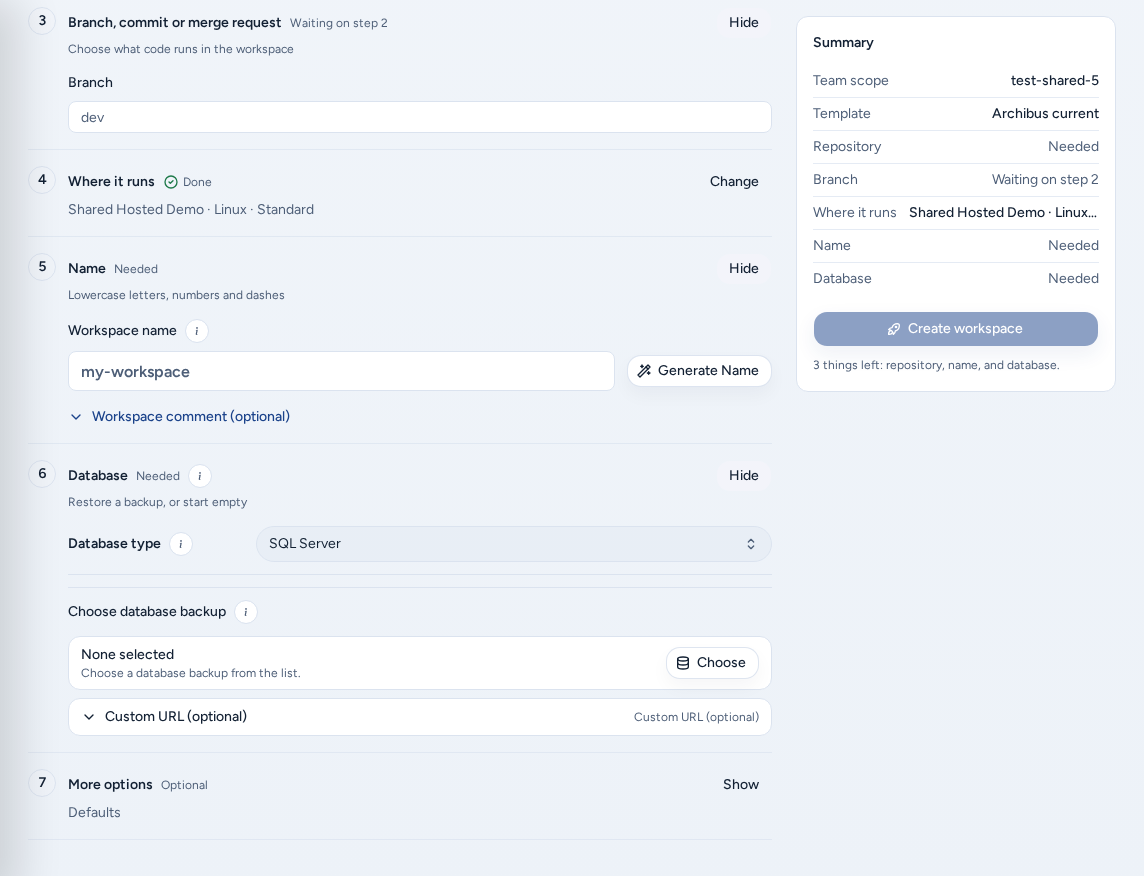
Sotto l’intestazione, Passaggi di configurazione del workspace elenca in ordine tutte le scelte. Ogni passaggio mostra uno stato: Fatto, Obbligatorio, Facoltativo, Verifica in corso…, In attesa del passaggio N o Serve un amministratore del team. I passaggi incompleti si aprono automaticamente. Usa Modifica, Mostra o Nascondi per aprire o chiudere un passaggio.
| Passaggio | Titolo in Console | Scelta |
|---|---|---|
| 1 | Modello | Tipo di workspace. |
| 2 | Repository (Git) oppure Origine del workspace (WAR) | Repository e credenziali Git oppure artefatto WAR. |
| 3 | Branch, commit o merge request | Codice eseguito dal workspace. Solo Git. |
| 4 | Dove viene eseguito | Destinazione, sistema operativo e dimensione. |
| 5 | Nome | Nome del workspace. |
| 6 | Database | Ripristina un backup oppure Inizia vuoto. |
| 7 | Altre opzioni | Pianificazione, toolchain e integrazioni. |
I template DevOps usano un elenco più breve: Modello, accesso Git (credenziali Git facoltative), Dove viene eseguito (con accesso DigitalOcean), Nome e Altre opzioni.
La scheda Riepilogo elenca il team e ogni passaggio, indicando ciò che manca: «Pronto per la creazione», «1 elemento mancante: …» o «N elementi mancanti: …». Seleziona un elemento nel riepilogo per raggiungere il relativo passaggio.
Create non dispone di una libreria di preset salvati. Per ripetere un avvio, consulta Preset workspace.
Scegliere una famiglia di template
In Modello («Scegli il tipo di workspace»), scegli una famiglia di template. Ogni famiglia definisce toolchain, requisiti del database e immagine runtime. Una famiglia può risultare Non disponibile:
- «Disponibile dopo aver configurato una destinazione nel passaggio N». Scegli una destinazione in Dove viene eseguito, poi torna qui.
- «Non pubblicato su destinazione. Chiedi a un amministratore del team di pubblicarlo».
- «Non è ancora stato pubblicato alcun template per questo team. Chiedi a un amministratore del team di pubblicarne uno».
Non usare il template di un altro team per aggirare questo vincolo. Rivolgiti all’amministratore del team o consulta Catalogo e prontezza.
Scegliere repository e branch
Per un workspace Git:
- In Repository («Scegli dal provider Git o incolla un URL di clone»), seleziona il Fornitore dell’archivio. I campi sottostanti cambiano in base al provider.
- Scegli un repository con Sfoglia i repository salvati oppure usa Incolla il clone URL.
- In Branch, commit o merge request («Scegli quale codice eseguire nel workspace»), seleziona branch, commit o merge/pull request.
- Facoltativamente, aggiungi Repository secondari. Verranno clonati in sequenza in
/home/codespace/applications/<repo-name>. - Controlla Nome utente Git ed e-mail. I commit creati nel workspace useranno questa identità. Il valore predefinito corrisponde all’accesso corrente e non al nome visualizzato in Console.
Credenziali Git
I repository privati richiedono credenziali utilizzabili sia da Console sia dal workspace.
- Token o accesso tramite browser. Usa la connessione di Impostazioni → Accesso Git o i campi credenziali workspace mostrati dal provider. Console indica se una credenziale è salvata e funzionante, ma non ne mostra di nuovo il valore.
- GitLab self-hosted. Inserisci GitLab ospite, nome utente GitLab (non il nome visualizzato) e un token di accesso personale. Ambiti consigliati:
read_apioapiper esplorare,read_repositoryper clonare e recuperare ewrite_repositorysolo se il workspace deve eseguire push. Seleziona Sostituisci PAT per aggiornarlo. - SSH. Incolla la SSH chiave privata (obbligatoria) e, facoltativamente, la chiave pubblica. Il workspace ha bisogno della chiave privata per clonare ed eseguire push tramite SSH; la chiave viene salvata con quel workspace. La modalità SSH non può elencare repository o branch, quindi incolla direttamente l’URL SSH di clone.
Se non hai una connessione Git salvata, Create mostra prima Configura Git per creare un workspace. Seleziona lì Usa una chiave SSH o un token monouso per questo workspace per raggiungere questi campi.
Non inserire token o chiavi private nell’URL del repository, nel commento del workspace o in una richiesta di assistenza.
Iniziare invece da un artefatto WAR
Usa un’origine WAR se il workspace deve iniziare da file Archibus confezionati invece di clonare un repository. Non serve una connessione Git.
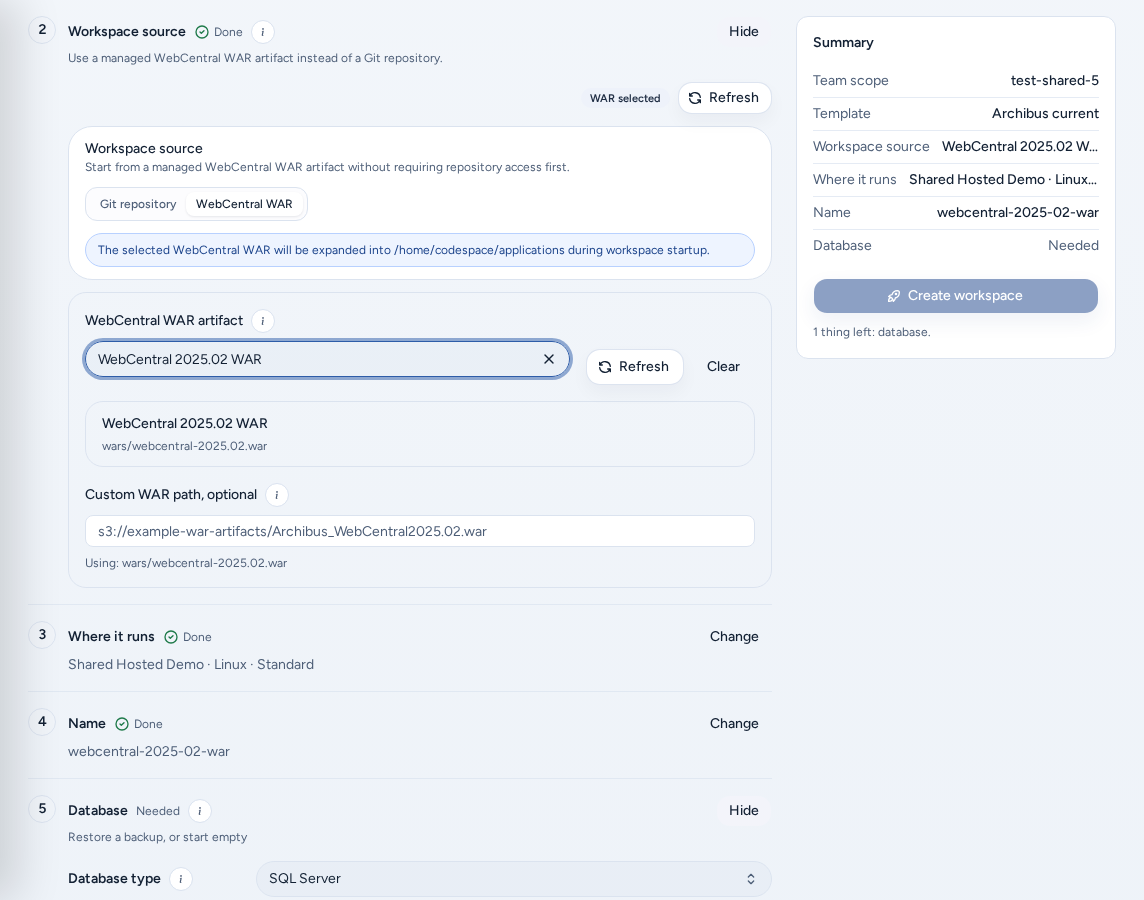
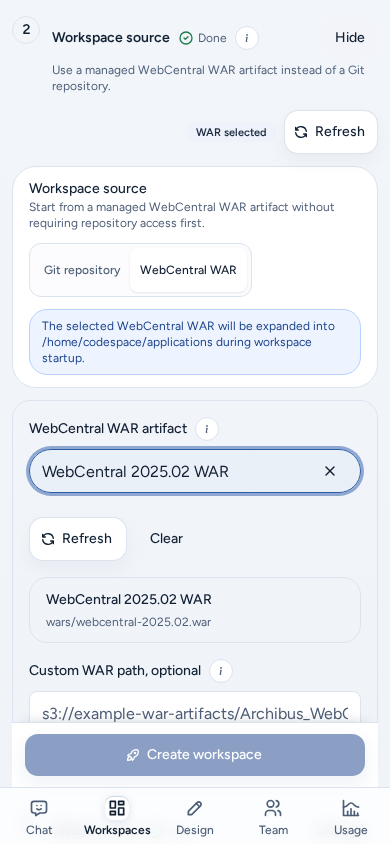
- Seleziona WebCentral WAR in Origine del workspace oppure attiva Crea invece da un file WAR nella schermata di configurazione Git.
- Nel passaggio Origine del workspace, scegli un WAR artifact dal catalogo gestito.
- Inserisci un Custom WAR path solo se l’artefatto non compare nell’elenco. Deve essere un percorso gestito
s3://,file://o HTTPS raggiungibile da Console. Non incollare un link pubblico per il download.
Un workspace WAR non include il passaggio Branch, commit o merge request e salta il clone del repository. All’avvio, il WAR viene estratto in /home/codespace/applications. Template e destinazione devono comunque supportare workspace WAR.
Dove viene eseguito
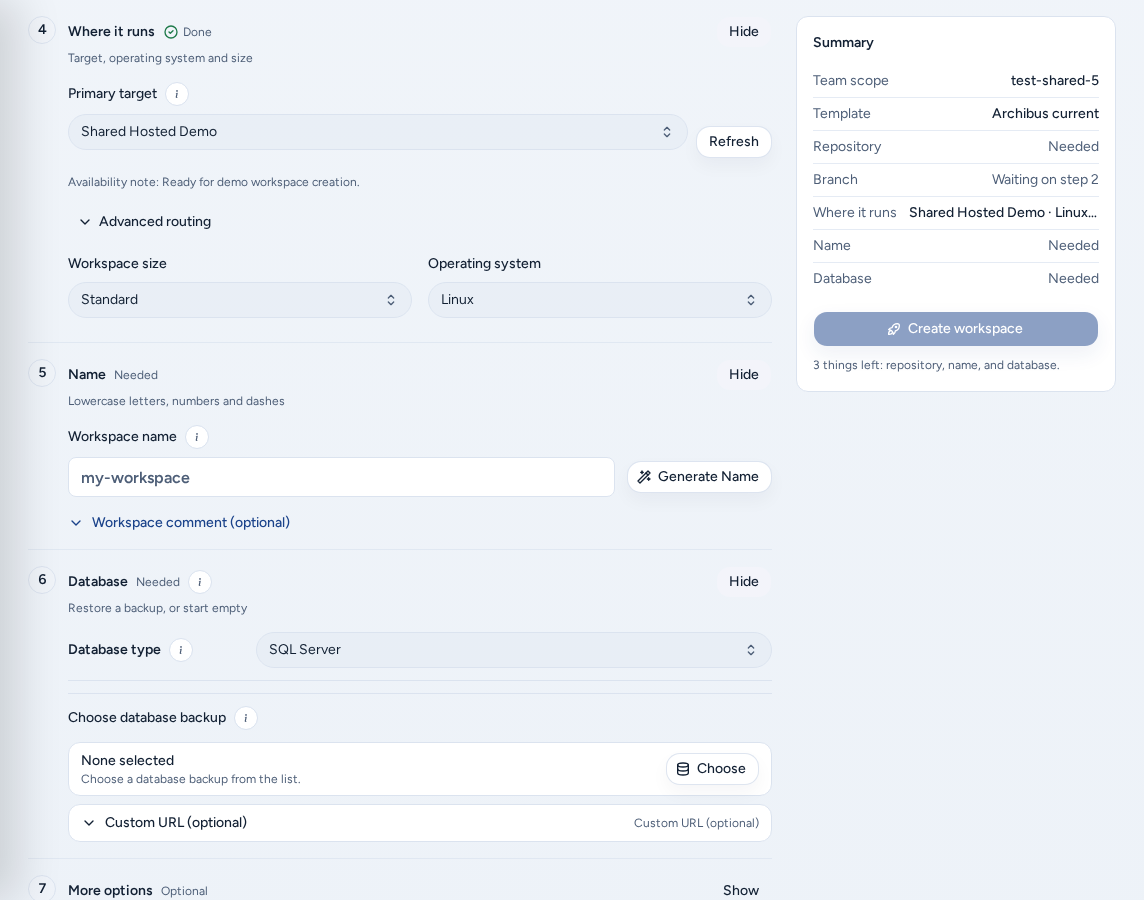
Dove viene eseguito («Destinazione, sistema operativo e dimensione») sceglie dove viene effettuato il provisioning del workspace.
- Scegli la destinazione, quindi Operating system e Dimensioni dell’area di lavoro. Console elenca solo destinazioni e dimensioni consentite per il team. Se non compare alcuna destinazione, un amministratore del team deve aggiungerne una.
- Apri Instradamento avanzato per vedere Instradamento nel cloud: Obiettivo primario, Politica di riserva e le eventuali Obiettivi di riserva. Alcuni team sono limitati alle destinazioni associate, altri le preferiscono soltanto.
- Se il workspace ripristina archiviazione conservata, Create richiede l’approvazione. Finché non arriva, nel riepilogo compare «approvazione dell’archiviazione conservata».
I template DevOps mostrano qui anche l’accesso DigitalOcean. Se il messaggio dice «L’accesso DigitalOcean non è configurato per questa Console», rivolgiti a un amministratore della piattaforma.
Nome
Inserisci un Nome dell’area di lavoro: solo lettere minuscole, numeri e trattini, entro la lunghezza indicata. Genera nome ne propone uno. Console verifica la disponibilità mentre digiti («Nome disponibile» o «Nome workspace non disponibile»); esegue un controllo finale al momento della creazione.
Il Commento workspace facoltativo viene salvato in Console insieme al workspace. Non inserirvi password, chiavi API o altri segreti.
Database
- Scegli il Tipo di database. Console lo ricorda per URL del repository. Nessuno esclude l’obbligo di backup.
- Scegli un’origine in Scegli il backup del database per ripristinarla oppure seleziona Inizia vuoto.
- Incolla un Backup personalizzato URL solo se il backup necessario non compare nell’elenco approvato.
Per caricare un backup o collegarlo a un repository, usa Backup.
Integrazioni
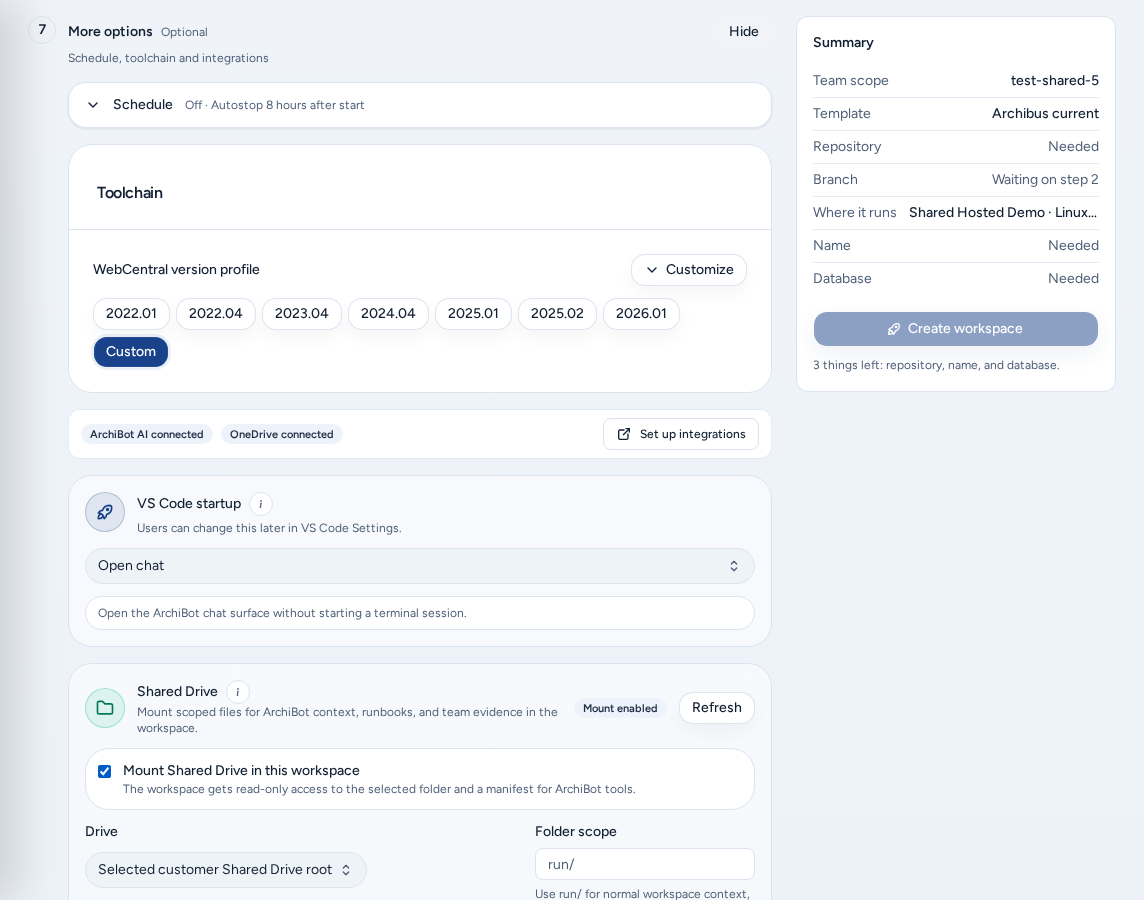
Altre opzioni («Pianificazione, toolchain e integrazioni») contiene le impostazioni facoltative:
- Pianificazione: avvio e arresto automatici del nuovo workspace.
- Catena di strumenti: Profilo della versione WebCentral, che configura insieme Java, Gradle e Tomcat.
- Jira: e-mail Atlassian, URL del sito Jira, token API Atlassian e Chiave progetto predefinita per le nuove segnalazioni. Con un token salvato, scegli un Ticket assegnato a te. Il Nome branch suggerito viene passato al workspace che propone di creare un branch per il ticket dopo l’avvio.
- Linear.app: chiave API Linear personale.
- OneDrive: collega l’account Microsoft per sincronizzare riepiloghi delle sessioni ArchiBot e file condivisi.
- Shared Drive: monta un drive del team o personale in sola lettura oppure allega contesto con ambito limitato. Scegli un Folder scope, ad esempio
run/. Consulta Shared Drive. - VS Avvio del codice: cosa aprire nell’estensione ArchiBot VS Code quando si collega VS Code dal browser o dal desktop. Puoi modificarlo in seguito nelle impostazioni di VS Code.
Le credenziali riutilizzabili (Jira, Linear, OneDrive, Shared Drive) possono essere configurate una volta anche in Impostazioni → Integrazioni. Collega solo servizi approvati dal team.
Accesso IA gestita
L’avviso Accesso AI gestito spiega come funziona ArchiBot nel nuovo workspace. Le credenziali gestite da Console abilitano il comando archibot e le competenze ArchiBot nei workspace che le supportano. I comandi degli agenti personali restano tuoi: puoi accedere al tuo account nel workspace senza che Console lo sovrascriva.
Il riquadro ArchiBot mostra se l’accesso gestito è collegato. Usa Connettiti per avviare l’accesso tramite dispositivo oppure scegli Bring your own Codex API key se il team lo consente. La chiave salvata viene riutilizzata per i workspace futuri. L’utilizzo viene scalato dai crediti ArchiBot del team. Consulta Utilizzo e analisi.
Creare lo spazio di lavoro
- Completa la lista finché ogni passaggio non è Fatto o Facoltativo.
- Leggi il Riepilogo: dovrebbe indicare «Pronto per la creazione».
- Seleziona una sola volta Crea workspace.
- Segui il log di compilazione. L’output viene trasmesso durante il provisioning, poi compare Costruzione terminata e il log passa all’avvio del workspace.
- Quando è in esecuzione, apri il workspace da I miei spazi di lavoro.
Se Create mostra un errore di convalida, correggi il campo prima di riprovare.
Su un telefono
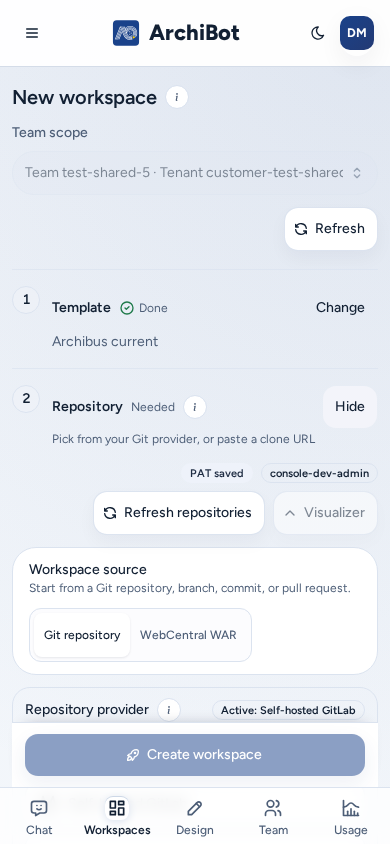
- La schermata di configurazione Git si adatta al telefono. Configura Git è un pulsante a larghezza intera in alto; Crea invece da un file WAR è un’opzione a larghezza intera. Sotto l’opzione c’è il link Usa una chiave SSH o un token monouso per questo workspace.
- Configura Git apre la vista Accesso Git in Impostazioni. Return riporta a Create.
- La lista di controllo è in una colonna e il Riepilogo compare sotto.
- Crea workspace resta fissato al bordo inferiore mentre scorri, anche con origine WAR. Il pulsante del riepilogo è nascosto, così compare un solo pulsante di creazione.
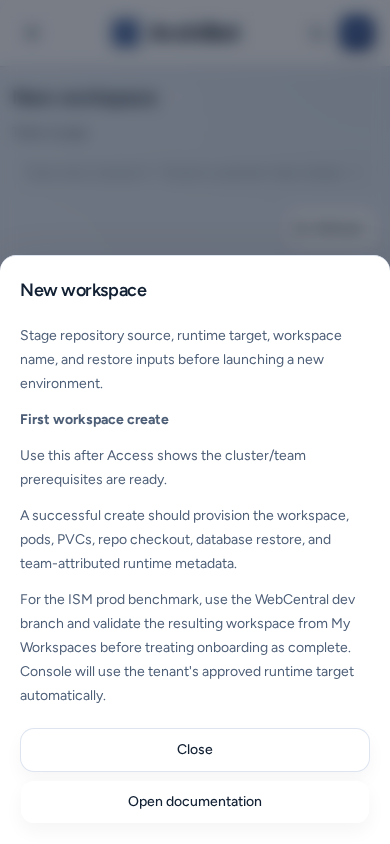
- I pulsanti di aiuto (i) aprono la spiegazione in un pannello dal bordo inferiore. Apri la documentazione rimanda a questa guida.
Risoluzione dei problemi
| Cosa compare | Significato tipico | Azione |
|---|---|---|
| Configura Git per creare un workspace | Nessuna connessione Git utilizzabile. | Seleziona Configura Git, attiva Crea invece da un file WAR oppure seleziona Usa una chiave SSH o un token monouso per questo workspace. |
| Template Non disponibile | Manca una destinazione o non è stato pubblicato un template per la destinazione. | Imposta prima Dove viene eseguito, poi rivolgiti a un amministratore del team. |
| «Nessuna destinazione disponibile per questo team» | Nessuna destinazione associata al team. | Rivolgiti a un amministratore del team o a un operatore della piattaforma. |
| Nessun repository elencato | Provider o host errato oppure ambito del token insufficiente. La modalità SSH non elenca i repository. | Controlla il provider in Impostazioni → Accesso Git o incolla l’URL di clone. |
| «Nome workspace non disponibile» | Il nome è già in uso. | Scegli un altro nome o usa Genera nome. |
| «Scegli un backup o incolla un URL di backup personalizzato prima di creare lo spazio di lavoro» | Il template richiede il ripristino di un database. | Scegli un backup oppure imposta Tipo di database su Nessuno, se il template lo consente. |
| Crea workspace resta disabilitato | Un passaggio non è completo. | Leggi l’elenco «N elementi mancanti» nel riepilogo. |
Guide correlate
- Impostazioni: Accesso Git e integrazioni riutilizzabili.
- Preset workspace: ripeti una configurazione di avvio verificata.
- Backup: carica e scegli origini di ripristino.
- Gestire gli spazi di lavoro: avvia, arresta, apri e aggiorna workspace.
Completato quando
- Almeno una connessione Git è pronta in Impostazioni, oppure hai scelto Usa una chiave SSH o un token monouso per questo workspace o di creare da un file WAR.
- Ogni passaggio della configurazione mostra Completato o Facoltativo.
- Il riepilogo indica «Pronto per la creazione» prima di selezionare Crea spazio di lavoro.