


Accesso prepagato
Catalogo prodotti e prontezza
Usa il Catalogo prodotti per confermare i dati di fatturazione, acquistare ArchiBot Credits universali, accettare le condizioni, completare il checkout e consultare ordini, lotti di crediti e movimenti del saldo.
Ultimo aggiornamento
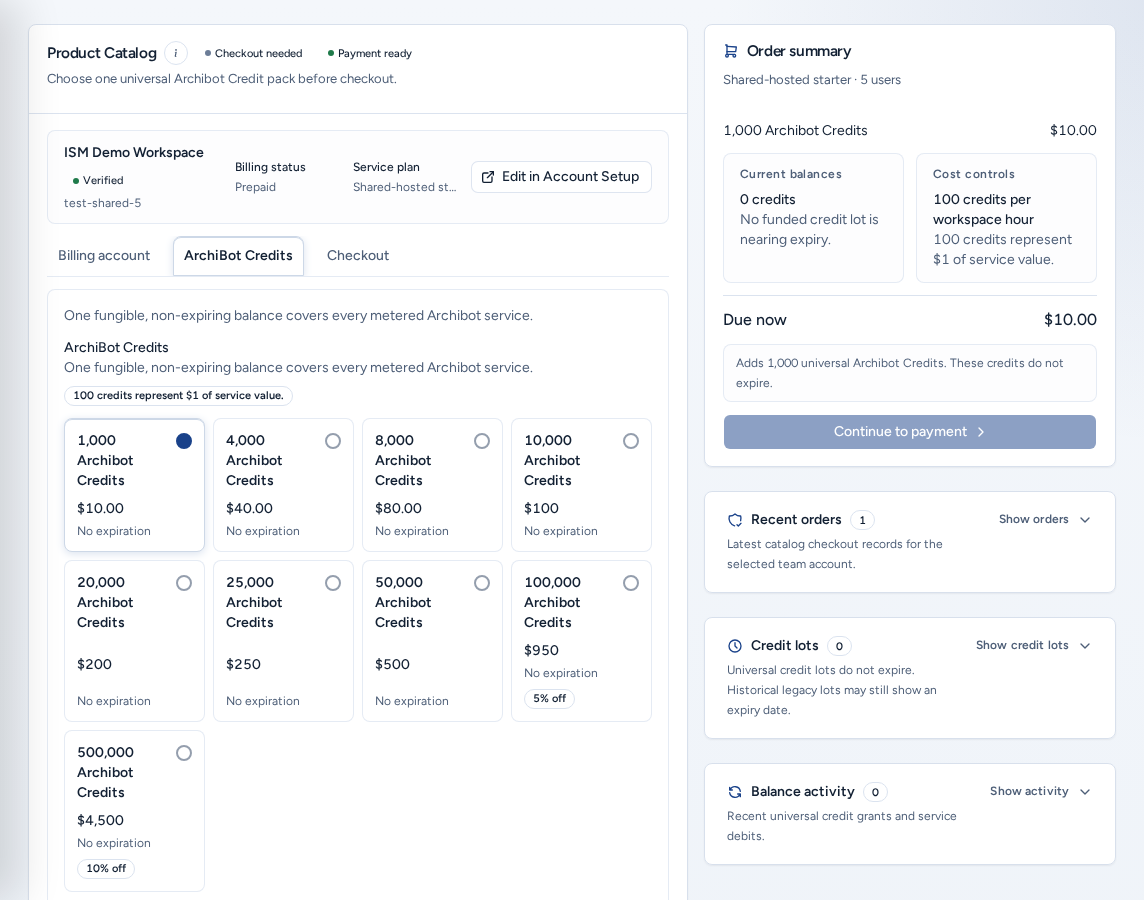
Il Catalogo prodotti (/catalog, Catalogo nella navigazione) consente all’amministratore del team di confermare i dati di fatturazione, acquistare Pacchetti prepagati e verificare che il team sia pronto prima che qualcuno apra Create.
Un solo saldo copre tutto. «Un saldo unico e fungibile che non scade copre tutti i servizi ArchiBot a consumo»: runtime workspace, IA, archiviazione Shared Drive, bot e CI. 100 crediti equivalgono a 1 $ di valore del servizio. In base al criterio corrente, crediti acquistati e assegnati non scadono; i lotti più vecchi potrebbero ancora mostrare una data di scadenza.
Chi può vederlo
- Gli amministratori del team acquistano per il proprio team. L’account del team deriva dall’appartenenza e non si può modificare al checkout.
- Gli Operatori della piattaforma e gli amministratori della piattaforma possono scegliere un Conto team e vedono anche Stripe catalog alignment.
- I Membri del team non vedono Catalog. Rivolgiti a un amministratore del team.
Leggere prima i badge
Accanto al titolo Catalogo prodotti sono presenti un badge di prontezza e uno di pagamento (Pagamento pronto o Configurazione del pagamento in sospeso).
| Badge di prontezza | Significato | Passaggio successivo |
|---|---|---|
| Pronto per gli spazi di lavoro | Fatturazione e saldo crediti sono pronti. | Creare uno spazio di lavoro. |
| È necessario effettuare il pagamento | Mancano i dati di fatturazione o il checkout. | Aggiungi i dati di fatturazione, quindi completa il checkout. |
| Pagamento in sospeso | Il checkout non è terminato oppure ISM non ha ancora approvato l’account. | Completa il checkout o attendi l’approvazione. |
| Aggiungi saldo prepagato | Non ci sono crediti per avviare attività a consumo. | Acquista un pacchetto ArchiBot Credits. |
| Credit migration required | Un account precedente richiede la migrazione ai crediti universali da parte di un operatore. | Rivolgiti a ISM. |
Aggiungere i dati di fatturazione
Se compare Aggiungi i dettagli di fatturazione prima del pagamento, all’account mancano l’ID del team, l’e-mail di fatturazione o quella tecnica. Seleziona Imposta i dettagli di fatturazione per completarli in Configurazione account. La scheda Conto di fatturazione li mostra, insieme a Modifica in Configurazione account.
Acquistare ArchiBot Credits
- Apri la scheda Pacchetti prepagati e scegli un pacchetto. Consigliato contrassegna la scelta tipica.
- Controlla il Riepilogo dell’ordine: pacchetto, eventuale Sconto per impegno di massa, Saldi attuali, Controlli sui costi e importo dovuto subito.
- Apri la scheda Check-out.
- Facoltativamente, in Controlli, attiva Ricarica automatica gestita AI. Scegli un Pacchetto di ricarica e una Soglia di ricarica (o un importo tra le Preset choices). Consenti così gli addebiti automatici sulla carta salvata quando il saldo raggiunge la soglia.
- In Accettazione legale, seleziona Accetto l’Informativa sulla privacy e Accetto il Contratto di licenza con l’utente finale. Sotto è indicata la Versione delle condizioni.
- Seleziona Procedi al pagamento e completa il checkout sicuro Stripe.
Procedi al pagamento resta disabilitato finché non sono selezionati un pacchetto, i dati di fatturazione ed entrambe le accettazioni. Se esci durante il pagamento, nella parte superiore della pagina compare Pagamento sicuro in attesa con Procedi al pagamento.
Per la capacità Shared Drive, apri /catalog?focus=storage.
Fatturazione mensile con fattura
Nella scheda Conto di fatturazione, Stato fatturazione mostra stato, livello, Canale di pagamento e l’eventuale massimale mensile. Monthly invoice billing mostra una delle condizioni seguenti:
- Switch to monthly invoices se l’account è idoneo.
- Un messaggio che indica che è bloccata. Le fatture si sbloccano dopo la verifica Stripe dell’acquisto iniziale di crediti o quando le abilita un operatore della piattaforma.
- Un messaggio che chiede di completare prima il checkout o la verifica.
- Invoice billing active, se è già abilitata. L’utilizzo resta soggetto al limite del livello di fatturazione.
Ordini, lotti di crediti e attività
Ogni pannello laterale indica un conteggio e può essere aperto o chiuso:
- Ordini recenti: ogni checkout, con totale e stato (Pagato, Pagamento in sospeso, Il pagamento è iniziato, Fallito, Annullato). Gli ordini in attesa mostrano Continua il pagamento.
- Lotti di credito: ogni assegnazione, con «Restano N crediti su M» e Does not expire o la relativa data di scadenza.
- Attività di equilibrio: assegnazioni di crediti e addebiti recenti per i servizi, ad esempio ordine del catalogo o runtime workspace.
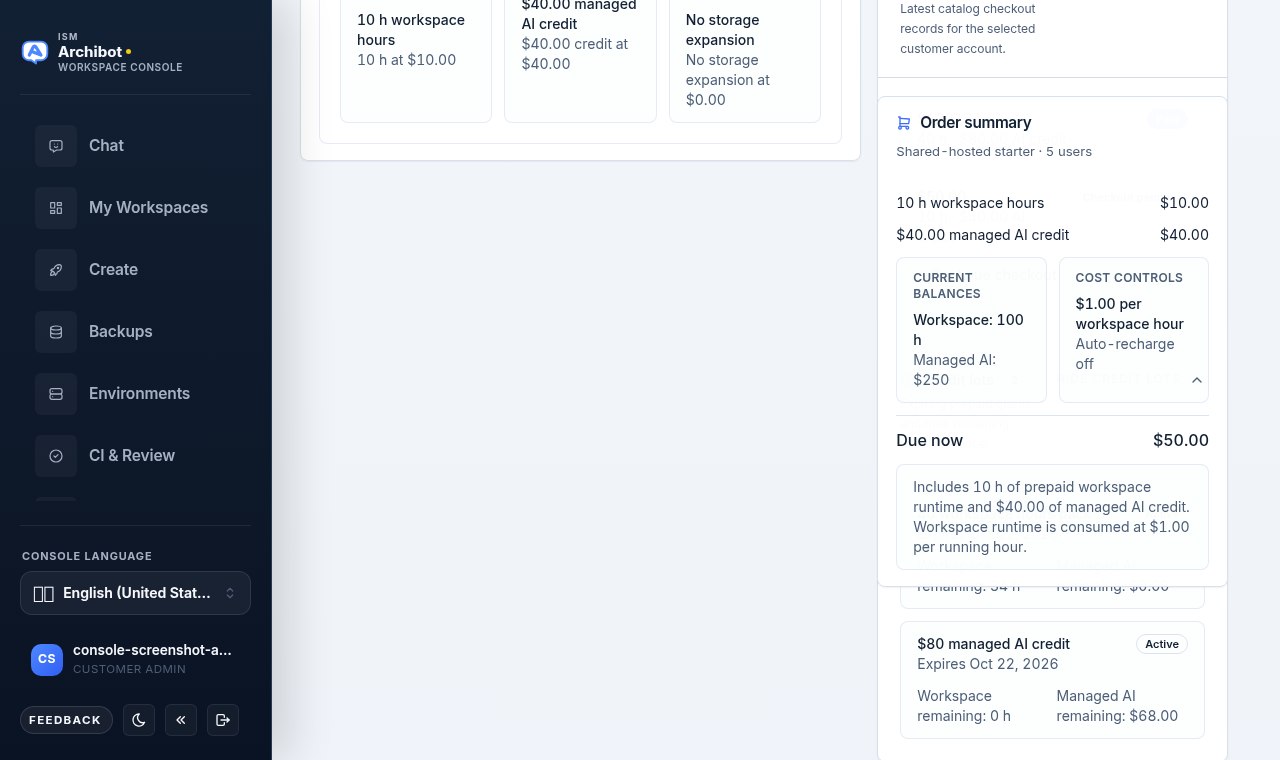
Non incollare dati di pagamento, prompt o credenziali nei ticket di assistenza sui saldi. Consulta Utilizzo e analisi per sapere come l’utilizzo consuma i crediti.
Allineamento catalogo Stripe (operatori)
Gli operatori della piattaforma vedono Stripe catalog alignment, che confronta i prodotti attesi da Console con i prezzi in Stripe (Matched, Missing, Mismatch, Unchecked, Rinviata). È in sola lettura. Refresh ripete il controllo.
Su un telefono
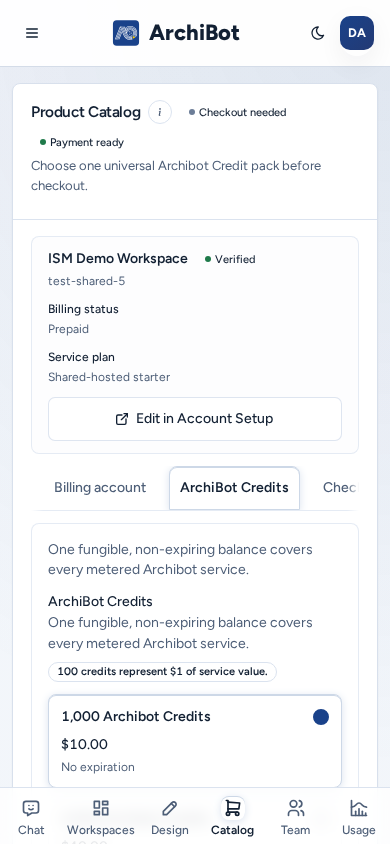
- Il Catalogo è disposto in una colonna. Riepilogo dell’ordine e pannelli laterali compaiono sotto l’area principale.
- Le schede Account di fatturazione / ArchiBot Credits / Checkout scorrono orizzontalmente; tutti i pulsanti, le caselle e i menu a discesa hanno aree di tocco ampie.
- Procedi al pagamento si trova alla fine della scheda Check-out. Scorri in basso per raggiungerlo.
Risoluzione dei problemi
- «Seleziona un account team per continuare» (operatori): scegli il team a cui verrà associato l’acquisto.
- «È già attivo un altro piano»: gestisci il piano in Configurazione account prima del checkout.
- «Nessun account team è collegato alla tua identità Console»: completa Configurazione account o rivolgiti a ISM.
- Ordine ancora in attesa: controlla Ordini recenti e usa Continua il pagamento, invece di avviare un nuovo ordine.
- Catalogo indica Pronto ma Create è bloccato: leggi il riepilogo di Create. Il blocco di solito riguarda Git, destinazione o template, non la fatturazione.
Guide correlate
Completato quando
- I dati di fatturazione (ID team, e-mail di fatturazione ed e-mail tecnica) sono completi.
- Il badge di prontezza mostra Pronto per i workspace.
- Informativa sulla privacy e Contratto di licenza con l'utente finale sono accettati prima del checkout.
- Checkout completato oppure ordine in attesa di pagamento o verifica.