


Triage delle esecuzioni
Centro operazioni
Usa Operations per gestire il lavoro CI, QA, dei bot e dei workspace attivi, esaminare gli avvisi di capacità e, per gli operatori, la coda di revisione delle competenze ArchiBot.
Ultimo aggiornamento
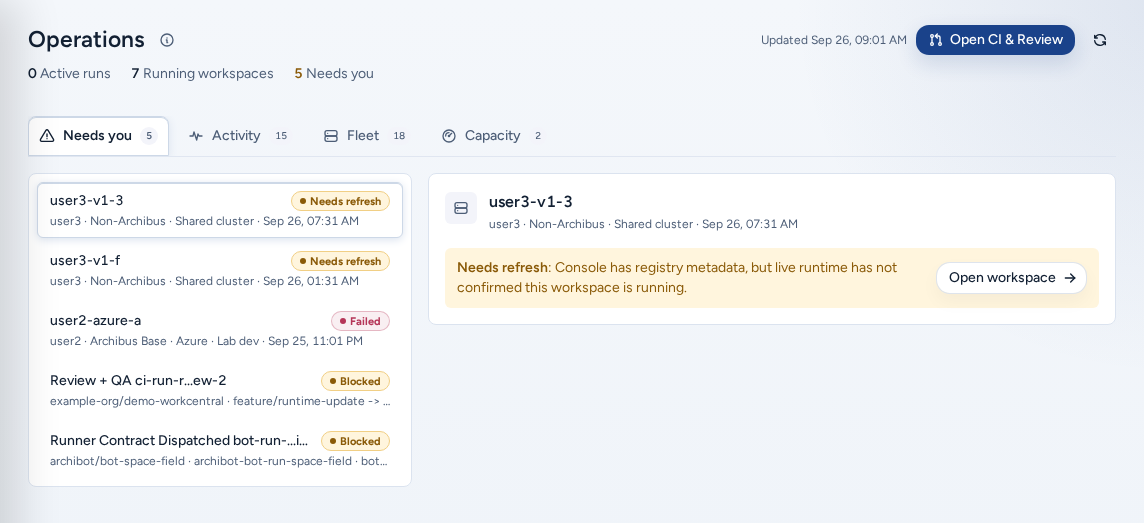
Operations (/operations) serve per il lavoro già in esecuzione: «Watch active review, QA, bot, and workspace work from one operations view.». Usalo per individuare ciò che richiede attenzione, quindi apri la pagina proprietaria dell’elemento. Si trova sotto Distribuisci nella navigazione.
Chi può vederlo
- Gli amministratori del team vedono le operazioni del proprio team.
- Gli Operatori della piattaforma e gli amministratori della piattaforma vedono i team che gestiscono, oltre a Revisioni delle skill di Archibot e Chat DevOps.
- Tutti gli altri vedono Operations access required («This run center is available to team admins and platform operators.»).
Layout
L’intestazione mostra i conteggi in tempo reale e l’ora dell’ultimo aggiornamento. I dati si aggiornano automaticamente ogni pochi secondi; Aggiorna li ricarica subito. L’icona (i) accanto al titolo spiega la pagina e rimanda a questa guida.
La casella di lavoro a sinistra mostra prima i conteggi delle esecuzioni attive, dei workspace in esecuzione e degli elementi che richiedono attenzione; poi gli elementi principali che ti riguardano, gli avvisi di capacità correnti e le pillole di filtro dei workspace. Selezionando una pillola si apre Flotta con quel filtro.
Le viste a destra:
| Vista | Contenuto |
|---|---|
| Richiede te | Esecuzioni bloccate, non riuscite o annullate e workspace non integri. Le schede delle esecuzioni includono Latest logs. |
| Revisioni delle skill di Archibot | Solo operatori. Modifiche proposte alle competenze nei gruppi Attive, Approvate e Completate. |
| Attività | CI and QA runs, Bot runs e attività recente dei workspace, con Tutto come feed combinato. |
| Flotta | Elenco completo dei workspace, con pillole di filtro e ricerca. |
| Capacità | Avvisi di capacità e relativi dettagli. |
Gli amministratori del team iniziano da Richiede te.
Triage
- Inizia da Richiede te. Ogni scheda rimanda alla pagina proprietaria: Apri esecuzione (CI & Review), Apri esecuzione del bot (Bots) oppure Apri workspace (I miei workspace).
- Leggi Latest logs in una scheda per valutare la gravità. «No recent log lines are available for this run.» è normale all’inizio di un’esecuzione.
- Apporta le modifiche nella pagina proprietaria. Operations mostra solo lo stato.
Revisioni delle competenze (operatori)
Seleziona una revisione per visualizzare Modifica (la Modifica proposta e le Note operatore), Evidenze e Convalida. Quindi scegli Salva, Rinvia, Rifiuta o Approva. Cerca nel corpus delle skill individua competenze correlate.
Capacità
Controlla la capacità prima di avviare altro lavoro CI, QA, dei bot o degli ambienti persistenti.
| Avviso | Cosa controllare |
|---|---|
| ”destinazione è al limite di capacità” / “destinazione non è disponibile” | Disponibilità della destinazione e pianificazione. |
| ”Shared Drive storage is unavailable” | Il mount dello storage. |
| ”Lo storage di drive si sta esaurendo” | Utilizzo della quota del drive. |
| ”Shared Drive backup needs attention” | Aggiornamento del backup. |
Gli operatori possono accodare agli amministratori del team notifiche sanitizzate per gli avvisi attuali. L’operazione inizia con un’esecuzione di prova e mostra cosa verrebbe inviato. Invia le notifiche solo su richiesta del supporto ISM.
Su un telefono
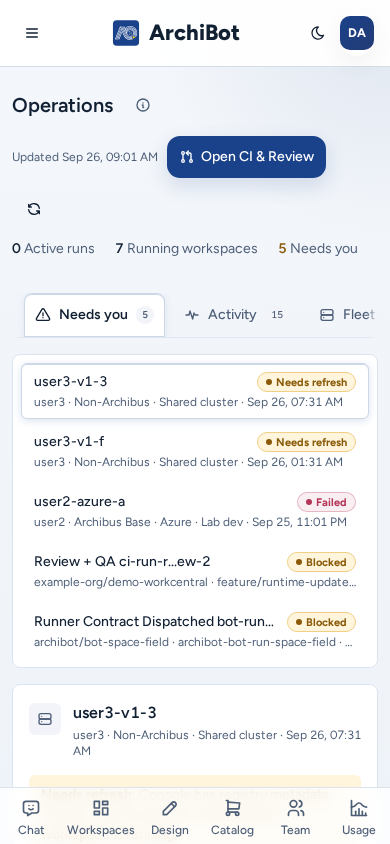
- La casella di lavoro e la vista selezionata si dispongono in un’unica colonna. Le viste scorrono lateralmente come una riga di schede.
- Tutti i pulsanti, le pillole e i link hanno un’area di tocco ampia.
- Il popup (i) accanto a Operations si adatta allo schermo.
Risoluzione dei problemi
- «L’elenco dei workspace non ha confermato il team selezionato»: scegli Aggiorna oppure seleziona di nuovo il team.
- «Recent logs could not be loaded.»: apri l’esecuzione in CI & Review per vedere tutte le prove.
- Operations non è visibile: ti serve l’accesso di amministratore del team o alla piattaforma.
Per il supporto, condividi il team, l’ID dell’esecuzione o del workspace, lo stato visibile, l’ora e il fuso orario, nonché il testo sanitizzato dell’avviso. Non condividere log grezzi, credenziali o token. Consulta Passaggio al supporto.
Guide correlate
Completato quando
- Operations è presente nella navigazione per il tuo ruolo.
- Richiede te, Attività e Flotta corrispondono al team selezionato.
- Gli avvisi di capacità vengono esaminati prima di avviare altro lavoro di lunga durata.