


Dagelijks werk
Werkruimten beheren
Gebruik Mijn werkruimten om werkruimten te zoeken, starten, stoppen, openen, bijwerken, inplannen, inspecteren en verwijderen, en ontdek wat een werkruimtelink doet.
Laatst bijgewerkt

Mijn werkruimten (/workspaces, ook de Console-startpagina na aanmelding) toont elke werkruimte die u kunt zien. Elke rij bevat de acties die u voor dagelijks werk nodig hebt. Open deze pagina via Mijn werkruimten in de navigatie (Werkruimtes in de balk onderaan op de telefoon).
Hebt u nog geen werkruimte, dan toont de pagina Nog geen werkruimten. Kies Nieuwe werkruimte en volg Een werkruimte maken.
Wie kan dit zien
- Teamleden en teambeheerders zien de werkruimten die binnen hun teamscope vallen. Beschikbare acties hangen af van de status van de werkruimte en uw rol.
- Platformoperators en platformbeheerders zien werkruimten in de teams die zij beheren. Iedereen kan Levenscyclusbeleid openen, maar alleen platformoperators kunnen de acties ervan toepassen.
Een werkruimte zoeken
De kop toont het aantal werkruimten, Werkruimten zoeken…, Nieuwe werkruimte en Meer opties (Refresh, Levenscyclusbeleid en Weergave opnieuw instellen). In de samenvattingsbalk staat een indicator Polling terwijl Console de status vernieuwt.
- Typ in Werkruimten zoeken….
- Open Filters om te filteren op status, eigenaar, sjabloon, doel, bron of updatestatus. Actieve filters toont wat is toegepast; met Weergave opnieuw instellen wist u alles.
- De samenvattingsbalk toont voor de huidige filters de aantallen Mijn of Gevolgd, Wordt uitgevoerd en Heeft jou nodig.
- Wissel bij Werkruimteweergave tussen Tafel en Kaarten. In de tabelweergave kiest u met Kolommen wat wordt getoond.
“Geen van de N werkruimten voldoet” betekent dat een filter ze verbergt. Dit is geen toegangsprobleem. Kies Alle N tonen.
| Status | Betekenis | Gebruikelijke actie |
|---|---|---|
| Actief | De runtime is actief. | Open Webbrowser of kies Stoppen wanneer u klaar bent. |
| Gestopt | De runtime is niet actief. | Kies Begin voordat u gaat werken. |
| Actieve build | Er wordt een build gestart, bijgewerkt of gemaakt. | Wacht of kies Annuleer het bouwen. |
| Sluimerend | De werkruimte is langer inactief dan de sluimerperiode van het team. | Kies Begin om deze weer te activeren. |
| Mislukt of ongezond | Een build of de runtime moet worden nagekeken. | Open Logs of Ondersteuning voordat u iets verwijdert. |
Een build starten, stoppen of annuleren
- Begin start een gestopte of sluimerende werkruimte opnieuw met de bestaande opslag. De werkruimte wordt niet opnieuw gemaakt.
- Stoppen beëindigt het runtimegebruik. De werkruimte en opslag blijven bestaan. Runtime-uren worden toegelicht in Gebruik en analytics.
- De meeste acties worden uitgesteld zolang er een build actief is. Met Annuleer het bouwen vraagt Console u dit te bevestigen met Annuleer actieve build; u kunt ook Blijf bouwen kiezen.
Een werkruimte openen
Kies Webbrowser in een actieve rij om de editor in de browser te openen. In het menu Verbinden staan Verbinden in chat, Archibot Desktop, Coder Remote (legacy) (VS Code voor desktop), JetBrains Gateway en SSH-configuratie. Windows-werkruimten bieden ook Remote Desktop; werkruimten met een applicatie-eindpunt bieden Tomcat. Zie De ArchiBot VS Code-extensie gebruiken voor editoropties.
Een werkruimtelink heeft de vorm https://<console>/w/<workspace-id>. Als u deze opent:
- wordt u gevraagd u aan te melden bij Console als u dat nog niet hebt gedaan;
- ziet u Werkruimte openen (“De console zoekt het juiste werkruimtedoel op en leidt u daarheen.”) met Omleiden naar uw werkruimte…;
- gaat u naar de editor op het doel van de werkruimte. Als het doel een eigen aanmelding gebruikt, wordt die automatisch gestart.
Als de werkruimte niet kan worden geopend, bijvoorbeeld omdat deze is gestopt, niet meer bestaat of niet toegankelijk is, toont de pagina de reden met Retry en Terug naar Werkruimten. De link start een gestopte werkruimte niet. Start de werkruimte via Mijn werkruimten en kies daarna Retry. Meer informatie: Een werkruimte openen.
Bij Windows-werkruimten toont Remote Desktop de Connection details voor uw RDP-client. Sommige Windows-werkruimten openen Remote Desktop in plaats daarvan in de browser. Remote Desktop blijft binnen de tunnel van de werkruimte. Stel poort 3389 nooit bloot aan internet.
Veilig bijwerken
Werk bij als Update available wordt weergegeven. Updates bevatten nieuwere editortools, versies van de ArchiBot-extensie en runtimeverbeteringen. Een actieve werkruimte behoudt de image waarmee deze is gestart totdat u de werkruimte bijwerkt.
- Kies Bijwerken in het actiemenu van de rij. Console vergelijkt de nieuwe versie met de opgeslagen waarden van de werkruimte.
- Als alles uit opgeslagen waarden en standaarden van het sjabloon kan worden afgeleid, start de update meteen en worden de buildlogboeken geopend.
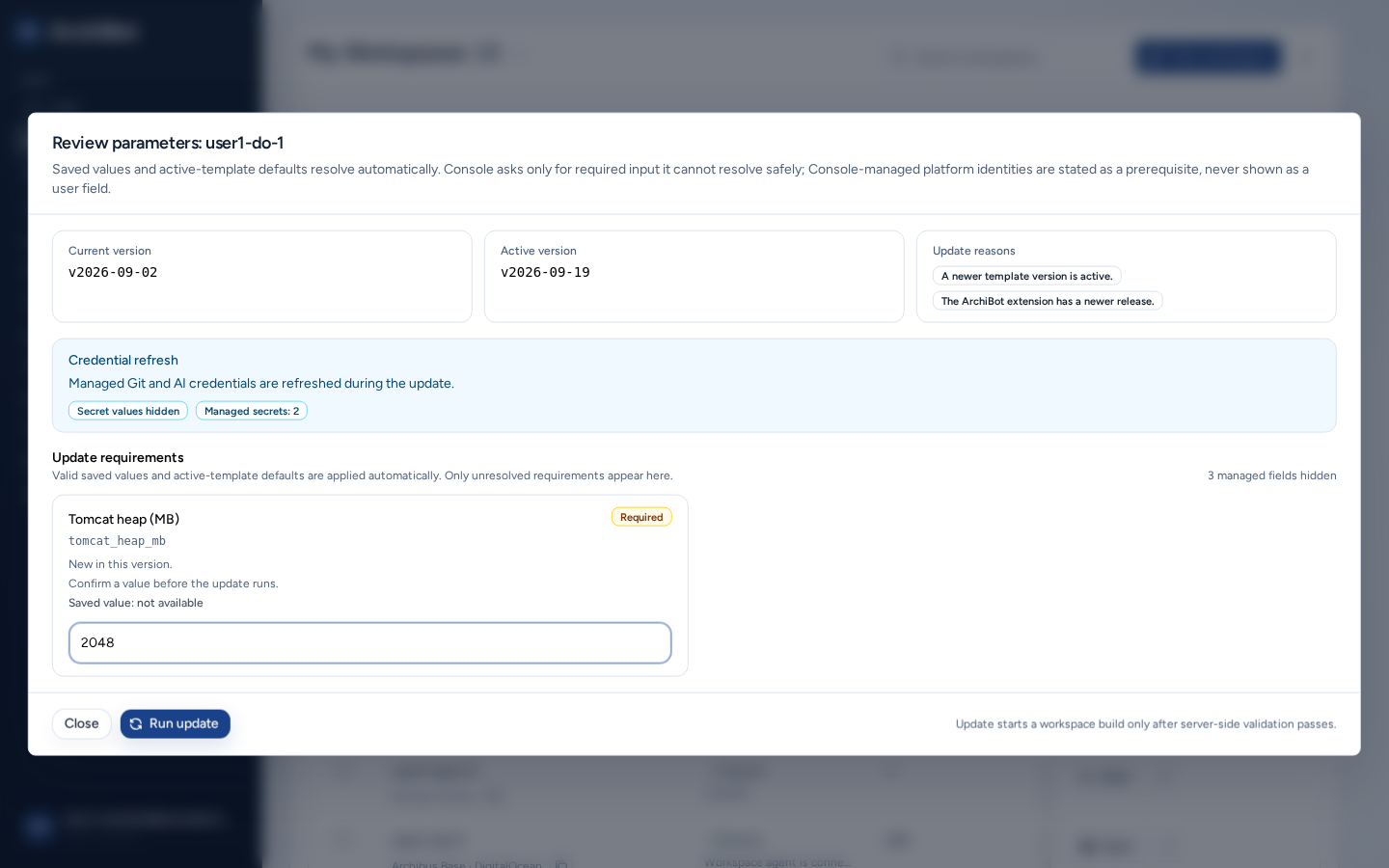
- Als er iets van u nodig is, opent Console Parameters bekijken. Hier ziet u Current version, Actieve versie en de Redenen bijwerken, plus een melding Referentie vernieuwen: beheerde referenties worden vernieuwd en Geheime waarden verborgen blijft actief.
- Vul bij Updatevereisten elk veld met de status Required in. Alleen onopgeloste waarden worden getoond; rechts ziet u het aantal verborgen beheerde velden.
- Kies Update uitvoeren of Sluiten om terug te gaan.
Als Beheerde configuratie vereist verschijnt, is de update niet gestart: er ontbreekt een instelling die door het platform moet worden beheerd. Vraag ISM om hulp. Het sjabloon valideert uw waarden voordat de build begint; herstel veldfouten in de controle in plaats van het opnieuw te proberen.
Het schema bewerken en automatisch stoppen uitstellen
- Kies Schema in het actiemenu van de rij.
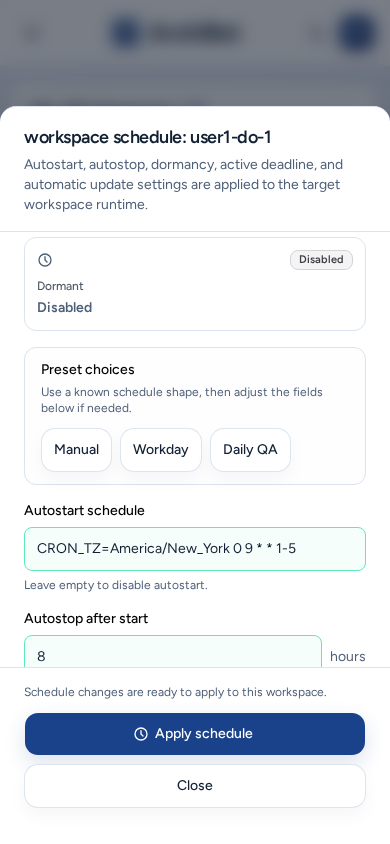
- Kies een optie bij Preset choices (Manual, Workday of Daily QA) en pas deze aan.
- Stel Automatisch startschema in (laat dit leeg om automatisch starten uit te schakelen) en stel Autostop na starten in uren in. Stel desgewenst Automatische updates en een Nieuwe actieve deadline in.
- Kies Schema toepassen.
De kolom Autostop over toont wanneer elke actieve werkruimte stopt. Als u er deze keer langer mee wilt werken, kiest u Autostop verlengen +1h of +4h in het actiemenu van de rij, of +1h, +4h of +8h bij Bijzonderheden. Het terugkerende schema verandert niet.
Details, logboeken en ondersteuning
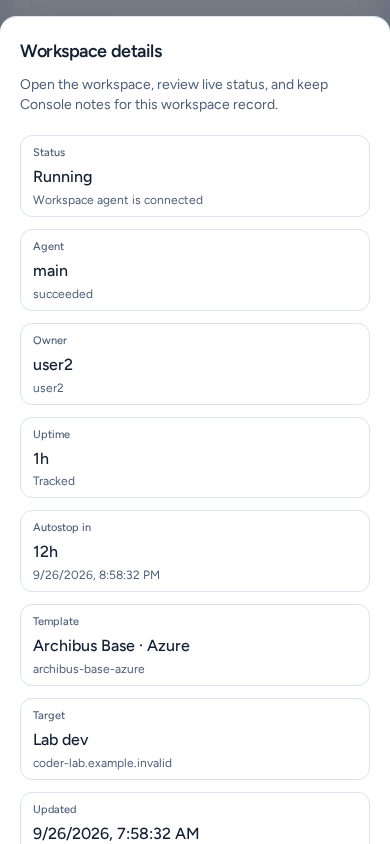
- Bijzonderheden toont status, agent, eigenaar, uptime, automatisch stoppen, sjabloon, doel, bron en Git-status, met startknoppen. U kunt een Console-only Weergavenaam en een Comment instellen en daarna Bewaar gegevens kiezen. Zet in geen van beide velden geheimen.
- Logs opent Werkruimtelogboeken: de live runtime-uitvoer of de meest recente builduitvoer (Bouwlogboeken voor werkruimte).
- Ondersteuning verzamelt Health checks, Runtime agents, opslag, Shared Drive, beheerde toegang, integraties en gebruik voor de werkruimte. Gebruik dit vóór een overdracht naar ondersteuning.
- Git Health controleert de repositorystatus zonder een terminal te openen.
Een werkruimte verwijderen
- Kies Verwijderen in het actiemenu van de rij.
- In Werkruimte verwijderen staat dat de ArchiBot-werkruimte en de beheerde runtimeresources worden verwijderd. Dit kan niet ongedaan worden gemaakt vanuit Console.
- Typ de exacte naam van de werkruimte. De verwijderknop wordt pas actief als deze overeenkomt.
Gebruik de verwijderactie in Console in plaats van runtimest objecten handmatig te verwijderen, zodat de opschoning het ondersteunde pad volgt.
Bulkacties
Selecteer rijen met de selectievakjes (Selecteer alle zichtbare werkruimten selecteert elke getoonde rij). De bulkbalk toont “N geselecteerd” en biedt Begin, Stoppen, Bijwerken, Annuleer builds en Verwijderen. Elke actie wordt alleen toegepast op werkruimten waarvoor deze beschikbaar is; Console toont het aantal waarvoor dit geldt. Voor bulkverwijdering moet u DELETE typen. Met Clear heft u de selectie op.
Sluimerbeleid (platformoperators)
Met Levenscyclusbeleid (Levenscyclusbeleid voor werkruimte) controleert u inactieve werkruimten aan de hand van de periode van elk team. Stel bij Teambeleid instellen Markeer daarna slapend en Slapende daarna verwijderen in en kies Save policy. Kies Breng slapende markeringen aan of Pas slapende verwijderingen toe, gebruik Voorbeeld en kies daarna Toepassen geselecteerd. Automatisch starten en stoppen blijven onderdeel van het schema van elke werkruimte.
Op een telefoon
-
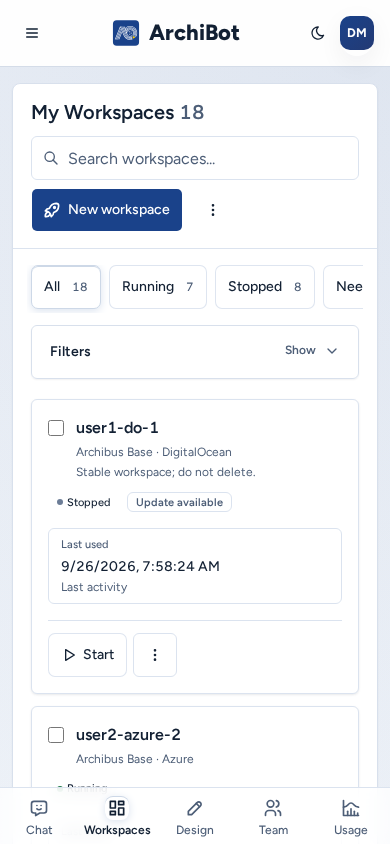
Werkruimten worden weergegeven als kaarten in plaats van als tabel. De filters en bulkactiebalk staan boven de lijst.
-
Het selectievakje op elke kaart heeft een ruim aanraakgebied.
-
Bijzonderheden, Schema, Parameters bekijken, Werkruimte verwijderen, de bevestiging voor bulkverwijdering en Levenscyclusbeleid openen als schermbrede panelen vanaf de onderkant van het scherm. De knoppen zijn schermbreed en lange panelen kunnen onafhankelijk scrollen.
-
De verbindingsgegevens voor Remote Desktop openen als dialoogvenster in het midden, niet als paneel.
-
Meer opties en het actiemenu van een rij openen als menu’s met grote items.
Problemen oplossen
- Een werkruimte ontbreekt: wis de zoekopdracht en filters, kies Refresh en controleer uw team. Vraag een teambeheerder om hulp als uw lidmaatschap niet klopt.
- Starten of stoppen ontbreekt: er loopt een andere build of de status staat de actie niet toe. Controleer Actieve opbouw.
- Validatie van de update mislukt: herstel het veld dat Parameters bekijken meldt.
- Een werkruimtelink toont een fout: start de werkruimte en kies daarna Retry. Blijft de fout optreden, noteer dan de naam van de werkruimte, het tijdstip en de fouttekst en gebruik Overdracht naar ondersteuning.
Verwante handleidingen
- Een werkruimte maken
- Een werkruimte openen
- De ArchiBot VS Code-extensie gebruiken
- Problemen oplossen
Klaar wanneer
- De rij van de werkruimte toont de verwachte status.
- Starten is beschikbaar voor gestopte of sluimerende werkruimten; Stoppen voor actieve werkruimten.
- Als Parameters controleren wordt geopend, zijn alle verplichte waarden ingevuld voordat u Bijwerken uitvoeren kiest.
- De bevestiging voor Verwijderen noemt de werkruimte die u wilt verwijderen.