


Een werkruimte starten
Een werkruimte maken
Koppel Git (of begin met een WebCentral WAR), doorloop de checklist Stappen voor workspace-instelling en maak de werkruimte.
Laatst bijgewerkt
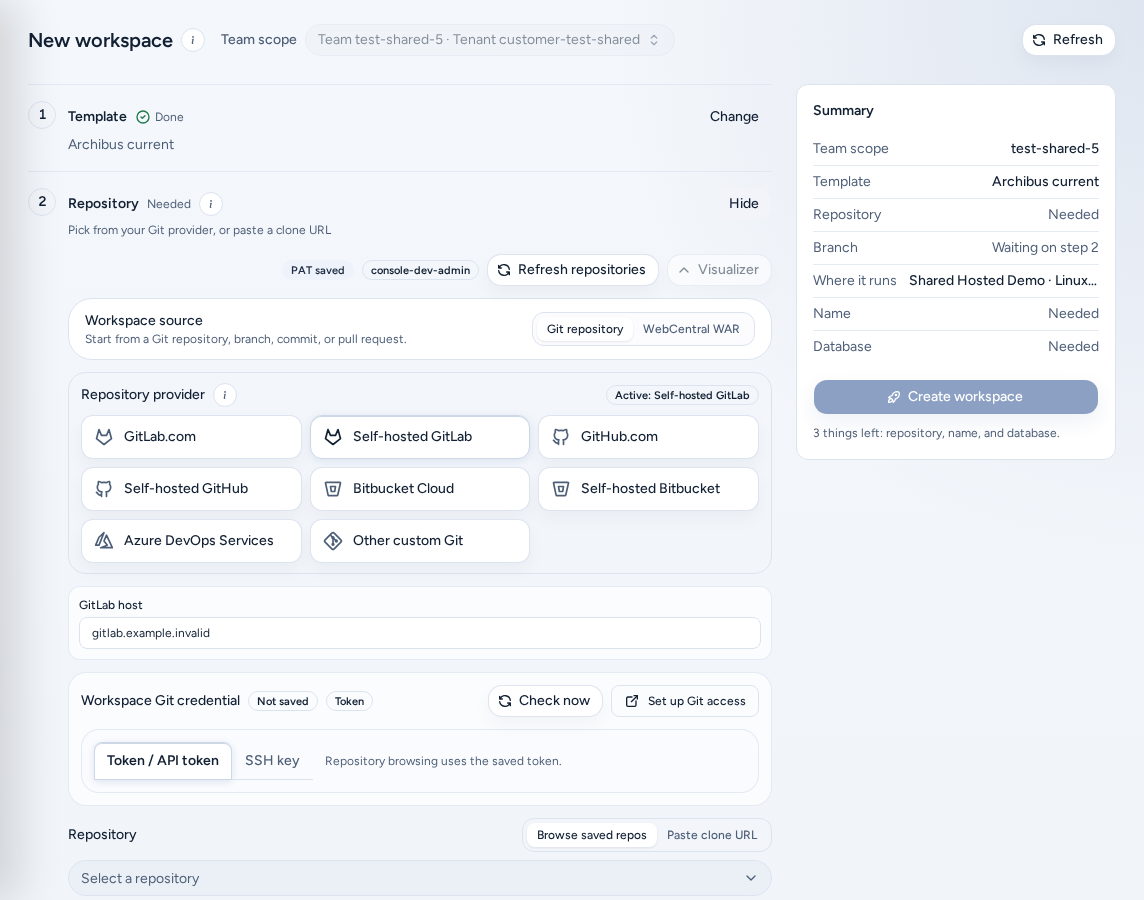
Op de pagina Nieuwe werkruimte (/create) maakt u één werkruimte tegelijk. Open de pagina met Nieuwe werkruimte bij Mijn werkruimten. De oudere links /create-workspace, /presets en /?tab=create openen dezelfde pagina.
Wie kan deze functie gebruiken
- Teamleden en teambeheerders kunnen werkruimten maken wanneer hun team een gepubliceerd sjabloon en een werkruimtedoel heeft.
- Platformoperators en platformbeheerders kunnen werkruimten maken voor teams die zij mogen beheren.
- Een nieuwe gebruiker die nog geen lid is van een team, gaat eerst naar Account Setup. Zie Configuratie van klantbeheerder.
Als bij een stap Vereist een teambeheerder staat, kan alleen een beheerder dit oplossen, bijvoorbeeld door een sjabloon te publiceren of een doel toe te voegen.
Stel Git eerst in
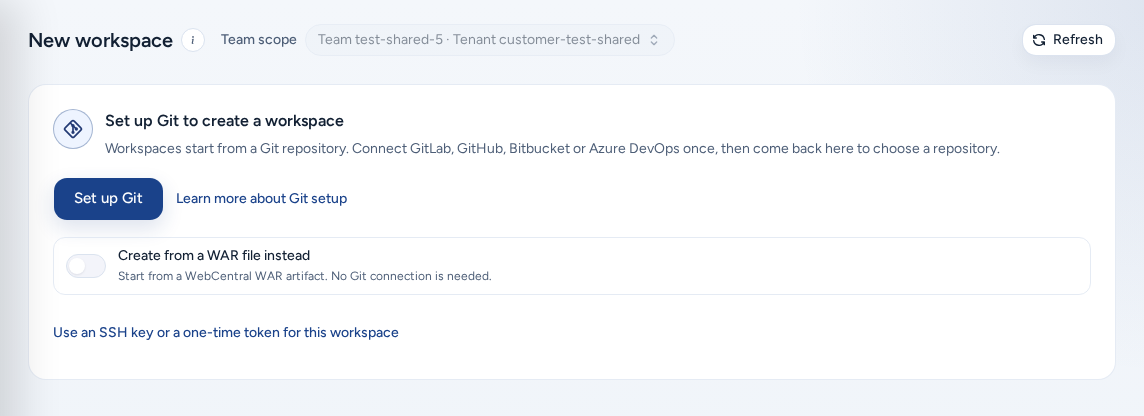
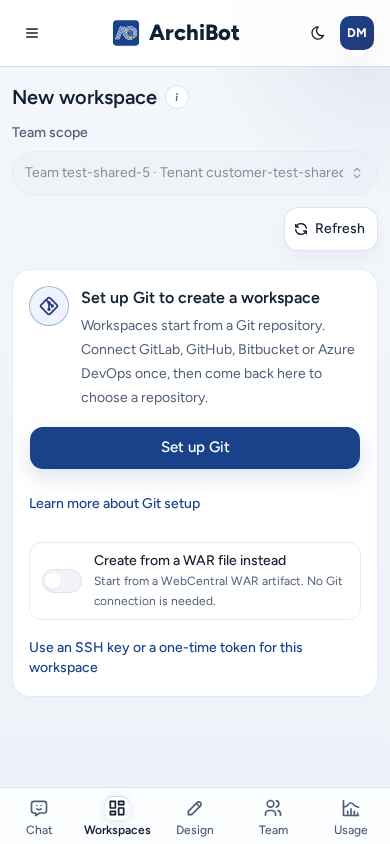
Werkruimten op basis van Git klonen een repository. Daarom controleert Create uw Git-verbindingen voordat de checklist wordt getoond. Tijdens de controle staat er Je Git-verbindingen worden gecontroleerd…. Als geen van uw verbindingen bruikbaar is, toont Create in plaats van de checklist Stel Git in om een workspace te maken:
Werkruimten beginnen vanuit een Git-repository. Koppel GitLab, GitHub, Bitbucket of Azure DevOps eenmalig en kom daarna hier terug om een repository te kiezen.
- Kies Git instellen. Console opent Instellingen → ArchiBot-account → Git Access (de weergave Git repository access).
- Koppel een provider. GitLab, GitHub, Bitbucket en Azure DevOps worden ondersteund, met browseraanmelding (OAuth) of een opgeslagen token, afhankelijk van de provider. Zie Instellingen: Git Access.
- Kies Return. Create wordt opnieuw geladen en controleert uw verbindingen nogmaals.
Eén bruikbare verbinding is genoeg. Een verbinding telt mee wanneer bij Instellingen → Git Access de status Ready, Opgeslagen (opgeslagen maar nog niet gecontroleerd) of Needs review staat. Een verbinding met de status Invalid of Setup needed telt niet mee.
Hebt u Git niet nodig, schakel dan In plaats daarvan maken vanuit een WAR-bestand in (“Start vanuit een WebCentral WAR-artefact. Er is geen Git-verbinding nodig.”). De checklist verschijnt dan met WAR als bron. Als u de bron terugzet op Git-opslagplaats, wordt de controle opnieuw actief.
Kloont u met een SSH-sleutel of een token dat alleen deze workspace gebruikt, kies dan Een SSH-sleutel of eenmalig token voor deze workspace gebruiken onder de schakelaar. De controle sluit en de checklist opent met Git-opslagplaats geselecteerd, zodat u de sleutel of het token invoert in de stap Repository (zie Git-referenties hieronder). De checklist blijft daarna open, ook als u de bron wijzigt, totdat u de pagina verlaat.
Bij DevOps-sjablonen is Git optioneel, dus de controle verschijnt daar nooit: Create toont de normale checklist en de stap Git-toegang daarin is optioneel. Is er een DevOps-sjabloon voor u beschikbaar, dan toont de controle ook In plaats daarvan een DevOps-sjabloon gebruiken, waarbij Git optioneel is; kiest u daarna weer een sjabloon op basis van Git, dan komt de controle terug, tenzij In plaats daarvan maken vanuit een WAR-bestand is ingeschakeld of u Een SSH-sleutel of eenmalig token voor deze workspace gebruiken hebt gekozen.
Als Console uw Git-verbindingen helemaal niet kan controleren, bijvoorbeeld door een netwerkfout, toont Console de normale checklist in plaats van u te blokkeren. Bij de stap Repository wordt het Git-probleem dan gemeld.
Met Meer over het instellen van Git opent u dit gedeelte.
Hoe de checklist werkt
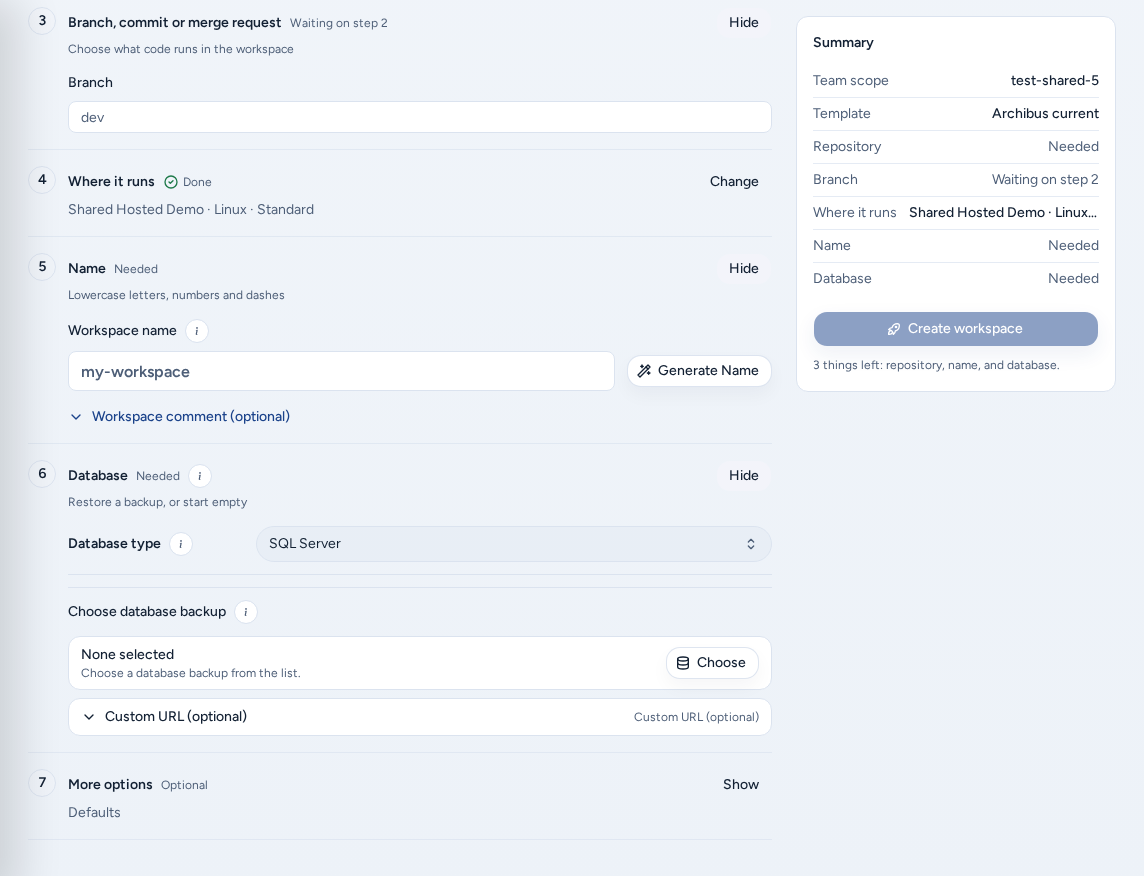
Onder de paginakop staat Stappen voor workspace-instelling met alle keuzes in de juiste volgorde. Elke stap toont een status: Gereed, Needed, Optioneel, Controleren…, Wachten op stap N of Vereist een teambeheerder. Onvoltooide stappen worden automatisch geopend. Gebruik Change, Toon of Verbergen om een stap te openen of te sluiten.
| Stap | Titel in Console | Uw keuze |
|---|---|---|
| 1 | Template | Het soort werkruimte. |
| 2 | Repository (Git) of Bron van werkruimte (WAR) | De repository en Git-referentie of het WAR-artefact. |
| 3 | Branch, commit of merge request | De code die de werkruimte uitvoert. Alleen voor Git. |
| 4 | Waar het draait | Doel, besturingssysteem en grootte. |
| 5 | Name | De naam van de werkruimte. |
| 6 | Databank | Een back-up herstellen of Leeg beginnen. |
| 7 | Meer opties | Planning, toolchain en integraties. |
DevOps-sjablonen gebruiken een kortere lijst: Template, Git-toegang (optionele Git-referenties), Waar het draait (met DigitalOcean-toegang), Name en Meer opties.
De kaart Overzicht toont het team en elke stap, en geeft aan wat nog ontbreekt: “Klaar om te maken.”, “Nog 1 stap: …” of “Nog N stappen: …”. Kies een item in het overzicht om naar de betreffende stap te gaan.
Create heeft geen bibliotheek met opgeslagen voorinstellingen. Zie Werkruimtevoorinstellingen om een startconfiguratie te herhalen.
Een sjabloonfamilie kiezen
Kies onder Template (“Kies het soort workspace”) een sjabloonfamilie. Elke familie bepaalt de toolchain, databasevereisten en runtime-image. Een familie kan de status Unavailable hebben:
- “Beschikbaar zodra in stap N een doel is ingesteld.” Kies een doel bij Waar het draait en kom daarna terug.
- “Niet gepubliceerd op doel. Vraag een teambeheerder om deze te publiceren.”
- “Er is nog geen sjabloon gepubliceerd voor dit team. Vraag een teambeheerder om er een te publiceren.”
Gebruik niet het sjabloon van een ander team als omweg. Vraag uw teambeheerder om hulp of zie Catalogus en gereedheid.
De repository en branch kiezen
Voor een Git-werkruimte:
- Kies bij Repository (“Kies uit je Git-provider of plak een clone-URL”) de Aanbieder van opslagplaatsen. De onderstaande velden veranderen per provider.
- Kies de repository met Blader door opgeslagen repo’s of gebruik Plak kloon URL.
- Kies bij Branch, commit of merge request (“Kies welke code in de workspace draait”) een branch, commit of merge/pull request.
- Optioneel: voeg Secundaire opslagplaatsen toe. Deze worden in deze volgorde gekloond naar
/home/codespace/applications/<repo-name>. - Controleer de Git-gebruikersnaam en het e-mailadres. Commits die in de werkruimte worden gemaakt, gebruiken deze identiteit. Standaard is dit uw huidige aanmelding; de identiteit staat los van uw Console-weergavenaam.
Git-referenties
Voor privérepositories is een referentie nodig die zowel voor Console als voor de werkruimte werkt.
- Token of browseraanmelding. Gebruik de verbinding via Instellingen → Git Access of de referentievelden die de provider in de werkruimte toont. Console laat zien of een referentie is opgeslagen en werkt, maar toont de opgeslagen waarde nooit opnieuw.
- Zelfgehoste GitLab. Voer de GitLab-host, uw GitLab-gebruikersnaam (niet de weergavenaam) en een persoonlijk toegangstoken in. Aanbevolen scopes:
read_apiofapiom te bladeren,read_repositoryom te klonen en op te halen, en alleenwrite_repositorywanneer werkruimten moeten pushen. Kies Vervang PAT om het token te vervangen. - SSH. Plak de SSH privésleutel (verplicht) en desgewenst de openbare sleutel. De werkruimte heeft de privésleutel nodig om via SSH te klonen en te pushen; de sleutel wordt bij die werkruimte opgeslagen. De SSH-modus kan geen repositories of branches weergeven, dus plak zelf de SSH-kloon-URL.
Hebt u geen opgeslagen Git-verbinding, dan toont Create eerst Stel Git in om een workspace te maken. Kies daar Een SSH-sleutel of eenmalig token voor deze workspace gebruiken om bij deze velden te komen.
Zet nooit een token of privésleutel in een repository-URL, de opmerking bij de werkruimte of een ondersteuningsverzoek.
In plaats daarvan beginnen met een WAR-artefact
Gebruik een WAR-bron als de werkruimte moet beginnen met verpakte Archibus-bestanden in plaats van een repositorykloon. Een Git-verbinding is niet nodig.
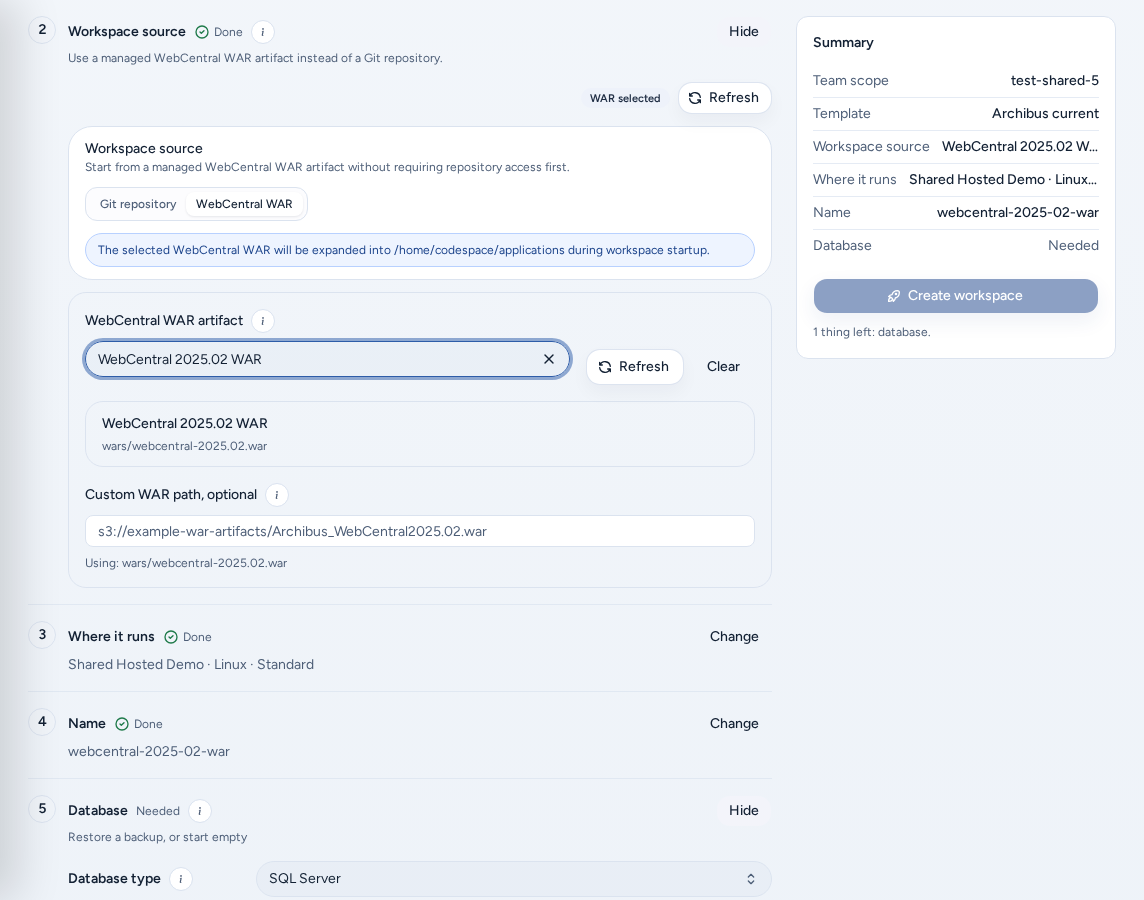
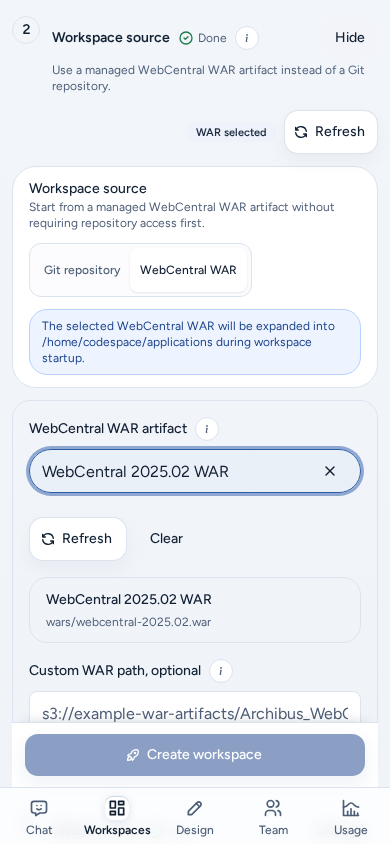
- Selecteer WebCentral WAR bij Bron van werkruimte, of schakel In plaats daarvan maken vanuit een WAR-bestand in op het scherm voor Git-configuratie.
- Kies in de stap Bron van werkruimte een WAR artifact uit de beheerde catalogus.
- Voer alleen als het artefact niet in de lijst staat een Custom WAR path in. Dit moet een beheerd
s3://-,file://- of HTTPS-pad zijn dat Console kan bereiken. Plak geen openbare downloadlink.
Een WAR-werkruimte heeft geen stap Branch, commit of merge request en slaat het klonen van de repository over. Wanneer de werkruimte start, wordt de WAR uitgepakt naar /home/codespace/applications. Het sjabloon en doel moeten WAR-werkruimten wel ondersteunen.
Waar het draait
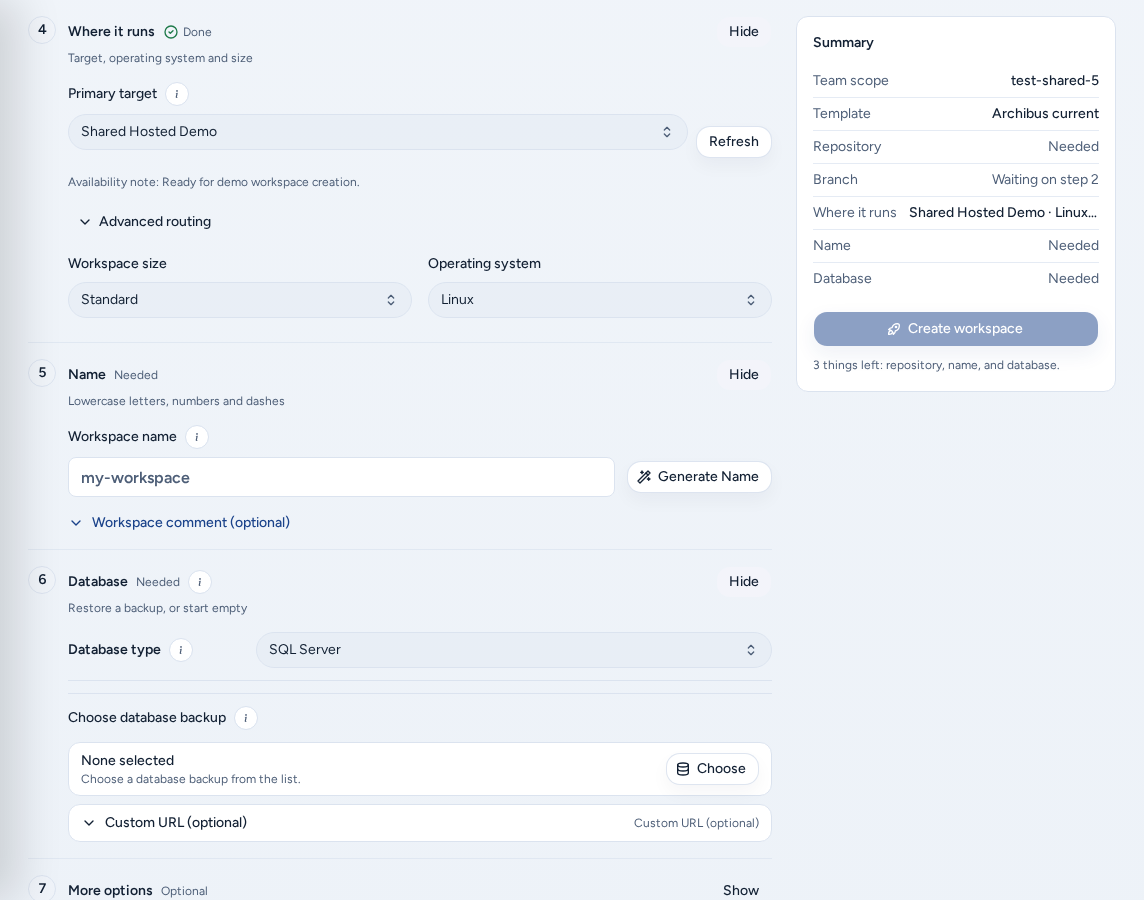
Met Waar het draait (“Doel, besturingssysteem en grootte”) kiest u waar de werkruimte wordt ingericht.
- Kies het doel en daarna het Operating system en de Grootte van de werkruimte. Console toont alleen doelen en groottes die uw team mag gebruiken. Staat er geen doel in de lijst, dan moet een teambeheerder er een toevoegen.
- Open Geavanceerde routering voor Cloud-routering: het Primair doelwit, het Terugvalbeleid en eventuele Terugvaldoelen. Sommige teams zijn beperkt tot de doelen die aan hen zijn gekoppeld; andere teams hebben alleen een voorkeursdoel.
- Als de werkruimte bewaarde opslag herstelt, vraagt Create om goedkeuring. Zolang deze ontbreekt, staat in het overzicht “goedkeuring voor bewaarde opslag”.
DevOps-sjablonen tonen hier ook DigitalOcean-toegang. Staat er “DigitalOcean-aanmelding is niet ingesteld voor deze Console”, neem dan contact op met een platformbeheerder.
Naam
Voer een Naam van de werkruimte in: alleen kleine letters, cijfers en koppeltekens, binnen de getoonde lengte. Met Naam genereren stelt u een naam voor. Console controleert tijdens het typen of deze beschikbaar is (“Naam is beschikbaar.” of “Naam van de werkruimte is niet beschikbaar.”). Bij het maken vindt nog een laatste controle plaats.
De optionele Opmerking bij werkruimte wordt samen met de werkruimte in Console opgeslagen. Zet er geen wachtwoorden, API-sleutels of andere geheimen in.
Databank
- Kies het Databasetype. Console onthoudt dit per repository-URL. Met Geen slaat u de vereiste back-up over.
- Kies onder Kies databaseback-up een herstelbron om een back-up terug te zetten, of kies Leeg beginnen.
- Plak alleen een Custom backup URL als de benodigde back-up niet in de goedgekeurde lijst staat.
Gebruik Back-ups om een back-up te uploaden of back-ups aan een repository te koppelen.
Integraties
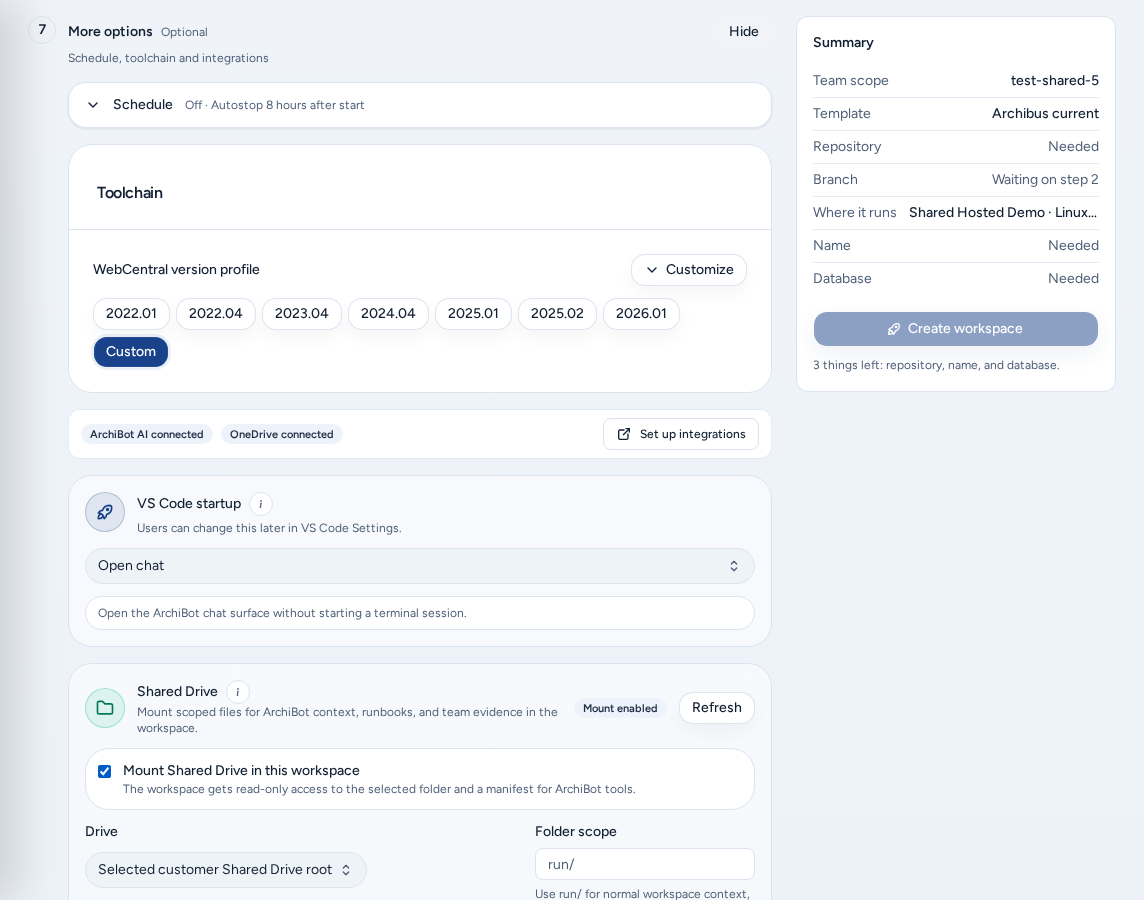
Bij Meer opties (“Planning, toolchain en integraties”) staan de optionele instellingen:
- Schema: automatisch starten en stoppen van de nieuwe werkruimte.
- Toolchain: het WebCentral versieprofiel, dat Java, Gradle en Tomcat gezamenlijk instelt.
- Jira: uw Atlassian-e-mailadres, de Jira-site-URL, een Atlassian-API-token en een Standaardprojectcode voor nieuwe issues. Kies met een opgeslagen token een Aan jou toegewezen ticket. De Voorgestelde branchnaam wordt aan de werkruimte doorgegeven, die deze na het opstarten aanbiedt als branch voor het ticket.
- Linear.app: een persoonlijke Linear-API-sleutel.
- OneDrive: koppel uw Microsoft-account om samenvattingen van ArchiBot-sessies en gedeelde bestanden te synchroniseren.
- Shared Drive: koppel een team- of persoonlijke schijf als alleen-lezen, of voeg context met beperkte scope toe. Kies een Folder scope, zoals
run/. Zie Shared Drive. - VS Code opstarten: wat de ArchiBot VS Code-extensie opent wanneer VS Code in een browser of op een desktop verbinding maakt. U kunt dit later wijzigen in de VS Code-instellingen.
Herbruikbare referenties (Jira, Linear, OneDrive, Shared Drive) kunnen ook eenmalig worden ingesteld via Instellingen → Integraties. Koppel alleen diensten die door uw team zijn goedgekeurd.
Beheerde AI-toegang
De melding Beheerde toegang tot AI legt uit hoe ArchiBot in de nieuwe werkruimte werkt. Door Console beheerde referenties ondersteunen de opdracht archibot en ArchiBot-skills in werkruimten die deze ondersteunen. Persoonlijke agentopdrachten blijven van u: u kunt zich in de werkruimte aanmelden bij uw eigen account zonder dat Console dit overschrijft.
Het paneel ArchiBot toont of beheerde aanmelding is gekoppeld. Gebruik Verbinden om een apparaataanmelding te starten of kies Bring your own Codex API key als uw team dit toestaat. Een opgeslagen sleutel wordt opnieuw gebruikt voor toekomstige werkruimten. Het gebruik wordt verrekend met de ArchiBot Credits van uw team. Zie Gebruik en analytics.
De werkruimte maken
- Doorloop de checklist totdat elke stap Gereed of Optioneel is.
- Lees het Overzicht. Daar hoort “Klaar om te maken.” te staan.
- Kies één keer Werkruimte maken.
- Volg het buildlogboek. De builduitvoer wordt getoond terwijl de werkruimte wordt ingericht; daarna verschijnt Bouw klaar en toont het logboek het opstarten van de werkruimte.
- Open de werkruimte via Mijn werkruimten wanneer deze actief is.
Toont Create een validatiefout, los die dan eerst op voordat u het opnieuw probeert.
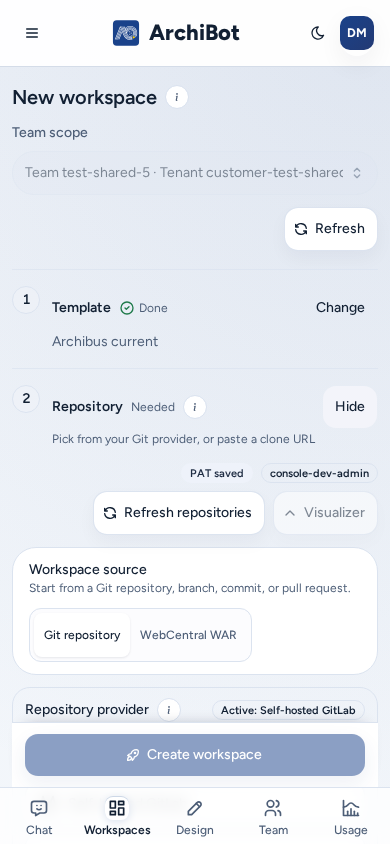
Op een telefoon
- Het scherm voor Git-configuratie past op een telefoon. Git instellen is een schermbrede knop bovenaan en In plaats daarvan maken vanuit een WAR-bestand is een schermbrede schakelaar. Onder de schakelaar staat de link Een SSH-sleutel of eenmalig token voor deze workspace gebruiken.
- Git instellen opent de weergave Git Access in Instellingen. Met Return gaat u terug naar Create.
- De checklist bestaat uit één kolom en het Overzicht staat eronder.
- Werkruimte maken blijft tijdens het scrollen onderaan het scherm vaststaan, ook bij een WAR-bron. De eigen knop in het overzicht wordt verborgen, zodat er maar één knop Werkruimte maken is.
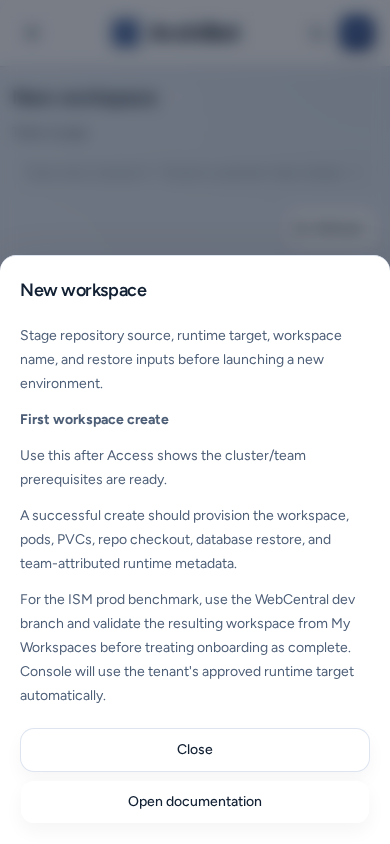
- Helpknoppen (i) openen uitleg als paneel vanaf de onderkant van het scherm. Documentatie openen linkt naar deze handleiding.
Problemen oplossen
| Wat u ziet | Wat dit meestal betekent | Wat u kunt doen |
|---|---|---|
| Stel Git in om een workspace te maken | Er is geen bruikbare Git-verbinding. | Kies Git instellen, schakel In plaats daarvan maken vanuit een WAR-bestand in, of kies Een SSH-sleutel of eenmalig token voor deze workspace gebruiken. |
| Sjabloon Unavailable | Er is nog geen doel of er is geen sjabloon voor het doel gepubliceerd. | Stel eerst Waar het draait in en vraag daarna een teambeheerder om hulp. |
| ”Er is geen doel beschikbaar voor dit team.” | Er is geen doel aan het team gekoppeld. | Vraag een teambeheerder of platformoperator om hulp. |
| Er worden geen repositories getoond | Verkeerde provider of host, of het token heeft niet de juiste bladerrechten. De SSH-modus kan geen repositories weergeven. | Controleer de provider bij Instellingen → Git Access of plak de kloon-URL. |
| ”Naam van de werkruimte is niet beschikbaar.” | De naam is al in gebruik. | Kies een andere naam of gebruik Naam genereren. |
| ”Kies een back-up of plak een aangepaste back-up-URL voordat je de workspace maakt.” | Voor het sjabloon moet een database worden hersteld. | Kies een back-up of stel Databasetype in op Geen als het sjabloon dat toestaat. |
| Werkruimte maken blijft uitgeschakeld | Een stap is niet voltooid. | Lees in het overzicht de lijst met “N stappen resterend”. |
Verwante handleidingen
- Instellingen: Git Access en herbruikbare integraties.
- Werkruimtevoorinstellingen: een beproefde startconfiguratie herhalen.
- Back-ups: herstelbronnen uploaden en kiezen.
- Werkruimten beheren: werkruimten starten, stoppen, openen en bijwerken.
Klaar wanneer
- Ten minste één Git-verbinding is gereed in Instellingen, of u hebt Een SSH-sleutel of eenmalig token voor deze workspace gebruiken of In plaats daarvan maken vanuit een WAR-bestand gekozen.
- Elke stap bij Stappen voor workspace-instelling heeft de status Gereed of Optioneel.
- In Overzicht staat "Klaar om te maken." voordat u Werkruimte maken kiest.