


Review en promotie
Persistente omgevingen en CI & Review
Maak langdurige gedeelde omgevingen, stel CI-reviewroutes in, beoordeel merge-events met QA-bewijs, voer merges uit in Console en promoveer de gevalideerde kandidaat.
Laatst bijgewerkt
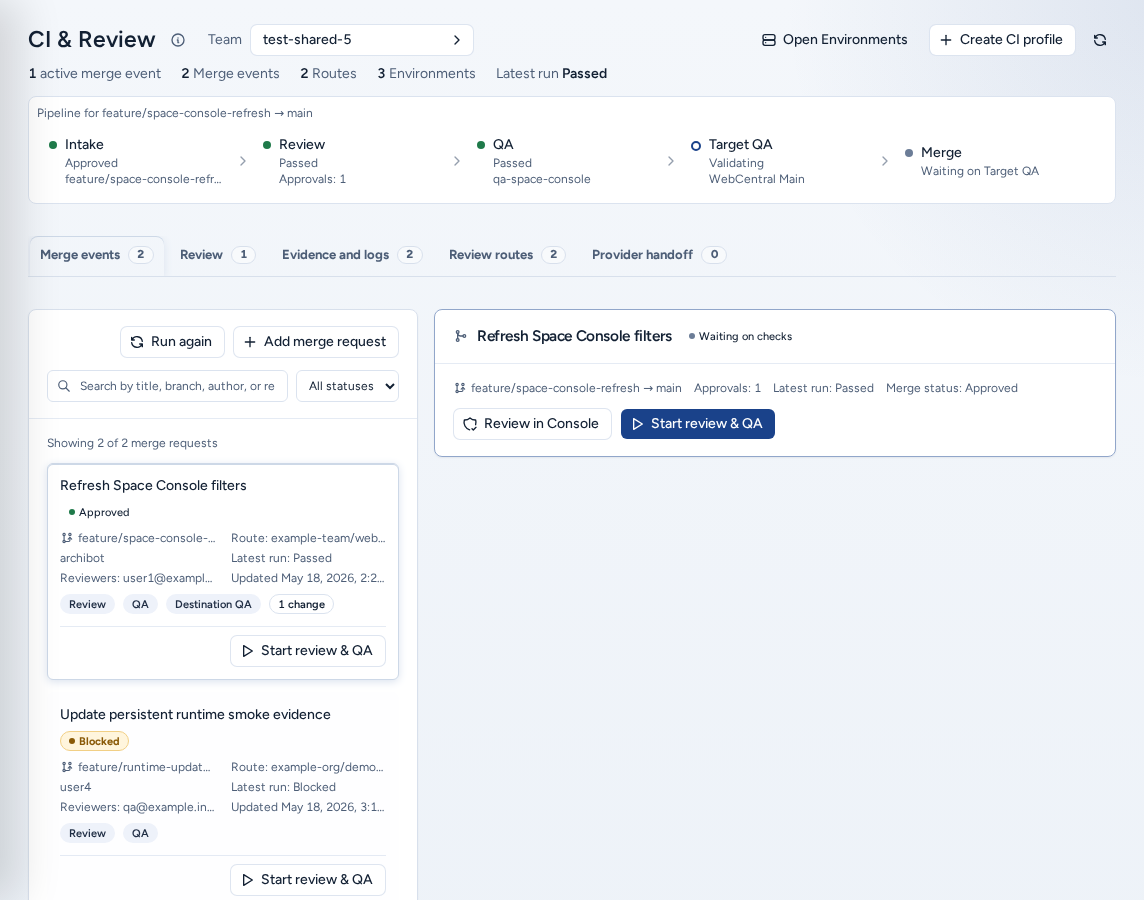
Environments (/environments) en CI & Review (/ci-review) zijn de workflows voor gedeelde validatie in Console. Gebruik ze wanneer een team een langdurige QA-, UAT-, demo-, staging- of klantreviewruntime nodig heeft en wijzigingen eerst code review en QA moeten doorstaan voordat ze worden gepromoveerd.
Een persistente omgeving is geen persoonlijke workspace. Het is een gedeelde teamruntime met eigen beleid, facturering en gebeurtenisgeschiedenis. Een CI-workspaceprofiel geeft Console aan welke review- of QA-runtime moet worden gebruikt wanneer een merge-event browser-, database- of code-intelligencecontroles nodig heeft.
Wie kan dit zien
Beide pagina’s staan onder Uitrollen in de navigatie en zijn beschikbaar voor iedereen met een team: teamleden, teambeheerders en platformoperators en -beheerders. Het teambeleid bepaalt wie omgevingen en CI-profielen mag maken. Als een knop voor aanmaken ontbreekt of wordt geweigerd, vraag het dan aan een teambeheerder.
Voordat je begint
- Koppel de Git-provider voor de repository (Settings → Git Access).
- Zorg voor een goedgekeurde databaseback-up als seed (Backups).
- Bepaal of de route alleen de bronbranch controleert of ook een persistente omgeving als doel gebruikt. Die keuze bepaalt welke controles worden uitgevoerd.
Persistente omgevingen
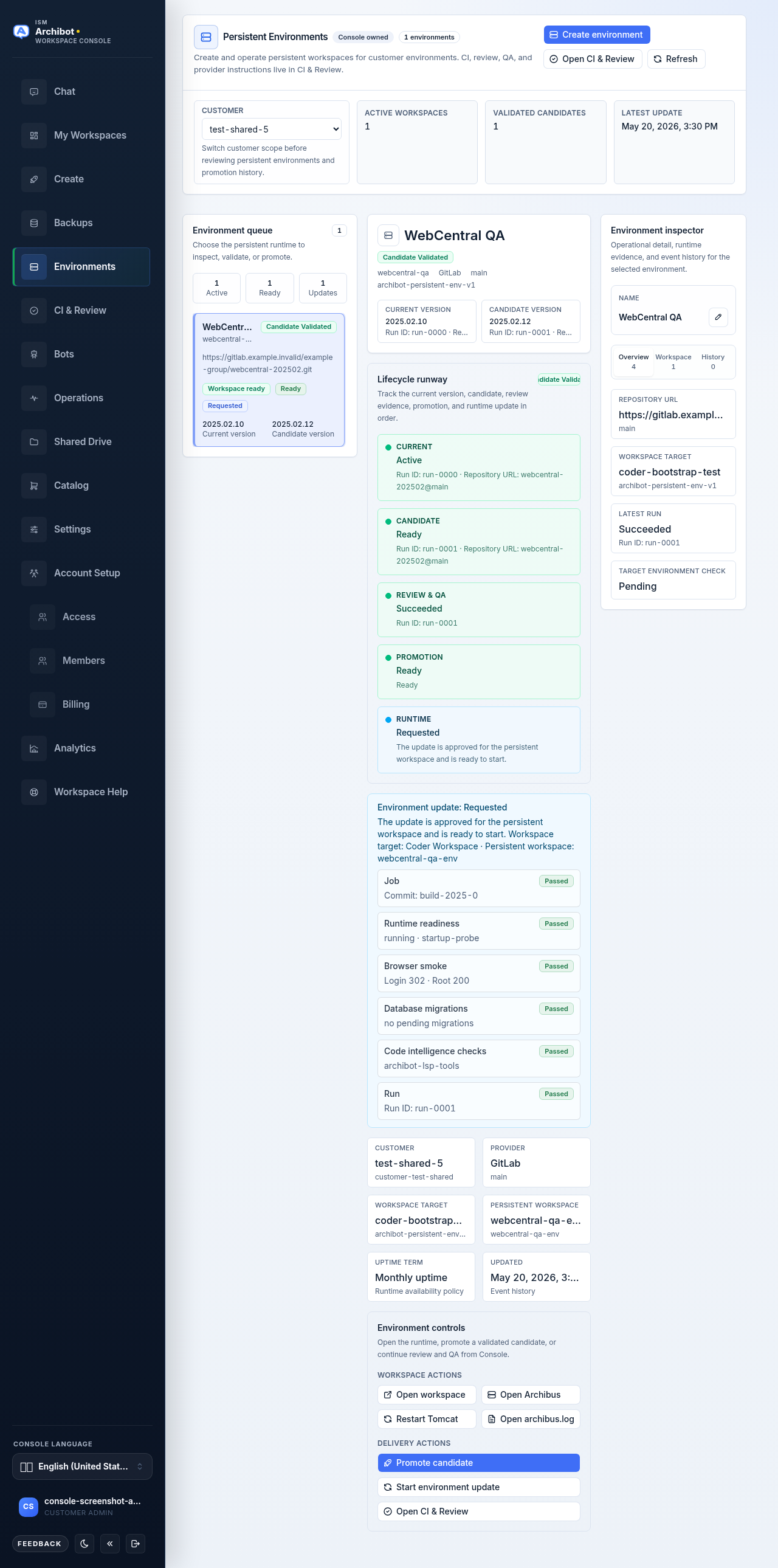
Persistent Environments (“Maak en beheer persistente workspaces voor teamomgevingen”) toont de omgevingen van het team met de wachtrij, details en inspector. De (i) naast de titel geeft uitleg over de pagina en linkt hierheen.
Een persistente omgeving maken
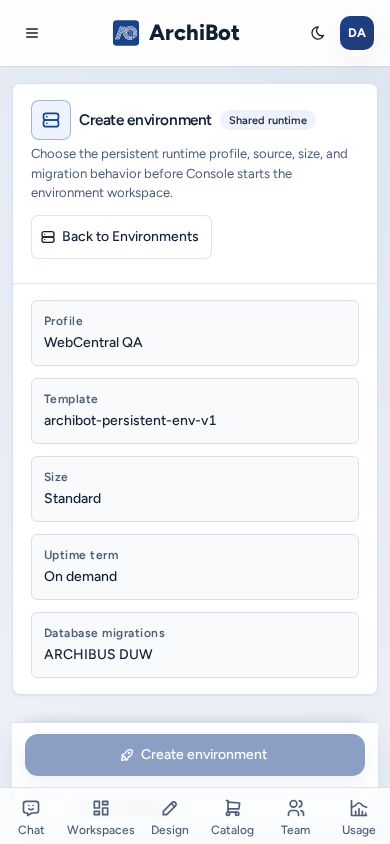
Kies Create environment (/environments/new). De wizard heeft vier stappen: Source, Runtime, Policy en Review. Een startpaneel vermeldt wat nog blokkeert.
- Source: het team, de omgevingsnaam, de repository-URL en de bronbranch. Console controleert de providertoegang. Schakel de repository-stack in wanneer een runtime-repository en een productrepository in die volgorde moeten worden uitgecheckt.
- Runtime: het profiel voor persistente omgevingen, de templatefamilie, het workspacedoel en de grootte. Het profiel bepaalt de WebCentral-versie (Java, Gradle, Tomcat en de licentiebundel).
- Policy: de seed-back-up, blootstelling en databasemigratie-engine (Flyway, ARCHIBUS DUW of geen).
- Review: controleer het plan en kies Create environment. De uptimeprijs voor de gekozen termijn wordt hier getoond.
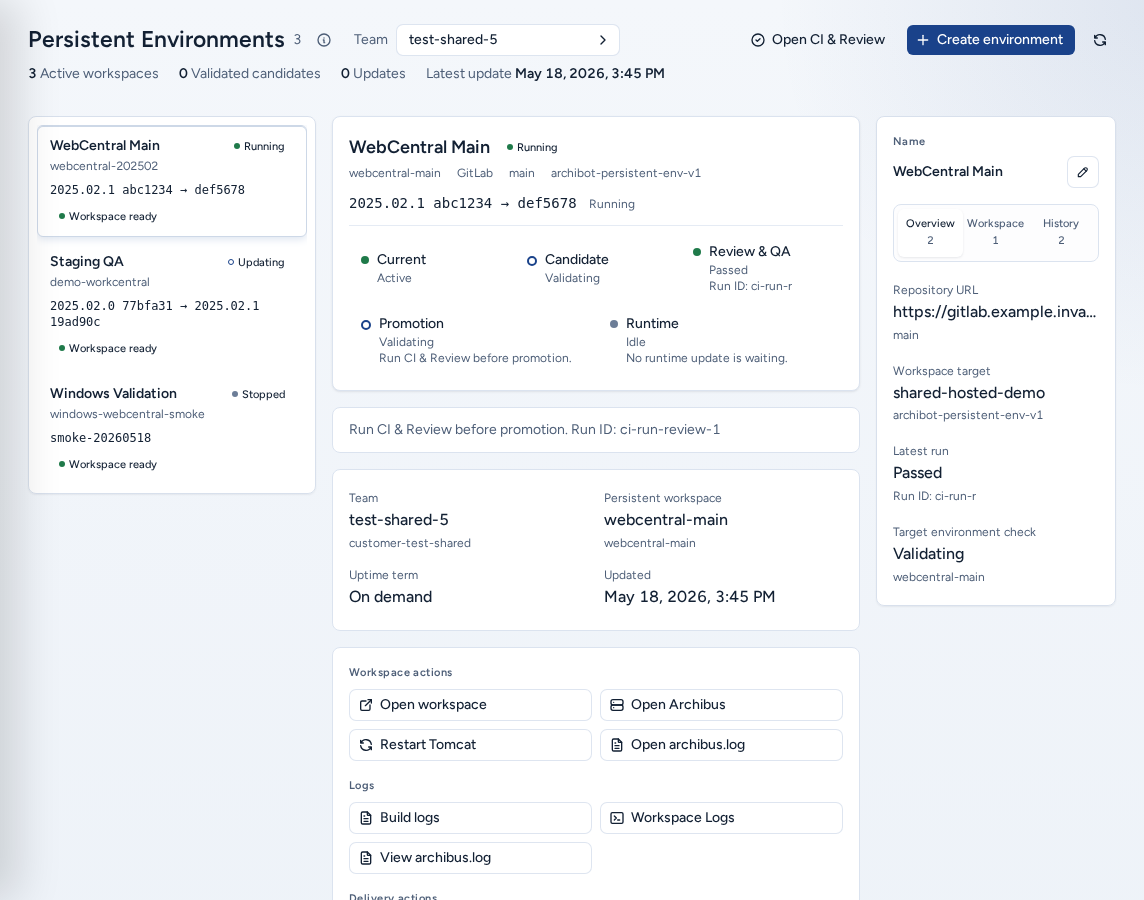
Console maakt het record aan en start de ondersteunende workspace. De omgeving toont daarna de persistente workspace, de kandidaat- en huidige versies, de updatestatus, runtime-snelkoppelingen en gebeurtenisgeschiedenis. Iedereen die een omgeving kan zien, kan deze hernoemen met de potloodknop. Alleen de weergavenaam verandert.
Runtime-snelkoppelingen
| Actie | Wanneer je deze gebruikt |
|---|---|
| Open workspace | Je de editor of shell van de ondersteunende workspace nodig hebt. |
| Open Archibus | Je de Tomcat-applicatie /archibus wilt openen. |
| Restart Tomcat | Je Tomcat gecontroleerd opnieuw moet starten. |
| Open archibus.log | Je recent bewijs uit het applicatielogboek nodig hebt. |
| Open CI & Review | Je de review-, QA- en promotiegeschiedenis van deze omgeving nodig hebt. |
Een omgeving in twee fasen bijwerken
Een gedeelde omgeving wordt nooit per ongeluk opnieuw gestart:
- Request environment update keurt de update goed, maar wijzigt de draaiende omgeving nog niet.
- Start environment update start de update en wacht. De status verandert in actief en daarna in toegepast.
CI & Review
CI & Review (“Verwerk merge-events vanaf intake via goedkeuring, workspace-QA en validatie van de doelomgeving tot een menselijke merge”) is de plek waar wijzigingen worden beoordeeld en gemerged. De (i) naast de titel geeft uitleg en linkt hierheen.
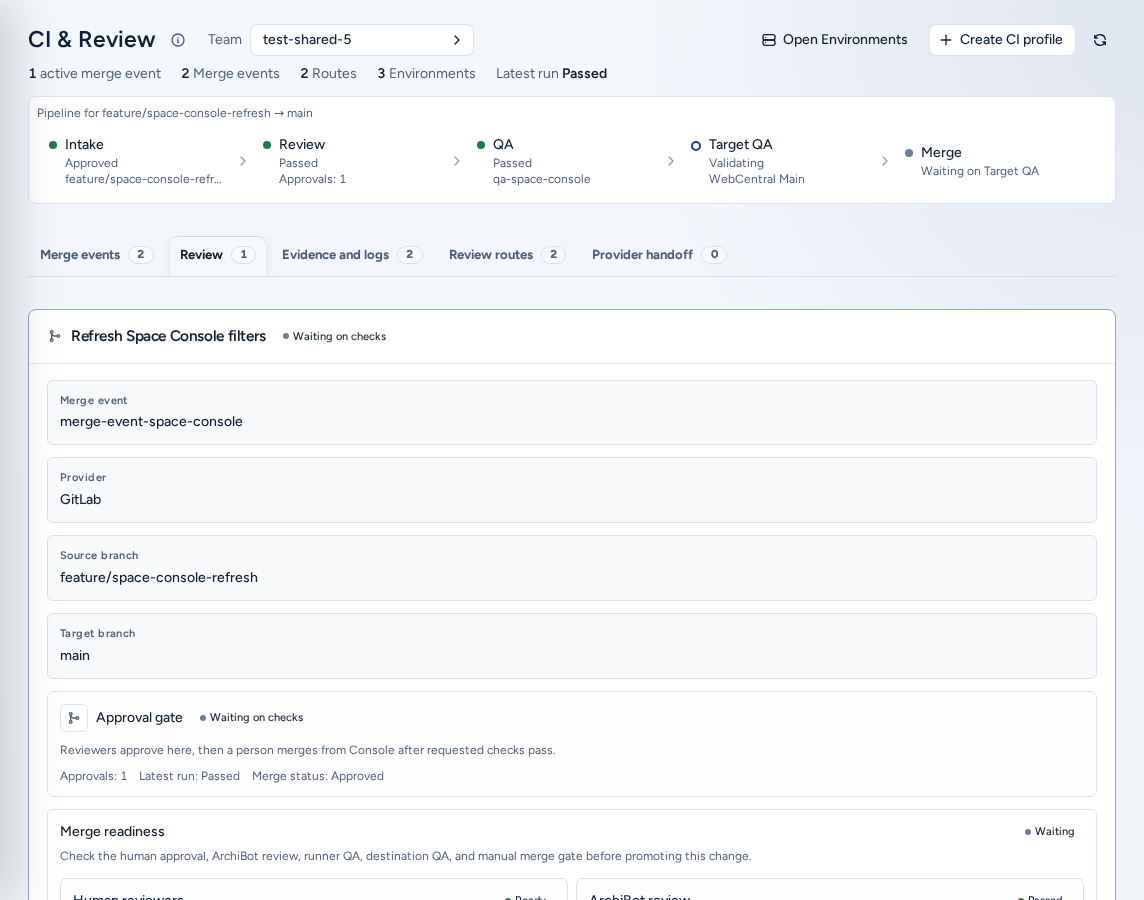
Een workflowstrook toont de fasen van het geselecteerde merge-event: Intake, Review, QA, Target QA en Merge. Daaronder staan vijf tabbladen, elk met een aantal:
| Tabblad | Inhoud |
|---|---|
| Merge events | De reviewwachtrij: alle merge-events uit webhooks, workspace-overdrachten of handmatige registratie. |
| Review | Het geselecteerde merge-event (Review workspace): branches, reviewers, gestapelde wijzigingen en bedieningselementen om review en QA te starten. |
| Run detail | Rundetails, de fasetijdlijn en opgeschoonde logregels. |
| Repository routes | Opgeslagen CI-workspaceprofielen. Laad de providersetup van een route of start een run. |
| Provider handoff | De providerverbinding, webhook en pijplijndetails van de geselecteerde route. |
Een CI-workspaceprofiel maken
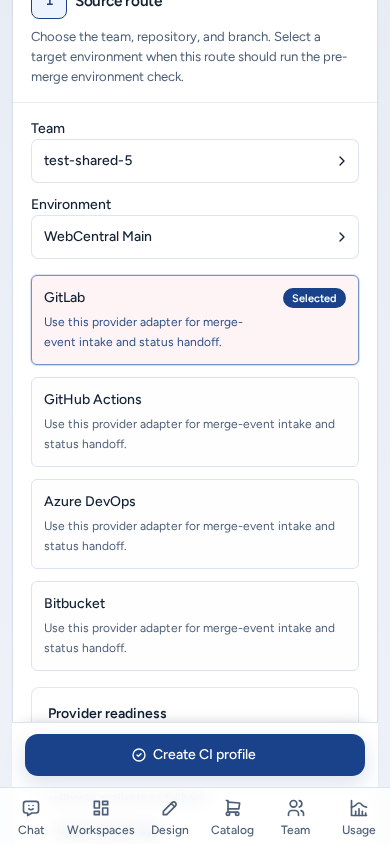
Kies Create CI profile (/ci-review/workspaces/new). De stappen zijn Source route, Workspace runtime, Run policy en Review and create.
- Source route: team, provider, repository, branch en eventueel een doelomgeving. Een doelomgeving schakelt de controle van de bestemming in.
- Workspace runtime: review, QA, review plus QA of QA voor de bestemming, plus het CI-template, het doel en de grootte.
- Run policy: bewaartermijn, artefacten, uit te voeren fasen, QA-scope, migratie-engine, WebCentral-versieprofiel en databaseback-up.
- Review and create: controleer het raster en kies Create CI profile.
Een profiel is routeringsmetadata, geen persoonlijke workspace. Console gebruikt het wanneer een merge-event een review- of QA-workspace nodig heeft.
De provideroverdracht instellen
Laad op Provider handoff een route en doe daarna het volgende:
- Sla een beheerde verbinding op met een goedgekeurde referentie naar inloggegevens. Na het opslaan toont Console alleen een voorbeeld.
- Kies Rotate credential of Revoke credential.
- Kies Install webhook, Reconcile webhook of Remove webhook.
- Kies Check connection voordat je de route gebruikt.
Zet nooit providertokens in routenamen, beschrijvingen of QA-notities.
Implementatiereview
Implementatiereview is de manier waarop een geplande wijziging, vaak een issue dat in Design is goedgekeurd, wordt omgezet in gemergede code:
- Een ontwikkelaar implementeert het issue in een workspace en pusht een branch.
- De wijziging verschijnt bij Merge events vanuit de provider-webhook, een workspace-overdracht of handmatige registratie.
- Controleer in Review de bron- en doelbranches, de providerlink, reviewers en gestapelde wijzigingen. Wijs reviewers toe en voeg notities toe.
- Kies Start review & QA. De ArchiBot-review controleert de code, gestapelde diffs, ontbrekende tests en risicovolle paden. Runner-QA verzamelt uitvoeringsbewijs: browser-smoketests, databasecontroles, testopdrachten en workspacelogboeken. Zie Console Bots.
- Volg de workflowstrook en Run detail. Gebruik Cancel run om een run te stoppen.
Merge in Console wordt pas beschikbaar wanneer:
- de goedkeuring van een reviewer is vastgelegd;
- de aangevraagde code-review is geslaagd;
- de aangevraagde runner-QA is geslaagd; en
- de controle van de doelomgeving is geslaagd als er een doelomgeving is geselecteerd.
Een menselijke merge is de standaard. Na de merge kan de kandidaat worden gepromoveerd: gebruik Promote candidate in Environments wanneer de nieuwste run overeenkomt met de kandidaat, en voer daarna de bovenstaande update in twee fasen uit.
Alleen de bronbranch of ook een doelomgeving
Zonder doelomgeving voert Console code review en runner-QA uit en wordt Target QA als overgeslagen weergegeven. Met een doelomgeving valideert Console vóór de merge of promotie de kandidaat ook aan de hand van de database, back-up, migratie-engine, het doel, template, toolchain en de parameters van die omgeving. Gebruik hetzelfde WebCentral-versieprofiel voor de omgeving en beide QA-profielen.
Logboeken en bewijs
Save to Shared Drive bewaart bewijs langer dan de normale bewaartermijn voor logboeken. Hiervoor is een beschrijfbare drive nodig. Vóór een merge moeten reviewers in Console kunnen zien wat is gewijzigd, welke controles zijn uitgevoerd en waar het opgeschoonde bewijs staat. Deel nooit sleutels, providertokens, cookies, clustergeheimen, database-URL’s, back-upinhoud of licentiebestanden.
Op een telefoon
- Environments stapelt de wachtrij, details en inspector onder elkaar. Als je een omgeving kiest, worden de details ervan in beeld gescrold.
- Create environment en Create CI profile blijven tijdens hun wizards onder aan het scherm vastgezet. Dubbele knoppen in het startpaneel en de reviewkaart worden verborgen, zodat er één primaire knop is.
- De CI-providertabel in de profielwizard wordt omgezet in gelabelde kaarten.
- De CI & Review-tabbladen scrollen horizontaal; links naar reviewers, runs en mergeverzoeken hebben aanraakdoelen van volledig formaat.
- Build logs en andere dialoogvensters openen als schermvullende panelen. De (i)-popover naast elke titel past op het scherm.
Problemen oplossen
| Blokkade | Wat dit meestal betekent | Volgende stap |
|---|---|---|
| Repositorytoegang ontbreekt | Console kan Git-toegang niet bevestigen. | Vernieuw de referentie of open Manage Git access. |
| Doel of template ontbreekt | Er is geen overeenkomend doel of template-alias. | Vraag een teambeheerder of ISM om de gereedheid van het doel te controleren. |
| Back-up niet geselecteerd | De omgeving of het QA-profiel heeft een seed nodig. | Kies een goedgekeurde back-up. |
| Migratiebeleid ontbreekt | Er is geen migratie-engine gekozen. | Kies de engine die bij de bestemming past. |
| Controle van doelomgeving geblokkeerd | Review en QA zijn geslaagd, maar het bewijs van de bestemming is mislukt. | Lees de runtijdlijn voordat je een merge uitvoert. |
| Promote candidate uitgeschakeld | De kandidaat ontbreekt, is verouderd of niet gevalideerd. | Voer review en QA opnieuw uit of kies de juiste branch. |
Vermeld voor support het team, de omgevingsnaam, het merge-event of run-ID, de branches, de geblokkeerde fase en een opgeschoonde foutmelding. Zie Support handoff.
Verwante handleidingen
Klaar wanneer
- De omgeving en het CI-profiel gebruiken hetzelfde WebCentral-versieprofiel.
- De status van review, QA, de controle van de doelomgeving en merge is zichtbaar in Console voordat er een merge plaatsvindt.
- Logboeken die in Shared Drive zijn opgeslagen bevatten geen geheimen.