


Klantbeheer
Configuratie van klantbeheerder
Gebruik Account Setup om uw team te controleren, leden uit te nodigen, SSO-gegevens in te dienen, Git te koppelen, de facturering en het werkruimtedoel te controleren en de eerste werkruimte te starten.
Laatst bijgewerkt
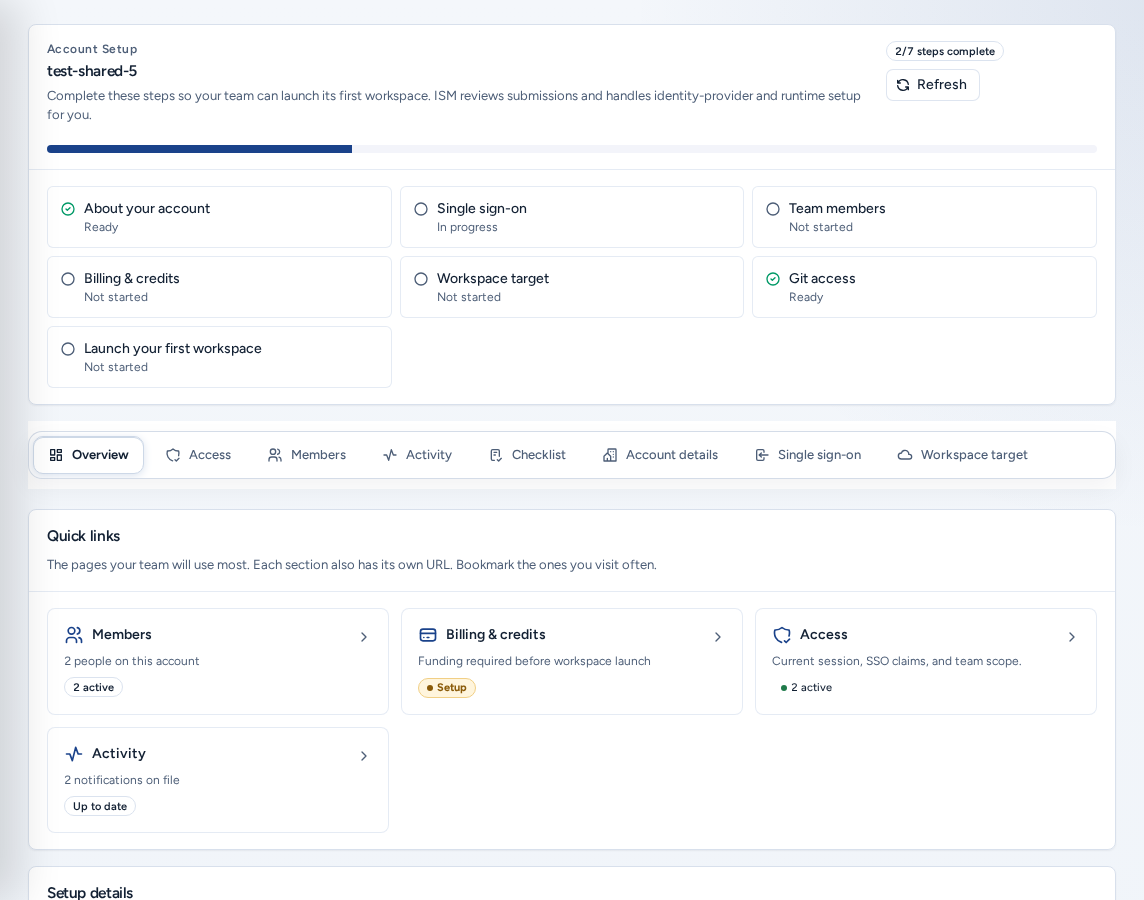
Accountconfiguratie (/account) is de plek waar een teambeheerder het team klaarmaakt voor de eerste werkruimte. U bevestigt wie u bent, nodigt uw team uit en geeft ISM de niet-geheime gegevens die nodig zijn voor aanmelden en hosting. Naarmate u de stappen doorloopt, worden ze gereed. ISM beoordeelt wat u indient en verzorgt het werk waarvoor geheimen of operatorrechten nodig zijn.
Wie kan dit zien
- Team admins openen dit via Leden en toegang in de navigatie (Team in de telefoonbalk onderaan).
- Een nieuwe aanmelding die nog niet aan een team is gekoppeld wordt hierheen gestuurd om de configuratie af te ronden; tot dat moment ziet die gebruiker alleen Chat en Account Setup. Als uw e-maildomein al bij een organisatie hoort, biedt Console in plaats daarvan Teamtoegang aanvragen. Zie Toegangsrollen.
- Teamleden zien Account Setup niet. Leden en toegang brengt hen naar Accounttoegang.
- Platformoperators gaan naar de beheerpagina Toegang, waar zij dezelfde configuratie voor elk team beheren. Zie Tenantbeheer voor operators.
De eerste tien minuten
- Open Accountconfiguratie. In Overzicht staan de stappen en “N/M stappen voltooid”.
- Bevestig bij Accountgegevens de teamnaam, contactpersonen en bedoeling en kies Bewaar accountgegevens.
- Nodig bij Members ten minste één teamgenoot uit, zodat er een reservebeheerder is.
- Gebruikt uw team een identiteitsprovider, dien deze dan in via Eenmalige aanmelding. Gebruik anders uitnodigingen per e-mail.
- Controleer bij Facturering of de facturering is geverifieerd of de proefperiode is goedgekeurd.
- Kies in de stap Git-toegang van het overzicht Open Git access settings en koppel een repositoryprovider.
- Controleer bij Workspace target of de status Ready is en niet Wachten op ISM.
De indeling van Account Setup
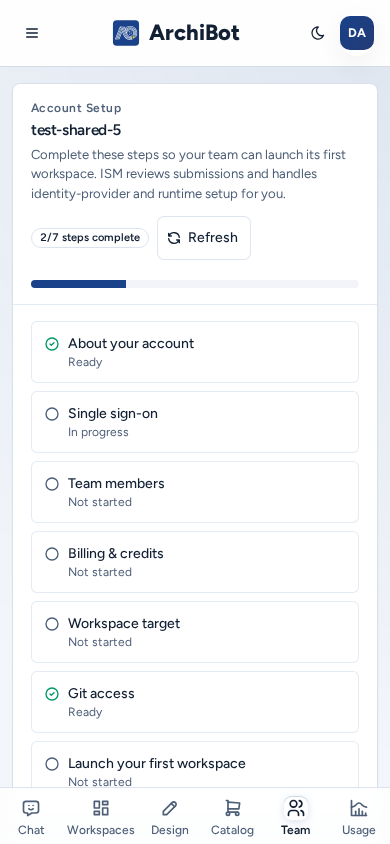
In de stappen van Overzicht ziet u elke stap met de status: Over uw account, Eenmalige aanmelding, Teamleden, Facturering en tegoeden, Workspace target, Git-toegang en Start uw eerste werkruimte. Selecteer een tegel om de bijbehorende sectie te openen.
Elke sectie heeft een eigen adres:
| Sectie | Adres | Inhoud |
|---|---|---|
| Overzicht | /account | Stappen, overzicht van leden en facturering, Git-toegang en de eerste werkruimte. |
| Toegang | /account/access | Hoe Console uw sessie en lidmaatschappen ziet. Zie Toegangsrollen. |
| Leden | /account/members | Uitnodigingen, lidmaatschapsverzoeken, rollen en standaardtoegang voor nieuwe leden. |
| Facturering | /account/billing | Factureringsstatus, betaalmethode, abonnement en Invoices & attribution. |
| Activiteit | /account/activity | Accountgebeurtenissen en meldingen. Zie Accountactiviteit. |
| Checklist | /account/checklist | Alle onboardingtaken die ISM volgt, met bediening per taak. |
| Accountgegevens | /account/details | Contactpersonen, bedoeling en timing. |
| Single sign-on | /account/sso | Niet-geheime OIDC- of SAML-gegevens. |
| Werkruimtedoel | /account/target | Gereedheid van het doel dat ISM voor u beheert. |
Als de facturering is geverifieerd of de proefperiode is goedgekeurd voor een abonnement voor een klein team, verschijnt de banner Je bent bevoegd tot zelfbediening. U hoeft niet op ISM te wachten: nodig uw team uit en kies Start een werkruimte. SSO en een speciaal doel zijn optioneel.
Ziet u Wachten op uw accountbereik, dan is het aanmelden gelukt maar ziet Console nog geen team voor u. Kies na een minuut Check again en neem contact op met onboarding als dit blijft gebeuren.
Accountgegevens
- Stel Primair contact, E-mailadres voor factureringscontact en E-mailadres voor technisch contact in.
- Kies een Betaalvoorkeur, Teamgrootte en Primair gebruik.
- Beantwoord Wanneer wil je live zijn?.
- Gebruik Is er nog iets dat we moeten weten? voor repositories, databases, AI-providers of beperkingen.
- Kies Bewaar accountgegevens.
Alles wat u hier invult, is zichtbaar voor uw team. Voer geen inloggegevens, kaartnummers of uitnodigingslinks in.
Leden uitnodigen en beheren
Voer bij Members een E-mail in, kies een Rol (Team admin of Team lid) en kies Uitnodiging verzenden. Elke rij bij Huidige leden toont de rol en status (Actief, Uitgenodigd of Disabled), met Promoten tot beheerder / Degraderen, Uitschakelen / Opnieuw inschakelen en Remove.
Verzoeken om lid te worden van uw team toont mensen die zich hebben aangemeld met een domein dat uw account heeft geclaimd. Keur alleen de verwachte verzoeken goed. Met Standaardtoegang voor nieuwe leden bepaalt u of nieuwe leden Chat, API en Werkruimten mogen gebruiken. De volledige stappen staan bij Toegangsrollen.
SSO indienen en verifiëren
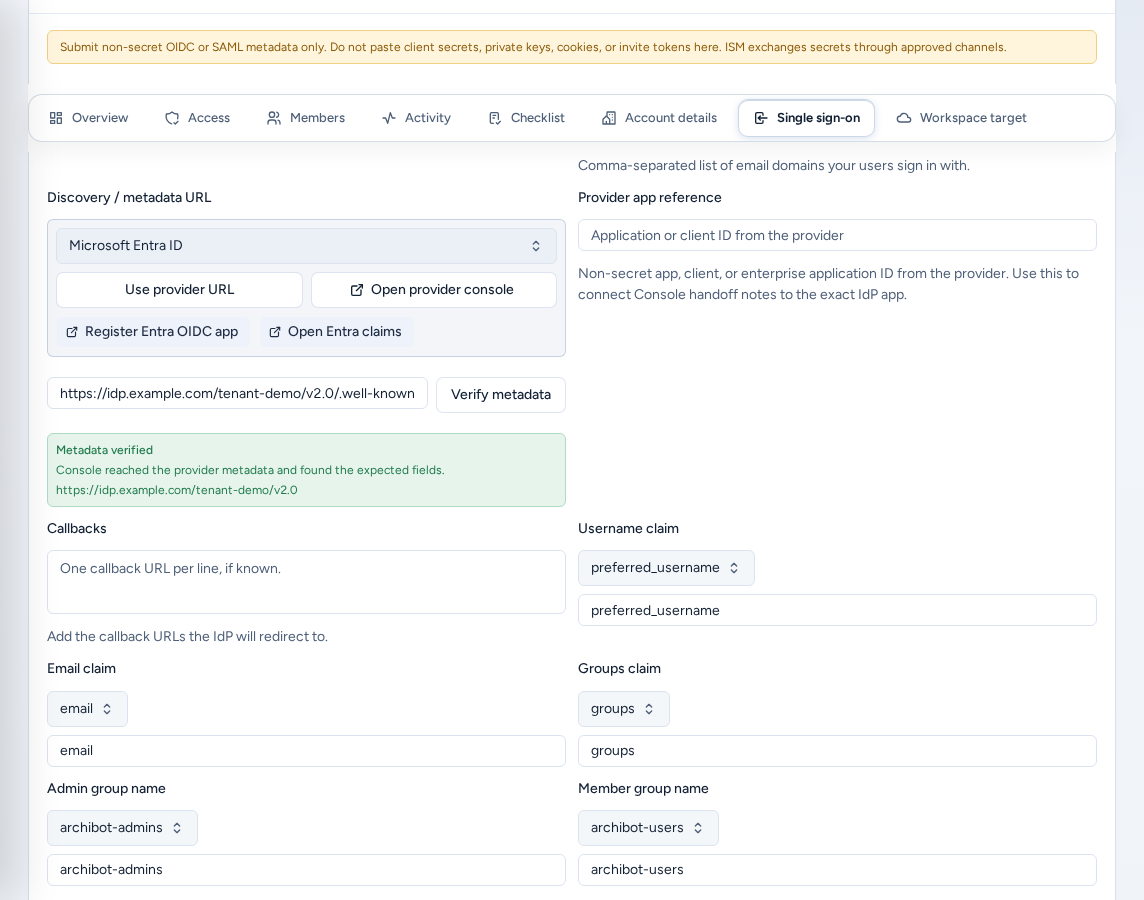
Open Eenmalige aanmelding (/account/sso) wanneer uw team klaar is om een identiteitsprovider te koppelen. Kleine teams kunnen uitnodigingen per e-mail blijven gebruiken. U dient niet-geheime gegevens in en ISM configureert de verbinding. Door de gegevens in te dienen wordt SSO niet ingeschakeld. ISM neemt contact met u op wanneer de verbinding klaar is om te testen.
- Protocol en domeinen. Kies het IdP-type (OIDC, SAML of Nog geen SSO (gebruik uitnodigings-e-mails)) en voer de Aanmelddomeinen in waarmee uw gebruikers zich aanmelden. Metadata van provider opzoeken kan gangbare metadata-adressen invullen. Met Console van provider openen opent u de beheerpagina van de provider.
- Metadata. Voer de Ontdekking/metagegevens URL in (een OIDC-adres
.well-known/openid-configurationof een SAML-metadata-URL) en eventueel de App-referentie van provider (de toepassings- of client-ID). Kies Metadata verifiëren. “Metadata geverifieerd” betekent dat Console de provider heeft bereikt en de verwachte velden heeft gevonden. - Claims en groepen. Stel de Gebruikersnaamclaim, E-mailclaim en Groepen beweren in, plus de Naam van beheerdersgroep en Groepsnaam lid die overeenkomen met teambeheerders en teamleden.
- Callbacks en validatie. Voeg de callback-URL’s toe waarnaar de provider moet doorsturen en geef een Test beheerders-e-mailadres en E-mailadres van testlid op voor de end-to-endtest.
- Optioneel: vraag SCIM-provisioning aan als uw provider gebruikerswijzigingen doorstuurt. Geef alleen een Referentie voor SCIM-token op, nooit het token zelf.
- Voeg SSO notities toe (goedkeuringsvensters, toegestane IP-adressen, afwijkende claims) en kies Verzend SSO instellingen.
Plak nooit clientgeheimen, privésleutels, ondertekeningsmateriaal, wachtwoorden, cookies of uitnodigingslinks. ISM wisselt geheimen uit via een goedgekeurd kanaal.
De (i)-knoppen naast de velden geven uitleg en linken naar dit gedeelte. Platformoperators leggen dezelfde gegevens voor een team vast via Toegang als een SSO installatieverzoek.
Git-toegang koppelen
De stap Git-toegang in het overzicht toont Git access ready of dat Git nog nodig is. Met Open Git access settings opent u Instellingen → Git Access. Koppel ten minste één provider voordat iemand werkruimten op basis van Git maakt of CI-review uitvoert. Voor werkruimten op basis van WAR is Git niet nodig. Zie Een werkruimte maken.
Gereedheid van facturering controleren
Bij Facturering (/account/billing) ziet u Factureringsstatus, Betaalkanaal en Serviceplan. Werkruimten kunnen starten zodra de facturering is geverifieerd of de proefperiode is goedgekeurd en het algemene ArchiBot Credit-saldo nieuw gebruik kan dekken. Met Catalogus openen en opwaarderen opent u de Productcatalogus. Op het tabblad Invoices & attribution staat de Stripe-factuurgeschiedenis naast het geregistreerde gebruik. Zie Facturering.
Werkruimtedoel controleren
Bij Workspace target (/account/target) ziet u het doel dat ISM aan uw tenant heeft gekoppeld: cloud en regio, Sjabloonaliassen en Ondersteunde Git-providers. U kunt dit controleren, maar geen referenties of sjablonen bewerken. Wachten op ISM betekent dat uw deel is afgerond. Als er nog geen doel is, stuurt ISM u een e-mail zodra het is gekoppeld.
De checklist bijwerken
Op Checklist (/account/checklist) staan alle onboardingtaken. Gebruik Begin, Markeer geblokkeerd, Markeer klaar en Heropenen om de status bij te werken die ISM ziet. Sommige taken moeten door ISM worden afgerond. Markeer zo’n taak als geblokkeerd als deze u tegenhoudt.
Op een telefoon
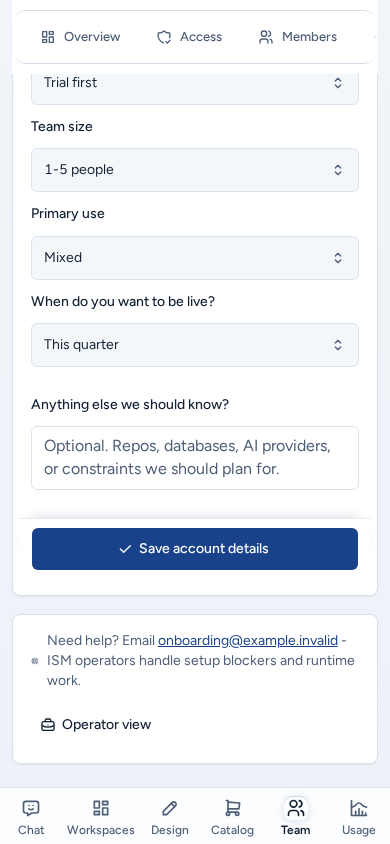
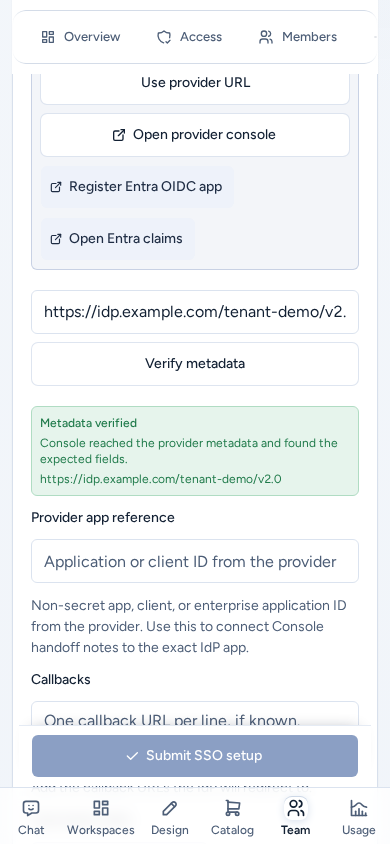
- Account Setup werkt op een telefoon in één kolom. De sectietabbladen en stappen hebben aanraakdoelen op volledig formaat. De sectietabbladen scrollen zijwaarts en blijven bovenaan het scherm staan terwijl u scrolt.
- Bewaar accountgegevens en Verzend SSO instellingen blijven onderaan het scherm vaststaan zolang het bijbehorende formulier open is, zodat u niet hoeft te scrollen om ze te vinden.
- Keuzelijsten, zoals de betaalvoorkeur en het IdP-type, passen op het scherm.
Problemen oplossen
- Account Setup ontbreekt: u bent teamlid of platformoperator. Zie Wie kan dit zien.
- Een stap blijft geblokkeerd: lees de blokkademelding. Problemen met facturering, SSO, het doel of sjabloon worden niet opgelost door Create opnieuw te proberen. Markeer de checklisttaak als geblokkeerd, zodat ISM dit ziet.
- “Metadata vereist aandacht”: controleer de metadata-URL en het protocol met de beheerder van uw identiteitsprovider en kies daarna opnieuw Metadata verifiëren.
- SSO is ingediend, maar aanmelden is niet veranderd: ISM moet de verbinding nog configureren en testen.
Vermeld bij contact met ondersteuning de teamnaam, de geblokkeerde stap, de zichtbare melding en uw laatste actie. Zie Overdracht naar ondersteuning.
Verwante handleidingen
Klaar wanneer
- De accountgegevens zijn opgeslagen en ten minste één andere beheerder is uitgenodigd.
- Git-toegang is gekoppeld of u wilt beginnen met een WAR-artefact.
- De facturering is geverifieerd of de proefperiode is goedgekeurd, en ArchiBot Credits kunnen nieuw gebruik dekken.
- Bij Werkruimtedoel staat Gereed, of de resterende blokkade is duidelijk.