


Beheerde automatisering
Console Bots
Stel begrensde ArchiBot-taken op in chat en controleer het taakpakket; operators kunnen ook het botbeleid, profielen en blauwdrukken instellen die bepalen wanneer bots mogen draaien.
Laatst bijgewerkt
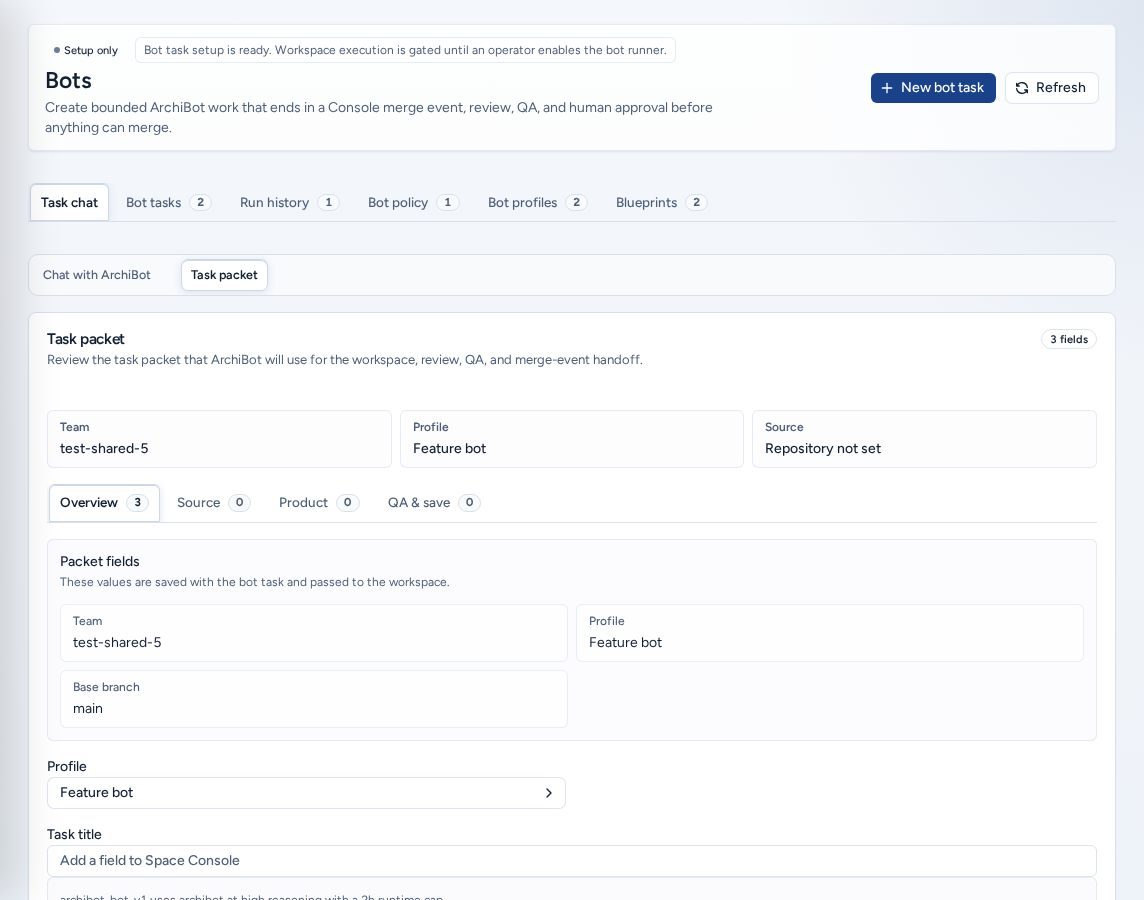
Met Bots (/bots) zet u een begrensde, goed beschreven wijziging om in ArchiBot-werk: “Maak afgebakend ArchiBot-werk dat eindigt in een Console-merge-event, review, QA en menselijke goedkeuring voordat iets kan worden gemerged.” Een bottaak legt de repository en branch vast, de paden die de bot mag wijzigen en de QA-notities die de wijziging onderbouwen.
Een taak opslaan voegt geen code samen. Totdat uitvoering voor het team is ingeschakeld, staat er een badge Setup only en zijn taken alleen records die kunnen worden beoordeeld. Ook met Workspace handoff enabled controleert Console eerst het beleid, profiel, de blauwdruk, limiet voor gelijktijdige uitvoeringen en het maandbudget voordat een werkruimte start.
Wie kan dit zien
- Teambeheerders maken en beheren botwerk voor hun team.
- Platformoperators en platformbeheerders doen hetzelfde voor elk team en beheren het Bot policy, Bot profiles en Blueprints die de uitvoering begrenzen.
- Teamleden zien Bots niet. Vraag een teambeheerder om de taak op te stellen.
De tabbladen
| Tabblad | Inhoud |
|---|---|
| Task chat | De chatbouwer en het taakpakket voor het concept. |
| Bot tasks | Opgestelde en voltooide taken met de status van review, QA, logboeken en goedkeuring. |
| Run history | Uitvoeringsverzoeken met runner, activiteit en opgeschoonde logboeken. |
| Bot policy | De teamschakelaar en de limieten die uitvoering begrenzen. |
| Bot profiles | Profielen die het workspacesjabloon, de redeneermodus en limieten instellen. |
| Blueprints | De vaste workflow-sjablonen en of elk ervan voor het team is ingeschakeld. |
Een taak opstellen in chat
- Kies New bot task of blijf op Task chat → Chat with ArchiBot.
- Beschrijf wat er moet veranderen, wanneer de taak klaar is en hoe QA dit moet aantonen. U kunt beginnen met Acceptance criteria, QA plan, Add evidence of Narrow scope.
- Typ in Message ArchiBot en verstuur uw bericht. Elk antwoord werkt de QA-notities bij en kan een titel of scope voorstellen.
- Open Task packet om te zien wat is vastgelegd: het team, profiel en bron, plus de tabbladen Overzicht, Bron (Repository, basisbranch, Path scope), optioneel Product (Add dependent product repository) en QA & opslaan.
- Kies Concept opslaan (teams die alleen configuratie hebben) of Start bot (overdracht ingeschakeld). De knop blijft uitgeschakeld totdat de titel en verplichte velden zijn ingevuld. Operators kiezen eerst een team.
Houd taken specifiek. “Add a field to Space Console” met acceptatiecriteria werkt goed. “Fix the app” niet.
Bot-taken en uitvoeringen
Bot tasks toont alle taken. Als u een taak annuleert, blijft het auditrecord bestaan en krijgt de taak de status geannuleerd; deze wordt niet verwijderd.
Run history toont uitvoeringsverzoeken. Onder Run detail staan de modus, branch, runner-job, activiteitslijn en opgeschoonde logboeken. Bestaat er een mergegebeurtenis, dan linkt Open merge request ernaar. Een persoon keurt goed en voegt samen via CI & Review.
Bot policy (operators)
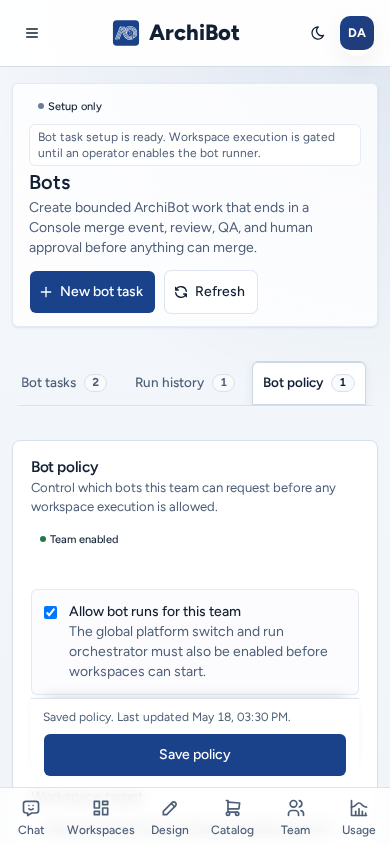
Bot policy bepaalt of een team bots mag uitvoeren en toont Team enabled of uitgeschakeld:
- Allow bot runs for this team. Ook de platformschakelaar en uitvoeringsorkestrator moeten zijn ingeschakeld.
- Het standaardprofiel en werkruimtedoel voor nieuwe uitvoeringen.
- Het maandbudget voor bots en het aantal gelijktijdige uitvoeringen, met voorinstellingen.
- Bewaartermijn voor logboeken en artefacten, opschoning van werkruimten na uitvoeringen en verwerking van artefacten (bijvoorbeeld archiveren op Shared Drive).
- De blauwdrukken die het team mag gebruiken.
Kies Save policy.
Bot profiles (operators)
Kies op Bot profiles het team en vervolgens New profile. Stel de naam, blauwdruk en beschrijving in van wat het profiel mag wijzigen. Schakel Make this profile selectable in en stel daarna het werkruimtedoel, sjabloon, redeneerniveau, runtime-limiet, budget, aantal gelijktijdige uitvoeringen en toegestane tools in. Kies Save profile.
Blueprints (operators)
Op Blueprints staan de vaste workflows (beheerde functie, reparatie en documentatie), elk met het reviewmodel, de QA-stap, runtime-limiet en bestandslimiet. Met Enable for team / Disable for team bepaalt u welke workflows het team mag gebruiken. Een blauwdruk inschakelen start geen werk.
Op een telefoon
- De zes tabbladen kunnen zijwaarts worden geschoven en alle bedieningselementen hebben ruime aanraakdoelen.
- Save policy en Save profile blijven onderaan het scherm vaststaan terwijl u bewerkt.
- In Task packet blijft de rij QA & opslaan met Concept opslaan onderaan het scherm vaststaan zolang deze zichtbaar is.
- Voorinstellingen voor dagen en getallen zijn knoppen op volledig formaat.
Veilige inhoud
Zet nooit wachtwoorden, API-sleutels, cookies, uitnodigingslinks, webhookgeheimen, repositorytokens, database-URL’s, ruwe logboeken of klantgegevens in een taak, QA-notitie, profiel of blauwdruk. Repository-URL’s, branchnamen, issueverwijzingen, padscopes en zichtbare Console-fouten zijn wel toegestaan.
Verwante handleidingen
Klaar wanneer
- De taaknaam, repository, branch, padscope en QA-notities bevatten geen geheimen.
- Botuitvoering is ingeschakeld door teambeleid en ISM voordat u een werkruimte of mergegebeurtenis verwacht.
- Een persoon keurt nog steeds wijzigingen goed en voegt ze samen vanuit CI & Review.