


Herstelcatalogus
Back-ups en herstelbronnen
Gebruik Backup Management om databaseback-ups te uploaden, ze aan repositories te koppelen en de herstelbron te kiezen die Create voor een nieuwe workspace gebruikt.
Laatst bijgewerkt
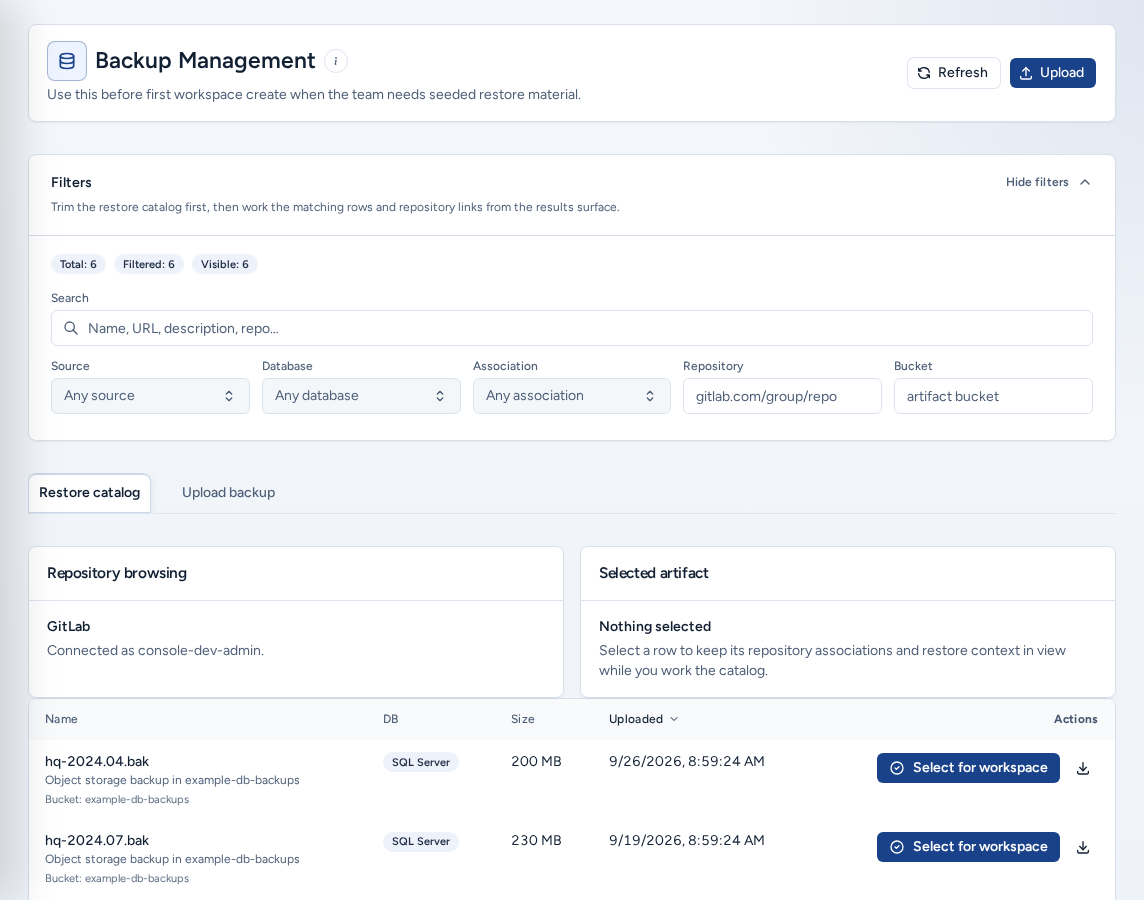
Back-upbeheer (/backups) toont de databaseback-ups, WAR-bestanden en aan repositories gekoppelde herstelbestanden die Create in een nieuwe workspace kan plaatsen. Uploads en repositorykoppelingen bepalen wat Create aanbiedt; opslagproblemen komen daarom meestal hier als eerste aan het licht. Open de pagina via Back-ups onder Bouwen in de navigatie.
Wie kan dit zien
- Iedereen met een team kan de catalogus bekijken en een herstelbron selecteren.
- Voor uploaden is toegang als teamlid vereist (“Om back-ups te uploaden is toegang als teamlid vereist”).
- Voor bewerken, koppelen en verwijderen is toegang als teambeheerder vereist (“Teambeheerderstoegang is vereist om back-ups te beheren.”).
- Opslagreferenties en servicetokens worden nooit getoond.
De pagina lezen
De koptekst bevat Vernieuwen en Uploaden. Werkruimteherstel geselecteerd verschijnt naast de titel wanneer voor Create een herstelbron is gekozen. De (i)-knop Uitleg back-upbeheerpagina linkt naar deze pagina.
Filters (Filters tonen / Filters verbergen) toont aantallen voor Total, Filtered en Visible. Opnieuw instellen verschijnt zodra een filter actief is:
| Filter | Waarvoor je het gebruikt |
|---|---|
| Zoeken | Zoeken op naam, URL, beschrijving of repository. |
| Bron | Filteren op Beheerd uploaden of Objectopslag. |
| Databank | Filteren op Oracle of SQL Server. |
| Associatie | Repository gekoppeld of Niet gekoppeld tonen. |
| Bewaarplaats | Zoeken op een repositorypad, zoals gitlab.example.com/group/repo. |
| Emmer | Filteren op één opslagbucket. |
Het tabblad Inventaris van artefacten toont de resultaten. Sorteer op Naam, DB, Grootte of Geüpload, en blader met Paginagrootte, Vorige en Volgende. Als je een rij selecteert, blijven de details ervan in de kaart Geselecteerd artefact staan.
Een beheerde back-up uploaden
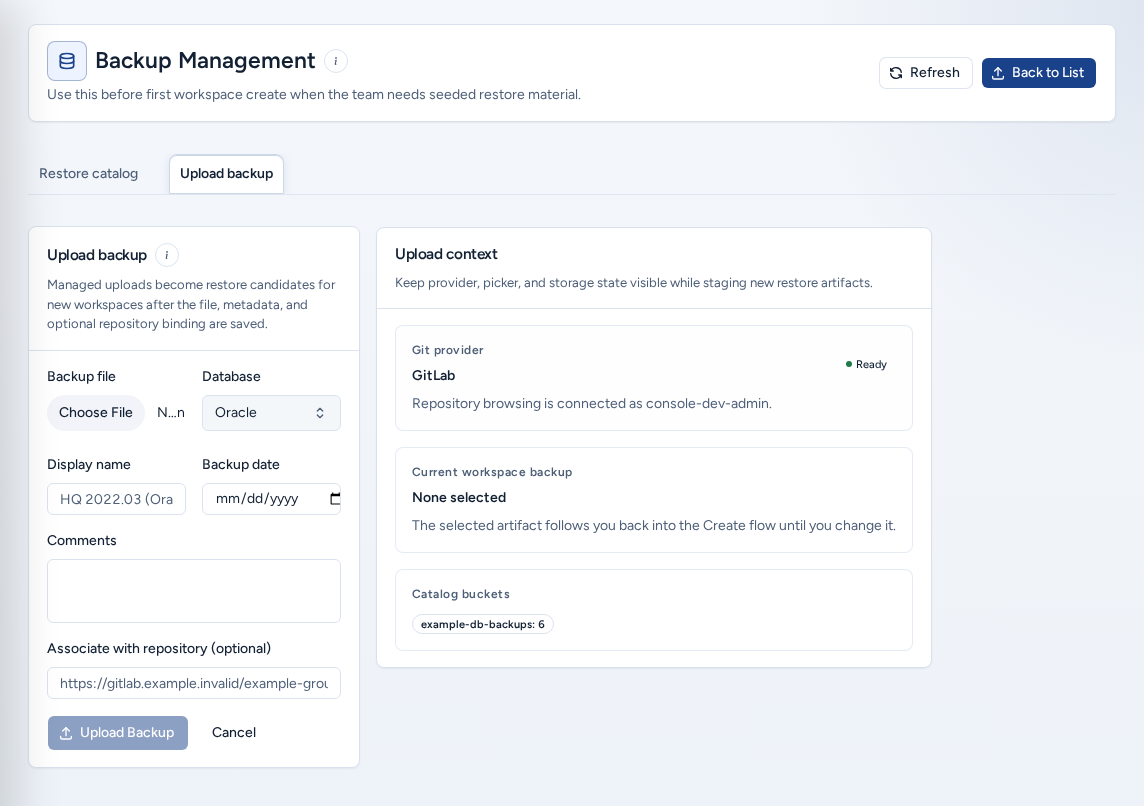
Beheerde uploads worden herstelkandidaten voor nieuwe workspaces zodra het bestand en de details zijn opgeslagen.
- Kies Uploaden of open het tabblad Back-up uploaden.
- Kies het Back-upbestand en het type Databank (Oracle of SQL Server).
- Voer een duidelijke Weergavenaam in (bijvoorbeeld
HQ 2022.03 (Oracle)) en de Back-updatum. - Voeg Opmerkingen toe zodat je team weet wat de back-up bevat.
- Optioneel: vul bij Koppelen aan repository (optioneel) een kloon-URL in zodat Create deze back-up voor die repository aanbeveelt.
- Kies Back-up uploaden. Een voortgangsbalk toont de upload; daarna keert de pagina terug naar de catalogus.
Het schema staat standaard op AFM. Wijzig het later met Back-up bewerken.
Het paneel Context uploaden toont tijdens het invullen de Git-provider (Klaar of Vereist auth), de Back-up van de huidige werkruimte en de Catalogus emmers. Dit is uitsluitend ter informatie.
Zet geen referenties of verbindingsreeksen in namen of opmerkingen. Je hele team kan die lezen bij het kiezen van een herstelpunt.
Een herstelbron voor Create kiezen
- Zoek de back-up in Inventaris van artefacten.
- Klik op de rij of kies Selecteer voor werkruimte bij de acties.
- De selectie blijft bij je wanneer je teruggaat naar Create, totdat je deze wijzigt. Werkruimteherstel geselecteerd en Workspace backup tonen welke bron is gekozen.
Als Create op een herstelbron wacht (“Create wacht tot u een herstelbron bevestigt.”), toont de catalogus back-ups die gekoppeld zijn aan de repository die je gebruikt. Als er geen zijn gekoppeld, toont Console de overeenkomende databasecatalogus.
Back-ups aan repositories koppelen
- Kies Beheer verenigingen bij de rijacties.
- Huidige opslagplaatsen toont bestaande koppelingen. Verwijder een koppeling met de verwijderknop en bevestig daarna.
- Kies voor het toevoegen van een koppeling een Aanbieder (GitLab, GitHub, Bitbucket of Azure DevOps) en selecteer een repository. Als de provider niet is verbonden, vink je Gebruik aangepaste URL aan en plak je de kloon-URL, of verbind je eerst de provider.
- Stel een Prioriteit in en vink, als dit de voorkeursback-up is, Standaard voor deze opslagplaats aan.
- Kies Add association (of Save association).
Bewerken, downloaden of verwijderen
- Back-up bewerken: wijzig Weergavenaam, Databank, Gegevensschema en Beschrijving, en kies daarna Wijzigingen opslaan.
- Downloaden: download het bestand als je sessie dat toestaat.
- Back-up verwijderen: verwijdert de back-up uit de catalogus nadat je dit bevestigt. Controleer eerst of Create de back-up niet als herstelbron gebruikt.
Op een telefoon
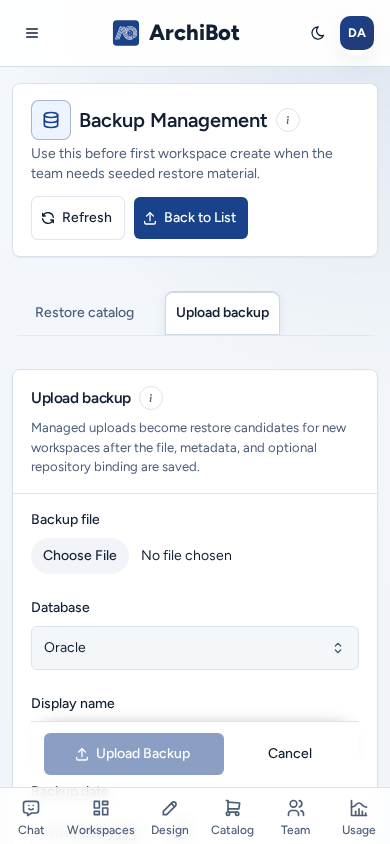
- De pagina gebruikt één kolom. Het paneel Context uploaden verschijnt onder het uploadformulier in plaats van ernaast.
- De knop Back-up uploaden blijft tijdens het invullen van het formulier onder aan het scherm vastgezet.
- Knoppen, de bestandskiezer en selectievakken hebben aanraakdoelen van volledig formaat. Helpknoppen (i) en de selectie Bron openen als panelen of menu’s die op het scherm passen.
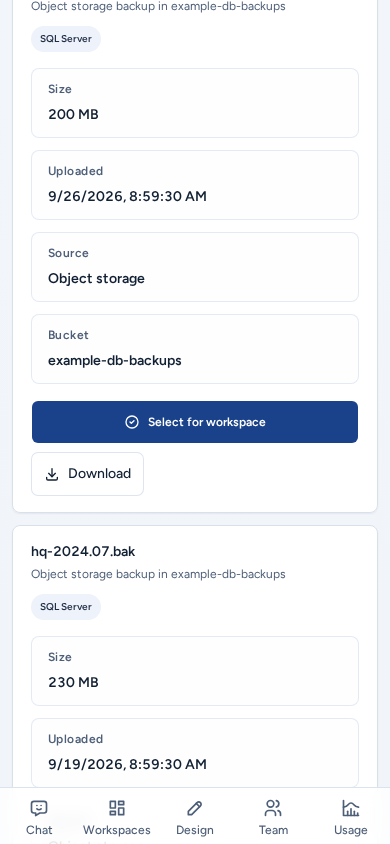
- De herstelcatalogus toont elke back-up als kaart met grootte, uploaddatum, bron en bucket, plus de knoppen Selecteer voor werkruimte en Downloaden over de volle breedte.
Problemen oplossen
- Upload is uitgeschakeld: je hebt toegang als teamlid nodig.
- Bewerken, koppelen of verwijderen wordt geweigerd: je hebt toegang als teambeheerder nodig.
- Een back-up verschijnt niet in Create: controleer het databasetype, de repositorykoppeling en of de Create-template überhaupt een back-up nodig heeft.
- “Back-uptoegang is niet beschikbaar voor deze sessie.” Meld je opnieuw aan of vraag een teambeheerder.
Verwante handleidingen
Klaar wanneer
- Geüploade back-ups hebben een duidelijke weergavenaam en bevatten geen inloggegevens.
- Repositorykoppelingen verwijzen elke back-up naar de repository die Create moet verkiezen.
- De geselecteerde herstelbron wordt bevestigd voordat je teruggaat naar Create.