


Dagelijks werk
Een werkruimte openen
Open een actieve werkruimte vanuit Mijn werkruimten of via een werkruimtelink en los problemen op waardoor de link niet opent.
Laatst bijgewerkt
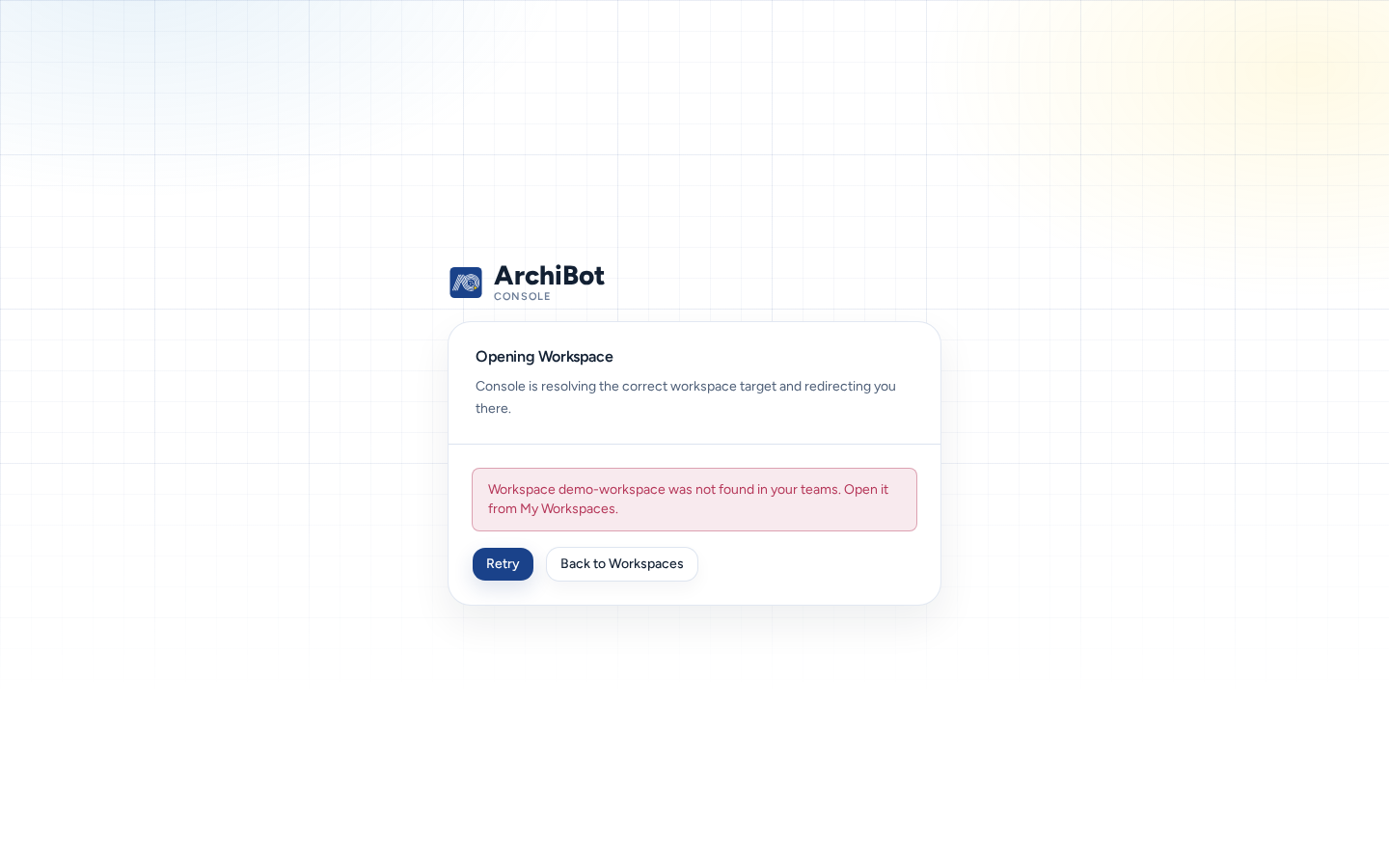
Je kunt een werkruimte openen vanuit Mijn werkruimten of via een werkruimtelink. Iedereen die een werkruimte in Mijn werkruimten mag gebruiken, kan deze openen: teamleden en teambeheerders, en platformoperators en -beheerders binnen de teams die zij beheren.
Vanuit Mijn werkruimten
- Zoek de werkruimte op in Mijn werkruimten. De status moet Wordt uitgevoerd zijn. Is dat niet zo, kies dan Starten en wacht.
- Kies Webbrowser om de editor in de browser op een nieuw tabblad te openen.
- Open voor een andere client het menu Verbinden: ArchiBot Desktop, Coder Remote (legacy) (VS Code voor desktop), JetBrains Gateway of SSH-configuratie. Windows-werkruimten bieden ook Remote Desktop en sommige werkruimten bieden Tomcat.
Bijzonderheden toont dezelfde startknoppen.
Via een werkruimtelink
Werkruimtelinks zien eruit als https://<console>/w/<workspace-id>. Je kunt ze als bladwijzer opslaan of delen met teamgenoten die toegang hebben tot de werkruimte.
- Als je niet bent aangemeld, vraagt Console je eerst om je aan te melden en gaat daarna verder.
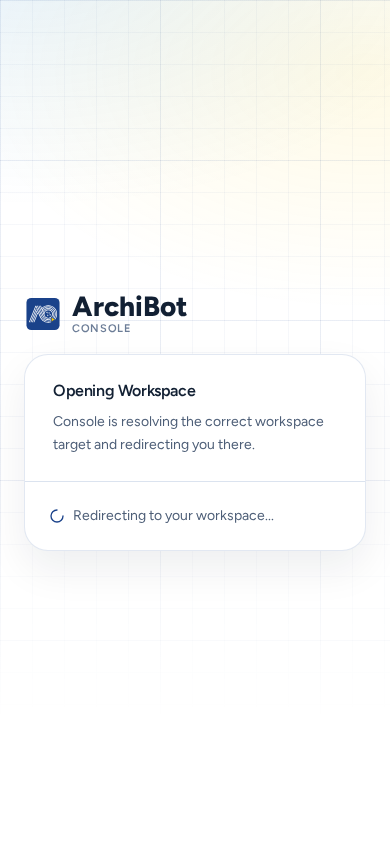
- De pagina toont Werkruimte openen met Omleiden naar uw werkruimte… terwijl Console de bestemming van de werkruimte zoekt.
- Console stuurt je door naar de editor. Als de bestemming een eigen aanmelding vereist, start die automatisch in dezelfde browser.
De link start een gestopte werkruimte niet.
Als een link niet werkt
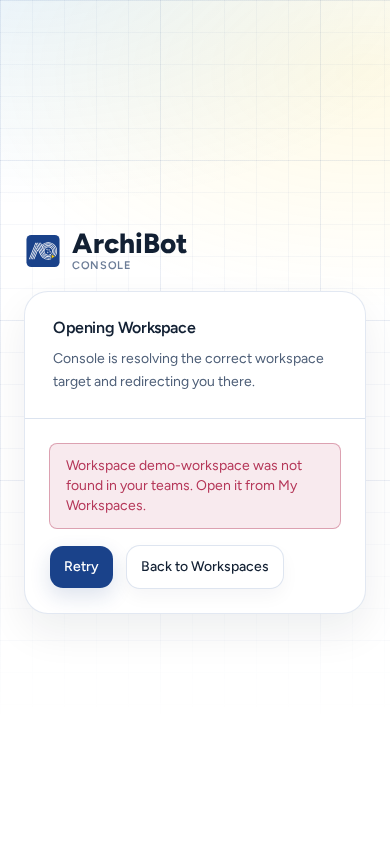
Als Console de werkruimte niet kan openen, toont de pagina de reden, bijvoorbeeld ‘Werkruimte-URL niet beschikbaar.’, ‘Werkruimte openen is mislukt.’ of een bericht van de server. Ook worden twee knoppen weergegeven:
- Opnieuw proberen: probeer het nogmaals, bijvoorbeeld nadat je de werkruimte hebt gestart.
- Terug naar Werkruimten: ga terug naar Mijn werkruimten om de status te controleren.
| Oorzaak | Wat je kunt doen |
|---|---|
| De werkruimte is gestopt of wordt nog gebouwd. | Start de werkruimte of wacht tot de build in Mijn werkruimten klaar is en kies daarna Opnieuw proberen. |
| De werkruimte is verwijderd of de ID klopt niet. | Zoek de werkruimte op in Mijn werkruimten. Vraag degene die de link heeft gedeeld om hulp. |
| Je hebt geen toegang tot die werkruimte. | Vraag een teambeheerder je lidmaatschap te controleren. Zie Toegangsrollen. |
| De eigen aanmelding van de editor mislukt. | Meld je af, meld je opnieuw aan met de identiteit die je team gebruikt en kies daarna Opnieuw proberen. |
Op een telefoon
- De kaart Werkruimte openen past op het scherm en Opnieuw proberen en Terug naar Werkruimten zijn knoppen op volledig formaat.
- De editor is een desktoptool. Deze wordt wel geopend op een telefoon, maar gebruik een groter scherm voor echt werk.
Verwante handleidingen
Klaar wanneer
- De werkruimte wordt uitgevoerd voordat je deze opent.
- Een werkruimtelink opent de editor na 'Omleiden naar uw werkruimte...'.
- Bij een fout worden Opnieuw proberen en Terug naar werkruimten weergegeven.