


Machtigingen
Aanmelden, leden en toegangsrollen
Meld u aan met de juiste identiteit, lees de weergave Accounttoegang, leer de Console-rollen kennen en nodig teamleden uit of keur ze goed.
Laatst bijgewerkt
Console toont verschillende onderdelen aan verschillende mensen. Wat u ziet, hangt af van uw rol en van het team (de klant) en de tenant waartoe u behoort. Deze pagina behandelt aanmelden, uw toegang bekijken, de rollen en het teamlidmaatschap.
Aanmelden
Welke identiteit u gebruikt
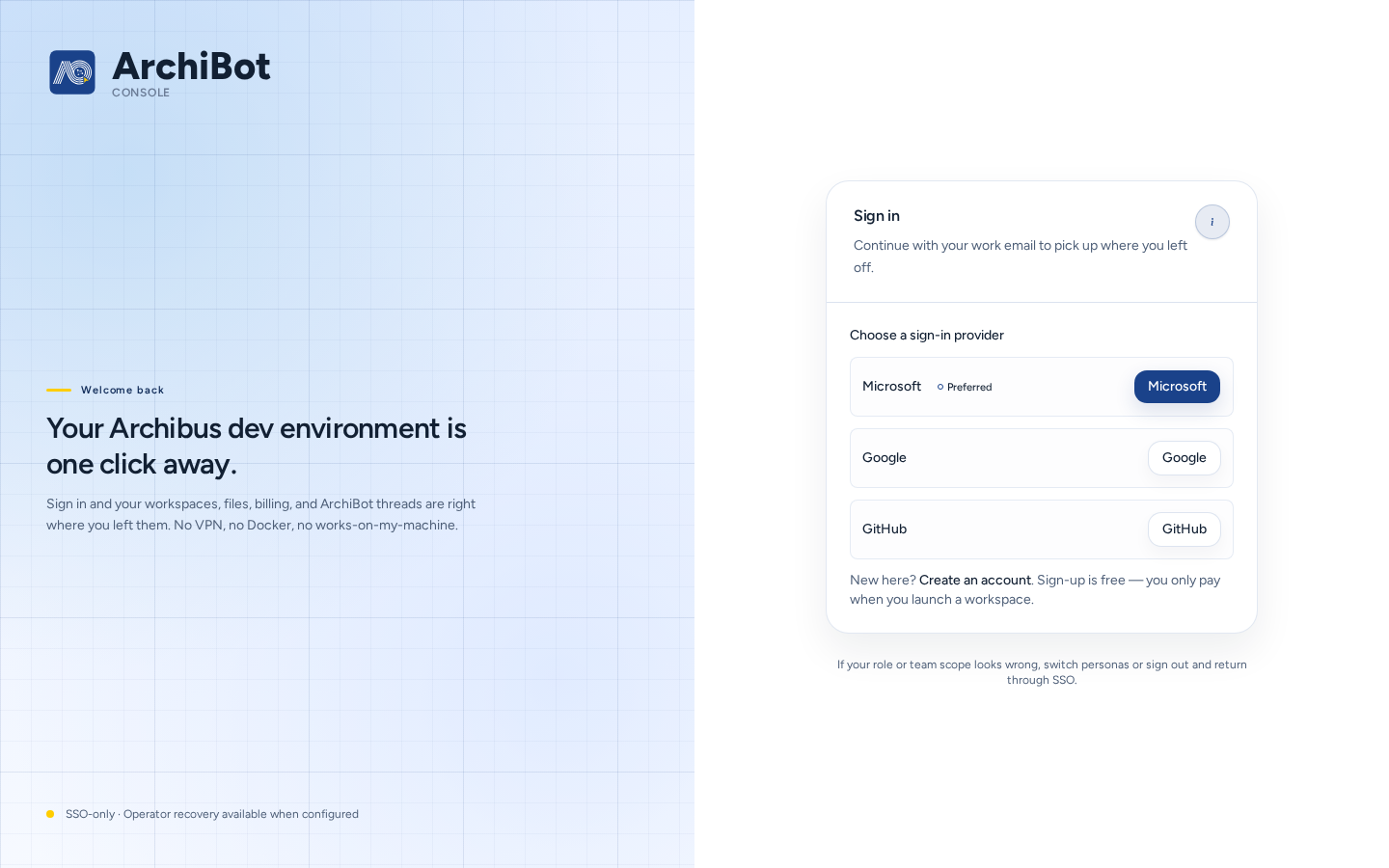
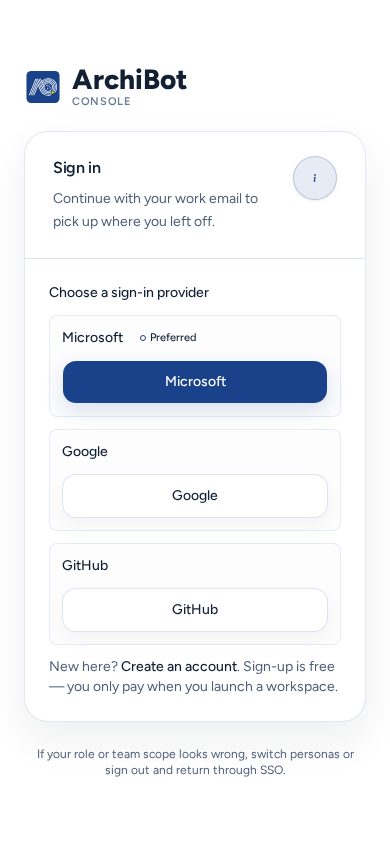
Open Console en kies Aanmelden bij Console op de pagina “Hoe wil je doorgaan?” of ga rechtstreeks naar Log in (/login).
- Kies onder Choose a sign-in provider de provider die uw organisatie gebruikt. De hoofdprovider van uw organisatie is meestal gemarkeerd als Voorkeur; oudere opties zijn gemarkeerd als Legacy. Veel organisaties gebruiken Inloggen via IdP (eenmalige aanmelding).
- Meld u aan met uw werkidentiteit: de identiteit waarvoor uw teambeheerder u heeft uitgenodigd of die door de SSO van uw organisatie wordt beheerd.
- Console opent uw werkruimten, of Account Setup als uw aanmelding nog niet aan een team is gekoppeld.
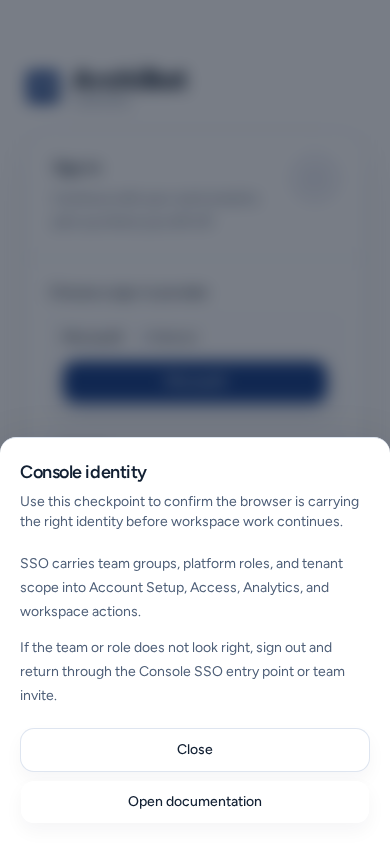
SSO geeft uw teamgroepen, platformrollen en tenantscope door aan Console. Als uw team of rol na het aanmelden niet klopt, meldt u zich af en meldt u zich opnieuw aan via hetzelfde SSO-ingangspunt of de uitnodiging van uw team. De helpinformatie voor Console-identiteit (de (i) naast Sign in) licht dit toe en linkt naar deze pagina.
Andere opties op de aanmeldpagina:
- Maak een account aan begint een nieuwe organisatie. Hiermee wordt u geen lid van een bestaand team. Gebruik de uitnodiging van een team om lid te worden.
- Forgot password geldt alleen voor aanmeldingen met een wachtwoord. SSO-wachtwoorden worden beheerd door uw identiteitsprovider.
- Herstel van de operator is alleen bedoeld voor wanneer een ISM-operator u vraagt dit te gebruiken, bijvoorbeeld als SSO niet beschikbaar is.
Uw teambeheerder bepaalt of uw team SSO of uitnodigingen per e-mail gebruikt. Zie Configuratie van klantbeheerder om SSO voor uw team in te stellen.
Als aanmelden mislukt
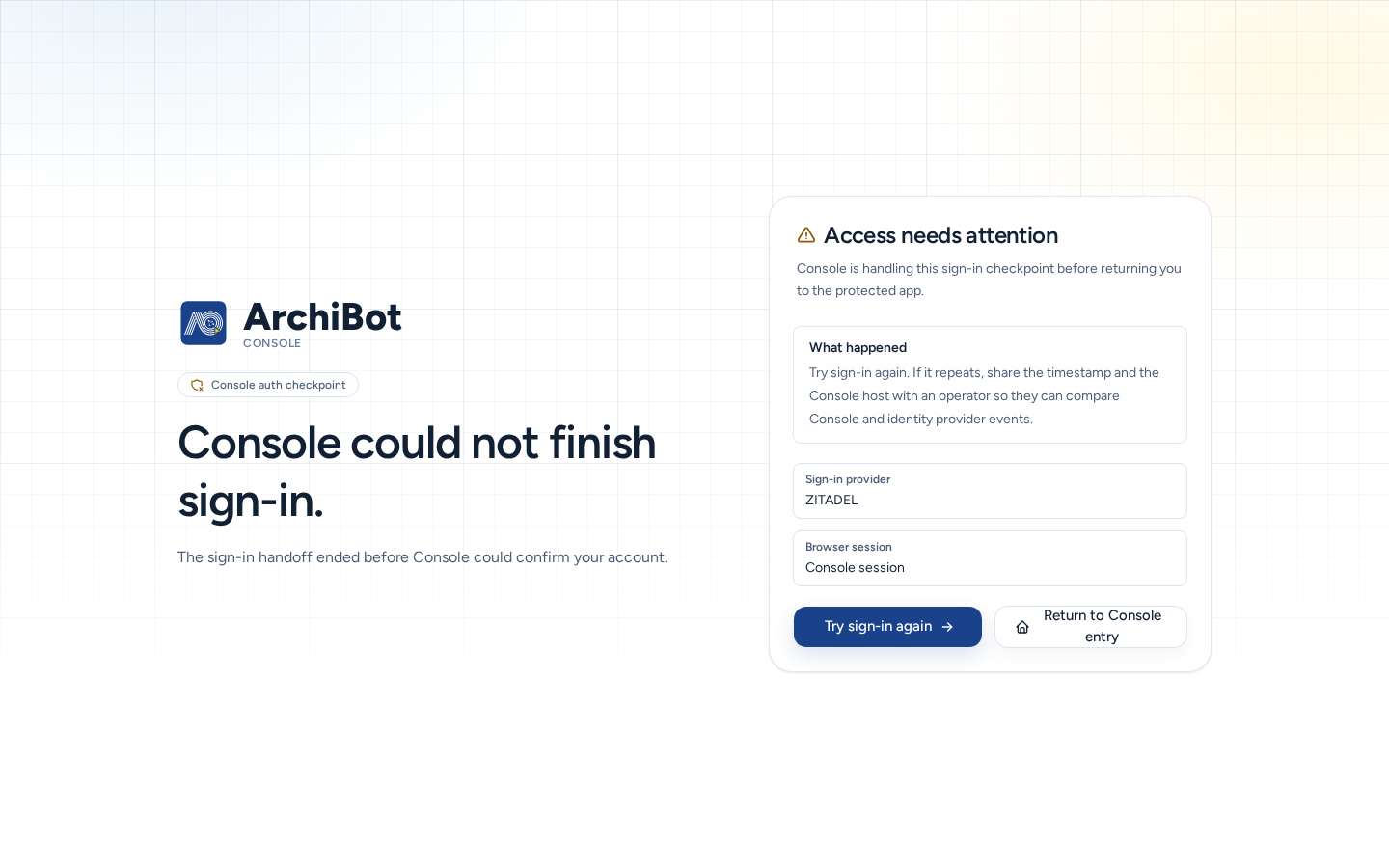
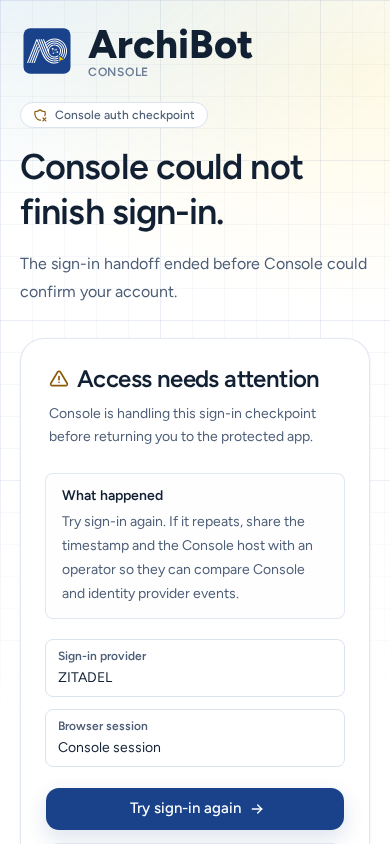
Console toont Toegang vraagt aandacht (/auth/error) met Wat er gebeurde en de opties die bij het probleem passen:
- Opnieuw aanmelden of Andere provider kiezen als u de verkeerde provider hebt gekozen.
- Een al gekoppelde aanmelding gebruiken als er een andere aanmelding aan uw account is gekoppeld.
- Afmelden en van account wisselen als de browser is aangemeld als iemand anders.
- Uitnodigingscontrole openen als u een uitnodiging accepteert.
- Accounttoegang controleren om te bekijken hoe Console u ziet.
Als het probleem blijft optreden, noteer dan het tijdstip, de pagina en de zichtbare fouttekst en neem contact op met uw teambeheerder of ondersteuning. Verstuur nooit cookies, tokens of uitnodigingslinks.
Uw toegang bekijken
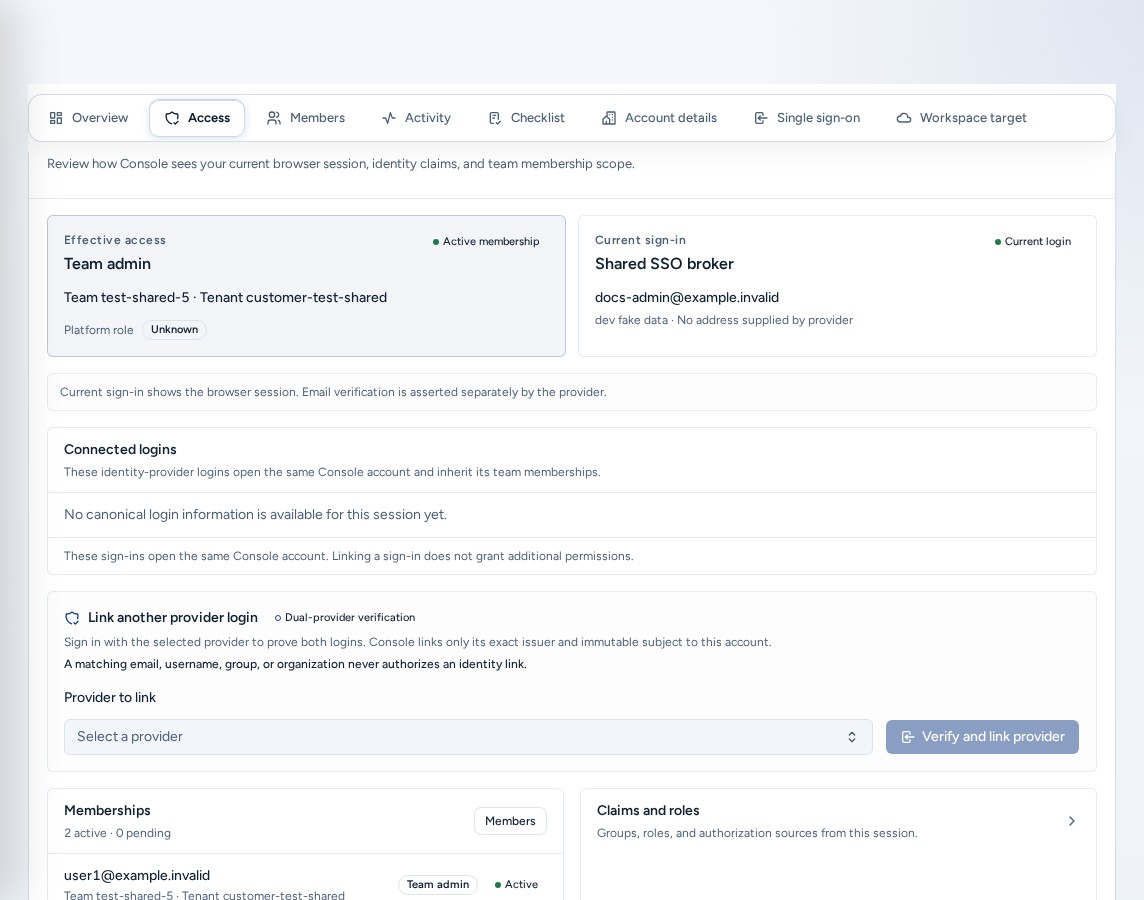
Met Leden en toegang in de navigatie opent u uw toegangsoverzicht. Teamleden gaan naar Accounttoegang (/account/access). Teambeheerders gaan naar Account Setup, waar Toegang een van de secties is. Platformoperators gaan naar de beheerpagina Toegang.
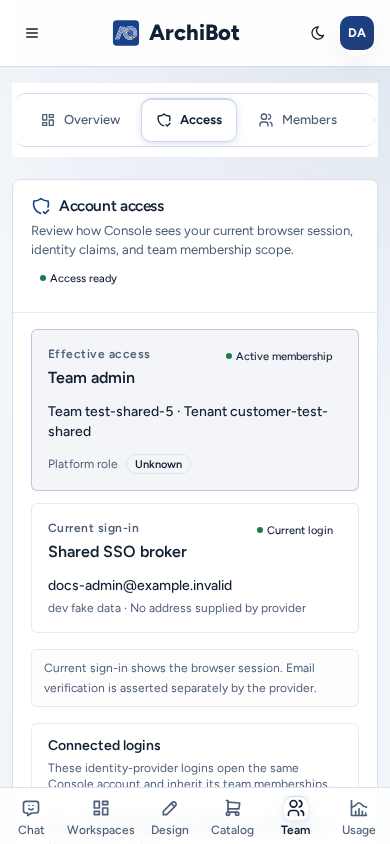
Accounttoegang is alleen-lezen. Deze pagina toont hoe Console uw sessie ziet en geeft nooit tokens, cookies of providergeheimen weer.
- Toegang gereed of Bereik nodig: of er ten minste één actief lidmaatschap is gekoppeld.
- Effectieve toegang: uw platformrol, indien van toepassing, en of u een actief lidmaatschap hebt.
- Huidige aanmelding en Connected logins: de identiteitsprovider-aanmeldingen waarmee u ditzelfde Console-account kunt openen. Met Aanmelding van een andere provider koppelen → Provider verifiëren en koppelen kunt u bewijzen dat een tweede aanmelding (bijvoorbeeld bij een tweede SSO-provider) van u is. Koppelen verleent nooit extra machtigingen; alleen een overeenkomend e-mailadres koppelt accounts niet.
- Change password: wordt weergegeven als uw identiteitsprovider dit ondersteunt. De optie opent de pagina van die provider; Console slaat uw wachtwoord nooit op.
- Claims en rollen: de Groepen, Rollen en Provider die bij deze sessie horen.
- Lidmaatschappen: elk team- en tenantlidmaatschap met rol en status (“N actief · N in behandeling”). Teambeheerders zien hier ook de knop Members.
- Technische details: uw Console-account, ID’s van de aanmeldmethode en de configuratiestatus, voor ondersteuning.
Rollen
| Rol (zoals weergegeven in Console) | Mag doen | Ziet niet |
|---|---|---|
| Team lid | Chat, werkruimten, back-ups, Ontwerp, omgevingen, CI & Review, Shared Drive, gebruik en Instellingen voor het team gebruiken. | Account Setup, Catalogus, Bots, Operations en platformbeheerpagina’s. |
| Team viewer | Alleen-lezen inzage voor ondersteuning of controle. | Acties die iets wijzigen. |
| Team admin | Alles wat een teamlid kan doen, plus Account Setup, leden, facturering, Catalogus, Bots, Operations en Workspace Help. | Andere teams en platformbrede bediening. |
| Platformoperator | Teams onboarden en ondersteunen via de beheerpagina Toegang, Billing Help en elk team waaraan de operator is toegewezen. | Bediening die alleen voor platformbeheerders is bedoeld. |
| Platform admin | Platformbrede instellingen en beleid beheren. | — |
Tenantrollen komen hiermee overeen: een Huurderbeheerder “kan Account Setup, uitnodigingen en Console-bewerkingen binnen het team beheren” en een Huurderlid “kan toegewezen Console- en werkruimteonderdelen gebruiken zonder configuratiebeheer”.
Een gebruiker die nog geen lid van een team is, ziet alleen Chat en Account Setup.
Teamleden en uitnodigingen
Een lid uitnodigen (teambeheerders)
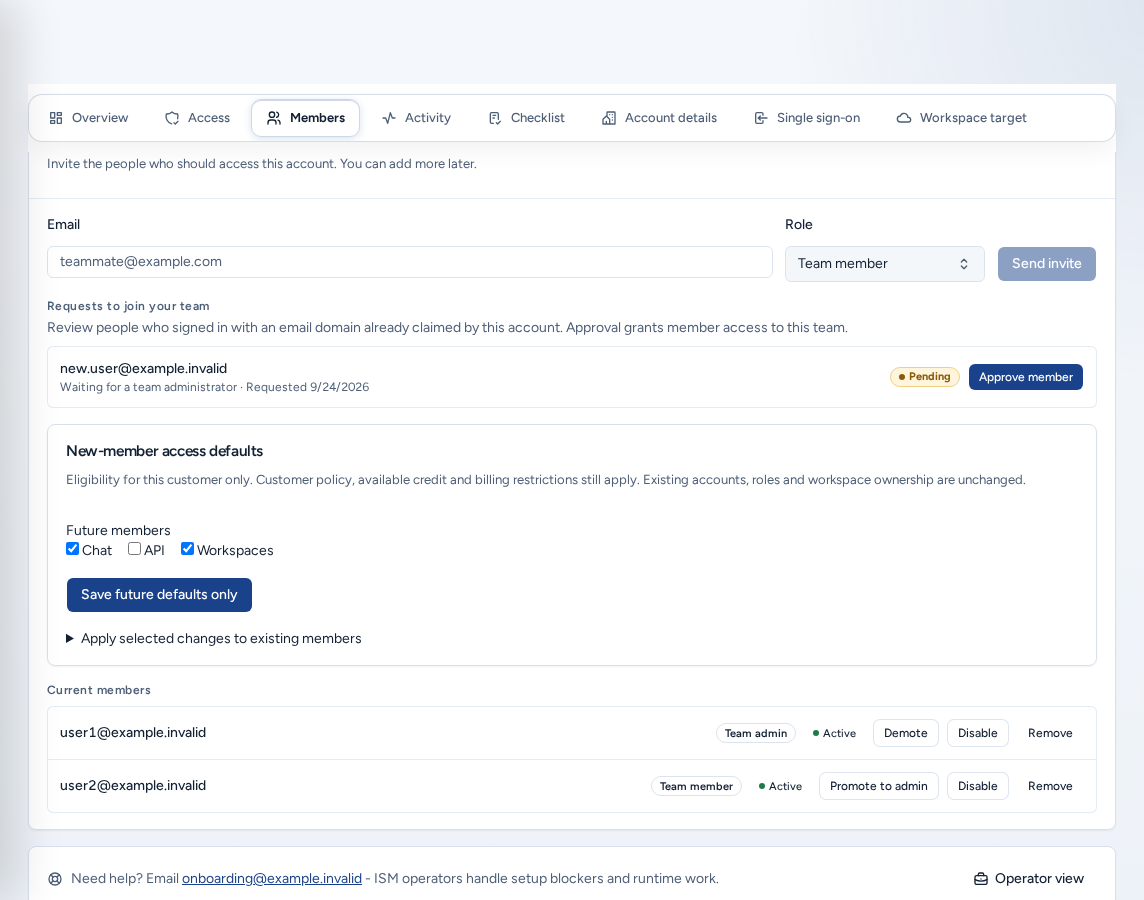
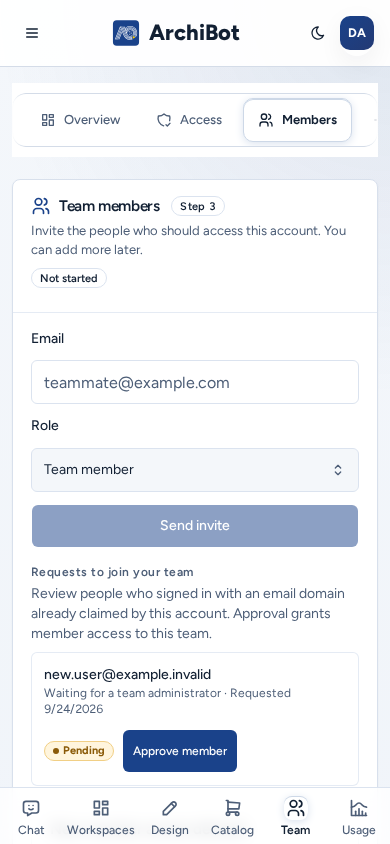
- Open Leden en toegang en vervolgens Members (
/account/members). - Voer het zakelijke E-mailadres van de persoon in (bijvoorbeeld
new.user@example.invalid), kies een Rol (Team lid of Team admin) en kies Uitnodiging verzenden. - Console bevestigt “Uitnodiging verzonden naar …”. De persoon verschijnt bij Huidige leden als Uitgenodigd totdat die de uitnodiging accepteert.
Zorg dat er ten minste twee beheerders zijn, zodat er altijd een vervanger is. Kies Remove op de rij van iemand die u uit het team wilt verwijderen.
Verzoeken om lid te worden van uw team toont mensen die zich hebben aangemeld met een e-maildomein dat uw account heeft geclaimd. Goedkeuring verleent toegang als teamlid. Een overeenkomend domein verleent op zichzelf nooit toegang.
Met Standaardtoegang voor nieuwe leden bepaalt u of toekomstige leden Chat, API en Werkruimten mogen gebruiken. U kunt wijzigingen ook toepassen op geselecteerde bestaande leden. Kies Voorbeeld van geselecteerde wijzigingen en vervolgens Geselecteerde leden en wijzigingen bevestigen, of kies Alleen standaarden voor toekomstige leden opslaan.
Platformoperators beheren leden van elke tenant of elk team via de beheerpagina Toegang. Zie Tenantbeheer voor operators.
Een uitnodiging accepteren
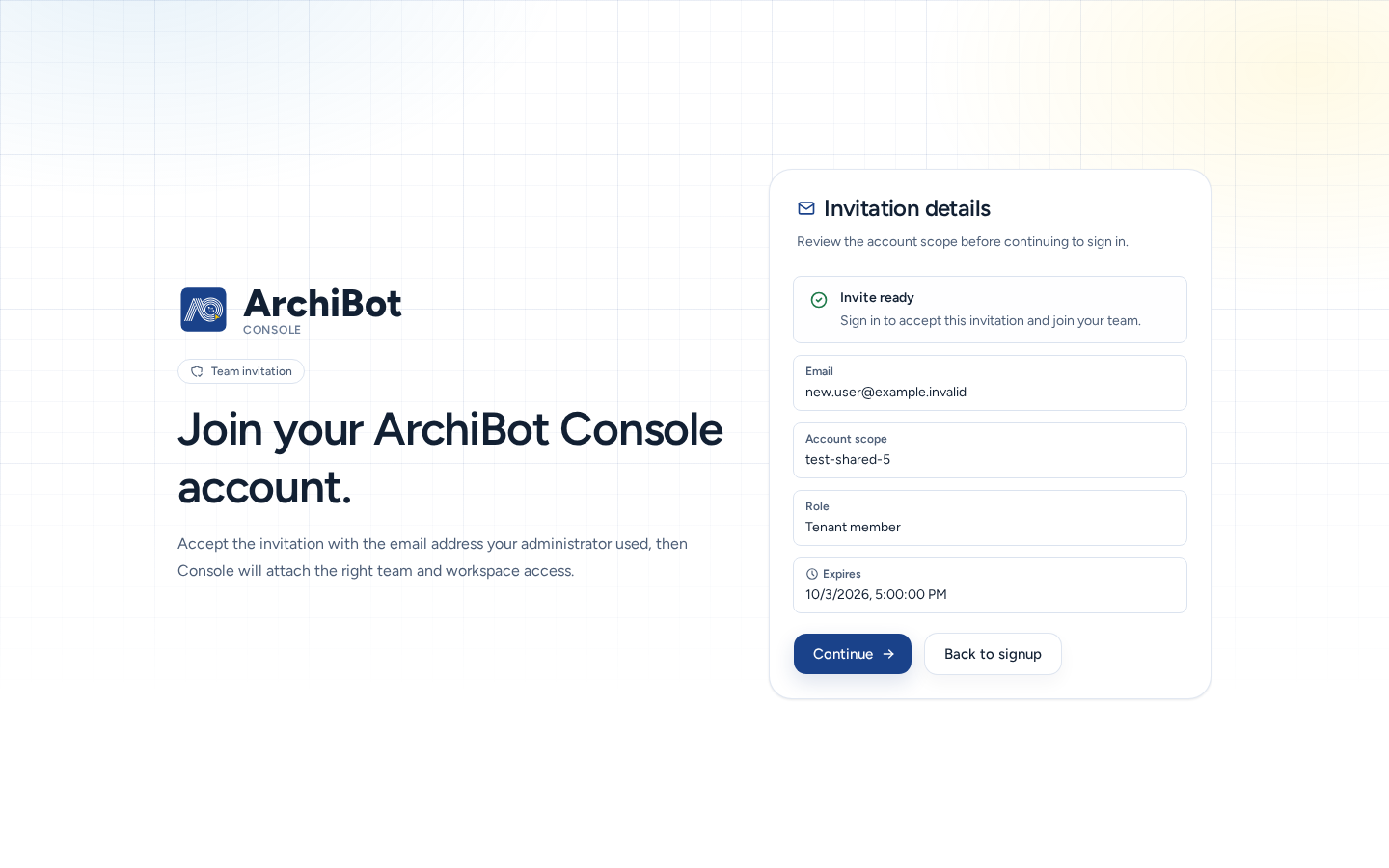
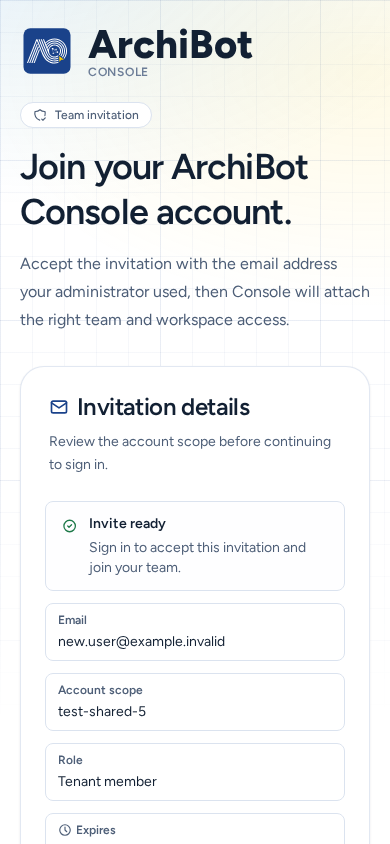
- Open de uitnodiging. Op de pagina Teamuitnodiging staan de Uitnodigingsdetails: E-mail, Accountbereik, Rol en Expires.
- Kies Doorgaan en meld u aan met het e-mailadres waarnaar de uitnodiging is verstuurd.
- Console koppelt uw team- en werkruimtetoegang.
Als op de pagina staat “Deze uitnodiging kan niet worden geladen”, vraag uw beheerder dan om een nieuwe uitnodiging te versturen in plaats van de oude link door te sturen.
Wel aangemeld, maar nog geen team
Als uw e-maildomein bij een bestaande organisatie hoort, biedt Console Teamtoegang aanvragen. Het verzoek blijft in behandeling (“Your access request is pending”) totdat een teambeheerder het goedkeurt. U hoeft zich niet opnieuw aan te melden. Kies Check again nadat u bericht hebt gekregen.
Op een telefoon
- De aanmeld-, uitnodigings- en foutpagina’s passen op een telefoonscherm en hebben knoppen op volledig formaat.
- Accounttoegang bestaat uit één kolom.
- Bij Members hebben het uitnodigingsformulier en de ledenacties ruime aanraakdoelen, en passen keuzelijsten op het scherm.
- Platformoperators kunnen leden ook vanaf een telefoon beheren op de beheerpagina Toegang. Zie Tenantbeheer voor operators.
Problemen oplossen
- Een pagina of menu-item ontbreekt: controleer Accounttoegang. Bereik nodig of “Er zijn nog geen lidmaatschappen aan deze identiteit gekoppeld.” betekent dat u nog geen teamlid bent. Vraag een teambeheerder om hulp.
- Uw rol klopt niet: meld u af en weer aan, want groepen en rollen worden bij het aanmelden ingelezen. Klopt de rol daarna nog steeds niet, vraag dan een teambeheerder om Members te controleren.
- De uitnodiging werkt niet: meld u aan met het uitgenodigde e-mailadres. Voor verlopen uitnodigingen is een nieuwe uitnodiging nodig.
- Aanmelden blijft mislukken: volg de stappen bij Als aanmelden mislukt en neem daarna contact op met ondersteuning met het tijdstip en de fouttekst.
Verwante handleidingen
- Configuratie van klantbeheerder
- Instellingen
- Tenantbeheer voor operators
- Overdracht naar ondersteuning
Klaar wanneer
- U hebt zich aangemeld met de identiteit die uw team gebruikt.
- Accounttoegang toont Toegang gereed en het verwachte team.
- Nieuwe leden krijgen de minst ruime rol die bij hun taken past.