


Platformbeheer
Tenantbeheer voor operators
Gebruik Access operations (/access) om een tenant en team te kiezen, het team in te richten, leden en machtigingen te beheren en workspacedoelen te koppelen.
Laatst bijgewerkt
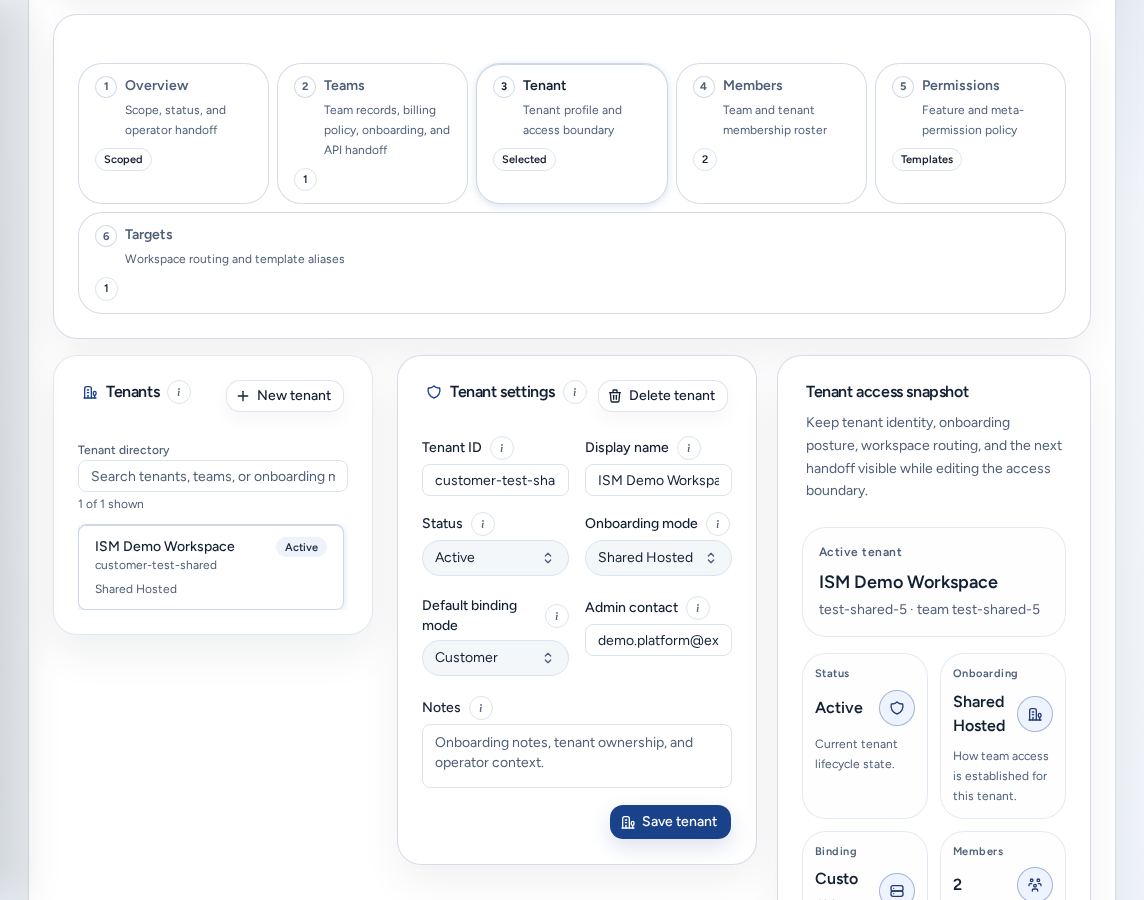
Access operations (/access, ook /tenants) is de plek waar platformteams de start van een team regelen: identiteitscope, leden en machtigingen, workspacedoelen, onboarding, factureringsgereedheid en gebruiksoverdracht. Platformoperators en -beheerders openen de pagina via Leden en toegang in de navigatie.
Wie kan dit zien
- Alleen platformoperators en platformbeheerders.
- Teambeheerders die
/accessopenen, worden doorgestuurd naar hun eigen Account Setup. Links naar/access?access_tab=membersgaan naar hun pagina Leden. - Teamleden worden doorgestuurd naar Accounttoegang.
Kies eerst de scope
De pagina beantwoordt vóór elke wijziging vier vragen: met welk account je bent aangemeld, welk teamaccount je beheert, waar de workspaces worden uitgevoerd en of gebruik aan dat team kan worden toegerekend. (i) Bootstrap- en scopecontrole licht dit toe. Een teamaccount is het factureerbare bedrijf, een huurder is het deel van Console-toegang voor dat bedrijf en een workspacedoel is het cluster waarop workspaces draaien.
Controleer altijd de tenant en het team voordat je opslaat. Als de SSO-toeganglabels leeg zijn, weten pagina’s zoals Analytics mogelijk niet welk team ze moeten gebruiken. Meld je opnieuw aan via SSO voordat je het maken van workspaces test.
De subtabbladen
| Subtabblad | Wat je daar doet |
|---|---|
| Overzicht | Bevestig de scope en open de pagina’s voor support, review, omgevingen, opslag, facturering en audit. |
| Huurder | De Huurdersmap en Tenant settings. |
| Teams | Teamrecords met de tabbladen Profile, Plan, Onboarding, Billing en API. |
| Leden | De ledenlijst van de tenant of één team. |
| Permissions | Permission policies voor elk lidmaatschap. |
| Doelstellingen | Workspacedoelen en de templatealiassen die Create aanbiedt. |
| Onboarding | Bijzonderheden, SSO instelling, Controlelijst, Levenscyclus en Meldingen. |
Tenantdirectory en -instellingen
Huurders (“Operator-directory van geregistreerde tenants”) toont alle tenants met hun modus en status. Gebruik Search tenants, teams, or onboarding mode om er een te vinden en Nieuwe huurder om er een toe te voegen. Als je een tenant selecteert, geldt deze scope voor de rest van de pagina.
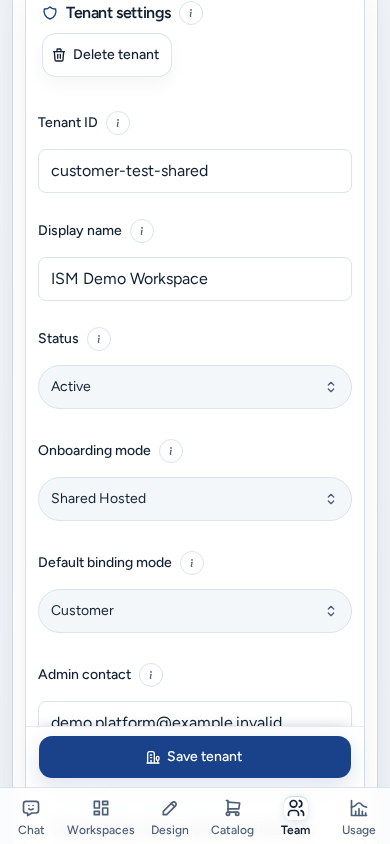
Met Tenant settings maak je een tenant aan of bewerk je het profiel van de geselecteerde tenant. Een nieuwe tenant begint met de status Draft. Tenant verwijderen is een destructieve actie die alleen operators mogen uitvoeren. Doelbeleid en -koppelingen beheer je op Doelstellingen, niet hier.
De (i)-knoppen bij Huurders en Tenant settings linken naar deze pagina.
Teamonboarding
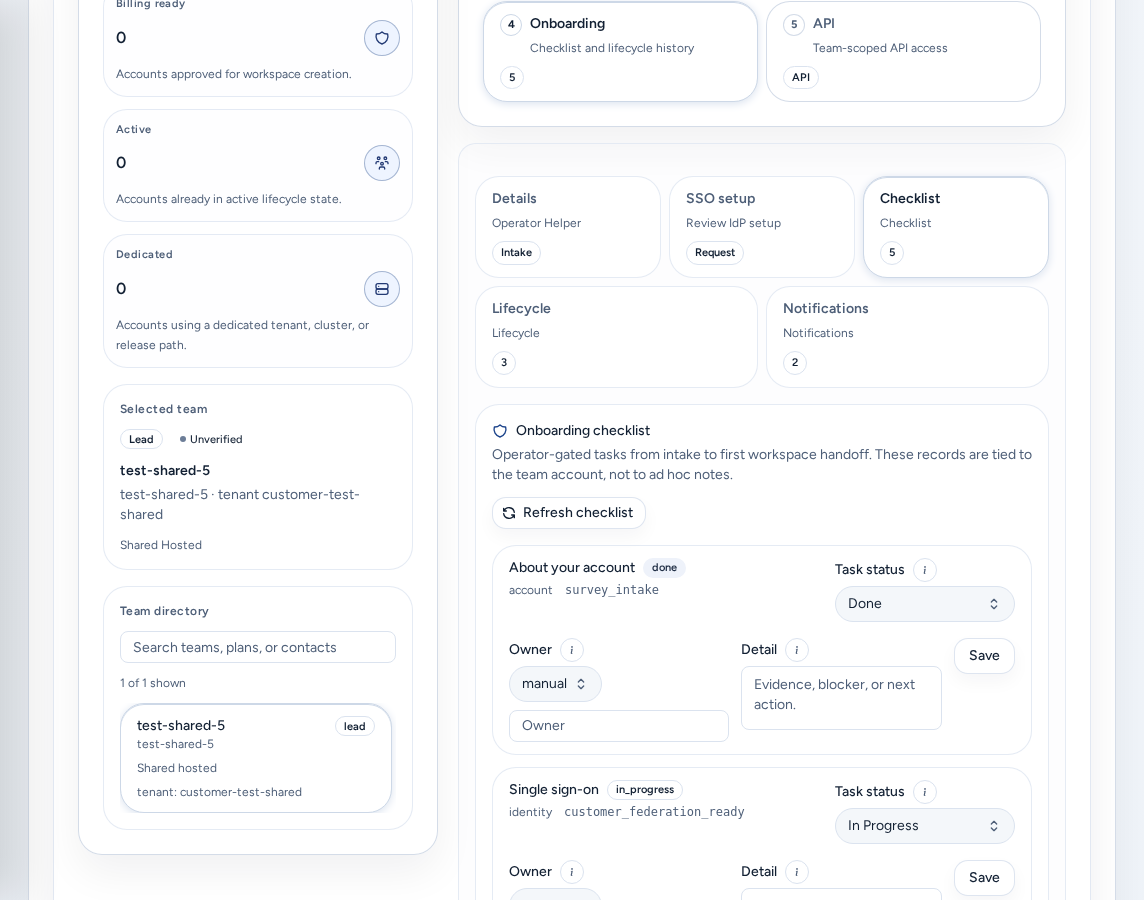
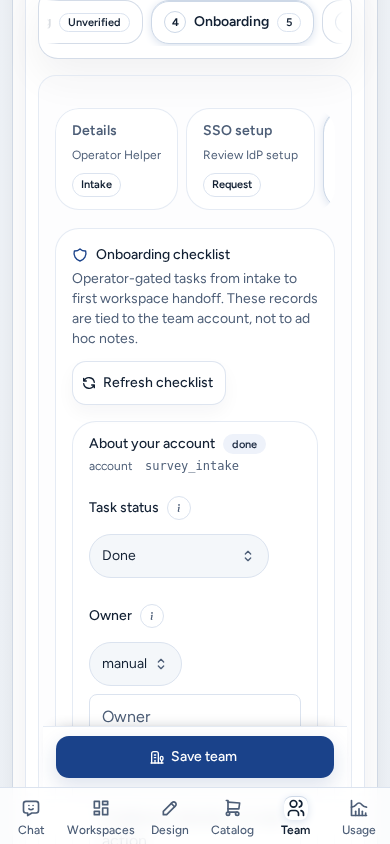
Open Teams, kies het team en open daarna Onboarding. Team onboarding houdt de instelgegevens van het team bij. Operators beslissen nog steeds over provisioning en afronding.
- Bijzonderheden: accountcontext en contactpersonen.
- SSO instelling: het SSO installatieverzoek van het team, met protocol en domeinen, claims en groepen, callbacks en validatie (zie SSO indienen en verifiëren). Beoordeel wat het team heeft ingediend of registreer het namens hen.
- Controlelijst: het gedeelde startrecord. Houd statussen en blokkades actueel met Update starttaken, zodat ISM en het team dezelfde status zien. Controlelijst vernieuwen laadt de lijst opnieuw.
- Levenscyclus: statusgeschiedenis.
- Meldingen: de meldingsgeschiedenis van het account.
Als er nog geen lidmaatschap voor een tenantbeheerder bestaat, maakt Tenantconfiguratie opstellen de tenant met status Draft aan en voegt het huidige account toe als eerste tenantbeheerder.
Houd de twee soorten notities gescheiden. Het team kan ISM startcontext zien. Opmerkingen voor de interne operator zijn alleen voor ISM. Zet in geen van beide inloggegevens, betaalgegevens, privésleutels of uitnodigingslinks.
Het paneel Werkruimte voor teambeheer in het overzicht bevat de insteltaken die teambeheerders uitvoeren: Dien SSO details in, Update starttaken, Nodig je team uit en Bekijk de gereedheid van de werkruimte.
Leden en machtigingen
Leden beheert personen in de geselecteerde tenant of beperkt de lijst tot één team. Hier kun je leden uitnodigen, rollen wijzigen, uitschakelen en verwijderen. De meeste mensen horen tenantlid te zijn. Geef alleen tenantbeheerderrechten aan personen die uitnodigingen of onboarding beheren. Standaardtoegang voor nieuwe leden voor een team staan hier ook (zie Toegangsrollen).
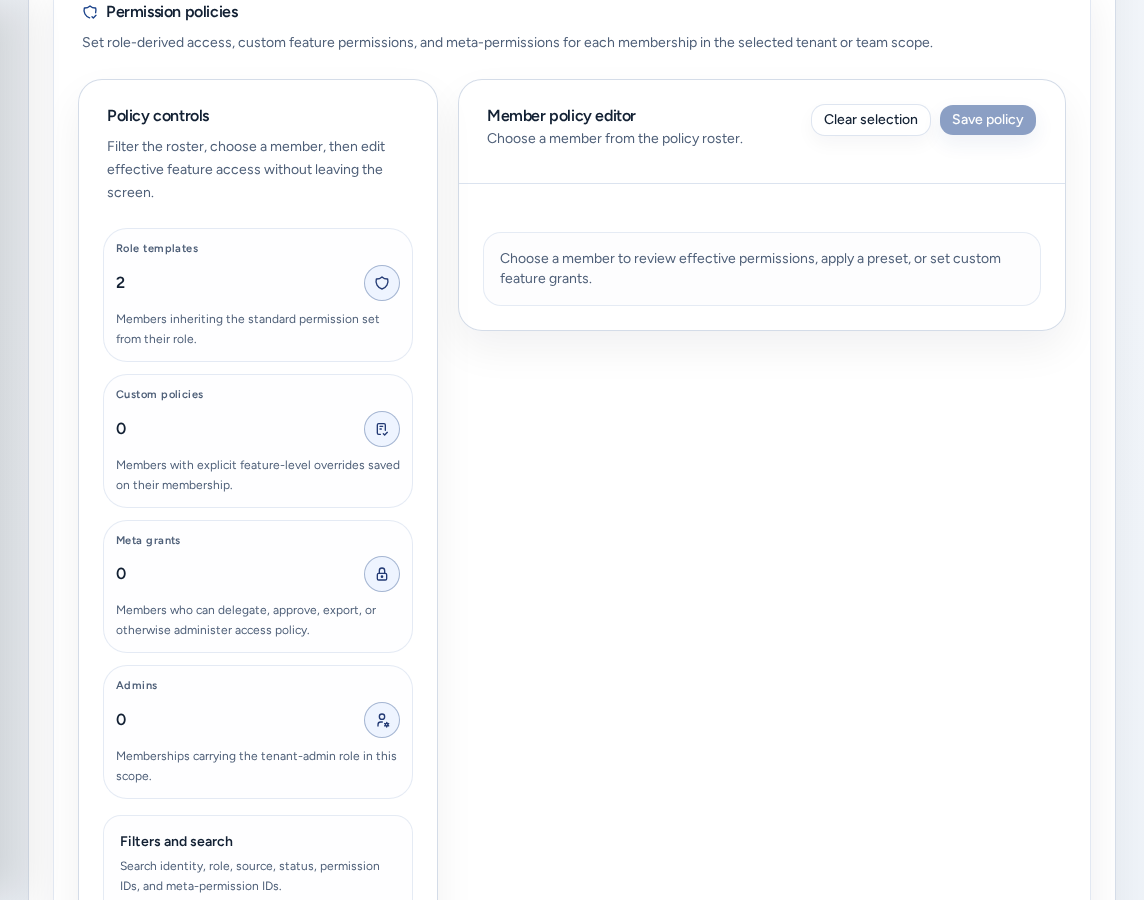
Permissions opent Permission policies:
- Beperk de lijst met Policy controls en kies daarna een lid.
- Kies in Member policy editor de Policy mode: Role template (machtigingen volgen de rol) of Custom grants (opgeslagen bij het lidmaatschap).
- Begin met een preset (Tenant admin, Workspace lead, Billing manager, Auditor), pas de machtigingen aan en kies Save policy.
Verleen metabevoegdheden, bijvoorbeeld om rollen te delegeren of uitzonderingen goed te keuren, alleen aan personen die het toegangsbeleid beheren.
Workspacedoelen en -standaarden
Create kan pas workspaces plaatsen wanneer er een workspacedoel is gekoppeld. Op Doelstellingen:
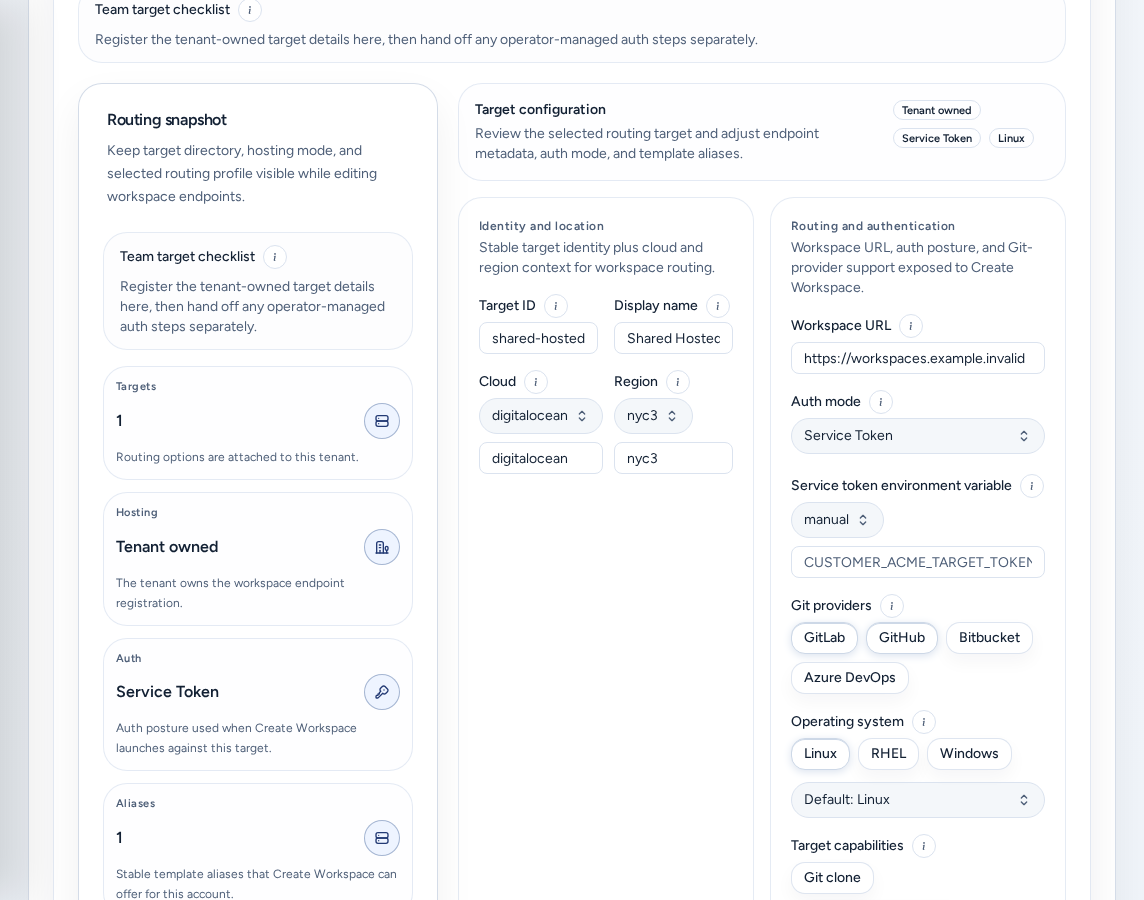
- Gedeeld gehoste doelchecklist: ISM koppelt het gedeelde doel aan de tenant. Console registreert de workspace-URL, de aanmeldmodus, templatealiassen en ondersteunde Git-providers. Teambeheerders controleren de gereedheid in Account Setup.
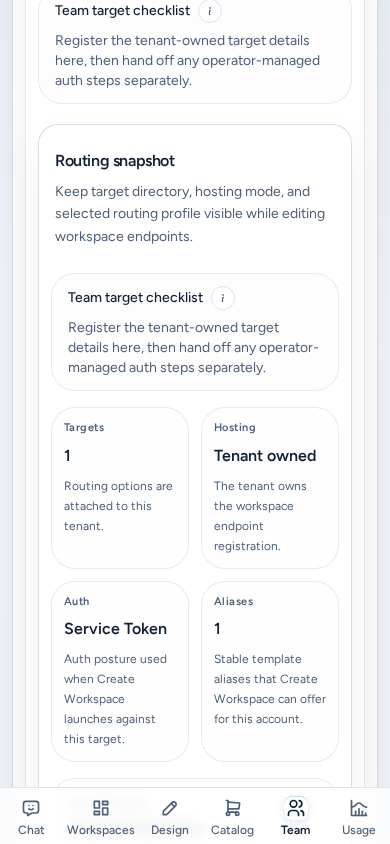
- Controlelijst voor teamdoelen (dedicated hosting): het team implementeert een eigen control plane, stelt een stabiele HTTPS-URL beschikbaar en hergebruikt gedeelde OIDC of een compatibele aanmelding. Het doel wordt hierna hier geregistreerd.
- Nieuw doel / Doel toevoegen registreert een doel. Alleen platformoperators en tenantbrede beheerders kunnen doelen wijzigen.
- Routing snapshot houdt de doeldirectory, hostingmodus en het routeringsprofiel zichtbaar tijdens het bewerken. De kaart toont Hosten, Aut (de houding die Create gebruikt) en Aliassen (de templatenamen die Create aanbiedt).
- Standaardinstellingen voor de werkruimte stelt de beginwaarden in die Create voor dit team gebruikt.
Servicetokens en andere geheime doelvelden blijven alleen zichtbaar voor operators.
Facturering en prijzen
Leg op het tabblad Billing van het team de betaalmethode vast en markeer het account als proefperiode goedgekeurd of geverifieerd voordat het team workspaces maakt. De factureringsstatus is een voorwaarde voor het maken van workspaces. Het Resource pricing policy overschrijft de implementatiestandaarden voor Analytics en de overageadministratie van één team. Begin met Estimated pricing presets (Pilot, Team, Enterprise) of Start from deployment defaults, en kies daarna Save policy. Stripe blijft de administratiebron voor facturen en betalingen. Zie voor supportgevallen Billing Help.
Op een telefoon
Access operations werkt op een telefoon:
- De subtabbladen en teamtabbladen worden één rij compacte tabbladen die horizontaal scrollen. Het actieve tabblad blijft in beeld; de toelichtende tekst onder elk tabblad wordt verborgen.
- Kaarten staan in één kolom en de acties in hun koptekst worden onder de titel geplaatst. Metingen gebruiken twee kolommen.
- Team opslaan, Huurder opslaan en Doel toevoegen blijven vastgezet onderaan het scherm zolang het bijbehorende formulier zichtbaar is.
- Kiezers voor leden en machtigingen openen als dialoogvensters die op het scherm passen.
- Hulpknoppen (i) bij velden hebben aanraakdoelen van volledig formaat.
Problemen oplossen
- Je komt op Account Setup of Account access terecht: je bent geen platformoperator.
- Niets om te beheren: “Er zijn nog geen huurders om te beheren.” Maak er een met Nieuwe huurder of controleer je platformrol.
- “Doel CRUD is beperkt tot platformoperators of beheerders voor de hele tenant.” Vraag een platformoperator.
- Analytics kent het team niet: meld je opnieuw aan via SSO en controleer de SSO-toeganglabels.
Verwante handleidingen
Klaar wanneer
- De geselecteerde tenant en het team zijn correct voordat je iets wijzigt.
- Voor het team zichtbare context en interne operatornotities staan in aparte velden.
- Er is een workspacedoel gekoppeld voordat het team workspaces maakt.
- Inloggegevens, betaalgegevens, privésleutels en uitnodigingslinks blijven uit alle velden.