


Plan de wijziging
Design
Gebruik Design om een gesprek om te zetten in een briefing, aanwijzingen voor een mock-up en een beoordeeld implementatie-issue dat naar een workspace gaat en vervolgens naar CI & Review.
Laatst bijgewerkt
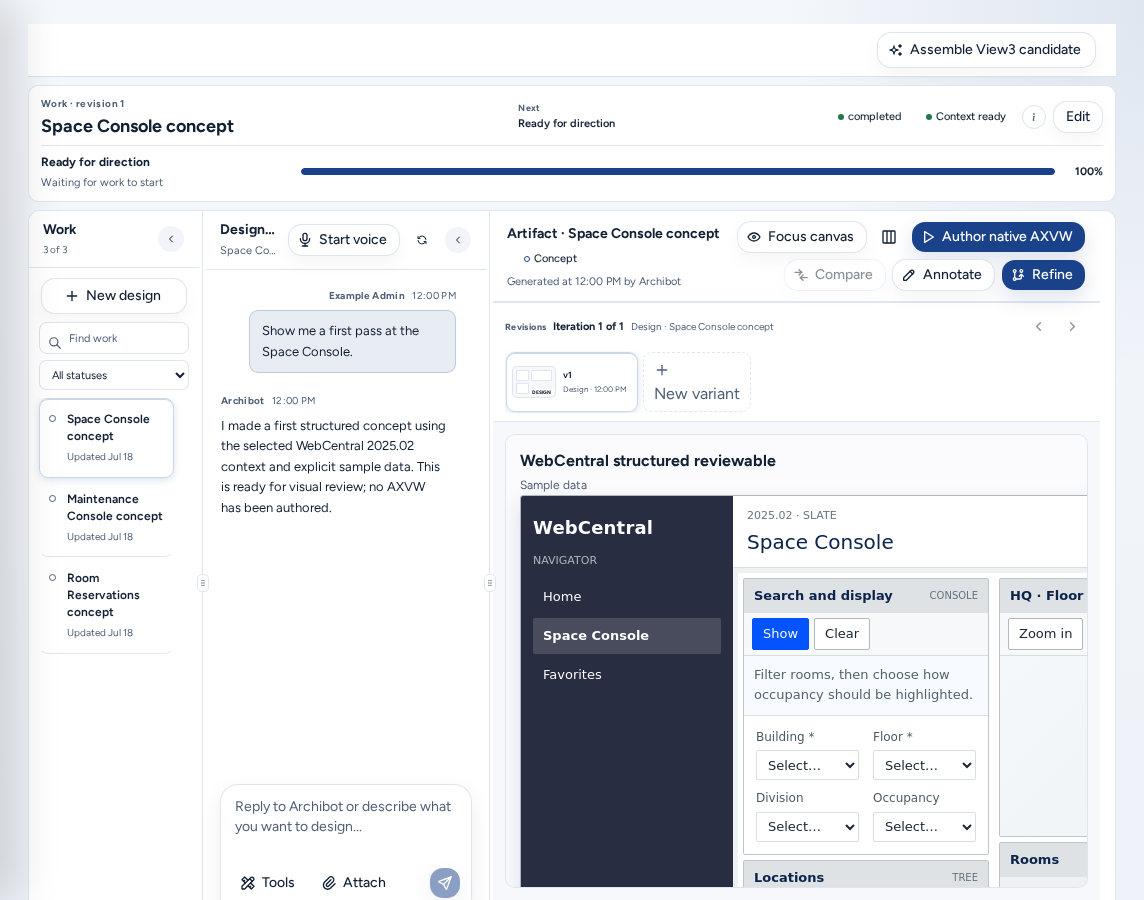
Ontwerp (/design) plant een wijziging voordat iemand code schrijft. Je beschrijft de wijziging in een gesprek, ArchiBot maakt een briefing en aanwijzingen voor een mock-up, en jij keurt een implementatie-issue goed dat een ontwikkelaar vervolgens in een workspace bouwt. Elk ontwerpproject heeft een eigen adres, /design/<project>.
Wie kan dit zien
Iedereen met een team: teamleden, teambeheerders en platformoperators en -beheerders. Het staat onder Bouwen in de navigatie en Ontwerp in de onderste telefoonbalk. Voor publicatie naar Linear is een Linear-verbinding met je account nodig.
Een ontwerp starten
- Open Ontwerp en kies New design. Er wordt meteen een gesprek gestart.
- Beschrijf de wijziging: het scherm of de workflow, wie deze gebruikt, wat moet veranderen, wat hetzelfde moet blijven en hoe een goed resultaat eruitziet. First-message guide geeft suggesties. Voeg zo mogelijk een screenshot toe of noem de WebCentral-weergave. De starters Redesign this experience, Explore the missing states en Draft the implementation issue zijn snelkoppelingen.
- ArchiBot stelt gerichte vragen en werkt de briefing tijdens het gesprek uit: Describe the outcome → Ground it in context → Review the brief. “Er gebeurt niets voordat je het goedkeurt.”
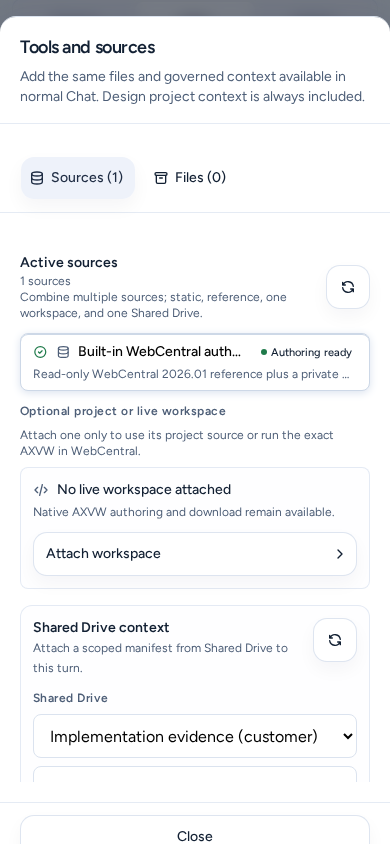
- Open Tools and sources om bestanden of beheerde context toe te voegen. De context van het Design-project wordt altijd meegenomen.
Met het artefact werken
De artefactwerkruimte toont de huidige mock-up. Kies de eerste keer Generate first direction.
- Compare vergelijkt een revisie met de vorige; met Annotate voeg je opmerkingen toe en met Refine verfijn je de geselecteerde richting.
- Add comment voegt alleen een opmerking bij deze revisie toe.
- Revisions toont elke versie (v1, v2, …). New variant begint een nieuwe richting.
- Elke revisie vermeldt of deze in een echte runtime is gecontroleerd: “Validated in the authenticated target runtime.” of “No runtime verification has been recorded for this revision.” Een mock-up zonder runtimeverificatie is een concept, geen bewijs dat de wijziging werkt.
- Voor WebCentral-weergaven kan Design AXVW-broncode voorbereiden en, wanneer een beschrijfbare WebCentral-workspace is gekoppeld, de native weergave ter beoordeling renderen.
Focus canvas, Restore work panes en Reset panes wijzigen de indeling.
Werkdetails
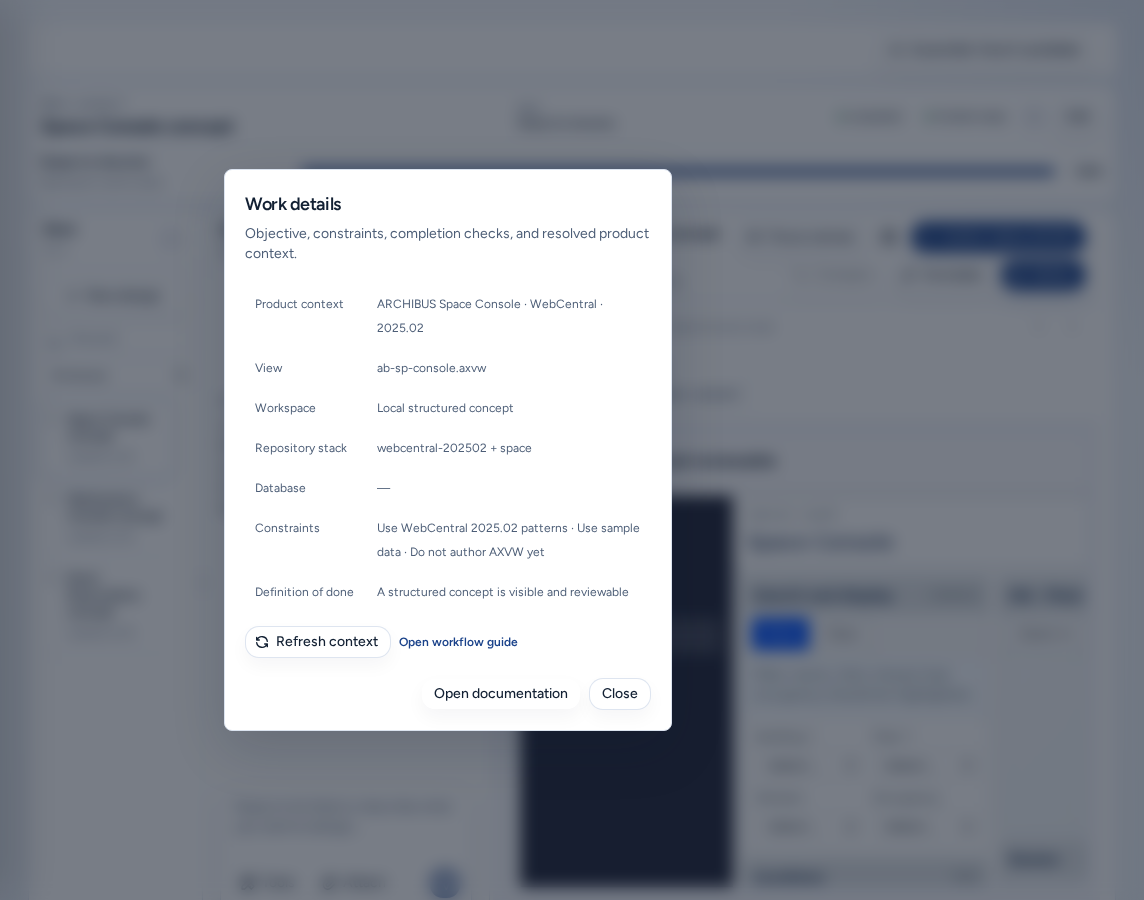
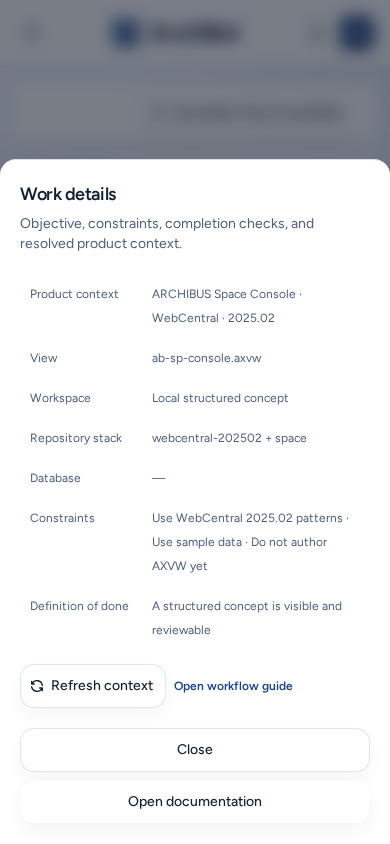
De koptekst van een ontwerp toont de werkrevisie, wat Volgende is, een statusbadge en Context ready of Context needs attention. Met de knop (i) Work details (“Doel, beperkingen, afrondingscontroles en opgeloste productcontext.”) open je:
| Veld | Betekenis |
|---|---|
| Product context | Het product, de host en de versie waarvoor het ontwerp bedoeld is. |
| View | De WebCentral-weergave of module. |
| Workspace | De workspace die voor runtimecontroles wordt gebruikt. |
| Repository stack | De repositories die door de wijziging worden geraakt. |
| Database | De database die voor controles wordt gebruikt. |
| Constraints | Wat niet mag veranderen. |
| Definition of done | De controles die moeten slagen. |
Kies Refresh context nadat de workspace of het product is gewijzigd en controleer daarna de waarden opnieuw. Open workflow guide opent Een workspace maken. Hiermee wordt niets gestart.
Bewerken wijzigt het doel. Pause en Resume stoppen en hervatten het werk van ArchiBot aan het ontwerp.
Het implementatie-issue beoordelen en overdragen
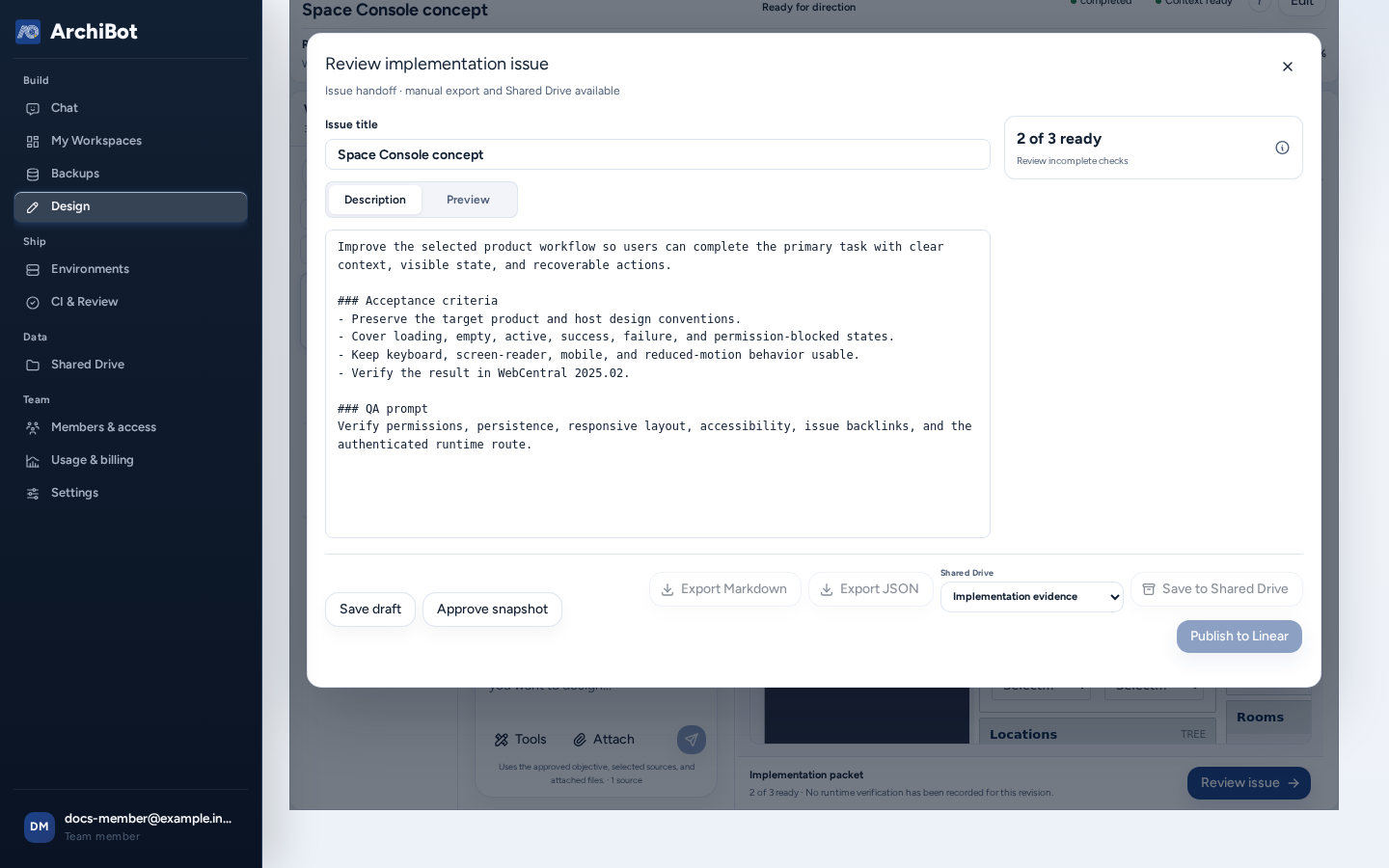
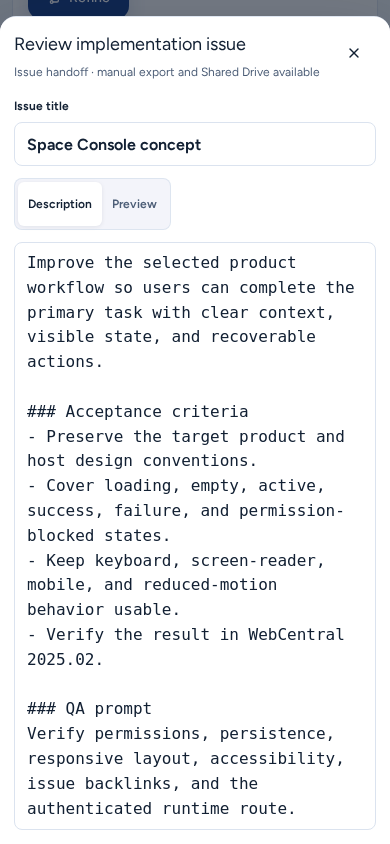
Als het pakket gereed is, toont de koptekst Review packet (of kies Review issue). Met Implementatie-issue controleren open je:
- Bewerk Titel van issue en Beschrijving van issue en acceptatiecriteria. Controleer dit op het tabblad Voorbeeld.
- Kies Concept opslaan. Goedkeuring is pas mogelijk nadat niet-opgeslagen wijzigingen zijn bewaard.
- Open de checklist (“N of M ready”) en los onvolledige punten op.
- Kies Momentopname goedkeuren. Hiermee keur je de Design-snapshot goed, niet de code.
- Kies een bestemming: Markdown exporteren, JSON exporteren, Opslaan in Shared Drive of Publiceren naar Linear. Na publicatie linkt Issue openen naar het issue.
Deze acties maken geen workspace aan en wijzigen geen code. Een ontwikkelaar bouwt het issue in een workspace; daarna wordt de wijziging gereviewd. Zo werkt de implementatiecontrole in de checklist opent Implementatiereview.
Op een telefoon
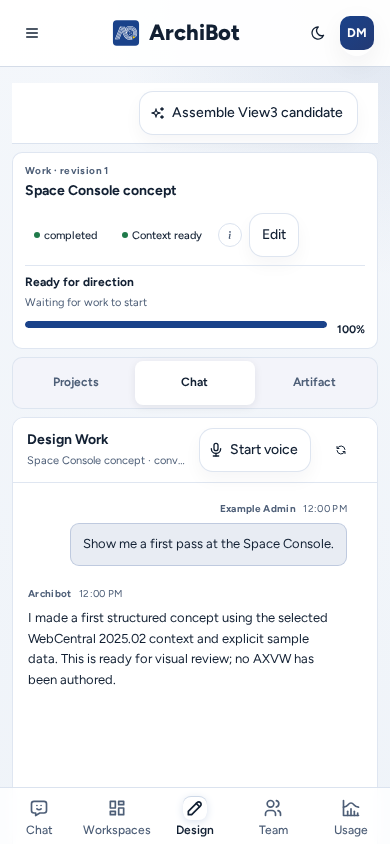
- Een schakelaar Projects / Chat / Artifact bovenaan toont één paneel tegelijk. Zolang de briefing wordt opgesteld, zijn alleen Projects en Chat zichtbaar.
- Tools and sources opent als een paneel over de volle breedte vanaf de onderkant van het scherm, met een knop Sluiten.
- De tabbladen en knoppen hebben aanraakdoelen van volledig formaat; Open workflow guide in Work details is een link over de volle breedte.
- Implementatie-issue controleren opent ook als een paneel over de volle breedte vanaf de onderkant van het scherm. Scroll in het paneel naar Momentopname goedkeuren en de exportknoppen.
Problemen oplossen
- “Conversation-first Design intake is not available yet.” Vernieuw de pagina en probeer het opnieuw.
- Context needs attention: open Work details, kies Refresh context en controleer de workspace en repository.
- Approve is uitgeschakeld: sla eerst het concept op (“Niet-opgeslagen wijzigingen · sla het concept op vóór goedkeuring.”).
- Export of publiceren is uitgeschakeld: de checklist is niet compleet of de snapshot is niet goedgekeurd.
- De preview kan een WebCentral-weergave niet renderen: koppel een beschrijfbare WebCentral-workspace of meld je aan bij WebCentral in een nieuw tabblad wanneer Design daarom vraagt.
Verwante handleidingen
Klaar wanneer
- Work details toont het product, de weergave, workspace en repository die je verwacht.
- Een mock-up is een concept totdat runtimeverificatie is vastgelegd.
- Het implementatie-issue is opgeslagen, goedgekeurd en gereed voordat je het exporteert of publiceert.