


Hulp krijgen
Overdracht naar ondersteuning
Open een opgeschoond ondersteuningsverzoek via het tabblad Ondersteuning in Console, stuur korte notities via de algemene knop Terugkoppeling en houd geheimen, eenmalige links en accountgegevens uit elk ticket.
Laatst bijgewerkt

Vanuit Console kunt u ISM op twee manieren bereiken: via het tabblad Ondersteuning in uw ArchiBot-account voor een gestructureerd verzoek met categorie en ernst, of via de algemene knop Terugkoppeling voor een korte notitie vanaf elke pagina. Beide routes leggen ongeveer dezelfde context vast; gebruik de route die het dichtst bij de plek ligt waar u het probleem tegenkwam.
In deze handleiding leest u waar de bedieningselementen staan, wat u moet invullen en welke gegevens u uit elk ticket moet houden.
Het tabblad Ondersteuning in Instellingen openen
- Open Instellingen via de Console-navigatie of ga naar
/settings?view=support. - Blijf op het tabblad ArchiBot-account (het andere tabblad is Browser en sessie).
- Selecteer het label Ondersteuning. De labels zijn Setup, Git Access, Integrations, API toetsen, CI & Review, Ondersteuning, Activiteit en, voor teambeheerders, Facturering en Spending caps. Kies op een telefoon in plaats daarvan Ondersteuning in de sectiekiezer.
Op het tabblad Ondersteuning staat één intakeformulier. Er is hier geen lijst met eerdere verzoeken in Console; noteer daarom het referentienummer uit de bevestiging (zie hieronder) als u later wilt navragen hoe het ervoor staat.
Het ondersteuningsformulier invullen
Het formulier (“Deel wat er is gebeurd, wat je nodig had en wat zou hebben geholpen.”) heeft vier velden:
- Korte titel — een samenvatting van één regel, bijvoorbeeld “Werkruimte startte niet na update.”
- Categorie — kies Chat, API, Facturering, Toegang, Artefacten, Account of Overig.
- Ernst — kies Laag, Normaal, Hoog of Urgent.
- Wat is er gebeurd? — de uitgebreidere beschrijving. Vermeld hierin de context hieronder.
Kies Send om het verzoek in te dienen. Na een geslaagde verzending verschijnt een bevestiging (“Verzonden.” of “Verzonden als identifier.”), soms met de link Openen in Linear naar het bijgehouden item. Noteer die identifier; het formulier bewaart geen zichtbare geschiedenis voor u.
Korte notities versturen met de knop Terugkoppeling
Gebruik de knop Terugkoppeling onderaan de Console-navigatie voor zaken waarvoor geen volledig verzoek nodig is — een ontbrekende uitleg, verouderde documentatie, kleine fout of snelle verbetering. De knop opent een dialoogvenster dat u vanaf elke pagina kunt versturen en automatisch de huidige pagina als label toevoegt.
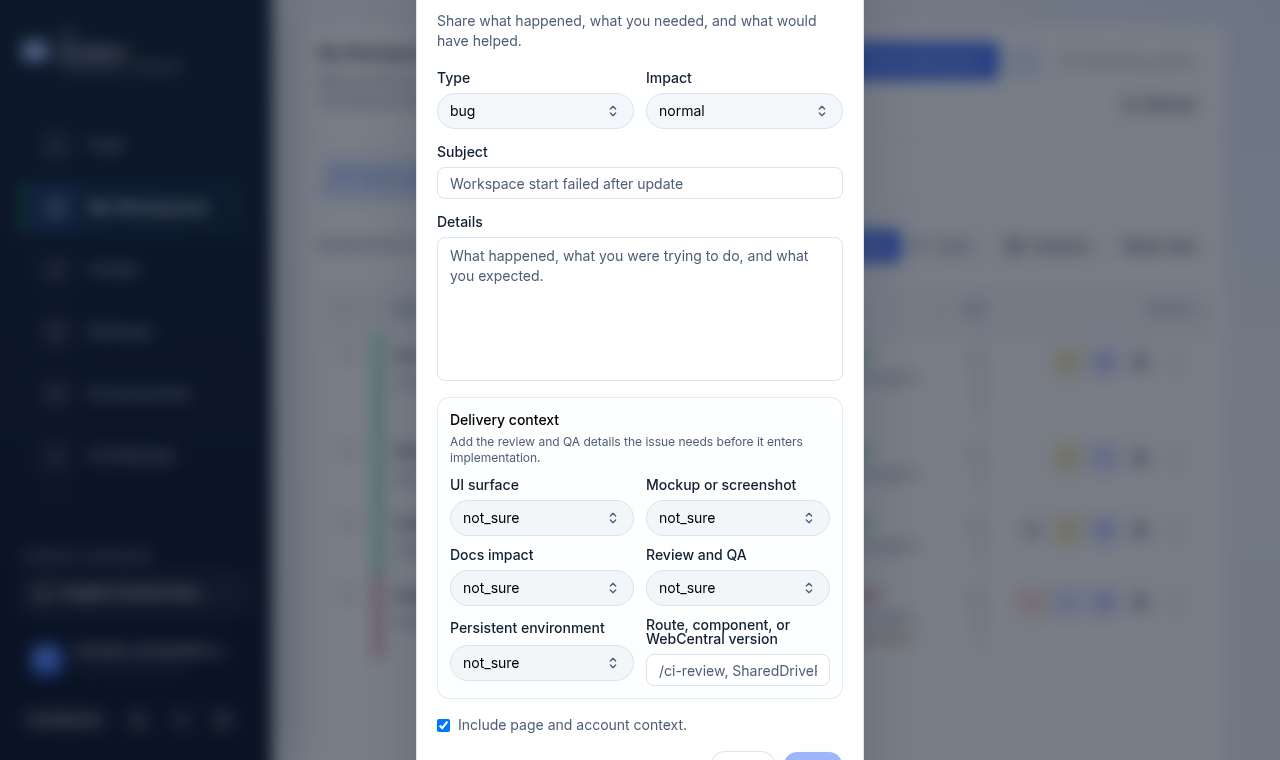
De velden van het dialoogvenster zijn:
| Veld | Wat u invult |
|---|---|
| Soort | Bug, Geblokkeerd, Uitleg ontbreekt, Verouderde documentatie, Verzoek of Succes. |
| Gevolg | Normaal, Hoog, Urgent, Laag of Positief. |
| Onderwerp | Samenvatting van één regel (maximaal 140 tekens). |
| Bijzonderheden | Wat er gebeurde, wat u probeerde te doen en wat u verwachtte. |
De groep Delivery context voegt optionele routeringsaanwijzingen toe (UI-oppervlak, mockup- of schermafbeeldingsstatus, impact op documentatie, review en QA, permanente omgeving en een vrije notitie over de weergave). Laat deze op de standaardwaarden staan als u twijfelt. Ze helpen ISM het verzoek door te sturen, maar zijn niet verplicht.
Het selectievakje Pagina- en accountcontext opnemen is standaard ingeschakeld. Het voegt het pad van de huidige pagina en algemene accountcontext toe (geen geheimen), zodat ondersteuning sneller het juiste onderdeel vindt. Kies Send om in te dienen; na verzending verschijnt in het dialoogvenster een bevestiging.
Wat u moet opnemen
Welke route u ook gebruikt, vermeld genoeg informatie om ondersteuning zonder heen-en-weer contact te laten handelen:
- Bedrijf of klantaccount.
- Console-gebruikersnaam of e-mailadres.
- De rol die u verwachtte te gebruiken.
- Pagina of actie.
- Naam van de werkruimte, indien relevant.
- Geschat tijdstip en tijdzone.
- Verwacht resultaat.
- Werkelijk resultaat.
- Zichtbare foutmelding.
- Of er een werkruimte werd gemaakt, gestart, gestopt, bijgewerkt of verwijderd.
Wat u niet moet opnemen
Vermeld geen wachtwoorden, privésleutels, API-sleutels, cookies, ruwe tokens, eenmalige uitnodigingslinks, database-URL’s, webhookgeheimen, betalingsreferenties, kubeconfigs, podomgevingen of ruwe providerpayloads.
Vermijd schermafbeeldingen waarop privé-URL’s van repositories, sessiegegevens, provideridentificatoren of accountgegevens zichtbaar zijn, tenzij ISM uitdrukkelijk om een beveiligde manier voor het delen van bewijs vraagt.
Sjabloon voor klantondersteuning
Plak dit in het veld Wat is er gebeurd? of in het veld Bijzonderheden van Terugkoppeling en vul het in:
Customer:
User:
Role:
Page:
Action:
Workspace:
Time and timezone:
Expected result:
Actual result:
Visible error:
What I tried:
Sjabloon voor werkruimteproblemen
Voeg bij problemen met het maken, starten, bijwerken of verwijderen van een werkruimte de opschoningsstatus toe, zodat ondersteuning weet of er iets gedeeltelijk is aangemaakt:
Workspace name:
Workspace status:
Action attempted:
Last visible build or launch state:
Editor access (desktop editor or SSH):
Create/update/delete cleanup status:
Visible blocker:
Niveaus voor het opsporen van problemen
| Soort | Eerste eigenaar | Vermelden |
|---|---|---|
| Accounttoegang | Teambeheerder, daarna ISM-ondersteuning | Gebruiker, rol, bedrijf, zichtbare navigatie. |
| Werkruimte maken | Teambeheerder of ISM-ondersteuning | Sjabloon, doel, zichtbare blokkade, naam van de werkruimte. |
| Start- of buildfout | ISM-ondersteuning | Naam van de werkruimte, actie, status, zichtbare fout. |
| Blokkade bij facturering of Catalogus | Teambeheerder, daarna ISM-ondersteuning | Catalogusgereedheid, factureringsstatus, zichtbare blokkade. |
Overdracht door operators
Platformoperators leggen opgeschoond bewijs, de opschoningsstatus, de impact op klanten, de volgende actie en de volgende eigenaar vast.
Zet referenties, privénotities over operationele zaken, ruwe providerpayloads en risico-informatie die niet voor klanten bestemd is niet in velden die klanten kunnen zien.
Verwante handleidingen
- Problemen oplossen — probeer veelvoorkomende oplossingen voordat u een verzoek opent.
- Console-instellingen en toegankelijkheid — waar de pagina Instellingen en de accounttabbladen staan.
- Werkruimten beheren — werkruimtestatussen en opschoning bij build- of startproblemen.
- Productcatalogus — voor blokkades bij facturering en de Catalogus.
- Tenantbeheer voor operators — context voor overdracht aan operators.
Klaar wanneer
- De samenvatting van het probleem bevat de pagina, actie, het tijdstip en de zichtbare fout.
- Er zijn geen geheime waarden of eenmalige links opgenomen.
- De opschoningsstatus is duidelijk bij problemen met het maken, bijwerken of verwijderen van een werkruimte.
- De volgende eigenaar is duidelijk: teambeheerder, ISM-ondersteuning of platformoperator.