


Account
Accountactiviteit in Console
Lees de levenscyclusgeschiedenis en het meldingslogboek van je account om te controleren wat ISM heeft vastgelegd en welke berichten in de wachtrij zijn gezet of verzonden.
Laatst bijgewerkt
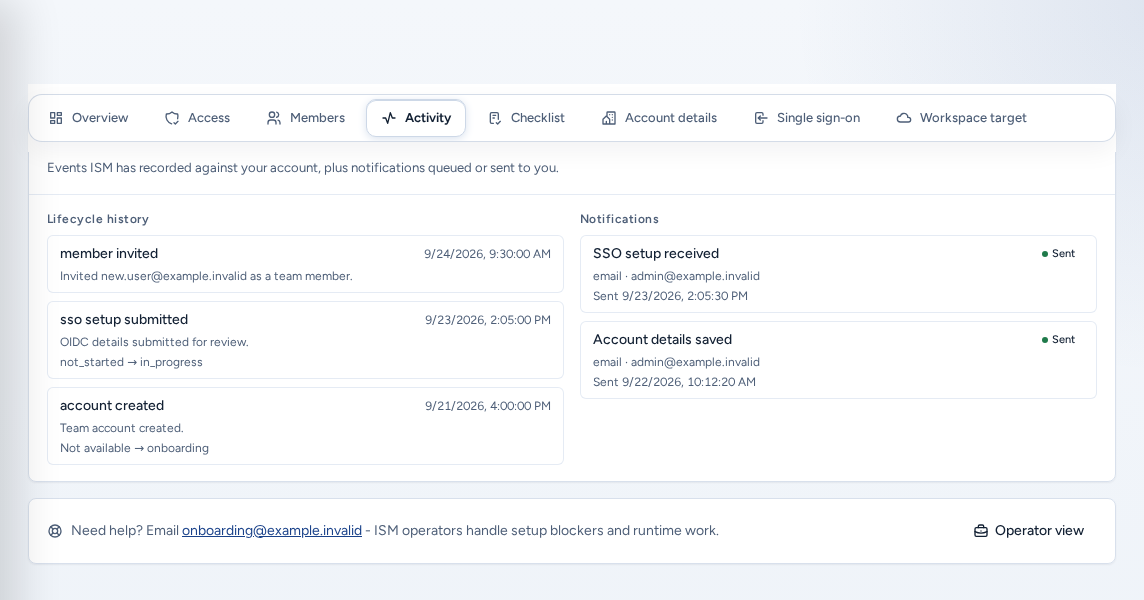
Het tabblad Activity in Account Setup is een alleen-lezenoverzicht van wat ISM over je account heeft vastgelegd. Het bestaat uit twee delen: de levenscyclusgeschiedenis van statuswijzigingen van het account en een meldingslogboek met berichten die ISM in de wachtrij heeft gezet of verzonden. Gebruik het om te controleren of een overdracht heeft plaatsgevonden, te zien wanneer je facturering of workspacedoel is gewijzigd en na te gaan of een melding daadwerkelijk is verzonden.
Dit verschilt van Settings → ArchiBot account → Activity, waar je accountactiviteit van ArchiBot (bijvoorbeeld Chat- en API-gebeurtenissen) met filters en een export kunt bekijken. Zie daarvoor Settings en ArchiBot Chat-activiteit en -audit.
Wie kan dit zien
Het tabblad Activity staat in Account Setup (/account/activity), dat teambeheerders openen via Leden en toegang. Teamleden en platformoperators zien Account Setup niet. Operators kunnen dezelfde geschiedenis lezen op de tabbladen Onboarding → Lifecycle en Meldingen van het team in Access operations. Zie Toegangsrollen voor de relatie tussen rollen en Console-oppervlakken.
Het tabblad Activity openen
- Meld je aan bij Console en open Account Setup. De secties zijn Overview, Access, Members, Activity, Checklist, Account details, Single sign-on en Workspace target. Billing staat onder Gebruik en facturering.
- Selecteer het tabblad Activiteit.
- De pagina toont een kaart Activiteit en meldingen. De beschrijving luidt: “Gebeurtenissen ISM die zijn geregistreerd voor uw account, plus meldingen die in de wachtrij staan of naar u zijn verzonden.”
Als beide kolommen nog leeg zijn, wordt de kaart niet weergegeven. Dat is normaal voor een nieuw account zonder statuswijzigingen of meldingen.
De levenscyclusgeschiedenis lezen
De linkerkolom Geschiedenis van de levenscyclus toont de meest recente statuswijzigingen van het account, met de nieuwste bovenaan. Elke vermelding kan het volgende tonen:
| Detail | Wat dit betekent |
|---|---|
| Event name | Het type wijziging, bijvoorbeeld een verandering van de levenscyclusstatus. |
| Timestamp | Het tijdstip waarop ISM de gebeurtenis heeft vastgelegd, in je lokale tijd. |
| Summary | Een korte notitie over de gebeurtenis, indien toegevoegd. |
| State transition | De vorige en nieuwe status, weergegeven als before → after. |
Als er voor een gebeurtenis geen vorige of nieuwe status is vastgelegd, staat aan die kant “Niet beschikbaar”. Alleen de meest recente gebeurtenissen worden getoond; dit is een samenvatting, geen volledige export.
Het meldingslogboek lezen
De rechterkolom Meldingen toont de berichten die ISM in de wachtrij heeft gezet of verzonden, met de nieuwste bovenaan. Elke vermelding kan het volgende tonen:
- De onderwerpregel, bijvoorbeeld “Workspace target ready.”
- Een statusbadge: Verzonden of Geleverd als het bericht is verzonden, In de wachtrij zolang het wacht, of Mislukt als verzending niet is gelukt.
- Het kanaal en de ontvanger. Als er geen ontvanger is vastgelegd, staat er “Niet beschikbaar”.
- Een tijdstempel: “Sent” met een datum voor afgeleverde berichten of “In de wachtrij” met een datum voor berichten die nog wachten.
Gebruik de badge om de statussen van elkaar te onderscheiden. Een groene badge Verzonden betekent dat ISM het bericht heeft afgeleverd. Een badge met omlijning en de tijdstempel “In de wachtrij” betekent dat het bericht is vastgelegd maar nog niet verzonden.
Wanneer je dit tabblad gebruikt
- Controleer na een overdracht aan ISM of de levenscyclusgebeurtenis is vastgelegd en de status zoals verwacht is gewijzigd.
- Als je een e-mail verwachtte maar deze niet hebt ontvangen, controleer dan of de melding op Verzonden staat of nog in de wachtrij staat.
- Noteer voordat je een vraag aan ISM stelt de gebeurtenisnaam en het tijdstempel, zodat support deze met de eigen administratie kan vergelijken.
Op een telefoon
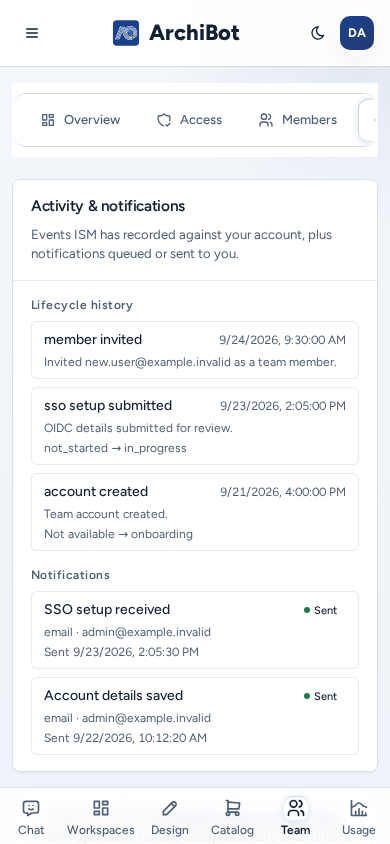
Het tabblad Activity werkt op een telefoon. De levenscyclusgeschiedenis en meldingen worden onder elkaar in één kolom geplaatst en de Account Setup-sectieknoppen hebben aanraakdoelen van volledig formaat.
Hulp krijgen
Als een levenscyclusgebeurtenis of melding niet klopt, verwijst de hulpstrook onder aan de pagina naar ISM-onboarding. Noteer de gebeurtenisnaam, het tijdstempel en wat je verwachtte en volg daarna Support handoff om een operator te bereiken. Zie Klantbeheerder instellen voor de instelstappen die deze gebeurtenissen veroorzaken.
Controles
- Je kunt het tabblad Activity openen in Account Setup.
- Je kunt een levenscyclusgebeurtenis, het tijdstempel en eventuele statusovergang lezen.
- Aan de badge kun je zien of een melding is verzonden of nog in de wachtrij staat.
Verwante handleidingen
- Klantbeheerder instellen
- Toegangsrollen
- Gebruik en analytics
- Support handoff
- ArchiBot Chat-activiteit en -audit
Klaar wanneer
- Je kunt het tabblad Activity openen in Account Setup.
- Je kunt levenscyclusgebeurtenissen en hun statuswijzigingen lezen.
- Je kunt zien of een melding is verzonden of nog in de wachtrij staat.