


Je voorkeuren
Console-instellingen en toegankelijkheid
Gebruik Settings voor je ArchiBot-account (setup, Git-toegang, integraties, API-sleutels, CI en review, support, activiteit, facturering en bestedingslimieten) en voor de taal en weergave van deze browser.
Laatst bijgewerkt
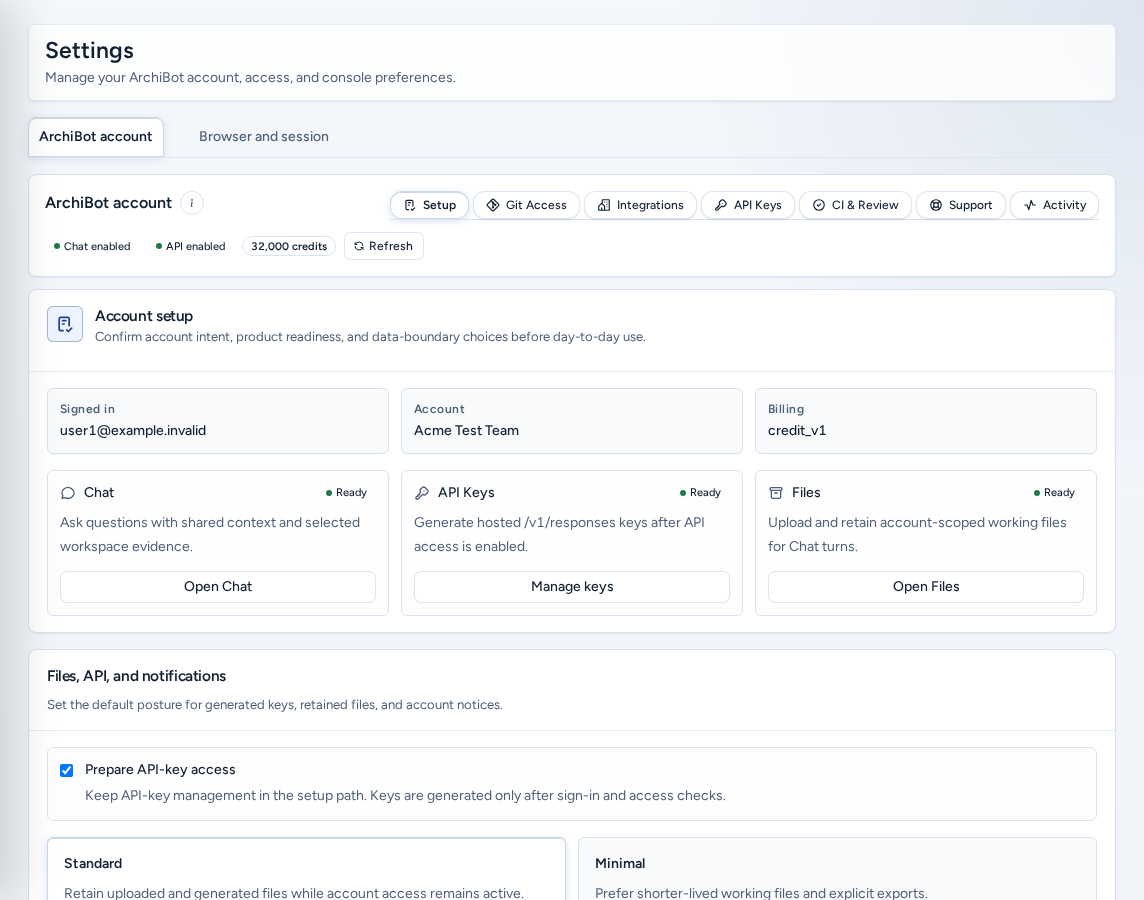
Instellingen (/settings) is je eigen plek voor ArchiBot-accountfuncties en voor de manier waarop Console eruitziet in deze browser. Je wijzigt hiermee nooit de voorkeuren van anderen. Open de pagina via Instellingen in de navigatie.
Wie kan dit zien
Iedereen met een team kan Settings openen. Facturering en Spending caps zijn alleen zichtbaar voor teambeheerders en platformrollen. Alle anderen zien de zeven overige secties. Als je account nog niet aan een team is toegevoegd, rond je eerst de accountinstelling af.
Settings heeft twee tabbladen: ArchiBot-account (standaard) en Browser en sessie.
Tabblad ArchiBot-account
“API toegang, ondersteuning, activiteit en facturering live hier in plaats van in de Chat-werkruimte.” Kies een sectie met de pillen bovenaan. Elke sectie heeft een eigen adres, /settings?view=<section>, dat Console gebruikt wanneer een andere pagina je hierheen stuurt.
| Sectie | Adres | Wat deze doet |
|---|---|---|
| Installatie | view=setup | Bevestigt het doel van het account, de gereedheid en de keuzes voor de gegevensgrens, met Voltooi de installatie en Instellingen opslaan. |
| Git Access | view=git-access | Verbindt Git-providers voor repositories, workspaces en CI. |
| Integraties | view=integrations | Herbruikbare verbindingen: ArchiBot AI, OneDrive, Shared Drive, Linear en Jira. |
| API-sleutels | view=api-keys | Sleutels voor de openbare ArchiBot-API buiten beheerde workspaces. |
| CI & Review | view=ci-review | Een overzicht van CI en review, met Open CI & Review. |
| Ondersteuning | view=support | Een supportverzoek verzenden vanuit Console. |
| Activiteit | view=activity | Accountactiviteit, met exportmogelijkheid. |
| Facturering | view=billing | De ArchiBot Credits-portemonnee van het team. Alleen beheerders. |
| Spending caps | view=spending-caps | Maandelijkse limieten per service. Alleen beheerders. |
(i) ArchiBot-account geeft uitleg over dit tabblad en linkt hierheen.
Setup
Setup bevestigt waarvoor het account wordt gebruikt: of je bent aangemeld, de account- en factureringsstatus, snelkoppelingen naar Chat, API-sleutels en bestanden, het beoogde gebruik en de meldingskeuzes. Kies Instellingen opslaan om een concept te bewaren of Voltooi de installatie wanneer alles klaar is. Zie ArchiBot Chat instellen voor het Chat-gedeelte van de setup.
Git Access
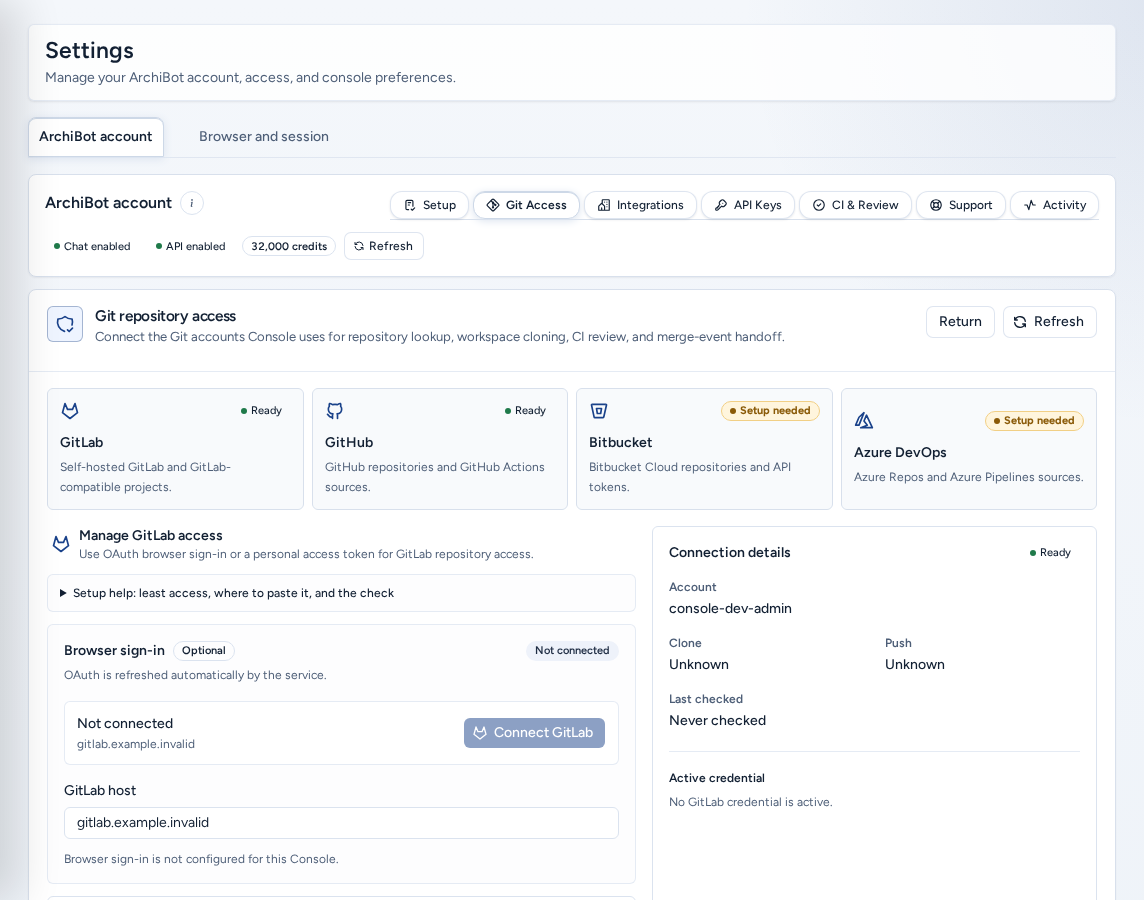
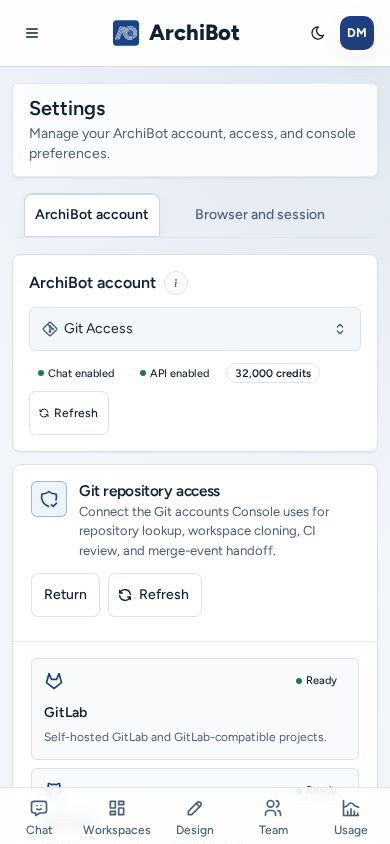
Git repository access (“Verbind de Git-accounts die Console gebruikt voor het opzoeken van repositories, het klonen van workspaces, CI-review en de overdracht van merge-events”) toont GitLab, GitHub, Bitbucket en Azure DevOps. Elke provider heeft een Status: Ready, Saved, Needs review, Invalid of Setup needed.
- Kies een provider.
- Verbind deze. Kies voor GitLab GitLab verbinden (Aanmelden via browser, automatisch vernieuwd) en sla eventueel een Back-uptoken op dat bij dezelfde host en hetzelfde account hoort. Sla voor de andere providers een Personal access token (of voor Bitbucket een App password) op en voer voor Azure DevOps ook de organisatie-URL in. Open token page opent de tokenpagina van de provider.
- Kies Save access en daarna Refresh status. Controleer Required scopes en de mogelijkheden Clone en Push.
- Als je vanuit Create of Account Setup bent gekomen, kies je Return om terug te gaan.
Remove access verwijdert een opgeslagen referentie. Opgeslagen geheimen worden nooit opnieuw getoond. Zie Een workspace maken voor waarom Create Git nodig heeft.
Integraties
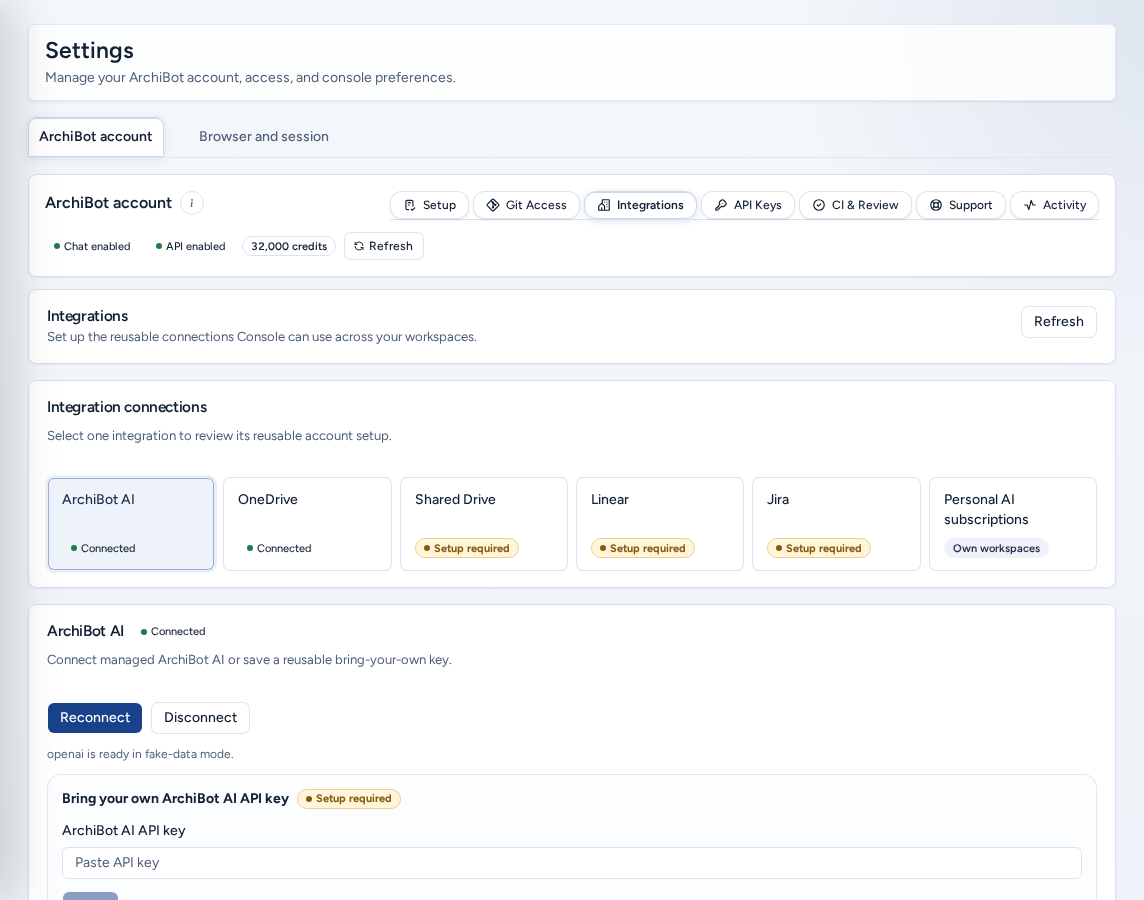
Integratieverbindingen: kies één integratie om de herbruikbare accountverbinding in te stellen.
- ArchiBot AI: verbind beheerde ArchiBot AI of sla een Gebruik je eigen ArchiBot AI-API-sleutel op.
- OneDrive: verbind je Microsoft-account.
- Shared Drive: beheer de toegang via Shared Drive beheren. Welke drive en map een workspace koppelt, kies je nog steeds in Create.
- Linear: een persoonlijke Linear-API-sleutel.
- Jira: je Jira-e-mailadres, site en API-token. Project-, ticket- en branchkeuzes blijven in Create.
API Keys
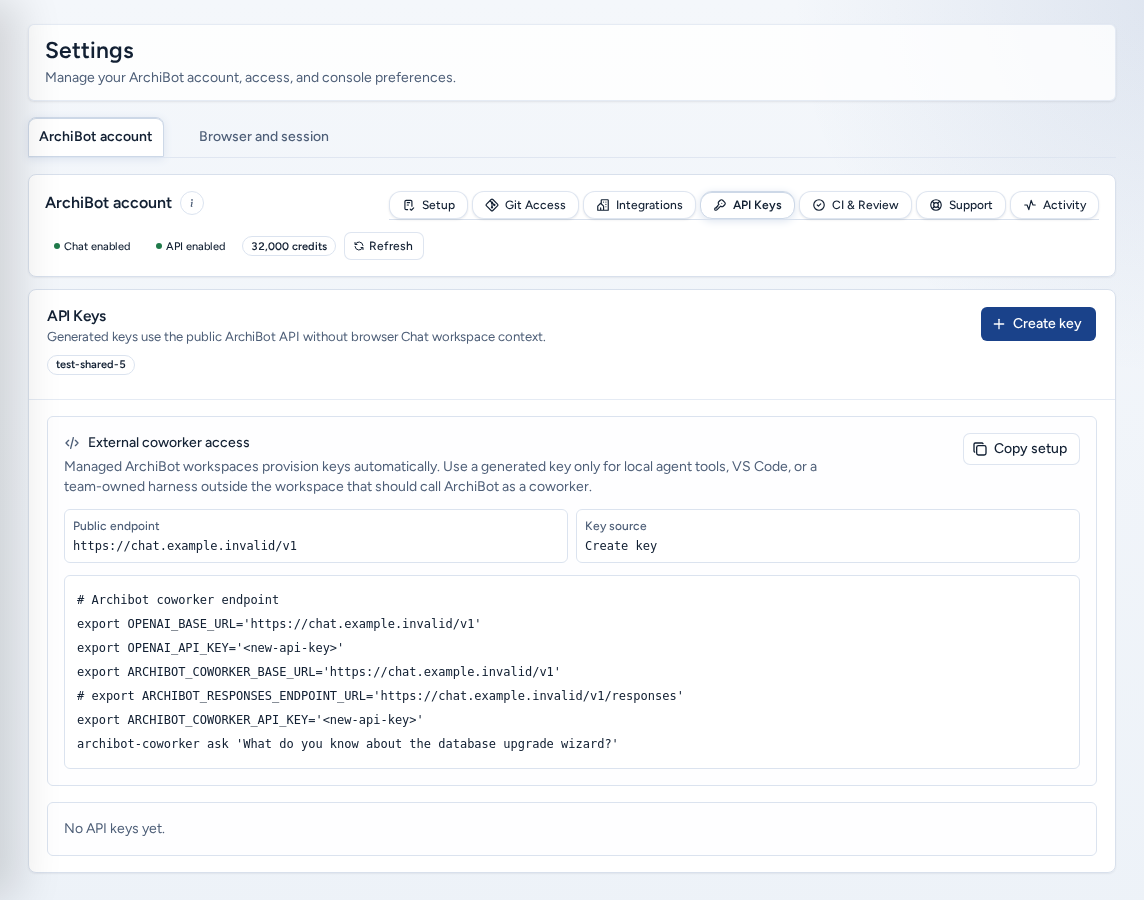
Sleutels roepen de openbare ArchiBot-API aan zonder de context van een Chat-workspace in de browser. Beheerde ArchiBot-workspaces krijgen automatisch een sleutel. Maak er daarom alleen een aan voor lokale tools zoals VS Code.
- Kies Sleutel maken.
- Kopieer de sleutel meteen: “Kopieer deze sleutel nu. Het zal niet meer worden getoond.”
- Sla deze op in een wachtwoordbeheerder of geheimenopslag, nooit in chat of tickets.
Als je “API-toegang is niet ingeschakeld voor dit account.” ziet, vraag je een teambeheerder. Meer informatie: ArchiBot Chat-API-sleutels.
CI & Review
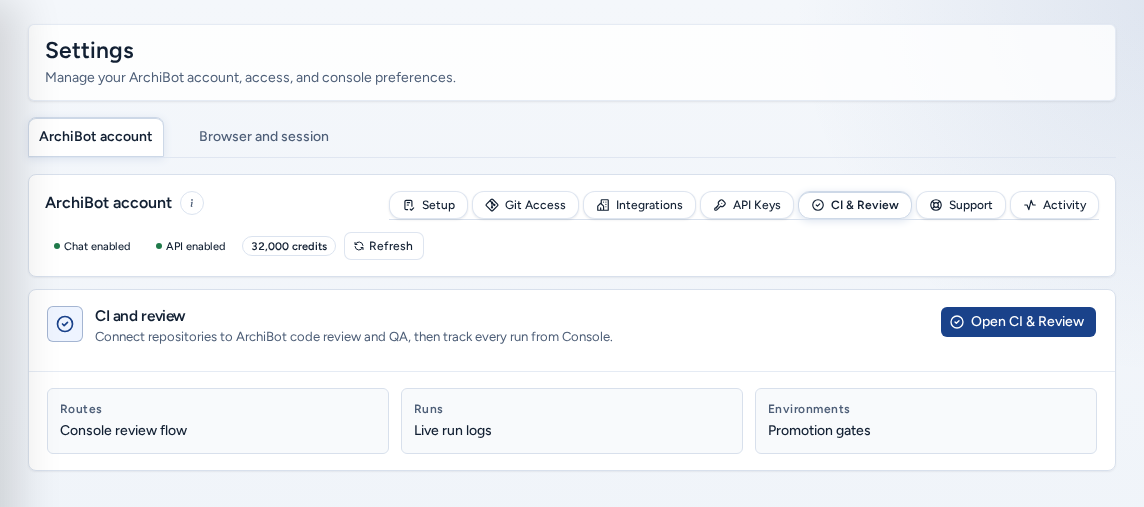
CI and review (“Verbind repositories met ArchiBot-code review en QA en volg daarna elke run vanuit Console”) geeft een overzicht van routes, runs, live logboeken, omgevingen en promotiepoorten. Open CI & Review opent de volledige pagina. Zie Omgevingen en CI & Review.
Support
“Deel wat er is gebeurd, wat je nodig had en wat zou hebben geholpen.” Voer een Korte titel in, kies een categorie en ernst, vul Wat is er gebeurd? in en kies daarna Verzenden. Console bevestigt met “Verzonden als ID.” Vermeld de pagina, actie, tijd en zichtbare fout. Deel nooit sleutels, inloggegevens of uitnodigingslinks. Zie Support handoff.

Activity
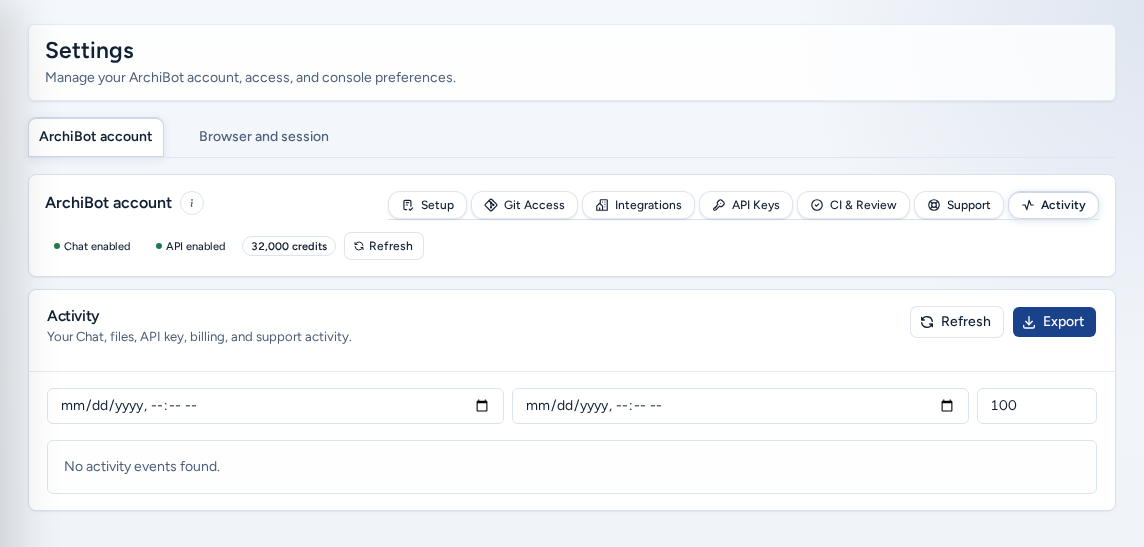
Accountgebeurtenissen en meldingen, met filters, Vernieuwen en export. Zie Accountactiviteit.
Billing
De ArchiBot Credits-portemonnee van het team: saldo, gedekte services, vervalbeleid en instellingen voor automatisch opwaarderen. Zie Billing.
Spending caps
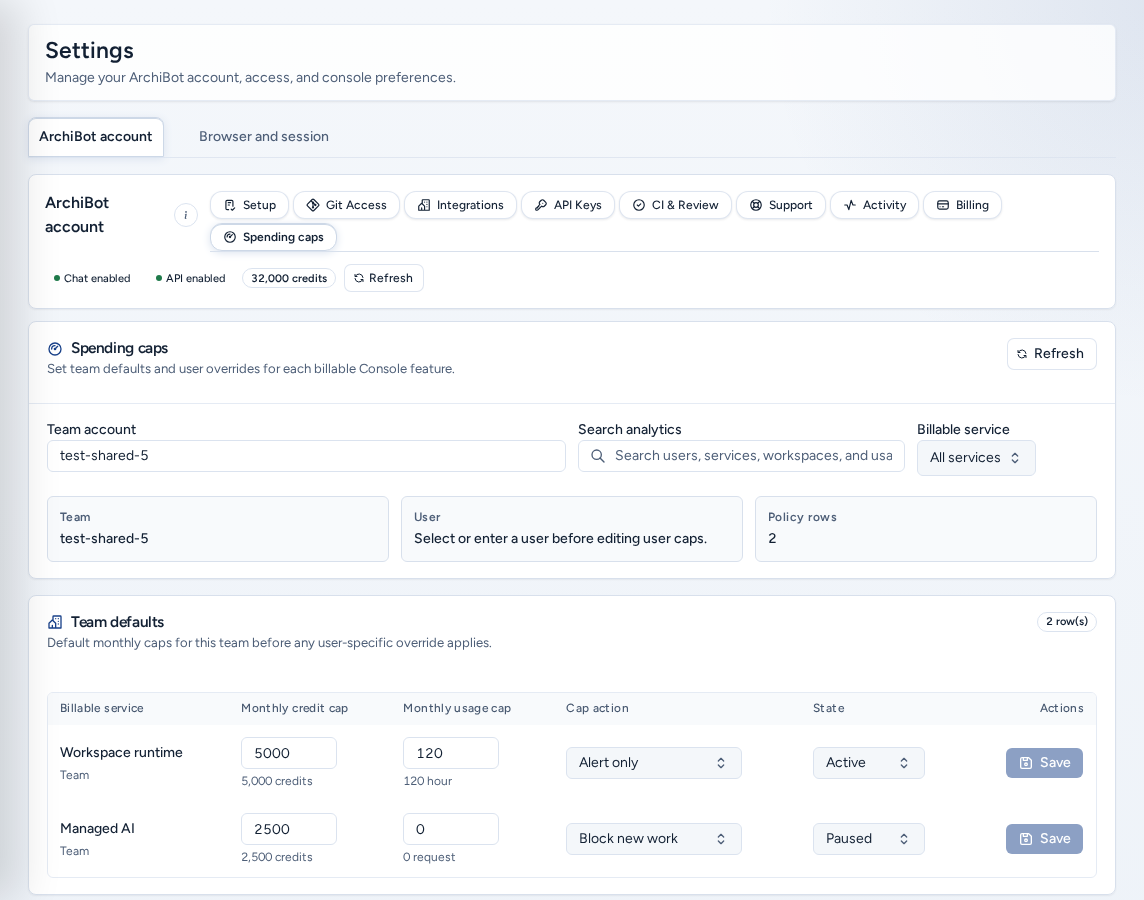
“Set team defaults and user overrides for each billable Console feature.” Toegang als teambeheerder of platformgebruiker is vereist.
- Kies het Team account.
- Filter optioneel op factureerbare service of zoek.
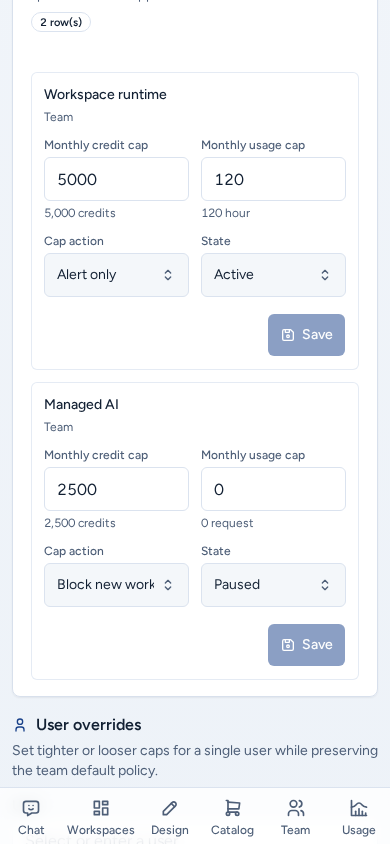
- Stel bij Team defaults de maandelijkse limieten van elke service, Cap action (Alert only, Block new work of Disabled) en status (Actief of Paused) in.
- Kies voor één persoon een User (“Select or enter a user”) en bewerk User overrides.
Elke rij wordt opgeslagen wanneer je deze wijzigt. Het tabblad Spending caps in Analytics bewerkt hetzelfde beleid. Limieten zijn grenzen, geen referenties. Zet er geen betaalgegevens of geheimen in.
Tabblad Browser en sessie
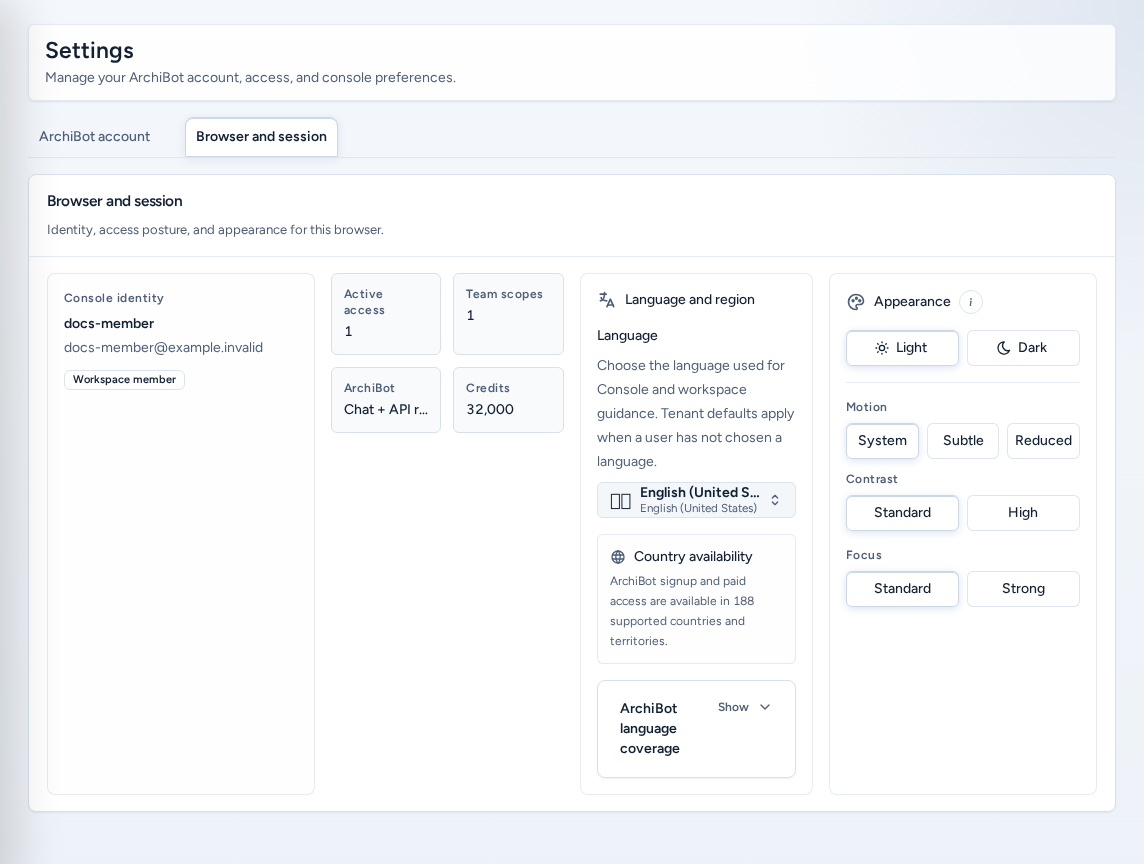
“Identiteit, toegangspositie en uiterlijk voor deze browser.”
- Console-identiteit: je gebruikersnaam, e-mailadres en rolbadges.
- Toegangstegels: Actieve toegang, Teamsbereik, ArchiBot-gereedheid en Kredieten.
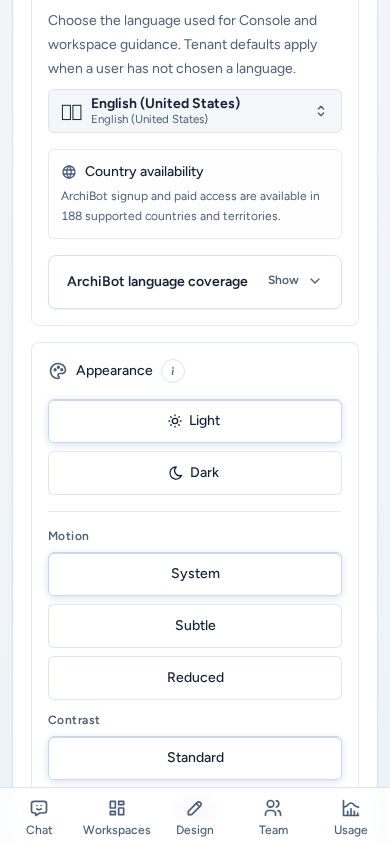
- Taal en regio: de Console-taal voor deze browser (ook in de zijbalk). De teamstandaard geldt totdat je een keuze maakt. Het paneel Taaldekking voor ArchiBot toont welke talen worden ondersteund in browserchat, workspacechat en de editor-extensie.
Weergave en toegankelijkheid
Uiterlijk staat op het tabblad Browser en sessie en geldt alleen voor deze browser. De themaknop in de koptekst is een snelle schakelaar; hier beheer je je vaste weergave-instellingen.
| Instelling | Opties | Wanneer te gebruiken |
|---|---|---|
| Thema | Licht, Donker | Als je de voorkeur geeft aan een lichtere of donkerdere Console. |
| Beweging | Systeem, Subtiel, Verlaagd | Als animaties je apparaat moeten volgen, rustiger moeten zijn of geminimaliseerd moeten worden. |
| Contrasterend | Standaard, Hoog | Als je meer onderscheid tussen tekst en achtergrond nodig hebt. |
| Focusmodus | Standaard, Sterk | Als je toetsenbordfocus beter zichtbaar wilt maken. |
Als je een toetsenbord gebruikt of gevoelig bent voor beweging, kies je Verlaagd voor beweging en Sterk voor focus. De (i) naast Uiterlijk licht deze opties toe en linkt hierheen.
Op een telefoon
Settings werkt op een telefoon:
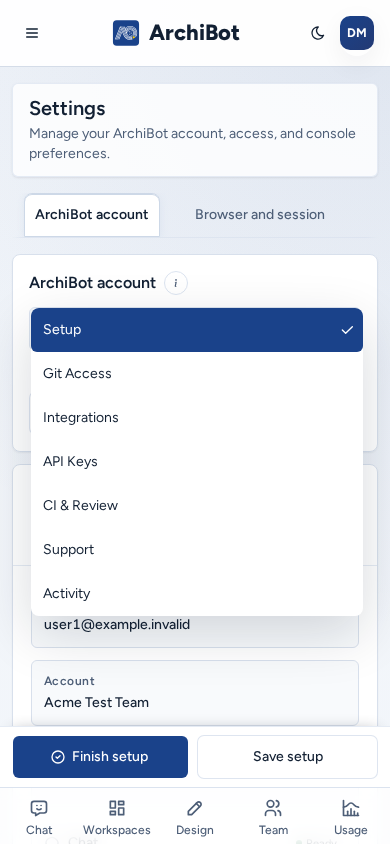
- In plaats van een rij pillen gebruik je een sectiekiezer over de volle breedte om de sectie van het ArchiBot-account te kiezen. De opties zijn groot genoeg om aan te raken.
- Installatie houdt Voltooi de installatie en Instellingen opslaan vastgezet onderaan het scherm, boven de navigatiebalk.
- Spending caps toont één kaart per beleidsregel in plaats van een brede tabel.
- Git Access gebruikt één kolom met grote knoppen; Return brengt je terug naar Create.
- Helpknoppen (i) openen als panelen vanaf de onderkant van het scherm.
Problemen oplossen
- Billing of Spending caps ontbreekt: je hebt toegang als teambeheerder of platformgebruiker nodig.
- Een Git-provider toont Invalid of Needs review: verbind deze opnieuw of sla een nieuw token op en kies daarna Refresh status. Het token moet bij de host en het account passen.
- Je bent een API-sleutel kwijt: sleutels worden maar één keer getoond. Maak een nieuwe sleutel en trek de oude in.
- Taal of thema is niet overgenomen: deze instellingen gelden per browser. Stel ze op elk apparaat opnieuw in.
Verwante handleidingen
Klaar wanneer
- Minstens één Git-provider toont Ready onder Git Access voordat je Git-workspaces maakt.
- API-sleutels worden direct gekopieerd en in een geheimenbeheerder opgeslagen.
- Alleen teambeheerders of platformrollen wijzigen bestedingslimieten.