


Veelvoorkomende oplossingen
Problemen oplossen
Breng problemen met aanmelden, configuratie, Git, werkruimte maken en starten, logboeken, updates, factureringsgereedheid en telefoongebruik in kaart vanuit de werkruimteonderdelen van Console.
Laatst bijgewerkt

De meeste werkruimteproblemen tonen de oorzaak rechtstreeks in Console: een statuslabel, een blokkeringsmelding of de build- en runtimelogboeken. Deze handleiding beschrijft de volgorde voor het opsporen van problemen — lees eerst het signaal en voer daarna de bijbehorende actie uit — en verwijst naar de dialoogvensters met de informatie die u nodig hebt wanneer u het probleem doorgeeft.
Als u een probleem met een Console-werkruimte meldt, begin dan met het dialoogvenster Ondersteuning voor de werkruimte en de weergave Logs hieronder, voordat u een ondersteuningsverzoek opent. Daar vindt u de exacte status, build-ID en gereedheid van de agent die u bij de overdracht moet vermelden.
Controleer eerst de werkruimtestatus
Open Mijn werkruimten via de navigatie links. Elke rij bevat een statuslabel — Running, Stopped, Dormant, een actieve build of een aandachtstatus zoals Unhealthy. In de kop boven het raster staat ook hoeveel werkruimten in de huidige weergave aandacht nodig hebben, zodat u problemen kunt zien voordat u omlaag scrolt.
Elke rij heeft rechts inline acties: starten, stoppen, het menu Verbinden, Logs en het overloopmenu (Open werkruimteacties) met bijwerken, schema bewerken en verwijderen. Welke acties beschikbaar zijn, hangt af van de status van de werkruimte en uw rol. Gebruik het statuslabel om de juiste volgende sectie hieronder te kiezen.
Zie Werkruimten beheren voor de volledige betekenis van elke status en actie.
Het dialoogvenster Ondersteuning voor een werkruimte openen
Het dialoogvenster Ondersteuning is het belangrijkste scherm om problemen met één werkruimte op te sporen. Het verzamelt gezondheidscontroles, gereedheid van runtime-agents, opslag- en Shared Drive-status, verwijzingen naar beheerde toegang en recent gebruik op één plek.
- Zoek de werkruimte op in Mijn werkruimten.
- Open het overloopmenu van de rij (Open werkruimteacties).
- Kies Ondersteuning.
- Bekijk de secties Health checks, Runtime agents, Storage en Workspace integrations.
- Open de bijbehorende logboekstream met Runtime logs of Build logs in het dialoogvenster.
Ziet u Ondersteuning niet bij een werkruimte, vraag dan een teambeheerder om dit voor de betreffende werkruimte te openen. Ondersteuningsgegevens zijn beperkt: alleen mensen met toegang tot de werkruimte kunnen ze zien en verwijzingen naar beheerde toegang blijven afgeschermd — er worden geen geheime waarden getoond.
Vermeld bij het doorgeven van een probleem de naam van de werkruimte, het zichtbare gezondheidssignaal en het aantal gereedstaande agents (bijvoorbeeld 1 / 1 ready). Vermeld geen sessietokens, cookies of privéprompts.
Werkruimtelogboeken bekijken
Logboeken zijn de snelste manier om te zien waarom een werkruimte niet start, tijdens het inrichten vastloopt of zich na het starten onverwacht gedraagt.
- Open de actie Logs op de werkruimterij of gebruik Runtime logs / Build logs in het dialoogvenster Ondersteuning.
- Tijdens het inrichten toont Console het logboek Build. Zodra dit beschikbaar is, schakelt de weergave over naar de hoofdstream van de runtime, Agent staart.
- Gebruik Vernieuw nu om opnieuw te laden en Logboeken downloaden om de huidige stream als tekst op te slaan.
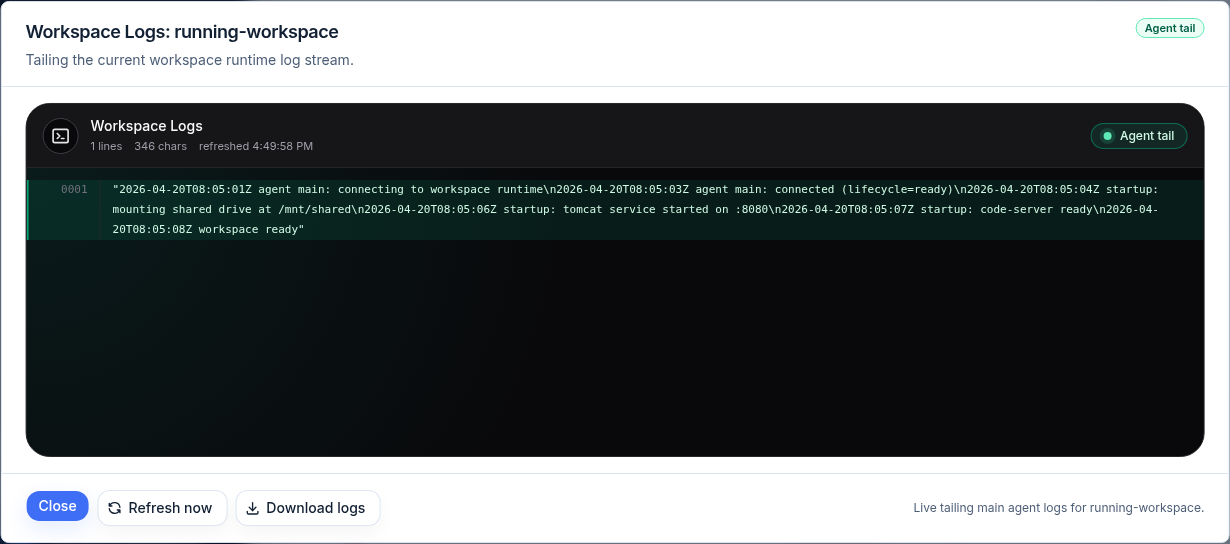
In de voettekst staat wat wordt gevolgd (bijvoorbeeld “Live-uitvoer van de hoofdagent voor uw werkruimte volgen”). Als u logboeken aan een ondersteuningsverzoek toevoegt, download dan de tekst in plaats van schermafbeeldingen te plakken en neem geen tokens of cookies op.
Create vraagt u Git in te stellen
Toont Create Stel Git in om een workspace te maken, dan is geen van uw Git-verbindingen bruikbaar. Kies Git instellen, koppel GitLab, GitHub, Bitbucket of Azure DevOps via Instellingen → Git Access en kies daarna Return. Als u alleen een verpakte WebCentral-basis nodig hebt, schakelt u In plaats daarvan maken vanuit een WAR-bestand in. Kloont u met een SSH-sleutel of een token alleen voor deze workspace, kies dan Een SSH-sleutel of eenmalig token voor deze workspace gebruiken. Zie Een werkruimte maken.
Create Workspace is geblokkeerd
In het Overzicht van Create staat wat nog ontbreekt (“Nog N stappen: …”) voordat u de werkruimte kunt maken. Lees de lijst, los de blokkades op en probeer het daarna pas opnieuw. Veelvoorkomende blokkades:
| Blokkade | Wie lost dit op |
|---|---|
| Factureringsgoedkeuring ontbreekt | Teambeheerder of ISM Billing |
| Onvoldoende ArchiBot Credits | Teambeheerder (Productcatalogus) |
| Doel of sjabloonaliassen ontbreken die door een operator moeten worden beheerd | ISM-ondersteuning |
| SSO-configuratie is niet voltooid | Teambeheerder |
| Sjabloonalias niet beschikbaar | ISM-ondersteuning |
| Inrichting van werkruimtegebruiker is mislukt | ISM-ondersteuning |
Teamleden moeten blokkades rond facturering en configuratie doorgeven aan een teambeheerder. Geef blokkades rond doel, alias of inrichting door aan ISM-ondersteuning. Zie De eerste werkruimte maken en Catalogus en gereedheid voor de voorafgaande configuratie die deze blokkades verhelpt.
Create mislukt nadat het inrichten is begonnen
Begint een build en mislukt deze daarna, verwijder de opslag dan niet handmatig. Open Logs in de modus Build om de fout te bekijken en vraag daarna een teambeheerder of operator te beslissen of u via Console opnieuw moet proberen, annuleren, stoppen of verwijderen. Handmatige runtimeopschoning is een noodoplossing voor operators, geen normale route voor klanten.
Een build zit vast en blokkeert andere acties
Starten, stoppen, bijwerken en verwijderen kan niet terwijl een build actief is. Annuleer de actieve build als een werkruimte blijft bouwen, zodat een andere actie kan worden uitgevoerd.
- Open het overloopmenu van de werkruimterij.
- Kies Annuleer het bouwen.
- Bevestig in het dialoogvenster Annuleer actieve build met Annuleer het bouwen, of laat de build doorlopen met Blijf bouwen.
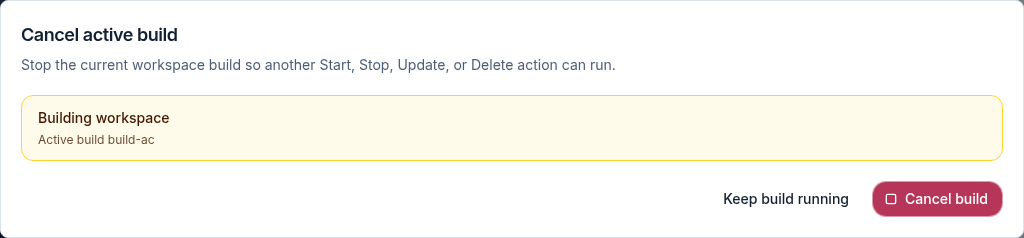
In het dialoogvenster staat de actieve build, zodat u kunt bevestigen dat u de juiste annuleert. Zodra deze is geannuleerd, zijn de andere rijacties weer beschikbaar.
Bij de updatecontrole verschijnen extra parameters
Bij het bijwerken van een werkruimte behoudt het actieve sjabloon doorgaans de opgeslagen parameters. Lukt dat niet, dan opent Console een updatecontrole waarin u de voorgestelde waarden kunt bevestigen voordat de build start.
- Kies Bijwerken in het overloopmenu van de rij.
- Als controle nodig is, toont Console Parameters bekijken met de Redenen bijwerken en bij Updatevereisten alleen de waarden die Console niet zelf kon bepalen. Anders start de update meteen.
- Bevestig de waarden en kies daarna Update uitvoeren. Console valideert ze aan de serverkant voordat de build start.
- Gebruik Updatebeoordeling sluiten om terug te gaan zonder de update te starten.
Tijdens een update kunnen opgeslagen referenties van de werkruimte worden vernieuwd zonder geheime waarden zichtbaar te maken. Na Update uitvoeren wordt de status automatisch bijgewerkt; open Logs om de build te volgen.
Een werkruimte is in sluimerstand gegaan
Werkruimten kunnen volgens het sluimerbeleid van de klantaccount na een periode van inactiviteit als sluimerend worden gemarkeerd. Een sluimerende werkruimte heeft het label Dormant en de rij biedt een actie om deze te activeren. Start de werkruimte om deze weer te activeren.
Het sluimer- en opschoningsbeleid zelf — de termijnen waarna werkruimten als sluimerend worden gemarkeerd en verwijderd — wordt door platformoperators beheerd en maakt deel uit van het klantplan. Klantbeheerders en -leden passen het sluimerbeleid niet toe. Is een werkruimte onverwacht opgeschoond, meld dit dan bij ISM-ondersteuning met de naam van de werkruimte en de datum waarop deze verdween.
Een werkruimte wordt op de verkeerde plek geopend
Gebruik het menu Verbinden in de rij om een werkruimte te starten. Webbrowser opent de editor via de openbare werkruimte-URL, Archibot Desktop, Coder Remote (legacy) en JetBrains Gateway gebruiken editor-deeplinks en Logs toont de Console-startstream. Voor Windows-werkruimten is er Remote Desktop via een privétunnel.
Opent een startactie een intern serviceadres of een plek die niet bereikbaar is via de browser, meld dit dan met de naam van de werkruimte, de gekozen startoptie (Browser, Archibot Desktop, JetBrains Gateway of Remote Desktop) en de zichtbare URL-host. Vermeld geen sessietokens of cookies.
ArchiBot-tools zijn verouderd in een actieve werkruimte
Actieve werkruimten behouden de ArchiBot-tools en editor-extensies uit de image waarmee ze zijn gestart. Ontbreekt een onlangs aangekondigde ArchiBot-functie, editorwijziging of toolupdate, volg dan het ondersteunde pad Bijwerken (hierboven) of maak een nieuwe werkruimte.
Vermeld bij ondersteuning de naam van de werkruimte en welke client het betreft (Browser, Archibot Desktop of JetBrains Gateway). Vermeld geen sessielogboeken, cookies, tokens of privéprompts. Zie Workspace ArchiBot en Shared Drive voor wat de assistent in de werkruimte kan bereiken.
ArchiBot kan geen werkruimtetools gebruiken
Toolgebruik hangt af van het werkruimteprofiel, verbonden diensten en beschikbare referenties. Beantwoordt ArchiBot vragen zonder tools te gebruiken terwijl die beschikbaar horen te zijn, probeer het dan opnieuw met een rechtstreeks verzoek, zoals “zoek in de werkruimte naar…” of “voer een SQL-telling uit voor…”. Vermeld bij escalatie de zichtbare aanvraag- of sessie-ID.
Is OneDrive betrokken, controleer dan de verbinding in Console voordat u het opnieuw probeert — OneDrive-toegang is gekoppeld aan de werkruimtegebruiker en in het dialoogvenster Ondersteuning staat wanneer opnieuw verbinden nodig is. Is Shared Drive betrokken, controleer dan of de schijf zichtbaar is en of uw verzoek verwijst naar de map of bestanden die u wilt dat ArchiBot gebruikt.
Kan ik een persoonlijke secundaire-AI-aanmelding gebruiken in een ArchiBot-werkruimte?
Niet via de door Console beheerde configuratie van werkruimten. Werkruimten die door ArchiBot worden beheerd, slaan geen persoonlijke accountaanmeldingsbestanden van providers op, kopiëren of routeren deze niet via de werkruimteharness, en tonen geen beheerde secundaire AI-opties als klantgerichte configuratiekeuzes.
Hebt u nu een andere providerspecifieke assistent nodig, gebruik dan de officiële CLI van die provider in uw eigen werkruimteshell en meld u daar rechtstreeks aan, buiten de door ArchiBot beheerde referentiestroom. Zo blijven de toewijzing van klantfacturering en persoonlijke providerabonnementen gescheiden en voorkomt u dat aanmeldingsgegevens uit uw thuismap of shellomgeving worden geüpload.
Gebruik voor pair programming in ArchiBot-stijl het beheerde ArchiBot-ingangspunt in de werkruimte. Persoonlijke provider-aanmeldingen blijven gescheiden en veranderen de toewijzing van facturering niet.
Navigatie naar Account Setup of Analytics ontbreekt
Meld u af en weer aan. Ontbreekt de verwachte navigatie daarna nog steeds, dan is uw account mogelijk niet aan de teambeheerderrol gekoppeld. Geef de gebruikersmail, bedrijfs- of klantaccount, verwachte rol, zichtbare navigatie-items en het geschatte aanmeldtijdstip door. Zie Toegangsrollen voor de onderdelen die elke rol kan openen.
Een teamlid kan geen creditbedragen zien in Analytics
Dat is verwacht. Teamleden zien gebruik zonder creditbedragen; de tabbladen Members en Credit caps zijn bedoeld voor teambeheerders en platformoperators. Vraag een teambeheerder om een beoordeling op teamniveau. Zie Gebruik en analytics.
Analytics lijkt leeg
Controleer achtereenvolgens:
- het geselecteerde team;
- de geselecteerde periode;
- de status van de afstemming;
- of de werkruimte gedurende die periode actief was;
- of gebruiksgegevens van de provider nog vertraagd zijn.
Klopt de periode en ontbreekt het gebruik nog steeds, stuur dan de geselecteerde periode en de zichtbare afstemmingsstatus naar ondersteuning.
Een uitnodiging leidt naar geweigerde toegang
- Meld u af bij de identiteitsprovider.
- Open de uitnodiging opnieuw.
- Voltooi de uitnodigingsacceptatie.
- Open Console direct nadat u de uitnodiging hebt geaccepteerd.
Is de uitnodiging al gebruikt of verlopen, vraag dan een teambeheerder of operator om een nieuwe uit te sturen. Plak de uitnodigingslink niet in een ondersteuningschat.
Een werkruimtelink toont een fout
Links in de vorm /w/<workspace-id> tonen Werkruimte openen en sturen u daarna door. Tonen ze een fout met Retry en Terug naar Werkruimten, dan is de werkruimte meestal gestopt, verwijderd of niet voor u toegankelijk. Start de werkruimte via Mijn werkruimten en kies daarna Retry. Zie Een werkruimte openen.
Iets is lastig te gebruiken op een telefoon
Console-onderdelen werken op telefoons: brede tabellen worden omgezet in kaarten met labels of kunnen binnen hun eigen kader zijwaarts scrollen, de meeste dialoogvensters openen als panelen vanaf de onderkant van het scherm en bij lange formulieren blijft de hoofdknop onderaan staan. Is een bedieningselement nog steeds moeilijk bereikbaar, noteer dan de pagina, het telefoonmodel, de browser en waarop u hebt getikt en stuur dit via Terugkoppeling. Pagina’s op basis van chat, zoals Billing Help, hebben hun eigen indeling.
Account Setup, Werkruimtedoel toont Wachten op ISM
Voor tenants met gedeelde hosting is Workspace target een pagina die alleen ter beoordeling dient. Teambeheerders controleren hier het door de operator beheerde doel en de gereedheid van sjabloonaliassen, maar registreren of bewerken zelf geen doelreferenties.
Staat er nog steeds Waiting on ISM, stuur dan de naam van de klant of tenant, of Werkruimtedoel leeg is of een doel toont dat nog niet gereed is, en eventuele zichtbare melding over sjabloonaliassen of gereedheid naar ondersteuning. Zie Configuratie van klantbeheerder.
Nog steeds vastgelopen
Verzamel de naam van de werkruimte, de zichtbare status en eventuele blokkeringsmelding, de build-ID uit het dialoogvenster Ondersteuning en een gedownload logbestand. Open daarna een ondersteuningsverzoek met de gegevens bij Overdracht naar ondersteuning. Deel geen geheimen, tokens, cookies of privéprompts in bijlagen.
Klaar wanneer
- U hebt de blokkade- of statusmelding gelezen voordat u het opnieuw probeert.
- U hebt zich na een rolwijziging afgemeld en opnieuw aangemeld.
- Teamleden hebben blokkades rond configuratie en facturering doorgegeven aan een teambeheerder.
- Teambeheerders hebben blokkades rond doel, runtime, SSO of factureringscontrole doorgegeven aan ISM-ondersteuning.