


Gebruik en credits
Gebruik en analytics
Bekijk workspaceruntime, beheerde AI en platformresourcegebruik in ArchiBot Credits, vergelijk leden en werkruimten en stel creditlimieten in.
Laatst bijgewerkt
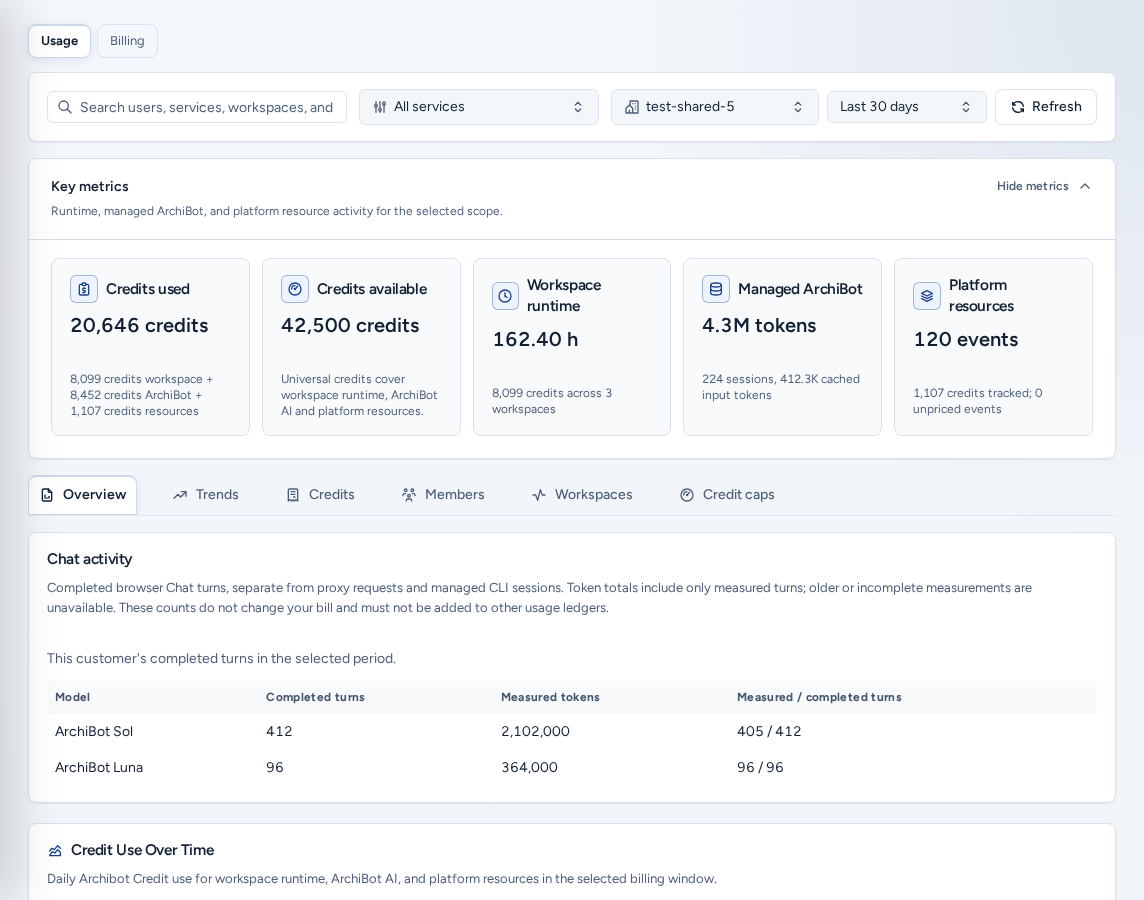
Analytics (/analytics) toont hoe een team ArchiBot gebruikt: workspaceruntime, beheerde ArchiBot AI en platformresources zoals CI, review, QA, permanente omgevingen en Shared Drive. Bedragen worden weergegeven in ArchiBot Credits. Open dit via Gebruik en facturering in de navigatie (Usage in de telefoonbalk onderaan).
Teambeheerders zien boven aan de pagina een schakelaar Usage / Facturering. Met Facturering opent u het factureringsgedeelte van het team. Zie Facturering.
Wie kan wat zien
| Rol | Wat Analytics toont |
|---|---|
| Team lid | Het gebruik van uw team zonder creditbedragen. Tabbladen: Overzicht, Tendensen, Usage, Werkruimtes. |
| Team admin | Uw team met creditschattingen. Tabbladen: Overzicht, Tendensen, Credits, Members, Werkruimtes, Spending caps. |
| Platformoperator / beheerder | Elk team of All visible teams voor onboarding, ondersteuning en factureringsoverdracht. Factureringsoperators zien ook equivalenten van providercredits. |
Een account dat nog geen lid is van een team, kan Analytics niet openen. Voltooi eerst Account Setup.
Het tijdvenster en de filterbalk
De balk bovenaan stuurt elk tabblad aan:
- Tijdvenster: Afgelopen 7, 30 of 90 dagen (standaard 30).
- Het servicefilter: All services of één service, zoals workspaceruntime of beheerde AI.
- De teamkiezer (beheerders en operators): All visible teams of één team. De tabbladen Members, Workspaces en Spending caps gebruiken dit team.
- Zoeken om gebruikers, services, werkruimten en rijen te beperken.
- Refresh om het gebruik en de limieten opnieuw te laden.
Belangrijke statistieken
Belangrijke statistieken (“Activiteit van runtime, beheerde ArchiBot en platformresources voor de geselecteerde scope”) vat het tijdvenster samen. Klap deze sectie in met Statistieken verbergen.
| Kaart | Betekenis | Wie ziet dit |
|---|---|---|
| Current Bill | De creditschatting voor het tijdvenster zoals getoond aan het team. | Beheerders en operators |
| Workspace runtime | Waargenomen werkruimte-uren. | Iedereen |
| Operator cost | Kosten aan de providerkant in credits. | Factureringsoperators |
| Managed ArchiBot | Gebruik van beheerde ArchiBot AI uit sessiemetadata. | Iedereen |
| Platform resources | Gebeurtenissen rond CI, review, QA, permanente omgevingen en Shared Drive. | Iedereen |
De tabbladen
- Overzicht: dagelijks creditgebruik (of gebruik voor leden) gedurende het tijdvenster en Gebruik bij de team, met de grootste gebruikers en een verdeling van het totaal.
- Tendensen: dagelijkse reeksen om pieken te herkennen (“Gebruik dit om pieken op te sporen voordat u de regelitems van de aanbieder leest.”).
- Credits (Usage voor leden): elke afschrijvingsregel met het gebruik en de schatting, daarna Resource Showback, Actor and resource attribution en Resource Allowances met eventuele geschatte overschrijding.
- Members: runtime, beheerde AI en resourcegebeurtenissen per lid (Member Breakdown).
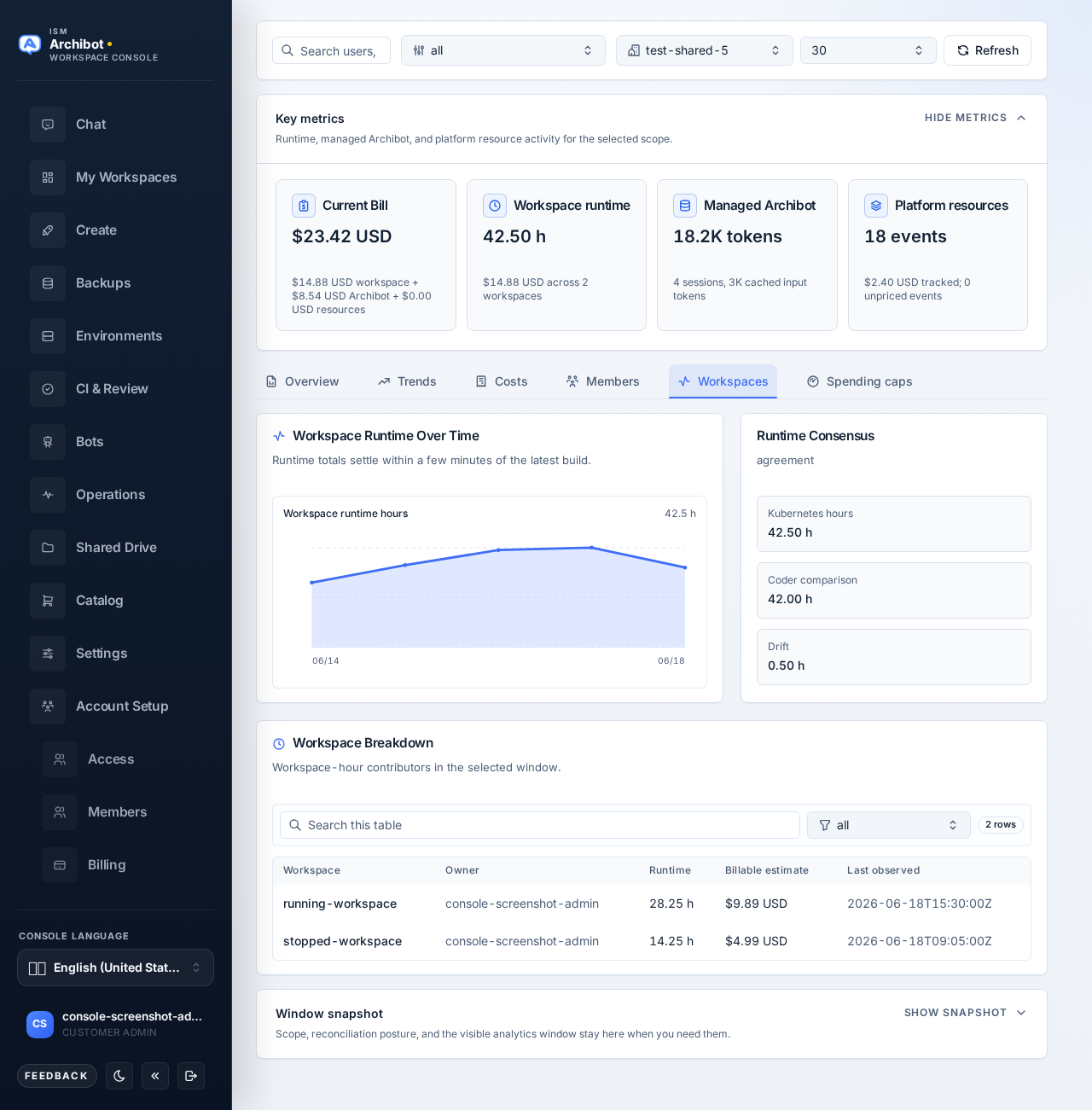
- Werkruimtes: Runtime van de werkruimte in de loop van de tijd, Runtime-consensus (het grootboek vergeleken met de buildgeschiedenis) en de tabel Uitsplitsing van de werkruimte.
- Spending caps: maandelijkse limieten per service. Zie hieronder.
Creditlimieten
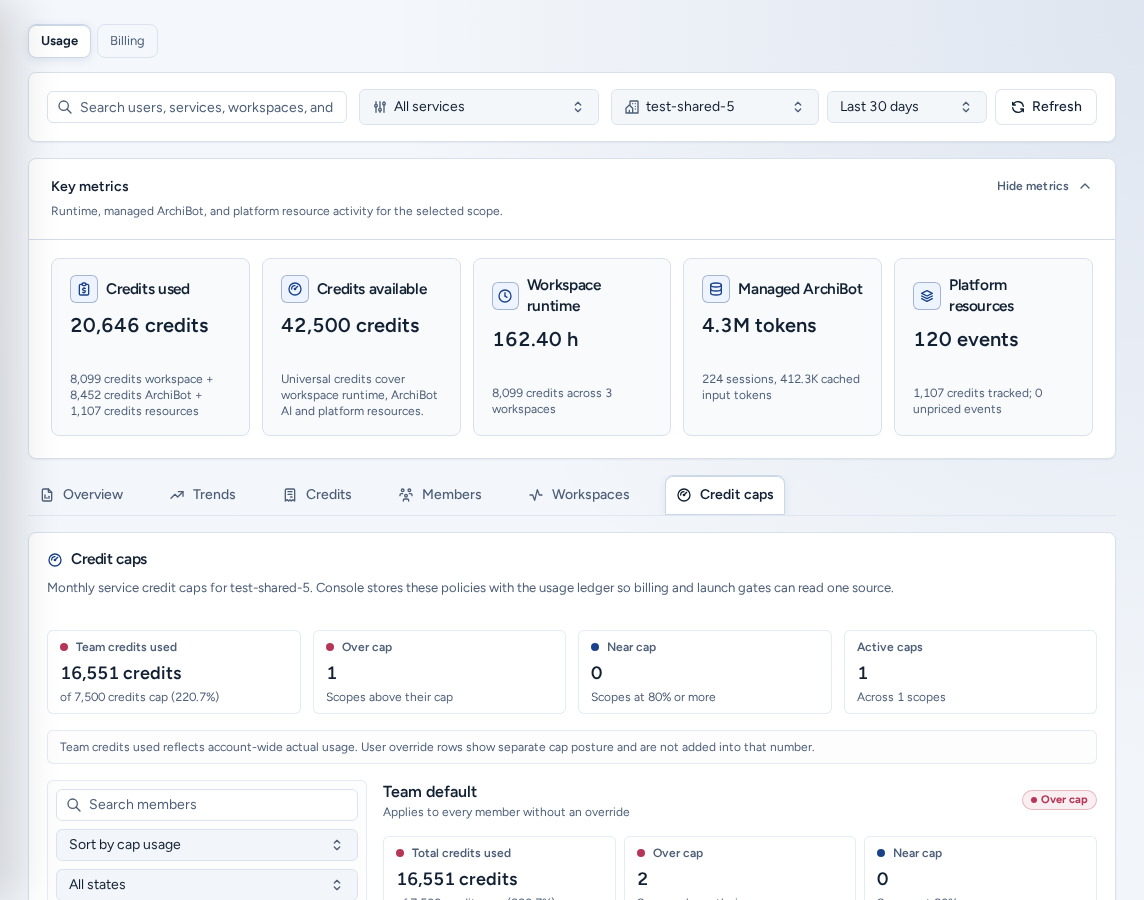
Creditlimieten beperken het maandelijkse gebruik per factureerbare service. Kies eerst één team in de filterbalk.
- De samenvattingskaarten bovenaan tonen Totale uitgaven, Boven limiet, Bijna op limiet (80% of hoger) en Actieve limieten.
- Kies in de lijst links Team default (geldt voor elk lid zonder overschrijving) of een lid. Gebruik Leden zoeken, Sorteren op limietgebruik / Sorteren op naam en de status- en handhavingsfilters.
- Op elke servicekaart rechts staan Monthly spend cap, Monthly usage cap, Cap action (Alert only, Block new work of Disabled) en de status (Actief of Paused). Een badge toont Binnen limiet, Bijna op limiet, Boven limiet of Geen limiet ingesteld.
- Wijzig een kaart en kies daarop Opslaan. Elke service wordt afzonderlijk opgeslagen.
Bij Data gaps staan services waarvoor nog geen toewijzings- of prijsgegevens beschikbaar zijn. Laat hiervoor Alert only ingesteld, omdat Block new work nauwkeurige gegevens vereist. Teamoverzicht per service vergelijkt het gebruik en de limieten voor elke scope.
Teambeheerders kunnen limieten ook instellen via Instellingen → Spending caps. Beide schermen bewerken hetzelfde beleid.
De cijfers lezen
- Schattingen zijn showback voor het geselecteerde tijdvenster. De factuur wordt later verrekend met Stripe-meterexports en creditaftrekkingen. Zie Facturering.
- Beheerde AI wordt in de schatting opgenomen nadat de afstemming is voltooid. De vensters van providers kunnen ongeveer een dag achterlopen; daardoor kan een recent tijdvenster een lager gebruik tonen.
- Voor mislukte AI-aanroepen zonder gebruikstellers worden geen kosten in rekening gebracht.
- Runtime komt uit het Kubernetes-grootboek voor facturering wanneer dit beschikbaar is, anders uit de buildgeschiedenis. In de tabel Werkruimten wordt de bron vermeld.
- Analytics slaat nooit prompts, antwoorden, transcripties, provider-sleutels of geheimen op; in teamweergaven worden providerproject-ID’s verborgen.
Op een telefoon
- De tabbladen kunnen in één rij zijwaarts worden geschoven en alle bedieningselementen hebben ruime aanraakdoelen.
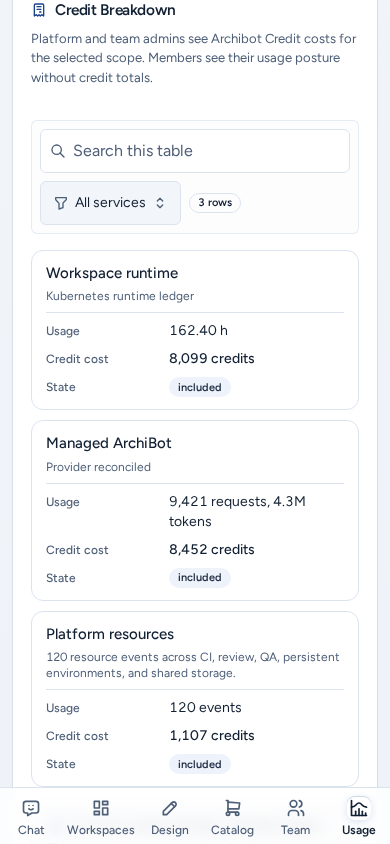
- Tabellen worden omgezet in kaarten met labels: afschrijvingsregels, resources, actors en toeslagen op Credits, de ledentabel op Members en de werkruimtetabel op Werkruimtes. Elke kaart toont dezelfde kolommen als labels en waarden.
- Spending caps toont de ledenlijst en servicekaarten onder elkaar.
Problemen oplossen
- Een getal lijkt laag: controleer het tijdvenster en het team en houd rekening met de bovenstaande vertraging bij de afstemming.
- “Credittotalen zijn niet geladen voor deze scope, dus dit is geen 0.” Kies Refresh of controleer Facturering.
- Creditlimieten vragen om een team: selecteer één team in plaats van All visible teams.
- Vragen over facturering: vermeld het team, tijdvenster, de zichtbare totalen en het tijdstip waarop u hebt gecontroleerd. Voeg geen betalingsgegevens toe. Zie Overdracht naar ondersteuning.
Verwante handleidingen
Klaar wanneer
- Het tijdvenster en de teamscope passen bij de vraag die u beantwoordt.
- Schattingen worden gelezen als showback, niet als definitieve factuur.
- Creditlimieten zijn ingesteld op Alert only totdat de toewijzingsgegevens compleet zijn.