


Dagelijks werk
Workspace ArchiBot en Shared Drive
Beheer Shared Drive in Console via de zes tabbladen (Drives, Files, Access, Backups, Capture, Memory), verleen ArchiBot afgebakende toegang, vraag gefaseerd herstel aan en maak teamdrives.
Laatst bijgewerkt
Shared Drive (/shared-drive) is permanente opslag die ArchiBot kan gebruiken voor Chat, VS Code, API-sessies, workspaces, review en QA. Je beheert deze hier in Console, niet vanuit een workspace-editor. Je persoonlijke drive (My Shared Drive) blijft beperkt tot jou. Teamdrives worden gedeeld binnen het team.
Wie kan dit zien
- Iedereen met een team kan Shared Drive openen en de persoonlijke drive gebruiken.
- Teambeheerders en platformoperators kunnen Team drives maken en het teamdrivebeleid wijzigen.
- Schrijfacties op een teamdrive zijn afhankelijk van het beleid: standaard mogen Members can write files of alleen beheerders schrijven.
De zes tabbladen
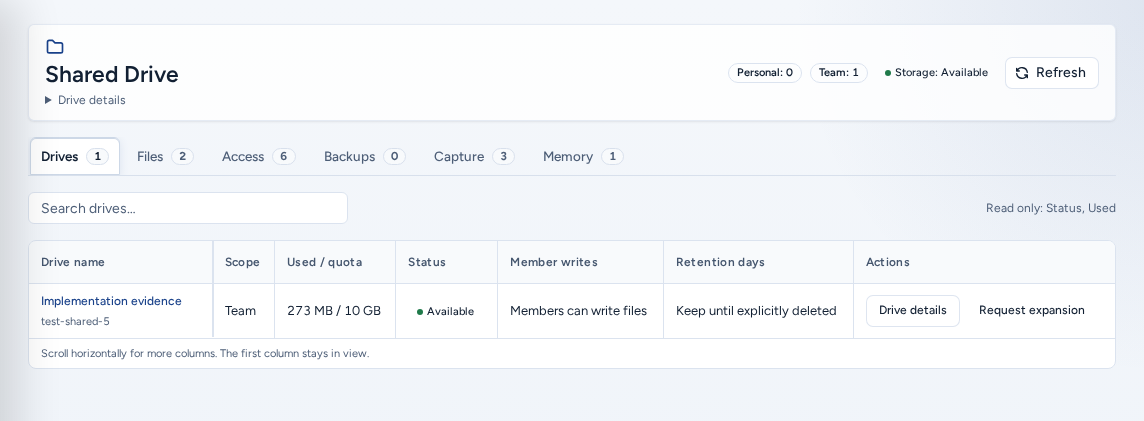
Elk tabblad toont je drives in een raster met de kolommen die bij die taak horen. Schijven zoeken… filtert alle tabbladen.
| Tabblad | Waarvoor het is |
|---|---|
| Schijven | De Bereik (Persoonlijk of Team), Status, Gebruikt / quotum, het beleid en acties van elke drive, zoals Open drive en Request expansion. |
| Bestanden | Bestanden in een drive bekijken, ordenen en uploaden. |
| Toegang | Bereik en vervaldatum van toegang: afgebakende ArchiBot-toegang voor taken. |
| Back-ups | Laatste opslagback-up en gefaseerde herstelverzoeken. |
| Vastleggen | Bestanden die vanuit een workspace zijn gegenereerd en gekopieerd. |
| Geheugen | Het geheugen van elke drive: Privé-accountvoorkeuren of Projectkennis van de klant. |
Als je een drive selecteert, verschijnen de Drivegegevens naast het raster of, op een telefoon, eronder.
Met bestanden werken
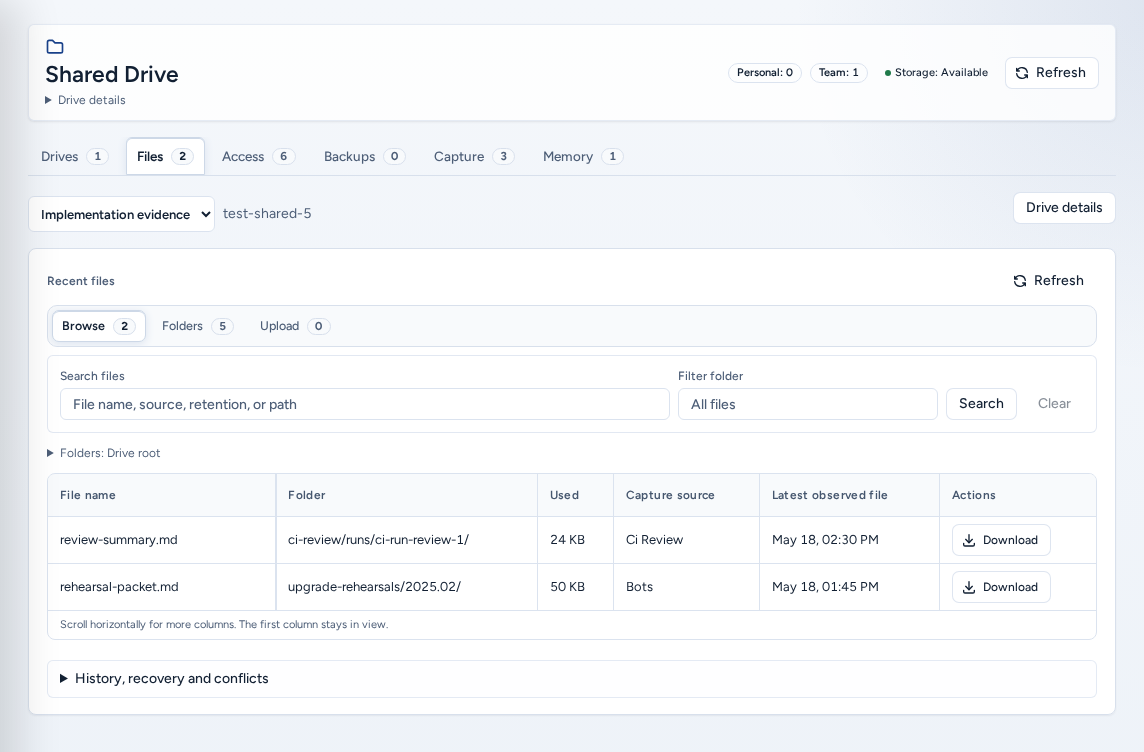
Open Bestanden of kies Open drive bij een drive. De mappenstructuur toont de Current location. File tools heeft drie tabbladen:
- Browse: filter met de bestandszoekfunctie (“File name, source, retention, or path”), en kies daarna Download, Rename of Remove voor een bestand. Bij verwijderen vraagt Console om Confirm remove.
- Folders: voer een New folder path in (bijvoorbeeld
uploads/notes) of kies Start from current location, en vervolgens Create folder. Als je een map hernoemt, worden de inhoud ervan verplaatst. - Upload: stel File name, Destination folder (of Use current location) en Retention in (Implementation evidence, Workspace notes of Team reference). Typ de inhoud of gebruik Pick local file. Tekstbestanden worden bewerkbare notities; andere bestanden worden als bijlage geüpload, tot 25 MB.
Goede inhoud voor Shared Drive is beknopt en opgeschoond: sessiesamenvattingen, reproductiestappen, goedgekeurde screenshots en conceptopleveringen. Sla er nooit wachtwoorden, API-sleutels, cookies, referentiebestanden, privétranscripten, klantgegevensdumps of licentiebestanden in op.
ArchiBot afgebakende toegang verlenen
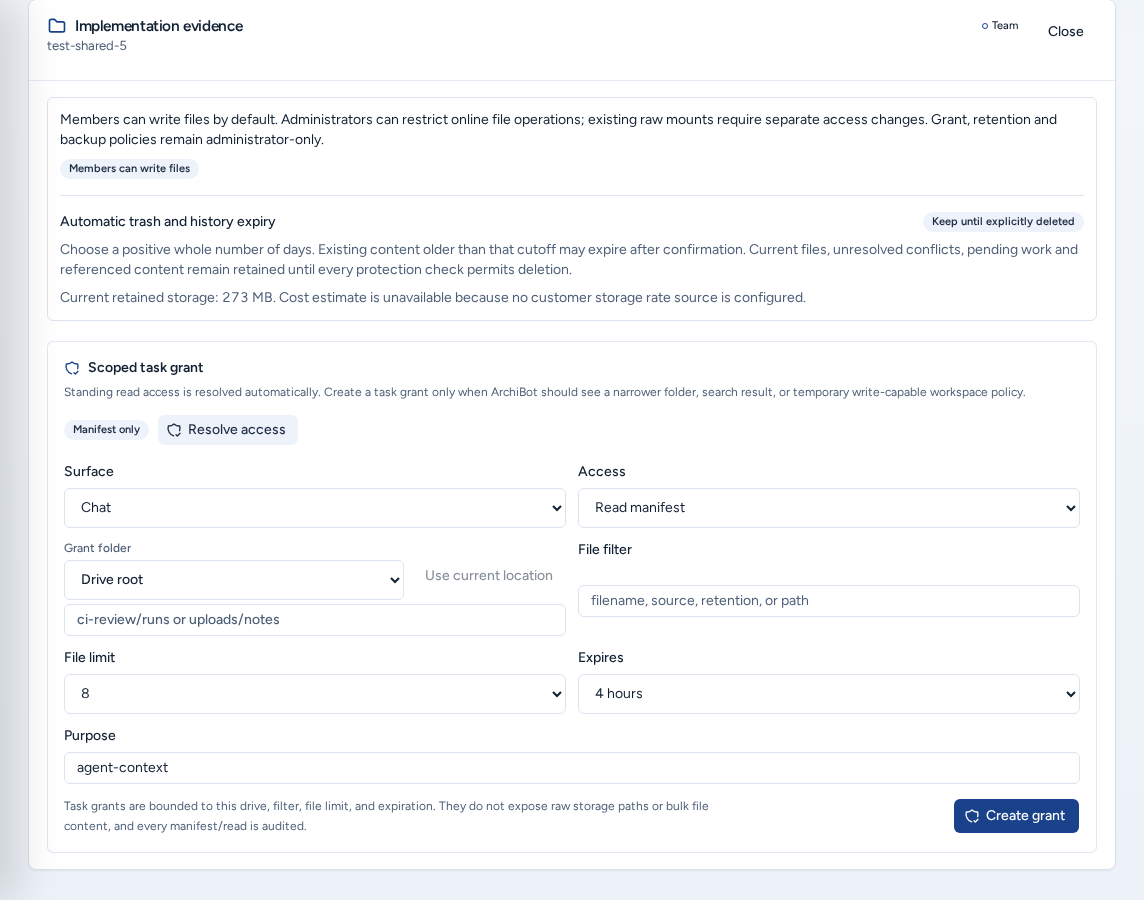
ArchiBot-oppervlakken krijgen automatisch permanente alleen-lezen toegang. Resolve access toont wat daaronder valt. Maak alleen een Scoped task grant wanneer ArchiBot voor één taak een beperkte set bestanden moet kunnen zien:
- Kies het Surface: Chat, API, VS Code, Workspaces, Review of Review and QA.
- Kies Toegang: Read manifest of, als je mag schrijven, Read/write policy.
- Stel de Grant folder in (bijvoorbeeld
ci-review/runs). Je kunt ook een File filter en File limit toevoegen. - Kies Expires: 30 minutes, 4 hours, 24 hours of 7 days.
- Voer een Purpose in (bijvoorbeeld
review-evidence) en kies Create grant.
Manifest ready toont vervolgens de opgenomen bestanden. Verleningen zijn beperkt tot de drive, het filter, de bestandslimiet en de vervaltijd. Ze maken nooit ruwe opslagpaden zichtbaar en elke leesactie wordt gecontroleerd.
Back-ups en gefaseerd herstel
Backups and restore: “Back-ups worden uitgevoerd vanuit de speciale Shared Drive-opslaglaag.” De status en grootte beschrijven de opslagback-up, niet afzonderlijke momentopnamen van drives.
- Open Back-ups en kies de drive.
- Beschrijf onder Request staged restore wat je wilt herstellen. Voeg geen geheimen of ruwe gegevens toe.
- Verzend het verzoek. Console bevestigt met “Staged restore request recorded.”.
Herstelbestanden worden eerst naar een afzonderlijk gefaseerd pad gekopieerd; de actieve drive wordt nooit overschreven. Een operator of teambeheerder zet beoordeelde bestanden terug.
Workspace-vastlegging
“Workspace-generated material can be copied into the drive when the user or team policy allows it.” Vastlegging volgt de workflows van workspaces en agents; je stelt hier dus geen schema in. Het tabblad toont de Vastleggingsbron, de Bestemming en het Laatst waargenomen bestand. Sla voor belangrijk werk zelf een korte samenvatting op in een drivemap.
Geheugen
Geheugen opent de geheugennaamruimte van een drive. Geheugen laden toont deze. Voorgestelde wijzigingen vereisen een bewaarde bronversie. Voor accepteren, vastzetten en verwijderen van vermeldingen is toestemming nodig.
Een teamdrive maken
Teambeheerders en platformoperators zien een paneel Team drive (“Bereid een teamdrive voor met herbruikbare artefacten, runbooks, uploads en agentcontext”):
- Voer een Drive name in (bijvoorbeeld
CI review evidence). - Kies de Default access.
- Stel Retention days in of kies Keep until explicitly deleted.
- Beschrijf het Purpose: wat hier thuishoort en hoe ArchiBot dit moet gebruiken.
- Kies Create team drive.
Op een telefoon
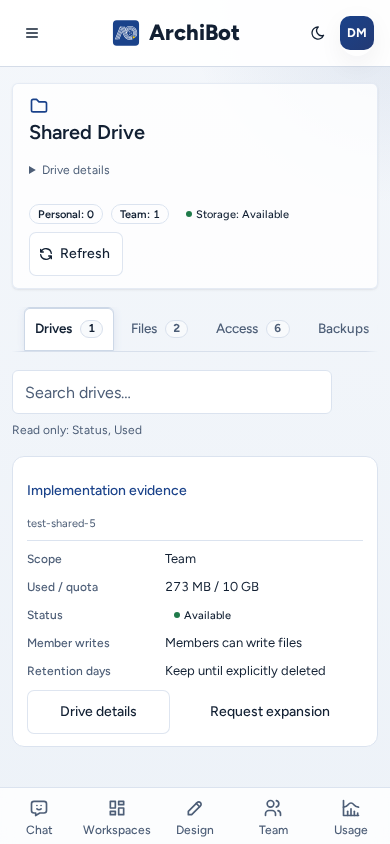
- Elk driveraster verandert in een lijst met gelabelde kaarten, één kaart per drive. Elke kaart toont dezelfde velden als de tabel; de acties staan onderaan als knoppen over de volle breedte.
- De zes tabbladen en de tabbladen van File tools kunnen horizontaal scrollen. Rijen in de mappenstructuur, mapchips en uploadvelden hebben aanraakdoelen van volledig formaat.
- Drivegegevens en het paneel voor aanmaken worden onder de lijst geplaatst. Als je een ervan opent, wordt die in beeld gescrold; met Sluiten keer je terug naar de lijst.
Problemen oplossen
- Een drive toont Storage service pending: de opslag is nog niet gereed. Probeer het later opnieuw of neem contact op met support.
- Schrijfacties ontbreken: de drive is voor jou alleen-lezen. Vraag een teambeheerder.
- ArchiBot kan een bestand niet zien: controleer de grant-map, het filter en de vervaltijd, of gebruik Resolve access.
- Je hebt meer ruimte nodig: kies Request expansion. De Catalog wordt geopend met opslag geselecteerd.
Vermeld bij contact met support de drivenaam, de actie en het tijdstip. Zie Support handoff.
Verwante handleidingen
- Een workspace maken: koppel een drive in een workspace.
- Settings → Integrations: herbruikbare Shared Drive-toegang.
- Back-ups: databaseherstelbronnen.
Klaar wanneer
- Je persoonlijke drive (My Shared Drive) heeft de status Beschikbaar.
- Taakverleningen zijn beperkt tot één map en verlopen snel.
- Gefaseerd herstel wordt aangevraagd met een notitie en zonder geheimen.