


일상 업무
워크스페이스 ArchiBot 및 Shared Drive
Console에서 Shared Drive의 6개 탭(Drives, Files, Access, Backups, Capture, Memory)을 관리하고 ArchiBot에 범위 지정 액세스 권한을 부여하며, 단계적 복원을 요청하고 팀 드라이브를 만듭니다.
마지막 업데이트
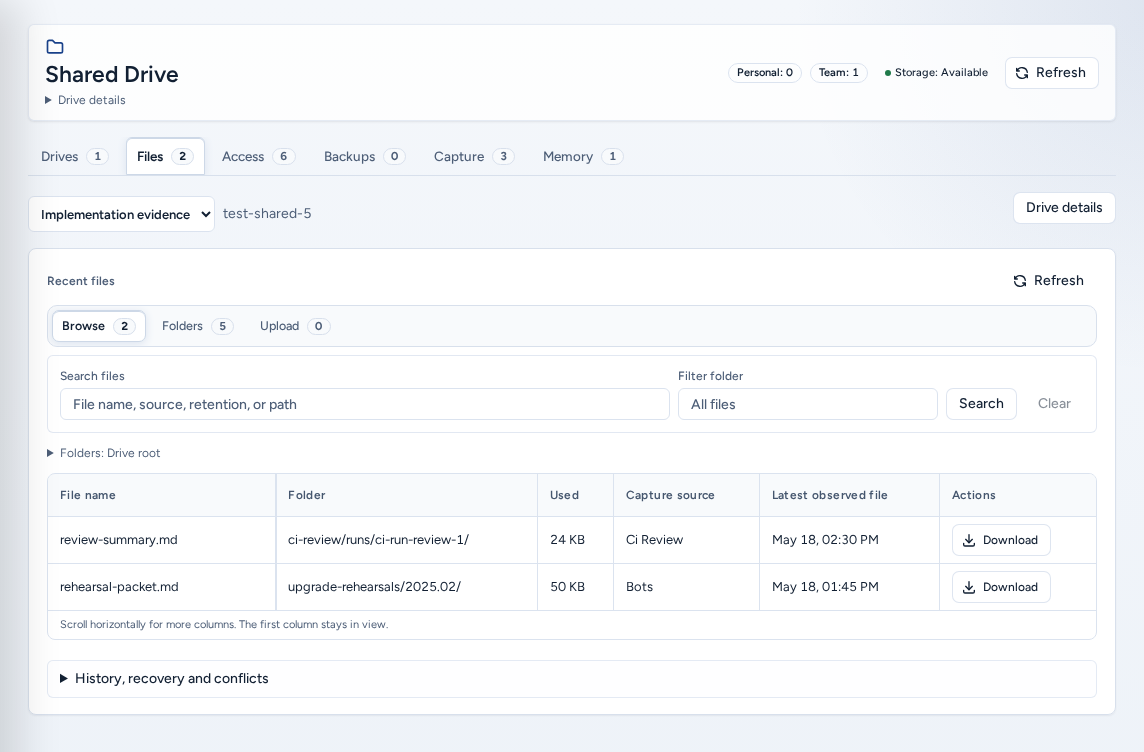
Shared Drive (/shared-drive)는 ArchiBot이 Chat, VS Code, API 세션, 워크스페이스, 검토 및 QA에서 사용할 수 있는 영구 스토리지입니다. 워크스페이스 편집기 내부가 아니라 Console에서 관리합니다. 개인 드라이브(My Shared Drive)는 사용자 본인 범위로 유지됩니다. 팀 드라이브는 팀 전체가 공유합니다.
누가 볼 수 있나요
- 팀이 있는 모든 사용자는 Shared Drive를 열고 개인 드라이브를 사용할 수 있습니다.
- 팀 관리자와 플랫폼 운영자는 Team drive를 만들고 팀 드라이브 정책을 변경할 수 있습니다.
- 팀 드라이브의 쓰기 작업은 정책에 따라 달라집니다. 기본값은 Members can write files이며, 관리자만 쓸 수 있도록 설정할 수도 있습니다.
6개 탭
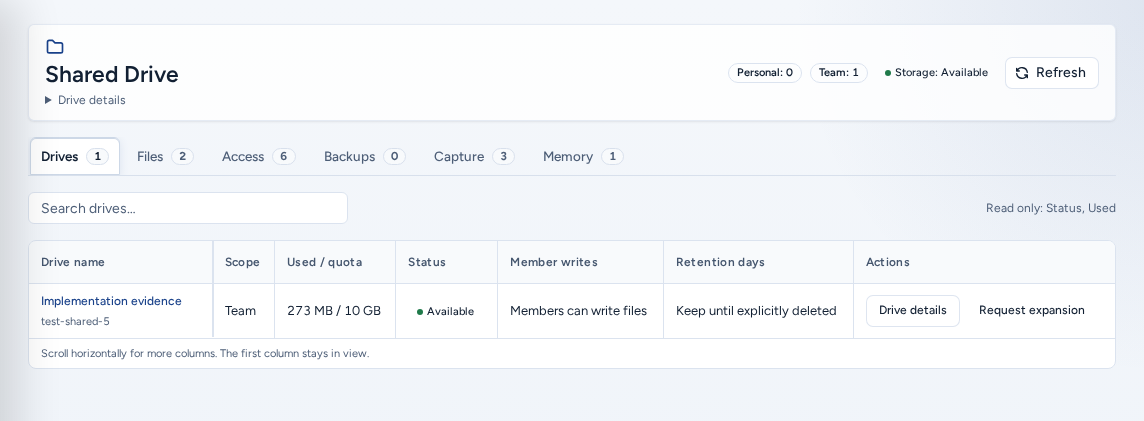
각 탭은 해당 작업에 필요한 열로 드라이브를 표 형태로 나열합니다. **드라이브 검색…**는 모든 탭의 결과를 필터링합니다.
| 탭 | 용도 |
|---|---|
| 드라이브 | 각 드라이브의 범위(개인 또는 팀), Status, 사용량 / 할당량, 정책과 Open drive, Request expansion 등의 작업을 표시합니다. |
| 파일 | 드라이브의 파일을 둘러보고 정리하고 업로드합니다. |
| 액세스 | 작업을 위해 ArchiBot에 범위를 지정하여 액세스 권한을 부여합니다(권한 범위 및 만료). |
| 백업 | 최신 스토리지 백업과 단계적 복원 요청을 표시합니다. |
| 수집 | 워크스페이스에서 생성되어 복사된 파일을 표시합니다. |
| 메모리 | 각 드라이브의 메모리인 비공개 계정 기본 설정 또는 고객 프로젝트 지식을 표시합니다. |
드라이브를 선택하면 그리드 옆(휴대폰에서는 아래)에 드라이브 세부정보가 열립니다.
파일 작업
파일을 열거나 드라이브에서 Open drive를 선택합니다. 폴더 트리에 Current location이 표시됩니다. File tools에는 세 개의 탭이 있습니다.
- Browse: 파일 검색(“파일 이름, 소스, 보존 기간 또는 경로”)으로 필터링한 뒤 다운로드, Rename 또는 Remove를 선택합니다. 파일 제거 전 확인을 위해 Confirm remove가 표시됩니다.
- Folders: New folder path(예:
uploads/notes)를 입력하거나 Start from current location을 선택한 다음 Create folder를 선택합니다. 폴더 이름을 바꾸면 폴더 안의 콘텐츠도 이동합니다. - Upload: File name, Destination folder(또는 Use current location), Retention(Implementation evidence, Workspace notes, Team reference)을 설정합니다. 내용을 입력하거나 Pick local file을 사용합니다. 텍스트 파일은 편집 가능한 메모가 되고, 그 밖의 파일은 최대 25MB 첨부 파일로 업로드됩니다.
Shared Drive에는 간결하고 비식별 처리된 콘텐츠를 보관하세요. 세션 요약, 재현 단계, 승인된 스크린샷 및 초안 산출물이 적합합니다. 암호, API 키, 쿠키, 자격 증명 파일, 비공개 대화 기록, 고객 데이터 덤프 또는 라이선스 파일은 절대 저장하지 마세요.
ArchiBot에 범위 지정 액세스 권한 부여
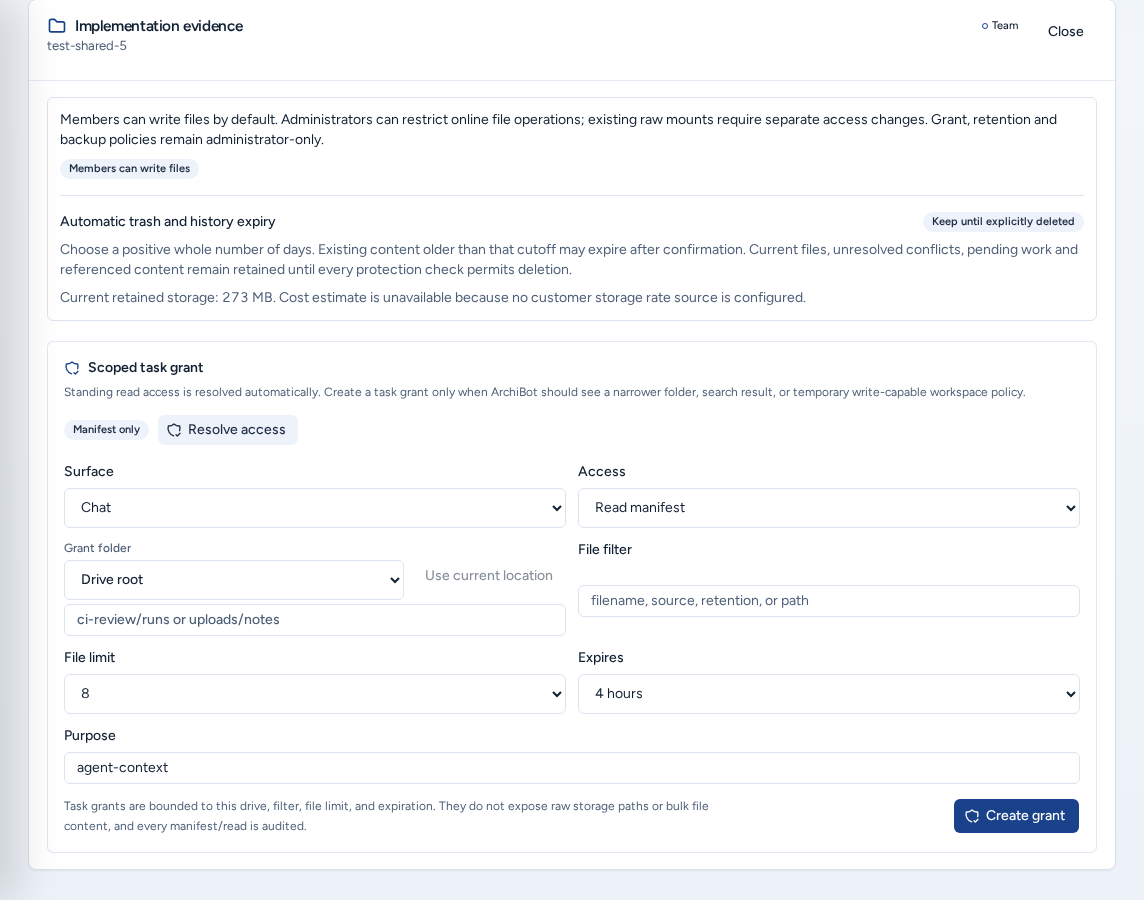
ArchiBot 화면에는 기본적으로 지속적인 읽기 전용 액세스가 부여됩니다. Resolve access에서 해당 권한의 범위를 확인할 수 있습니다. ArchiBot이 특정 작업에 필요한 파일만 볼 수 있도록 하려면 Scoped task grant를 만듭니다.
- Surface를 선택합니다: Chat, API, VS Code, 작업공간, 검토, Review and QA.
- 액세스를 선택합니다: Read manifest, 또는 쓰기 권한이 있는 경우 Read/write policy.
- Grant folder를 지정합니다(예:
ci-review/runs). 필요하면 File filter와 File limit을 추가합니다. - Expires를 선택합니다: 30 minutes, 4 hours, 24 hours, 7 days.
- Purpose(예:
review-evidence)를 입력하고 Create grant를 선택합니다.
이후 Manifest ready에 포함된 파일이 표시됩니다. 권한은 드라이브, 필터, 파일 한도 및 만료 시간으로 제한됩니다. 원시 스토리지 경로는 노출되지 않으며 모든 읽기 작업이 감사 기록에 남습니다.
백업 및 단계적 복원
Backups and restore: “백업은 전용 Shared Drive 스토리지 계층에서 실행됩니다.” 상태와 크기는 개별 드라이브 스냅샷이 아니라 스토리지 백업을 설명합니다.
- 백업을 열고 드라이브를 선택합니다.
- Request staged restore 아래에서 복원할 항목을 설명합니다. 비밀 정보나 원시 데이터를 포함하지 마세요.
- 제출합니다. Console에서 “단계적 복원 요청이 기록되었습니다.”라고 확인합니다.
복원 파일은 먼저 별도의 단계적 경로에 저장되며 활성 드라이브를 덮어쓰지 않습니다. 운영자 또는 팀 관리자가 검토된 파일을 다시 옮깁니다.
워크스페이스 캡처
“사용자 또는 팀 정책이 허용하면 워크스페이스에서 생성된 자료를 드라이브로 복사할 수 있습니다.” 캡처는 워크스페이스 및 에이전트 워크플로에 따라 이루어지므로 여기서 일정을 설정하지 않습니다. 탭에는 수집 출처, 대상, 최근 확인된 파일이 표시됩니다. 중요한 작업은 짧은 요약을 직접 드라이브 폴더에 저장하세요.
메모리
메모리를 열면 드라이브의 메모리 네임스페이스가 표시됩니다. 메모리 불러오기를 선택하면 내용을 볼 수 있습니다. 제안된 수정에는 보존된 소스 버전이 필요합니다. 항목을 승인, 고정하거나 제거하려면 권한이 있어야 합니다.
팀 드라이브 만들기
팀 관리자와 플랫폼 운영자에게 Team drive 패널(“재사용 가능한 아티팩트, 런북, 업로드 및 에이전트 컨텍스트를 위한 팀 공용 드라이브를 준비합니다.”)이 표시됩니다.
- Drive name(예:
CI review evidence)을 입력합니다. - Default access를 선택합니다.
- Retention days를 설정하거나 Keep until explicitly deleted를 선택합니다.
- Purpose에 드라이브에 보관할 항목과 ArchiBot이 이를 사용하는 방법을 설명합니다.
- Create team drive를 선택합니다.
휴대폰에서
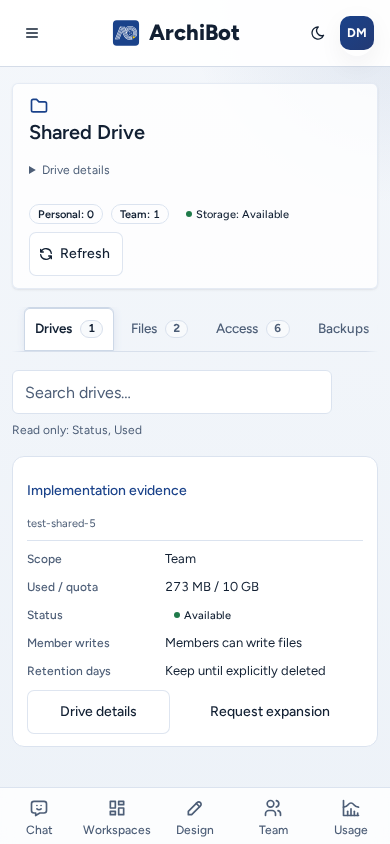
- 모든 드라이브 그리드는 드라이브당 카드 하나씩 레이블이 있는 카드 목록으로 바뀝니다. 카드마다 표와 동일한 필드가 표시되고, 하단에는 전체 너비 버튼이 한 줄로 배치됩니다.
- 6개 탭과 File tools 탭은 가로로 스크롤됩니다. 폴더 트리 행, 폴더 칩 및 업로드 필드에는 충분한 크기의 터치 영역이 있습니다.
- 드라이브 세부정보와 생성 패널은 목록 아래에 쌓입니다. 패널을 열면 해당 위치로 스크롤하며 닫기를 선택하면 목록으로 돌아갑니다.
문제 해결
- 드라이브에 Storage service pending이 표시됩니다: 스토리지가 아직 준비되지 않았습니다. 나중에 다시 시도하거나 지원팀에 문의하세요.
- 쓰기 작업이 보이지 않습니다: 사용자에게 해당 드라이브가 읽기 전용입니다. 팀 관리자에게 요청하세요.
- ArchiBot에서 파일을 볼 수 없습니다: 부여된 폴더, 필터 및 만료 시간을 확인하거나 Resolve access를 사용하세요.
- 공간이 더 필요합니다: Request expansion을 선택합니다. 스토리지가 선택된 Catalog가 열립니다.
지원팀에 문의할 때 드라이브 이름, 작업 및 시간을 포함하세요. 지원 인계를 참조하세요.
관련 가이드
- 워크스페이스 만들기: 워크스페이스에 드라이브를 마운트합니다.
- Settings → Integrations: 재사용 가능한 Shared Drive 액세스입니다.
- 백업: 데이터베이스 복원 소스입니다.
완료 기준
- 개인 드라이브(My Shared Drive)에 Available이 표시됩니다.
- 작업 권한은 폴더 하나와 짧은 만료 시간으로 범위가 제한됩니다.
- 단계적 복원을 요청할 때 메모를 작성하고 비밀 정보를 포함하지 않습니다.