


권한
로그인, 구성원 및 액세스 역할
올바른 계정으로 로그인하고, 계정 액세스 화면을 확인하고, 각 Console 역할을 이해하며, 팀 구성원을 초대하거나 승인하는 방법을 알아봅니다.
마지막 업데이트
Console은 사용자와 팀(고객), 테넌트 소속에 따라 서로 다른 영역을 표시합니다. 이 페이지에서는 로그인, 액세스 정보 확인, 역할, 팀 멤버십을 설명합니다.
로그인
사용할 계정
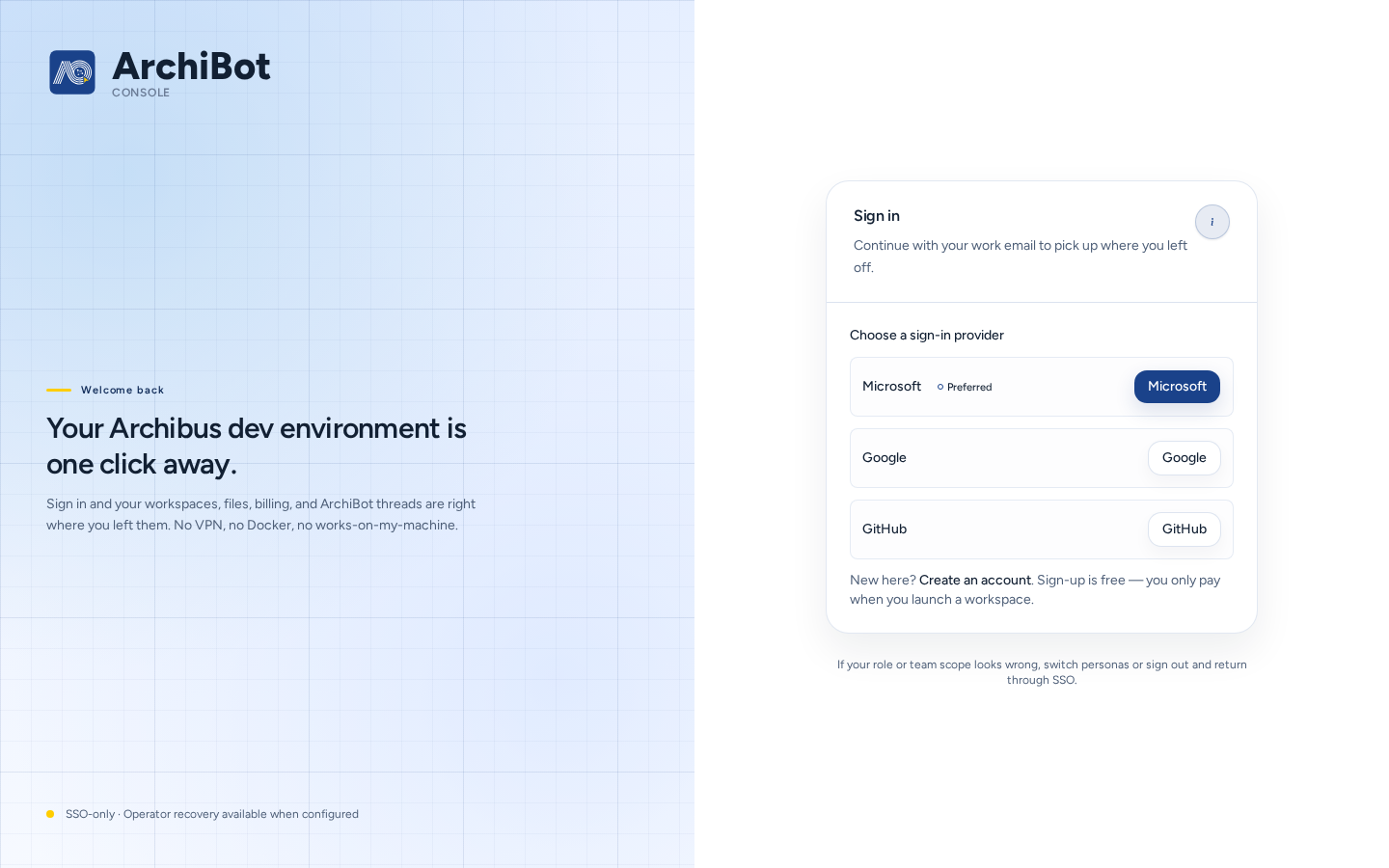
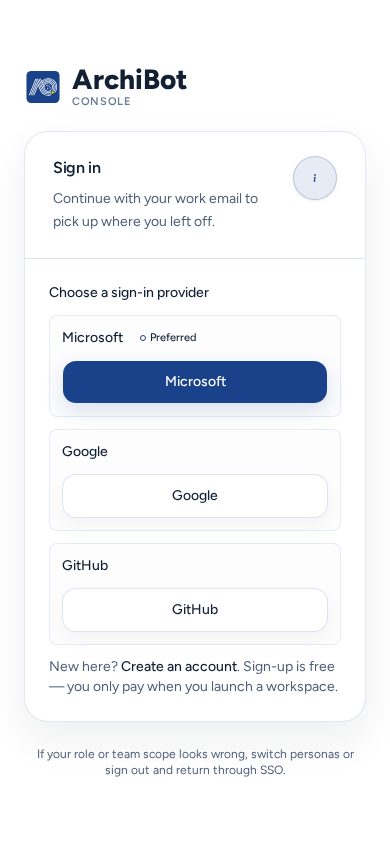
Console을 열고 “어떻게 계속하시겠습니까?” 페이지에서 Console에 로그인을 선택하거나 로그인(/login)으로 바로 이동합니다.
- Choose a sign-in provider에서 조직이 사용하는 공급자를 고릅니다. 조직의 기본 공급자는 보통 권장으로 표시되고, 이전 옵션은 Legacy로 표시됩니다. 많은 조직은 싱글 사인온인 IdP로 로그인을 사용합니다.
- 팀 관리자가 초대했거나 조직의 SSO에서 관리하는 회사 계정으로 로그인합니다.
- Console에서 워크스페이스가 열립니다. 로그인이 아직 팀에 연결되지 않았다면 계정 설정이 열립니다.
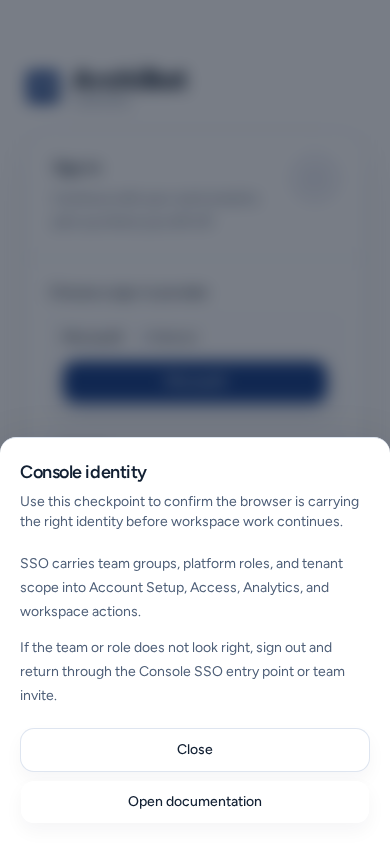
SSO는 팀 그룹, 플랫폼 역할, 테넌트 범위를 Console에 전달합니다. 로그인 후 팀이나 역할이 잘못 표시되면 로그아웃한 다음 같은 SSO 진입점이나 팀 초대 링크를 통해 다시 접속하세요. 콘솔 ID 도움말(로그인 옆의 (i))에 이 내용이 설명되어 있고 이 페이지로 연결됩니다.
로그인 페이지의 다른 선택 항목:
- 계정 만들기는 새 조직을 시작합니다. 기존 팀에 가입하는 기능이 아닙니다. 기존 팀에 가입하려면 해당 팀의 초대를 이용하세요.
- Forgot password는 비밀번호 로그인에만 적용됩니다. SSO 비밀번호는 ID 공급자가 관리합니다.
- 운영자 복구는 ISM 운영자가 사용을 요청한 경우, SSO를 사용할 수 없을 때만 사용합니다.
팀에서 SSO를 사용할지 이메일 초대를 사용할지는 팀 관리자가 결정합니다. 팀의 SSO 설정은 고객 관리자 설정을 참조하세요.
로그인이 실패하는 경우
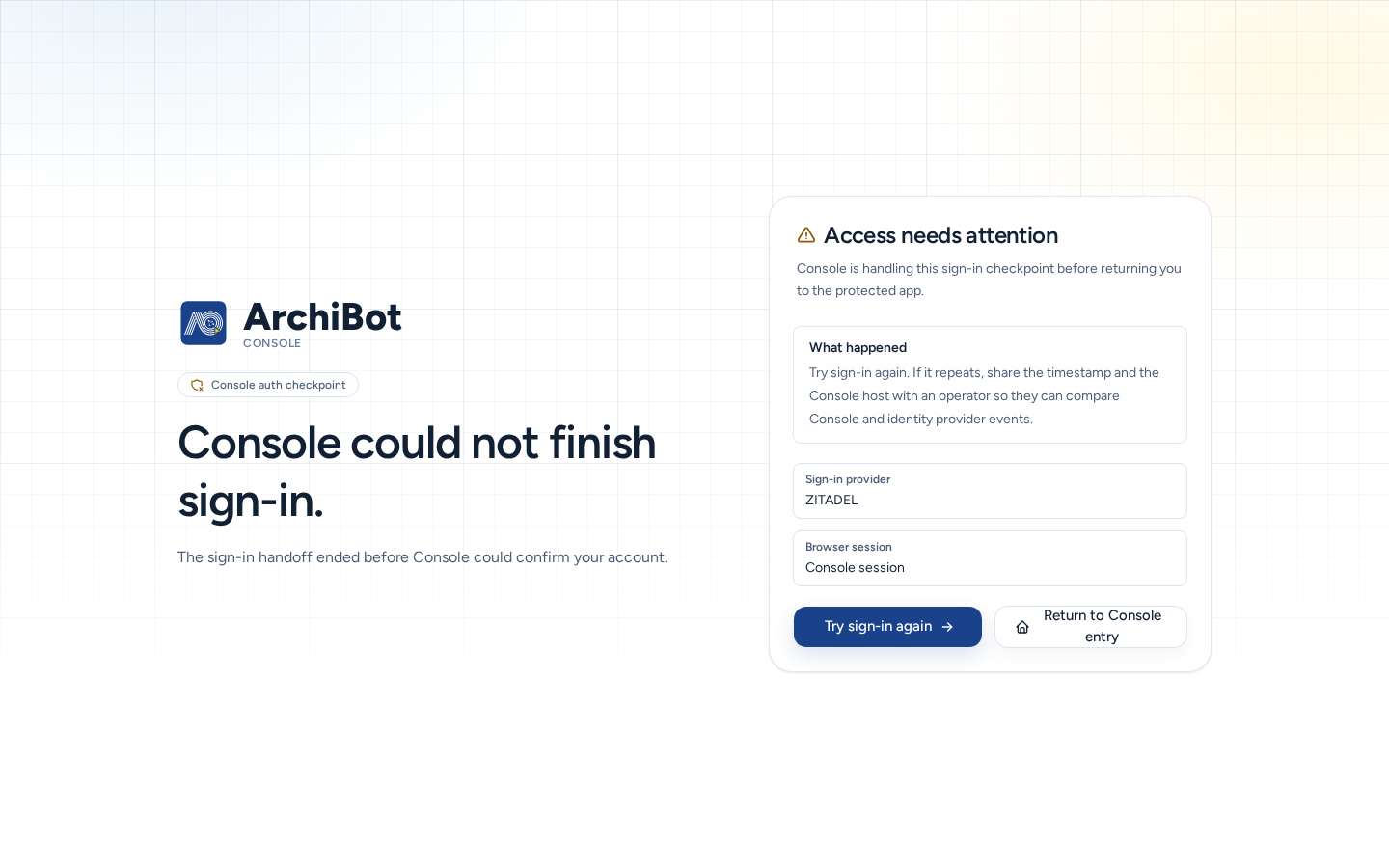
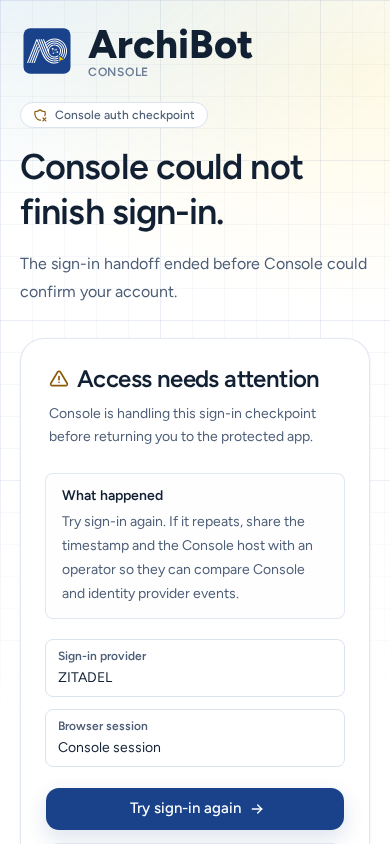
Console은 접근 확인이 필요합니다(/auth/error) 화면에 발생한 일과 문제에 맞는 선택 항목을 표시합니다.
- 다시 로그인을 선택하거나 잘못된 공급자를 선택했다면 다른 공급자 선택을 누릅니다.
- 계정에 다른 로그인이 연결되어 있다면 이미 연결된 로그인 사용을 선택합니다.
- 브라우저에 다른 사용자로 로그인되어 있다면 로그아웃하고 계정 전환을 선택합니다.
- 초대를 수락 중이라면 초대 확인 단계 열기를 선택합니다.
- Console이 사용자를 어떻게 인식하는지 확인하려면 Review account access를 선택합니다.
계속 실패하면 시간, 페이지, 화면에 표시된 오류 문구를 기록해 팀 관리자 또는 지원에 문의하세요. 쿠키, 토큰, 초대 링크는 보내지 마세요.
액세스 정보 확인
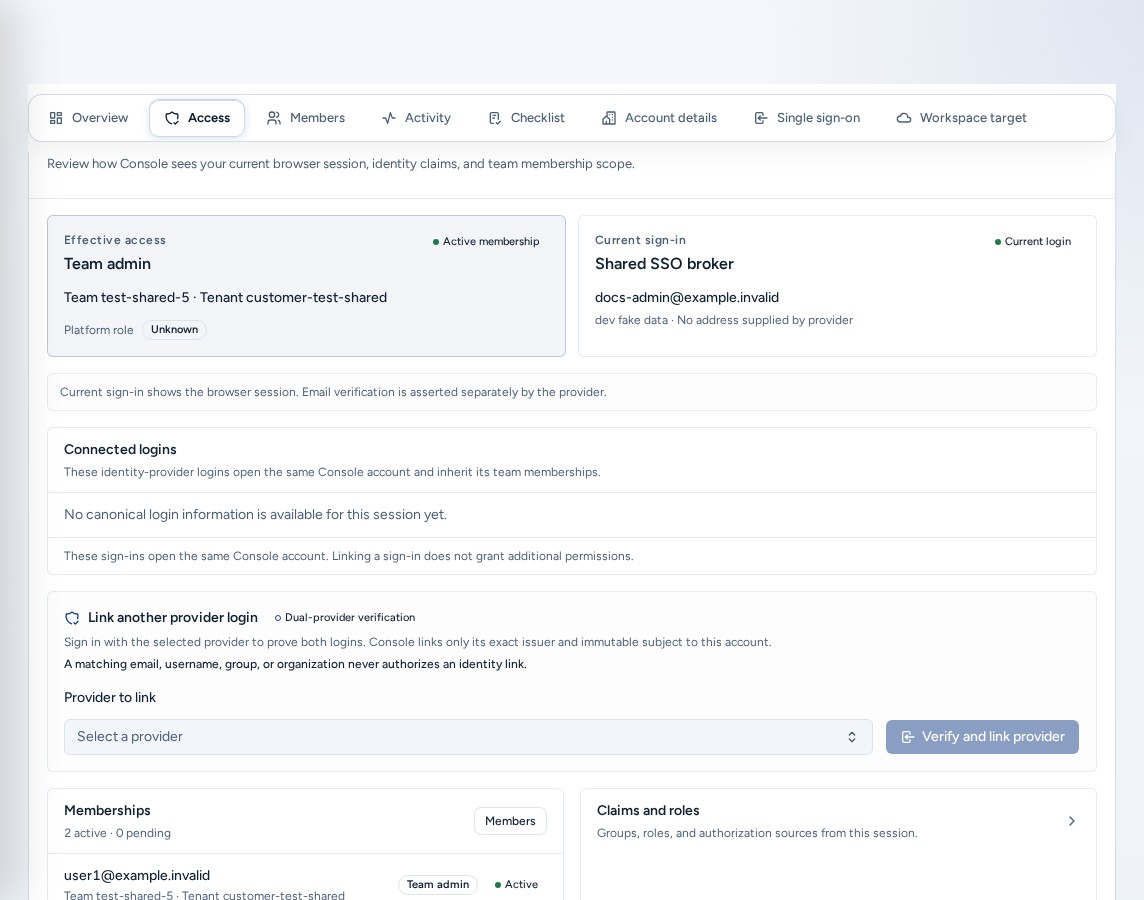
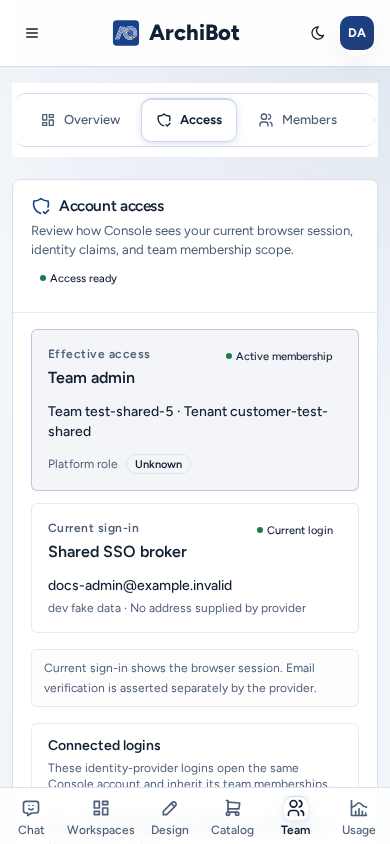
탐색 메뉴에서 구성원 및 접근 권한를 열면 액세스 화면으로 이동합니다. 팀 구성원은 계정 액세스(/account/access)로 이동하고, 팀 관리자는 Access 섹션이 있는 계정 설정으로 이동합니다. 플랫폼 운영자는 Access 관리 페이지로 이동합니다.
계정 액세스는 읽기 전용입니다. Console이 세션을 어떻게 인식하는지 표시하며 토큰, 쿠키, 공급자 비밀은 표시하지 않습니다.
- 액세스 준비됨 또는 범위 필요: 활성 멤버십이 하나 이상 연결되어 있는지 여부입니다.
- 유효한 액세스: 플랫폼 역할(있는 경우)과 활성 멤버십 보유 여부입니다.
- 현재 로그인과 Connected logins: 동일한 Console 계정을 여는 ID 공급자 로그인입니다. 다른 공급자 로그인 연결 → 공급자 검증 및 연결을 통해 두 번째 로그인(예: 다른 SSO 공급자)을 확인할 수 있습니다. 연결해도 권한은 늘지 않으며 이메일 주소가 같다는 이유만으로 계정이 연결되지는 않습니다.
- Change password: ID 공급자가 지원할 때 표시됩니다. 공급자 페이지가 열리며 Console은 비밀번호를 저장하지 않습니다.
- 클레임 및 역할: 이번 세션에서 전달된 그룹, Roles, Provider입니다.
- 멤버십: 역할과 상태(“활성 N개 · 대기 중 N개”)를 포함한 각 팀 및 테넌트 멤버십입니다. 팀 관리자에게는 여기 회원 버튼도 표시됩니다.
- 기술 세부정보: 지원을 위한 Console 계정, 로그인 방식 ID, 설정 상태입니다.
역할
| 역할(Console에 표시되는 이름) | 할 수 있는 작업 | 표시되지 않는 항목 |
|---|---|---|
| 팀 회원 | 팀의 Chat, 워크스페이스, 백업, 디자인, 환경, CI & Review, Shared Drive, 사용량, 설정을 사용합니다. | 계정 설정, 카탈로그, Bots, 운영, 플랫폼 관리자 페이지. |
| Team viewer | 지원 또는 감사 목적으로 읽기 전용 정보를 봅니다. | 항목을 변경하는 작업. |
| 팀 관리자 | 구성원 작업에 더해 계정 설정, 구성원, 청구, 카탈로그, Bots, 운영, 워크스페이스 도움말을 이용합니다. | 다른 팀 및 플랫폼 전체 제어 항목. |
| 플랫폼 운영자 | 팀 온보딩과 지원을 수행합니다. Access 관리 페이지, 청구 도움말, 담당 팀을 이용합니다. | 플랫폼 관리자 전용 제어 항목. |
| 플랫폼 관리자 | 플랫폼 전체 설정 및 정책을 관리합니다. | — |
테넌트 역할은 다음과 같이 연결됩니다. Tenant admin은 “계정 설정, 초대, 팀 범위 Console 운영을 관리”하고, Tenant member는 “설정 관리 권한 없이 할당된 Console 및 워크스페이스 화면을 사용”할 수 있습니다.
아직 팀에 가입하지 않은 로그인에는 채팅과 계정 설정만 표시됩니다.
팀 구성원 및 초대
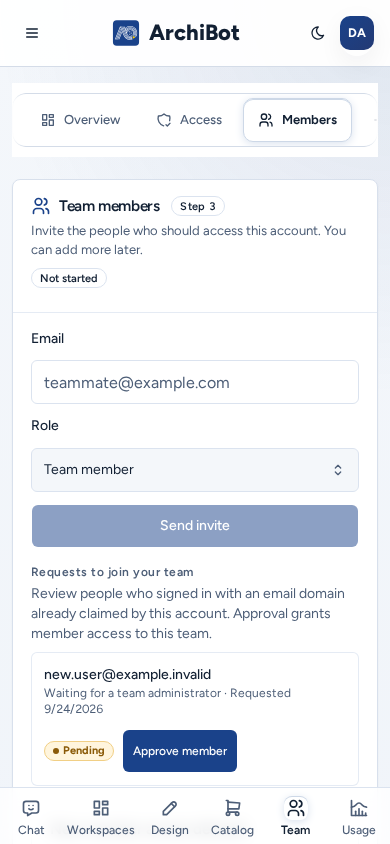
구성원 초대(팀 관리자)
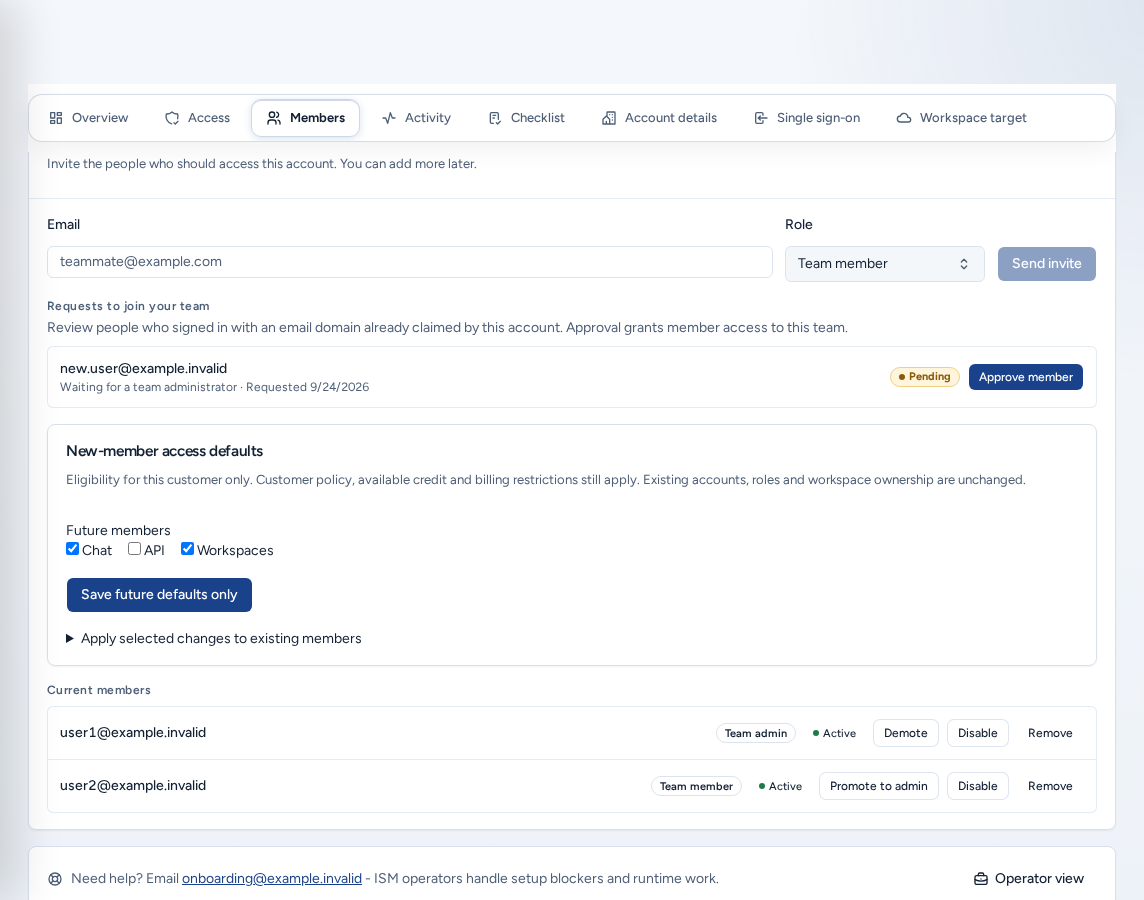
- 구성원 및 접근 권한를 연 다음 회원(
/account/members)을 엽니다. - 사용자의 회사 이메일(예:
new.user@example.invalid)을 입력하고 역할(팀 회원 또는 팀 관리자)을 선택한 다음 초대장 보내기를 누릅니다. - Console에 “초대가 전송되었습니다”라고 표시됩니다. 초대받은 사람은 수락할 때까지 현재 회원에 초대됨 상태로 표시됩니다.
항상 대체 담당자가 있도록 관리자를 두 명 이상 유지하세요. 팀에서 사용자를 제외하려면 해당 행에서 제거를 선택합니다.
팀 참여 요청에는 계정에서 소유권을 확인한 이메일 도메인으로 로그인한 사용자가 표시됩니다. 승인하면 구성원 액세스 권한이 부여됩니다. 도메인이 일치하는 것만으로 액세스가 허용되지는 않습니다.
새 구성원 기본 액세스에서는 이후 구성원의 Chat, API, 워크스페이스 사용 여부를 선택합니다. 선택한 기존 구성원에게 변경 사항을 적용할 수도 있습니다. 선택한 변경 사항 미리 보기를 누른 다음 선택한 구성원 및 변경 사항 확인 또는 향후 기본값만 저장을 선택합니다.
플랫폼 운영자는 Access 관리 페이지에서 모든 테넌트나 팀의 구성원을 관리합니다. 운영자를 위한 테넌트 관리자를 참조하세요.
초대 수락
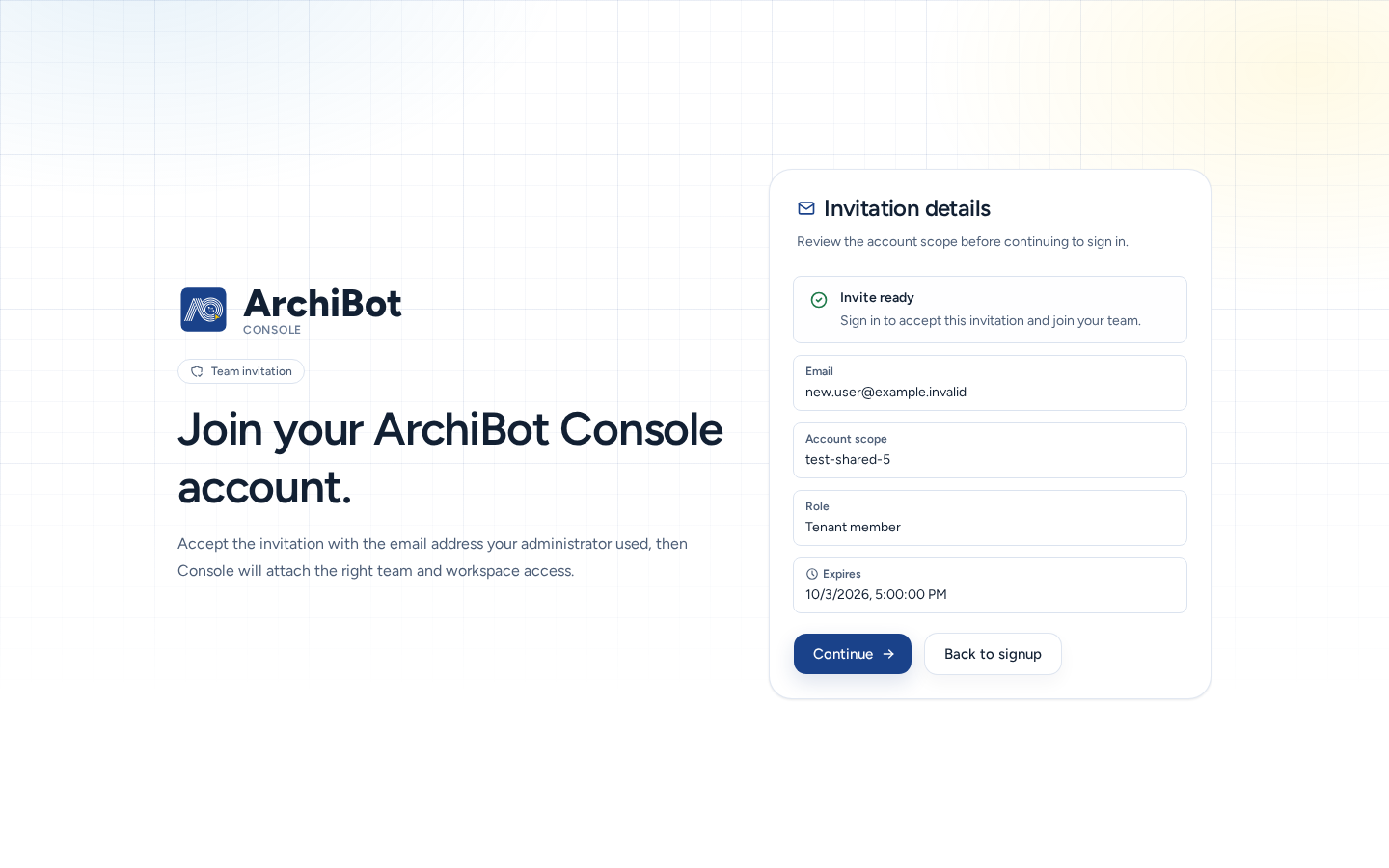
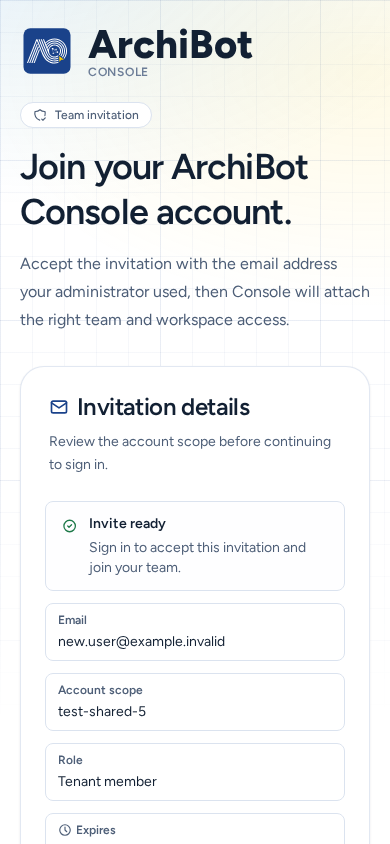
- 초대 링크를 엽니다. 팀 초대 페이지의 초대 세부 정보에 이메일, 계정 범위, 역할, 만료가 표시됩니다.
- 계속을 선택하고 초대가 전송된 이메일 주소로 로그인합니다.
- Console에 팀과 워크스페이스 액세스 권한이 연결됩니다.
페이지에 “초대를 불러올 수 없습니다”라고 표시되면 기존 링크를 전달하는 대신 관리자에게 새 초대를 보내 달라고 요청하세요.
로그인했지만 아직 팀이 없는 경우
이메일 도메인이 기존 조직에 속해 있으면 Console에서 팀 액세스 요청을 제안합니다. 팀 관리자가 승인할 때까지 요청은 “액세스 요청 대기 중” 상태로 유지됩니다. 다시 가입할 필요는 없습니다. 답변을 들은 후 다시 확인하세요를 선택합니다.
휴대폰에서
- 로그인, 초대, 로그인 오류 페이지가 휴대폰 화면에 맞고 버튼이 큽니다.
- 계정 액세스는 한 열로 표시됩니다.
- 회원 화면에서 초대 양식과 구성원 작업은 누르기 쉬운 크기이며 선택 목록도 화면에 맞습니다.
- 플랫폼 운영자는 휴대폰에서도 Access 관리 페이지에서 구성원을 관리할 수 있습니다. 운영자를 위한 테넌트 관리자를 참조하세요.
문제 해결
- 페이지나 메뉴 항목이 보이지 않음: 계정 액세스를 확인합니다. 범위 필요 또는 “이 ID에는 아직 멤버십 기록이 없습니다.”라는 문구는 아직 팀에 속하지 않았음을 뜻합니다. 팀 관리자에게 문의하세요.
- 역할이 잘못 표시됨: 로그인할 때 그룹과 역할을 읽으므로 로그아웃한 다음 다시 로그인합니다. 그래도 잘못되면 팀 관리자에게 회원 정보를 확인해 달라고 요청하세요.
- 초대가 작동하지 않음: 초대를 받은 이메일 주소로 로그인합니다. 만료된 초대는 새로 받아야 합니다.
- 로그인이 계속 실패함: 로그인이 실패하는 경우의 절차를 따르고, 시간과 오류 문구를 첨부해 지원에 문의합니다.
관련 가이드
완료 기준
- 팀에서 사용하는 계정으로 로그인했습니다.
- 계정 액세스에 액세스 준비됨과 예상한 팀이 표시됩니다.
- 새 구성원에게는 필요한 최소한의 역할을 부여합니다.