


운영
운영자용 Billing Help
운영자 전용 Billing Help 채팅에서 고객의 결제 상태를 확인하고 크레딧 및 인증 차단 요인을 해결하며, 감사 기록이 남는 지원 크레딧을 적용합니다.
마지막 업데이트
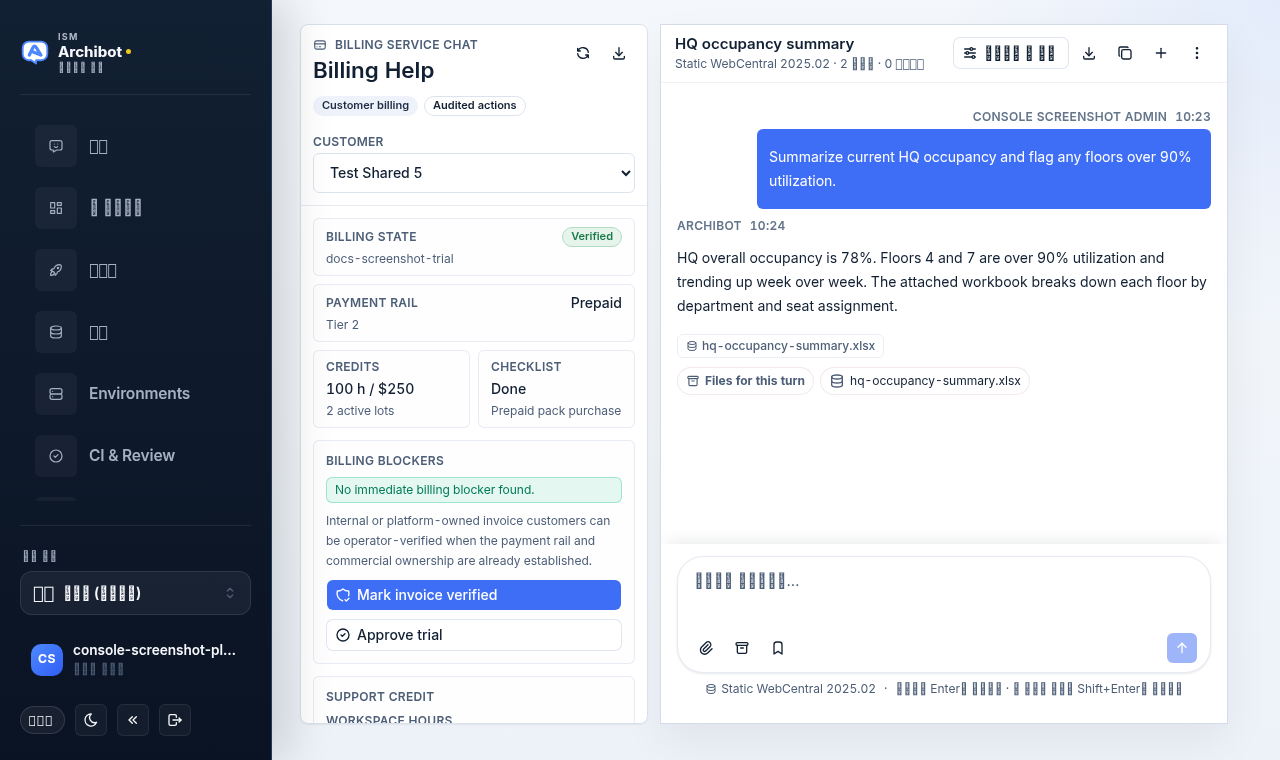
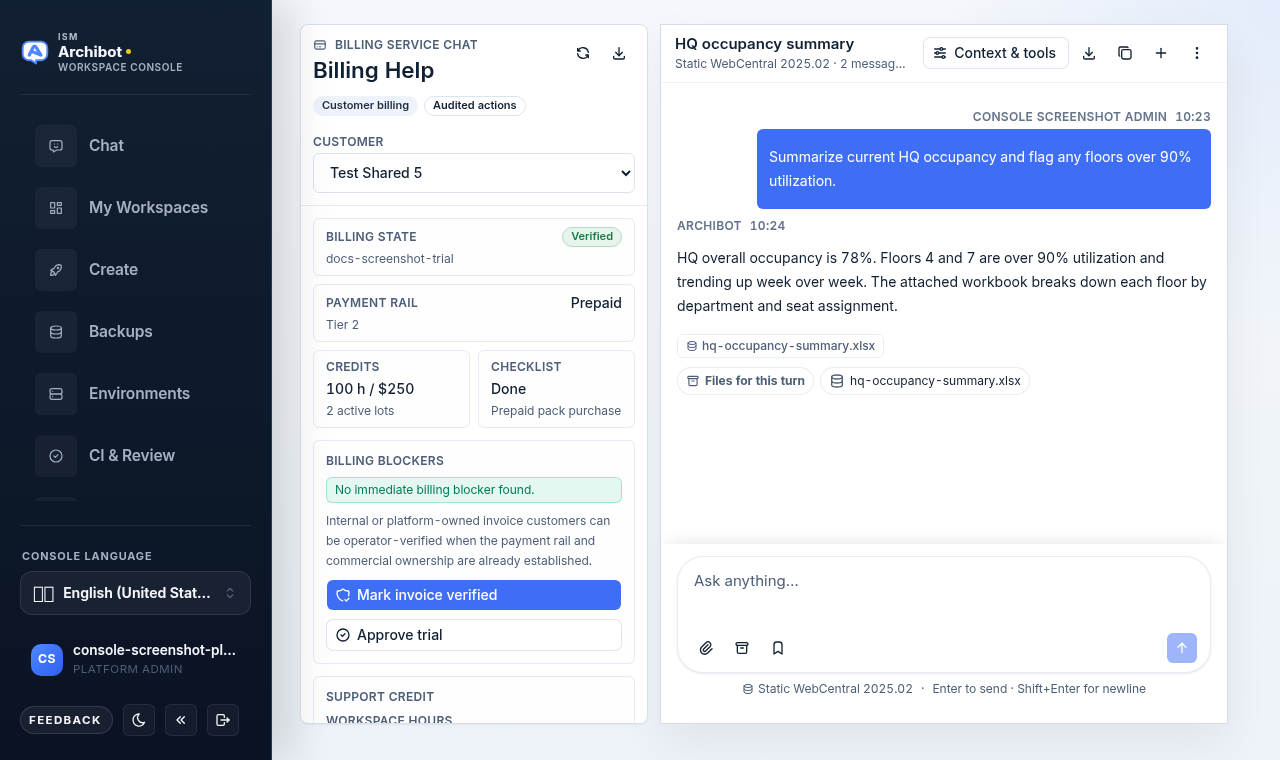
Billing Help는 고객이 워크스페이스를 프로비저닝하거나 관리형 AI를 사용하는 것을 막는 결제 및 크레딧 문제를 해결하는 운영자 전용 화면입니다. 고객별 결제 요약과 함께 고객의 결제 상태, 선불 원장, 온보딩 체크리스트를 바탕으로 답변하는 채팅 도우미를 제공합니다.
이 가이드는 플랫폼 운영자를 위한 것입니다. 자신의 사용량과 잔액만 확인하려면 사용량 및 분석, Billing, Product Catalog를 참조하세요.
시작하기 전에
- 플랫폼 운영자 또는 플랫폼 관리자 역할이 필요합니다. Billing Help (
/billing-help)는 해당 역할만 열 수 있으며, 팀 관리자와 팀 구성원은 시작 페이지로 돌아갑니다. 액세스 역할을 참조하세요. - 여기서 수행한 작업은 감사 기록에 남습니다. 인보이스 확인, 체험판 승인, 지원 크레딧 적용은 모두 고객의 결제 기록을 변경하므로 먼저 고객과 사유를 확인하세요.
- 고객 식별 정보(법적 이름 또는 고객 ID)를 준비합니다. 선택기에는 법적 이름으로 고객이 표시됩니다.
Billing Help 열기
- Console 사이드바에서 청구 도움말을 선택합니다. 운영자 탐색 메뉴에서 신용카드 아이콘과 함께 표시됩니다.
- 페이지가 열리면 왼쪽에는 결제 요약 레일, 오른쪽에는 결제 서비스 채팅이 표시됩니다.
고객 선택
- 왼쪽 레일 헤더에서 고객 드롭다운을 엽니다.
- 지원할 고객을 선택합니다. 요약에 현재 결제 기록이 표시됩니다.
드롭다운에 “사용 가능한 팀이 없습니다”가 표시되면 고객 결제 목록을 불러오지 못한 것입니다. 레일 헤더의 새로 고침 컨트롤(원형 화살표)을 사용하고 운영자 세션이 여전히 유효한지 확인하세요.
결제 요약 읽기
왼쪽 레일에서 선택한 고객의 상태를 한눈에 확인할 수 있습니다.
| 필드 | 설명 |
|---|---|
| Billing state | 결제가 Verified인지 아니면 검토가 필요한지 표시합니다. 지정된 경우 검토 참조가 아래에 표시됩니다. |
| Payment rail | 고객의 결제 방식(예: 인보이스, 선불 또는 체험판)과 그 아래에 사용량 등급을 표시합니다. |
| Credits | 사용 가능한 ArchiBot Credits를 표시합니다. 범용 크레딧으로 아직 이전하지 않은 계정은 워크스페이스 시간과 관리형 AI 크레딧, 그리고 잔액을 뒷받침하는 활성 크레딧 로트 수가 표시됩니다. |
| Checklist | 결제 체크리스트 항목의 상태와 가장 최근 원장 조정 내역을 표시합니다. |
오프라인 기록이 필요하면 레일 헤더의 다운로드 컨트롤을 사용해 선택한 고객의 청구 보고서 내보내기를 내보냅니다.
결제 차단 요인 검토
청구 차단 요소 패널에는 인증되지 않은 결제, 누락된 결제 수단, 미완료 체크리스트 항목 또는 선불 잔액 부족처럼 고객이 현재 진행할 수 없는 원인이 나열됩니다. 문제가 없으면 “No immediate billing blocker found”가 표시됩니다.
간략한 안내에 따르면 내부 또는 플랫폼 소유 인보이스 고객은 결제 수단과 상거래 관계가 이미 설정된 경우 운영자가 결제를 인증할 수 있습니다. 해당 고객이 조건을 충족하는지 확실하지 않으면 작업 전에 아래 채팅에 문의하세요.
차단 요인 해결
각 작업은 현재 선택기에서 선택한 고객에게 적용됩니다.
- 청구서 확인됨으로 표시는 인보이스로 결제하고 상거래 관계가 이미 설정된 고객의 결제 상태를 인증됨으로 변경합니다.
- 체험판 승인은 아직 인증된 결제 수단이 없어도 시작할 수 있어야 하는 고객의 체험 경로를 승인합니다.
- 지원 크레딧 적용은 일회성 크레딧을 지급합니다. 워크스페이스 시간, 해당되는 경우 Legacy managed-AI credits, 간략한 사유(예: “Billing support adjustment”)을 입력한 뒤 지원 크레딧 적용을 선택합니다.
각 작업 후 레일에 확인 알림이 표시되고 요약이 새로 고쳐집니다. 실패하면 오류 배너에 이유가 표시되며 변경 사항은 기록되지 않습니다.
결제 채팅 사용
오른쪽 채팅은 선택된 고객 범위로 제한됩니다. 해당 고객의 결제 상태, 선불 원장 및 체크리스트가 대화에 연결되어 있어 구체적인 질문과 고객에게 안전한 다음 단계 안내를 받을 수 있습니다.
빈 상태의 청구 차단 요소 해결에는 다음 시작 프롬프트가 표시됩니다.
- 결제 차단 해제는 고객의 결제 상태, 결제 수단, 선불 잔액 및 온보딩 체크리스트를 검토한 뒤 플랫폼 사용을 차단하는 원인을 정확히 설명합니다.
- 인보이스 예외는 특히 플랫폼 소유 또는 이미 승인된 수동 인보이스 결제 수단에 대해 운영자가 고객 결제를 인보이스 확인됨으로 표시할 수 있는지 설명합니다.
- 보고서 요약은 선불 크레딧, 최근 조정, 인보이스 준비 상태, 고객에게 안전한 다음 단계 등 최근 결제 활동을 요약합니다.
언제든지 입력 창에 직접 질문을 입력할 수 있습니다. 채팅은 안내용입니다. 상황을 설명하고 경로를 제안하지만, 고객 기록을 실제로 변경하는 것은 왼쪽 레일의 감사 대상 작업입니다.
휴대폰에서
Billing Help는 Chat 화면의 일부이며 휴대폰에서도 자체 레이아웃을 유지합니다. Console 휴대폰 레이아웃 변경은 이 화면에 적용되지 않았습니다. 가능하면 감사 대상 결제 작업은 데스크톱에서 수행하세요.
작업 후
- 청구 차단 요소 패널에 “No immediate billing blocker found”가 표시되는지 확인하거나 남은 차단 요인을 기록합니다.
- 결제 문제로 워크스페이스 생성이 대기 중이었다면 고객에게 프로비저닝을 다시 시도하도록 안내합니다. 첫 워크스페이스 만들기와 문제 해결을 참조하세요.
- 크레딧 처리 외에 엔지니어링 지원이나 문서화된 이력이 필요한 문제는 지원 인계에서 케이스를 열거나 업데이트합니다.
관련 가이드
완료 기준
- Console 사이드바에 Billing Help 항목이 표시됩니다(운영자 보기 전용).
- 고객을 선택하고 결제 상태, 결제 수단, 크레딧 잔액을 확인할 수 있습니다.
- Billing blockers 목록에 미해결 차단 요인 또는 "No immediate billing blocker found"가 표시됩니다.
- Mark invoice verified, Approve trial, Apply support credit 작업을 완료하면 확인 알림이 표시됩니다.